

Руководство 2026 года: обзор лучших приложений для удаленного просмотра с камеры
В этом руководстве рассмотрено все, что необходимо знать о выборе лучшего приложения для удаленного просмотра с камеры. Мы рекомендуем такие популярные варианты, как AnyViewer, AirDroid и DroidCam, а также делимся советами по правильному выбору. Это руководство поможет вам найти идеальное решение.

By Tyler / Published on October 13, 2026


Какое приложение позволяет просматривать камеры Android?
Какие приложения лучше всего подходят для удаленного просмотра с камер? Существует множество отличных приложений для удаленного просмотра с камер. В эпоху, когда связь и безопасность имеют первостепенное значение, возможность удаленного просмотра информации с камер стала необходимостью. Независимо от того, являетесь ли вы ИТ-специалистом, которому нужно просматривать экраны рабочих столов других клиентов с одного компьютера, или пользователем, удаленно управляющим камерой своего Android-устройства, иметь подходящее приложение для удаленного просмотра камеры крайне важно. В этой статье мы рассмотрим лучших кандидатов среди бесплатных приложений для удаленного просмотра с камер и выделим лучшие из них для этой цели.
Лучшее приложение для удаленного просмотра с камер [3 варианта]
Если вы ищете лучшее приложение для удаленного просмотра с камер, вы обратились по адресу. В этой статье мы представим 3 варианта удаленного просмотра камеры Android. У вас есть возможность выбрать наиболее подходящий вариант для себя.
Вариант 1. AnyViewer
AnyViewer стал лучшим бесплатным приложением для удаленного просмотра с камер, специально созданным для удаленного мониторинга. AnyViewer — это бесплатное, безопасное и удобное программное обеспечение для удаленного управления. Пользователи могут управлять удаленными устройствами Android и просматривать камеры в соответствии со своими потребностями, что упрощает управление. С помощью AnyViewer пользователи могут гибко управлять удаленными устройствами Android и просматривать камеры в любое время.
Кроме того, эту универсальную платформу можно использовать не только для мониторинга, но и для получения дополнительных функций, критически важных для удаленного управления, таких как передача файлов, совместное использование экрана, удаленная связь и многое другое.
Шаг 1. Начните с загрузки и установки AnyViewer на свое устройство Android. После установки откройте приложение и зарегистрируйте новую учетную запись, нажав «Зарегистрироваться».

Шаг 2. Затем загрузите и установите AnyViewer на другое устройство и войдите в систему, используя те же учетные данные.

Шаг 3. Перейдите в раздел "Устройства" в AnyViewer, выберите ваше устройство Android и выберите пункт "Удаленное управление."

Шаг 4. На вашем устройстве Android предоставьте разрешение, нажав кнопку "Разрешить" и активировав "Вспомогательную службу AnyViewer" в установленных службах.

Шаг 5. Все готово! Теперь управляйте своим телефоном с других устройств с помощью AnyViewer или удаленно просматривайте камеру вашего телефона Android.
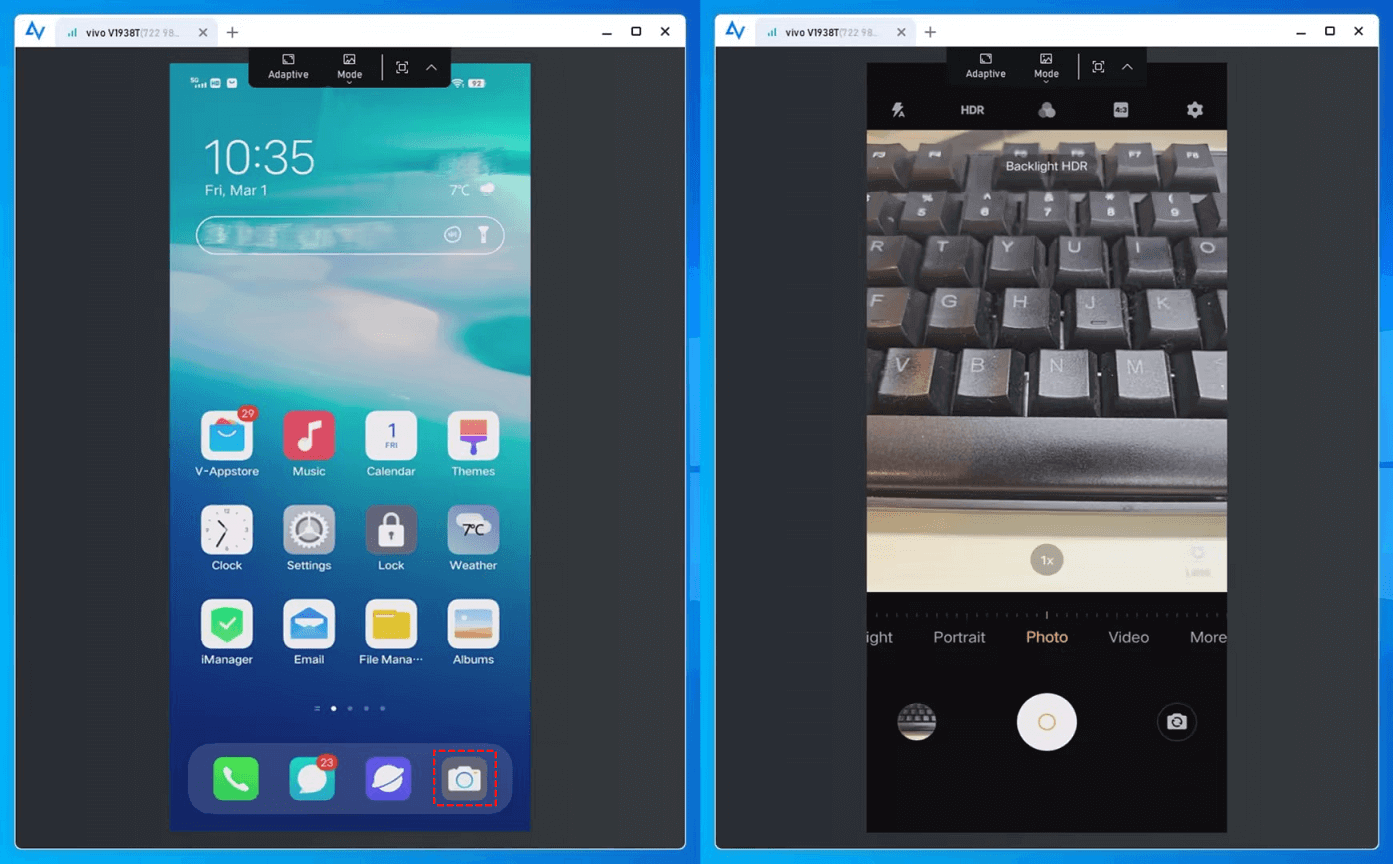
- ★Советы: Для более удобного и полноценного удаленного управления с нескольких устройств рассмотрите возможность перехода на тарифный план Professional или Enterprise.
Вариант 2. AirDroid
AirDroid Personal — это приложение для удаленной камеры Android, которое может стать вашим вторым выбором. Это приложение позволяет пользователям получать удаленный доступ как к фронтальной, так и к тыловой камерам в реальном времени с компьютера или другого телефона Android. Оно превращает любое устройство Android в удаленную камеру. Кроме того, оно предлагает множество дополнительных функций удаленного доступа.
Однако в нем отсутствует бесплатная версия и требуется оплата, что может подойти не всем пользователям.
Шаг 1. Установите мобильный клиент AirDroid Personal на свой телефон Android и войдите в систему, используя свою учетную запись AirDroid.
Шаг 2. Затем установите настольный клиент AirDroid Personal на свой компьютер и войдите в систему под тем же аккаунтом AirDroid.
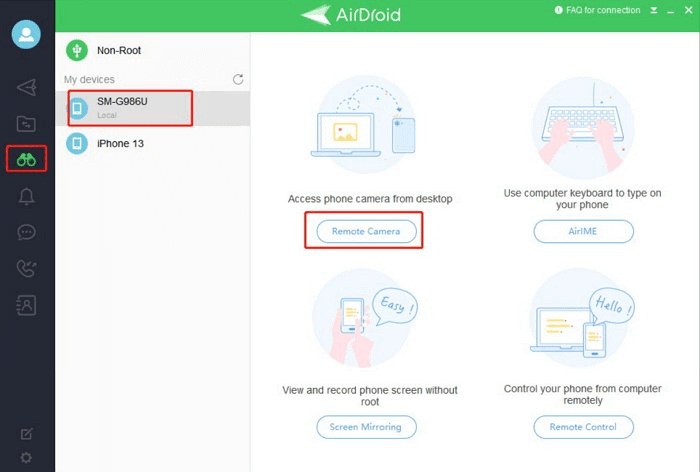
Шаг 3. Запустите десктопный клиент AirDroid и нажмите на значок «Телескоп» на левой боковой панели.
Шаг 4. Выберите свой телефон Android из списка и нажмите "Удаленная камера", чтобы установить соединение.
Вариант 3. DroidCam
Приложение DroidCam, имеющее более 10 миллионов установок в Google Play Store, является одним из самых популярных приложений удаленной камеры для Android. После установки десктопного клиента на ПК это приложение обеспечивает связь между компьютером и телефоном Android, позволяя осуществлять удаленный мониторинг. Пользователи могут подключаться как по беспроводной сети, так и через USB-кабель. Выдающейся особенностью является возможность работать в фоновом режиме даже при выключенном экране, что экономит заряд батареи.
Шаг 1. Загрузите и установите DroidCam на свой телефон и компьютер.
Шаг 2. Запустите DroidCam на обоих устройствах одновременно.
Шаг 3. Включите Wi-Fi и подключите компьютер и телефон к одной сети.
Шаг 4. Как показано на рисунке ниже, введите IP-адрес и номер порта DroidCam, указанные в приложении, в клиент на компьютере.
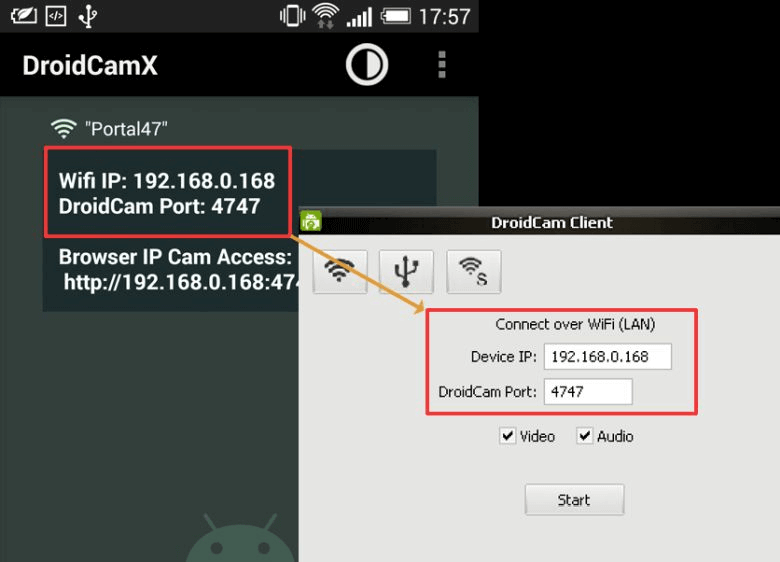
Шаг 5. Наконец, нажмите «Пуск», чтобы просмотреть изображение с камеры телефона Android.
Заключение
Выбор лучшего приложения для удаленного просмотра камеры Android имеет решающее значение для эффективного видеонаблюдения и душевного спокойствия. Принимая во внимание такие факторы, как функционал, совместимость и безопасность, вы сможете найти идеальное приложение, отвечающее вашим потребностям. Независимо от того, выберете ли вы AnyViewer, AirDroid или DroidCam, будьте уверены, что удаленный просмотр с камеры Android еще никогда не был таким простым и доступным.

