

Лучшие 6 бесплатных приложений для передачи файлов с Android на Mac
В этой статье представлены 6 лучших приложений для передачи файлов с Android на Mac, охватывающих беспроводные, USB и облачные методы. Узнайте, как быстро и безопасно передавать файлы, и найдите лучшее приложение для передачи файлов с Android на Mac для ваших нужд.

By Tyler / Updated on February 5, 2026


Лучшее бесплатное приложение для передачи файлов с Android на Mac?
В современном взаимосвязанном цифровом ландшафте поиск надежного приложения для передачи файлов с Android на Mac необходим для поддержания бесперебойного рабочего процесса между различными экосистемами. Будь вы творческий профессионал или обычный пользователь, перемещение данных между мобильной платформой Google и настольной ОС Apple должно быть легким.
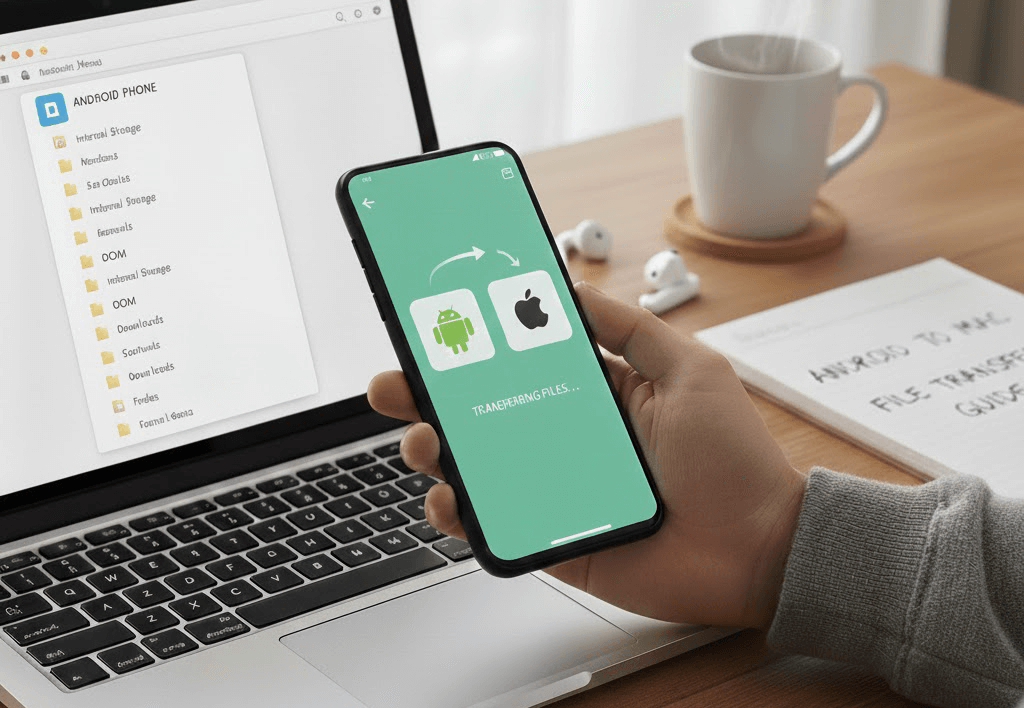
Ниже представлено подробное руководство по шести наиболее эффективным способам передачи ваших данных, которое поможет найти идеальное приложение для передачи файлов с Android на Mac, соответствующее вашим конкретным потребностям.
Топ-6 приложений для передачи файлов с Android на Mac
Независимо от того, предпочитаете ли вы скорость беспроводного соединения или надежность кабеля, выбор правильного приложения для передачи файлов с Android на Mac — ключ к бесперебойному рабочему процессу.
Способ 1. Универсальный беспроводной метод: AnyViewer
Если вам нужно быстрое, безопасное и по-настоящему беспроводное приложение для передачи файлов с Android на Mac, AnyViewer — лучшая бесплатная рекомендация. Разработанный для современных кроссплатформенных рабочих процессов, AnyViewer обеспечивает опыт, подобный AirDrop, для пользователей Android и macOS, без ограничений совместимости или сложной настройки.
В отличие от традиционных инструментов передачи файлов, AnyViewer — это больше, чем просто передача файлов. Это профессиональное решение для удаленного доступа и управления файлами, что делает его идеальным для пользователей, ценящих скорость, стабильность и долгосрочную продуктивность.
Почему AnyViewer выделяется среди других приложений для передачи файлов с Android на Mac
- Бесплатное использование без ограничений на передачу: AnyViewer предлагает бесплатный опыт передачи файлов с Android на Mac без ограничений по размеру файлов и без лимитов пропускной способности. В отличие от многих инструментов, которые ограничивают передачу за платным доступом, AnyViewer позволяет свободно перемещать файлы, не беспокоясь о квотах.
- Высокоскоростная беспроводная передача файлов: AnyViewer оптимизирован для быстрой передачи данных по Wi-Fi, обеспечивая высокоскоростную передачу файлов с Android на Mac с минимальной задержкой, что идеально подходит для больших документов, фотографий и видео.
- Истинно беспроводная передача: Передавайте файлы по Wi-Fi без USB-кабелей, драйверов и проблем с распознаванием устройств.
- Больше, чем просто передача файлов: Поддерживает зеркалирование экрана, удаленное управление и управление устройствами, что делает его перспективным решением, а не инструментом с одной функцией.
- Возможность работы в разных сетях: Передавайте файлы не только в одной сети Wi-Fi, но и между разными сетями, что не поддерживается большинством бесплатных инструментов.
Пошаговое руководство:
Шаг 1: Скачайте и запустите приложение AnyViewer на вашем Mac. Войдите в систему, используя свои учетные данные.
Шаг 2: Откройте мобильное приложение AnyViewer на вашем устройстве Android и войдите в ту же учетную запись.

Шаг 3: В списке устройств в мобильном приложении выберите ваш Mac. Выберите Передача файлов.
Шаг 4: Нажмите на значок документа, выберите конкретные файлы, которые хотите отправить, и подтвердите передачу.

Способ 2. Традиционный путь: Android File Transfer
Самый традиционный способ передачи файлов — через USB-кабель. Для этого в macOS необходимо использовать официальное приложение для передачи файлов с Android на Mac, разработанное Google, поскольку компьютеры Mac изначально не поддерживают подключения по протоколу MTP (Media Transfer Protocol).
Пошаговое руководство:
Шаг 1: Скачайте и откройте 'AndroidFileTransfer.dmg'. Перетащите приложение Android File Transfer в папку «Программы» на вашем Mac.
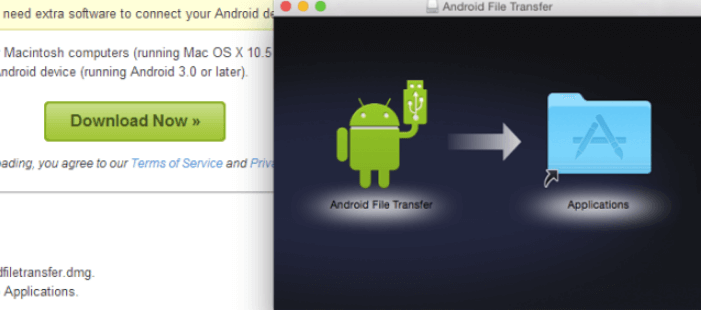
Шаг 2: Подключите ваше устройство Android к Mac с помощью качественного USB-кабеля.
Шаг 3: На устройстве Android опустите шторку уведомлений и установите режим USB на "Передача файлов" или "MTP".

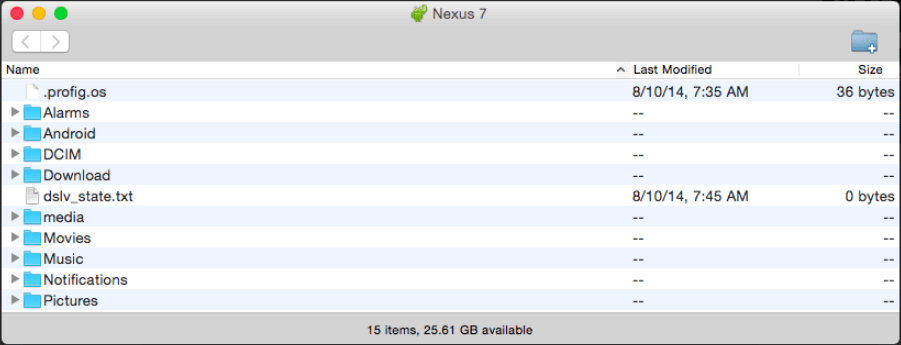
Шаг 4: Приложение Android File Transfer должно открыться автоматически. Найдите нужные файлы и перетащите их на рабочий стол вашего Mac.
Плюсы и минусы:
- Плюсы: Работает офлайн; не требует интернета; идеально для очень больших локальных резервных копий.
- Минусы: Склонно к "багам" подключения; требует физического кабеля; интерфейс не обновлялся годами.
Способ 3. Передача по USB с открытым исходным кодом: OpenMTP
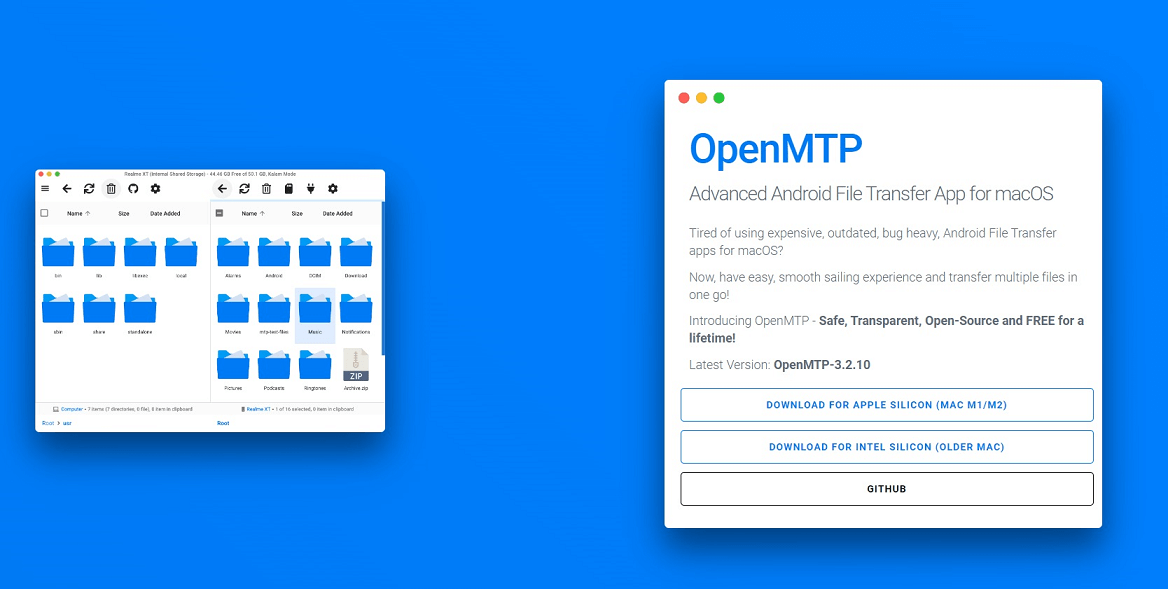
OpenMTP — это бесплатное приложение с открытым исходным кодом для передачи файлов с Android на Mac, специально разработанное для устранения давних проблем с надёжностью Android File Transfer. Оно ориентировано на стабильность и простоту, что делает его отличным выбором для пользователей, предпочитающих USB-передачу без лишних функций или подписок.
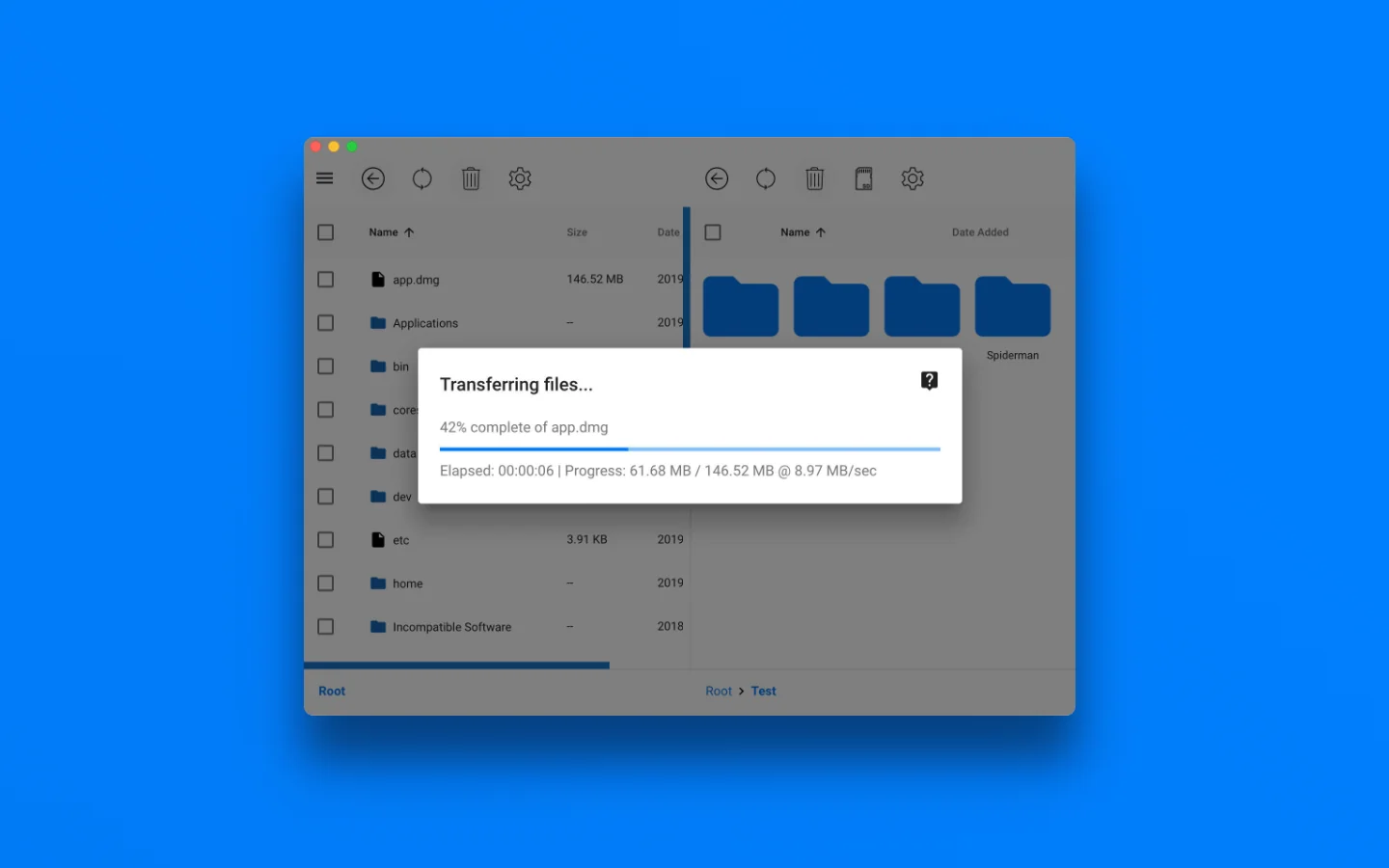
В отличие от официального инструмента Google, OpenMTP предлагает современный двухпанельный интерфейс, позволяющий просматривать файлы на Android и Mac одновременно, что значительно повышает эффективность при копировании большого количества файлов.
Пошаговое руководство:
Шаг 1: Скачайте и установите OpenMTP на ваш Mac.
Шаг 2: Подключите ваш Android-телефон к Mac с помощью USB-кабеля.
Шаг 3: На вашем устройстве Android выберите режим Передача файлов / MTP, когда появится запрос.
Шаг 4: Откройте OpenMTP, просматривайте хранилище Android с одной стороны и папки Mac с другой, затем перетаскивайте файлы для передачи.
Плюсы и минусы:
- Плюсы: Полностью бесплатно и с открытым исходным кодом; стабильнее, чем Android File Transfer; двухпанельный интерфейс для более быстрого управления файлами; нет рекламы, подписок или фоновых служб.
- Минусы: Только USB (без передачи по Wi-Fi); нет удалённого доступа или расширенных функций; базовый интерфейс по сравнению с комплексными решениями.
Способ 4. Передача файлов с интеграцией в Finder: MacDroid
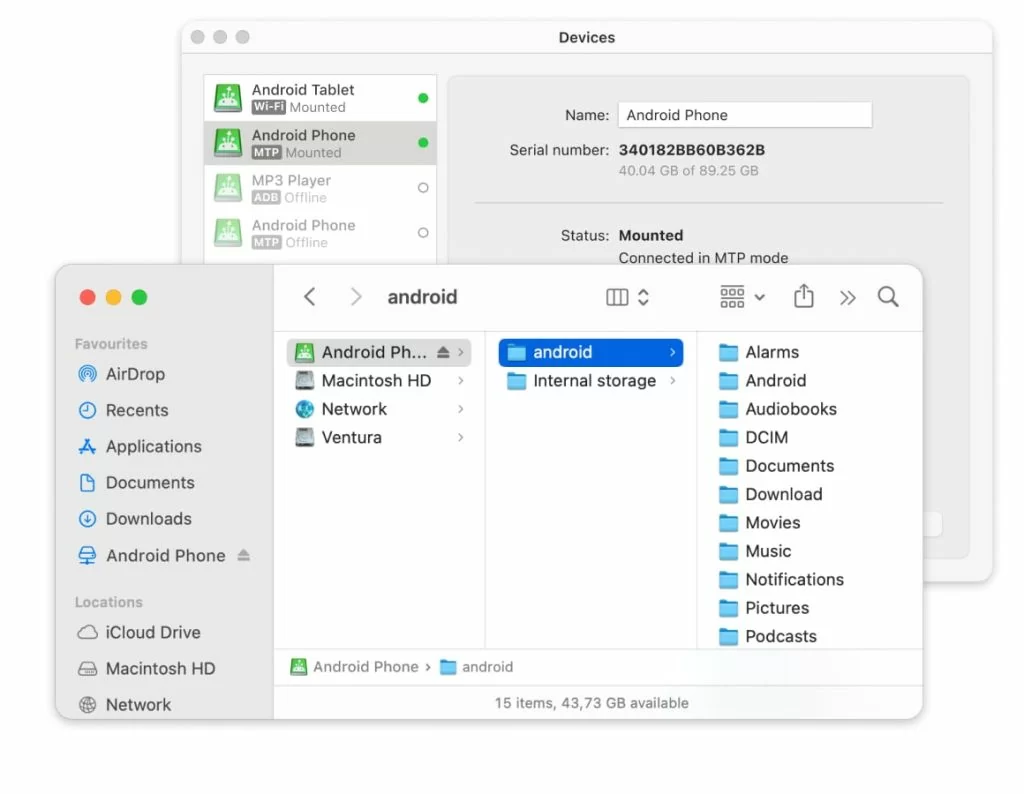
MacDroid широко признан лучшей современной заменой Android File Transfer. Он позволяет вашему Android-смартфону монтироваться как диск напрямую в Finder, обеспечивая управление файлами перетаскиванием, как у USB-флеш-накопителя.
Пошаговое руководство:
Шаг 1: Скачайте и установите MacDroid на ваш Mac.
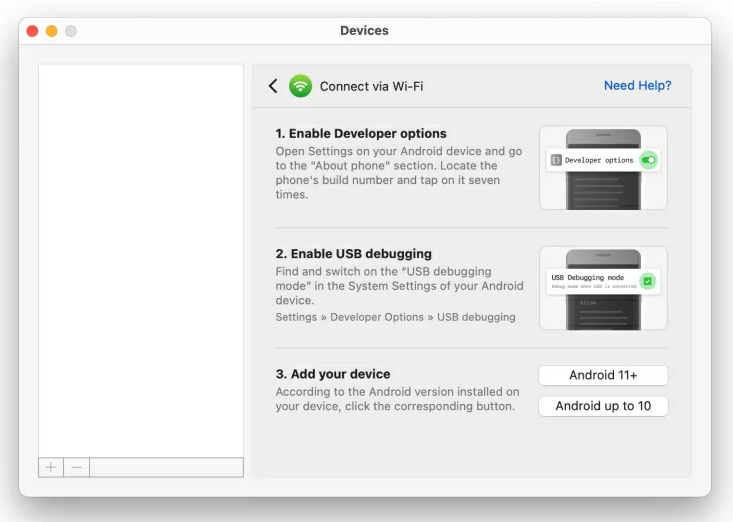
Шаг 2: Запустите MacDroid и подключите ваш Android-смартфон через USB или Wi-Fi. Если вы выберете подключение по Wi-Fi, вам потребуется включить Отладку по USB. Эту опцию можно найти здесь: Настройки > Для разработчиков > Отладка по USB.
Шаг 3: В зависимости от версии Android, установленной на вашем устройстве, нажмите соответствующую кнопку и следуйте инструкциям на экране.
Шаг 4: Получите прямой доступ к хранилищу вашего Android-устройства из Finder и скопируйте файлы на ваш Mac.
Плюсы и минусы:
- Плюсы: Поддерживает передачу как по USB, так и по Wi-Fi; интеграция с Finder; полная совместимость с Mac на чипах Apple Silicon.
- Минусы: Бесплатная версия поддерживает передачу файлов только с Android на Mac; двусторонняя синхронизация требует Pro-версии.
Способ 5. Многофункциональное управление телефоном: AirDroid Personal
Если вам нужно больше, чем просто передача файлов, AirDroid Personal — это универсальное ПО для передачи файлов с Android на Mac. Оно превосходно справляется с управлением несколькими устройствами, позволяя устранить разрыв между телефоном и компьютером по беспроводной связи, а также предлагает инструменты для удаленного управления и синхронизации уведомлений.
Пошаговое руководство:
Шаг 1: Запустите десктопный клиент AirDroid на вашем Mac и войдите в свою учетную запись.
Шаг 2: Откройте приложение AirDroid на вашем Android-устройстве и убедитесь, что вы вошли с теми же учетными данными.
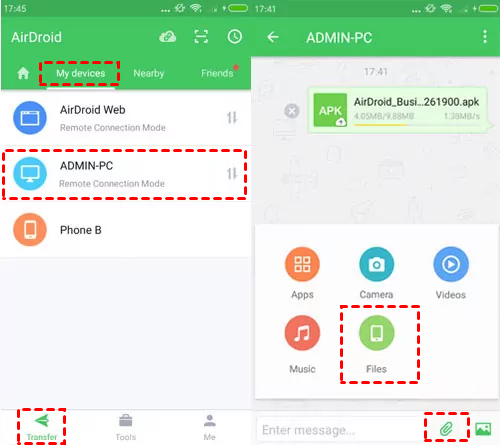
Шаг 3: В мобильном приложении перейдите в раздел "Мои устройства" и выберите ваш Mac.
Шаг 4: Нажмите значок Файлы, выберите файлы, которые хотите перенести, и мгновенно отправьте их на ваш Mac.
Плюсы и минусы:
- Плюсы: Поддерживает удаленное управление файлами и уведомлениями SMS на Mac; не требуются кабели; включает возможности зеркалирования экрана.
- Минусы: Бесплатная версия имеет месячный лимит на передачу данных; некоторые расширенные функции требуют премиум-подписки.
Способ 6. Современный стандарт: облачное хранилище
Облачные сервисы выступают в роли виртуального приложения для передачи файлов с Android на Mac. Используя внешний сервер, вы можете мгновенно синхронизировать файлы между устройствами при наличии подключения к интернету.
Пошаговое руководство:
Шаг 1: Откройте Google Drive, Dropbox или OneDrive на вашем телефоне Android.
Шаг 2: Нажмите кнопку " " (Загрузить) и выберите файлы для передачи.

Шаг 3: На вашем Mac откройте веб-браузер и перейдите на сайт облачного провайдера (например, drive.google.com).
Шаг 4: Найдите загруженные файлы и нажмите Скачать, чтобы сохранить их на Mac.
Плюсы и минусы:
- Плюсы: Доступ к файлам из любой точки мира; обеспечивает автоматическое резервное копирование данных.
- Минусы: Скорость загрузки зависит от интернет-соединения; бесплатные квоты хранилища быстро заполняются.
Заключение
Хотя каждый метод имеет свои достоинства, лучшее приложение для передачи файлов с Android на Mac зависит от ваших условий. Если у вас есть Wi-Fi-соединение со скоростью выше 20 Мбит/с, мы настоятельно рекомендуем AnyViewer за его интуитивно понятный дизайн. Однако для тех, у кого нет интернета, метод передачи через USB с помощью Android File Transfer остаётся надёжным запасным вариантом.

