

[Самые простые способы] Передача файлов с Android на Mac
Передача файлов с Android на Mac не должна быть сложной. Это руководство охватывает самые надежные способы перемещения файлов с использованием USB, беспроводных приложений для передачи, таких как AnyViewer, и облачных сервисов хранения данных.

By Tyler / Updated on February 5, 2026


Как перенести файлы с Android на Mac?
Многие пользователи сталкиваются с невидимой стеной при попытке передачи файлов с Android на Mac. Вы подключаете телефон в ожидании плавного перетаскивания файлов, но вместо этого сталкиваетесь с ошибками соединения, неудачными передачами или бесконечными экранами загрузки.
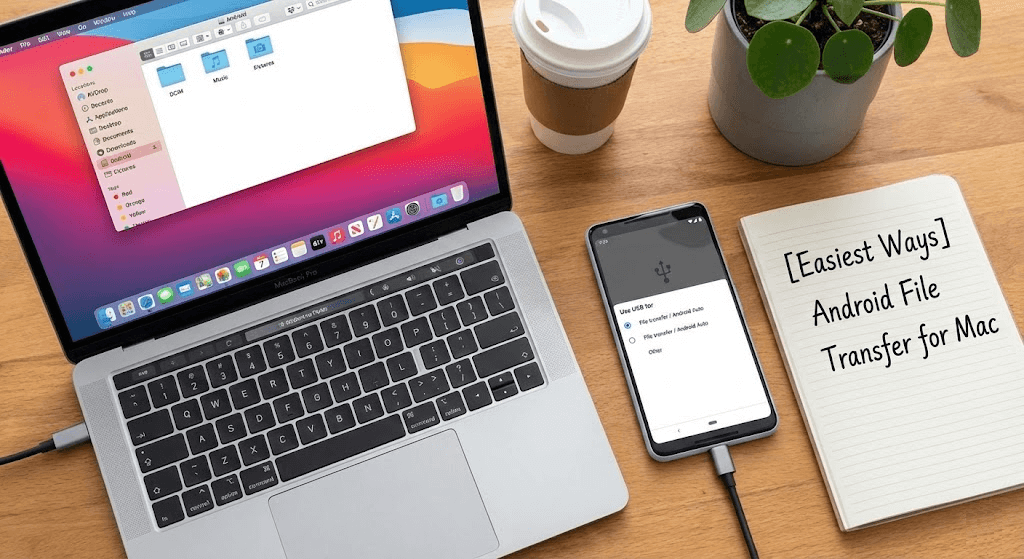
В отличие от передачи данных с Android на Windows, macOS изначально не поддерживает устройства Android. Именно поэтому передача файлов с Android на Mac часто кажется сложнее, чем должна быть.
В этом руководстве вы узнаете практичные, проверенные методы передачи файлов с Android на Mac, включая варианты через USB и беспроводные способы, без лишних сложностей и метода проб и ошибок. Разберем всё по шагам.
Как выполнить передачу файлов с Android на Mac через USB
Использование USB-подключения по-прежнему остается одним из самых распространенных и надежных способов передачи файлов с Android на Mac, особенно при переносе больших файлов или медиапапок.
Перед началом убедитесь:
- Ваше устройство Android использует USB-C или Micro-USB
- Ваш Mac поддерживает USB-C или USB-A
- У вас есть совместимый кабель или адаптер
Шаги для передачи файлов с Android на Mac с помощью USB
Шаг 1. Подключите устройство Android к Mac с помощью USB-кабеля (при необходимости используйте OTG-адаптер).
Шаг 2. Разблокируйте телефон Android и выберите режим Передачи файлов, когда появится запрос.

Шаг 3. На Mac перейдите в Программы и откройте Захват изображения.
Шаг 4. Ваше устройство Android должно появиться на левой боковой панели.
Шаг 5. Выберите файлы или фотографии, которые хотите переместить.
Шаг 6. Нажмите Загрузить, чтобы перенести их на Mac.
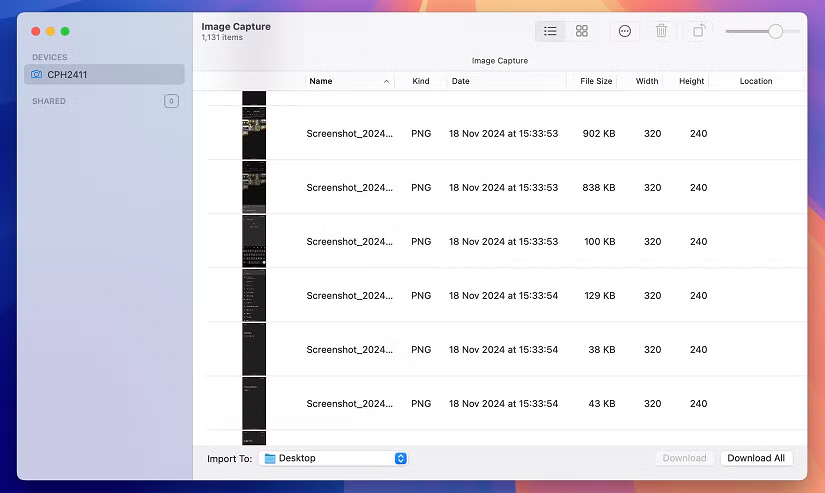
Этот метод хорошо подходит для фотографий и медиафайлов и не требует подключения к интернету.
Передача с Android на Mac через USB: Плюсы и минусы
Хотя USB-передача популярна, она не идеальна. Вот краткий обзор, который поможет решить, подходит ли она вам.
Плюсы
- Высокая скорость передачи, особенно для больших файлов
- Не требуется Wi-Fi, работает офлайн
- Простой процесс с функцией перетаскивания
Минусы
- Неисправные или несовместимые кабели могут прерывать передачу данных
- Некоторые форматы файлов могут не поддерживаться macOS в полной мере
- Случайное отключение или переход Mac в спящий режим могут остановить передачу
Если USB работает нестабильно или вам просто нужна большая гибкость, беспроводные методы могут быть лучшим вариантом.
Как передавать файлы с Android на Mac по беспроводной сети
Нет под рукой USB-кабеля? Или ваш Mac отказывается распознавать Android-устройство? Беспроводная передача файлов часто является самым простым решением.
Способ 1. Использовать специализированное приложение для передачи (Рекомендуется)
Приложения для передачи специально разработаны, чтобы сделать передачу файлов с Android на Mac максимально простой. Одним из выдающихся вариантов является бесплатное ПО для удалённого рабочего стола AnyViewer.
Почему стоит выбрать AnyViewer?
AnyViewer — это больше, чем просто инструмент для передачи файлов. Он позволяет:
- Передавать файлы с Android на Mac по беспроводной сети
- Перемещать несколько файлов массово без снижения скорости
- Удалённо получать доступ и управлять вашим Mac с помощью Android-телефона
Это особенно полезно, когда вы в поездке и вам срочно нужен доступ к файлам на вашем Mac дома.
Как передать файлы с Android на Mac с помощью AnyViewer
Шаг 1. Установите и откройте AnyViewer на вашем Mac.
Шаг 2. Создайте учётную запись и оставьте Mac включённым для удалённого доступа.
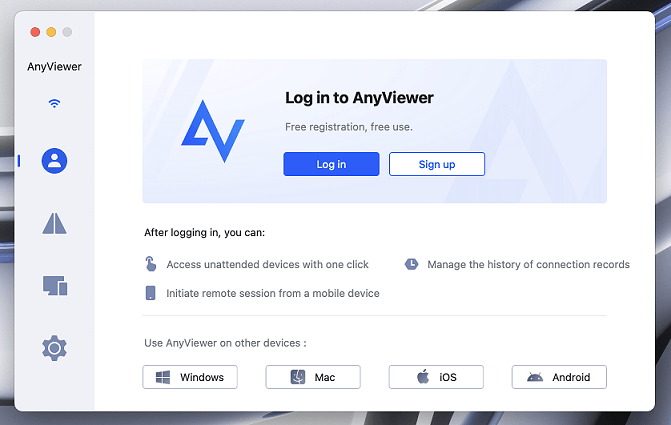
Шаг 3. Установите и откройте AnyViewer на вашем Android-устройстве.
Шаг 4. Войдите в систему, используя одну и ту же учётную запись на обоих устройствах.
Шаг 5. На вашем Android-телефоне выберите ваш Mac из списка устройств.
Шаг 6. Выберите Передача файлов и начните перемещать файлы с Android на Mac.

AnyViewer плавно справляется с передачей больших объёмов данных и устраняет необходимость в кабелях.
Способ 2. Использовать облачные хранилища
Иногда самым простым решением для передачи файлов с Android на Mac является облачное хранилище. Сервисы вроде Google Drive и Dropbox делают передачу файлов лёгкой и гибкой.
Как передавать файлы с помощью облачного хранилища
Шаг 1. Загрузите файлы с вашего устройства Android в Google Drive или Dropbox.
Шаг 2. Войдите в тот же облачный аккаунт на вашем Mac.
Шаг 3. Скачайте файлы, когда они вам понадобятся.
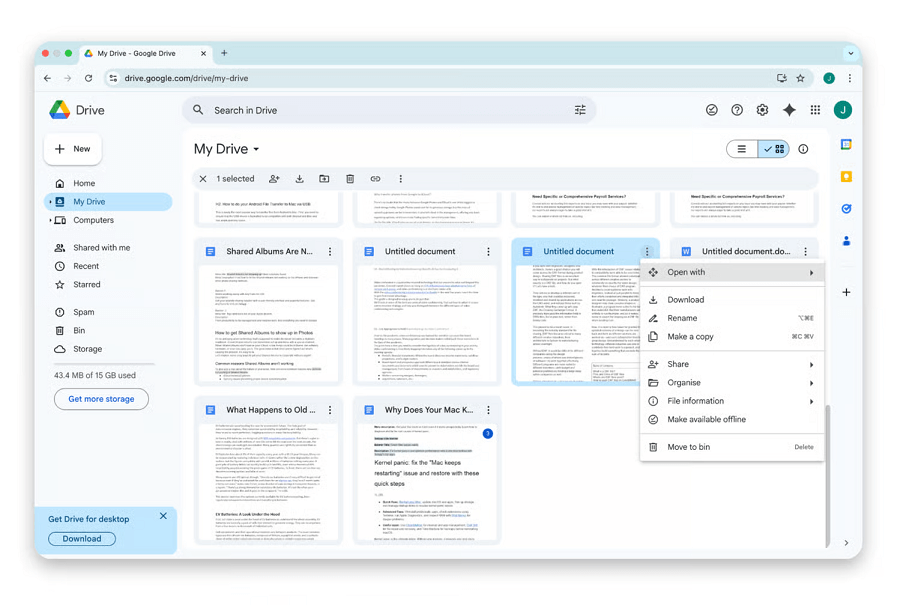
Почему облачное хранилище — хороший вариант
- Не требуются кабели или специальное ПО
- Доступ к файлам из любого места
- Идеально для синхронизации файлов между устройствами
Единственный недостаток — более низкая скорость передачи для больших файлов и зависимость от подключения к интернету.
Заключение
У вас есть несколько надёжных вариантов для передачи файлов с Android на Mac, главное — выбрать тот, который соответствует вашим потребностям.
Если вам нужна быстрая офлайн-передача, USB-методы хорошо работают, когда всё правильно подключено.
Если вы предпочитаете беспроводную свободу, облачные хранилища вроде Google Drive и Dropbox являются надёжными альтернативами.
А если вам важны скорость, удалённый доступ и массовая передача, AnyViewer выделяется как мощное бесплатное решение для передачи файлов с Android на Mac.
Независимо от выбранного метода, передача файлов с Android на Mac больше не должна вызывать сложностей. Правильное решение находится всего в нескольких кликах.
Часто задаваемые вопросы
Как передать файлы с Android на Mac?
Существует несколько надёжных способов передачи файлов с Android на Mac, в зависимости от ваших потребностей:
- Через USB: Подключите ваш Android-телефон к Mac с помощью USB-кабеля, включите режим передачи файлов на телефоне и используйте приложение Image Capture в macOS для загрузки файлов.
- По беспроводной сети с приложением: Используйте специальный инструмент для передачи, например AnyViewer, чтобы перемещать файлы с Android на Mac без кабелей.
- С помощью облачного хранилища: Загрузите файлы с вашего Android в Google Drive или Dropbox, затем скачайте их на вашем Mac.
Каждый метод хорошо работает в разных ситуациях, таких как передача больших файлов, удалённый доступ или быстрая синхронизация.
Какое есть бесплатное приложение для передачи данных с Android на Mac?
Если вы ищете бесплатное решение для передачи файлов с Android на Mac, у вас есть несколько хороших вариантов:
- AnyViewer (доступен бесплатный план): Позволяет передавать файлы по беспроводной сети с Android на Mac и поддерживает массовую передачу со стабильной производительностью.
- Google Drive или Dropbox: Бесплатные планы облачного хранилища можно использовать для перемещения файлов между Android и Mac.
- Image Capture (встроено в macOS): Работает с фотографиями и медиафайлами при подключении вашего Android через USB.
Бесплатные варианты отлично подходят для повседневного использования, хотя для больших объёмов данных специализированные приложения могут быть быстрее.
Можно ли использовать AirDrop с Android на Mac?
Нет, AirDrop не работает с устройствами Android. AirDrop является эксклюзивной функцией продуктов Apple, таких как iPhone, iPad и Mac.
Однако вы можете использовать альтернативы AirDrop для передачи данных с Android на Mac, например:
- AnyViewer для беспроводной передачи файлов
- Облачные хранилища, такие как Google Drive
- USB-передача с использованием инструментов Image Capture или Android File Transfer
Эти методы обеспечивают аналогичное удобство без ограничений экосистемы Apple.
Какой самый простой способ передачи файлов с Android на Apple?
Самый простой способ передачи файлов с Android на Mac зависит от того, предпочитаете ли вы проводную или беспроводную передачу:
- Для быстрой передачи без кабеля AnyViewer — самый простой вариант, не требующий настройки USB.
- Для простой и нерегулярной передачи хорошо подходит облачное хранилище, не требующее дополнительного программного обеспечения.
- Для больших файлов без интернета использование USB-кабеля с Image Capture часто является самым быстрым решением.
В целом, приложения для беспроводной передачи обеспечивают наиболее удобный опыт для большинства пользователей, которые хотят беспроблемную передачу файлов с Android на Mac.

