

9 лучших альтернатив ApowerMirror в 2026 году
Если вы ищете альтернативы ApowerMirror, вы попали по адресу. В этой статье рассматриваются ваши потребности и предлагается 9 бесплатных альтернатив ApowerMirror. Продолжайте чтение, чтобы найти и выбрать наиболее подходящий вариант для ваших задач.

By Tyler / Published on October 13, 2026


Какое приложение позволяет дублировать экран?
Существует несколько приложений, позволяющих удаленно транслировать экран iPhone на ПК. Доступность этих функций может различаться в зависимости от платформы (iOS, Android, Windows и т. д.) и используемых устройств.
ApowerMirror — это приложение для зеркалирования экрана, которое позволяет пользователям транслировать и контролировать свои устройства Android или iOS на компьютере Mac или Windows. Оно обеспечивает беспроводную трансляцию экрана, позволяя пользователям выводить контент со своих мобильных устройств на большой экран. Кроме того, ApowerMirror позволяет управлять устройствами Android с помощью мыши и клавиатуры компьютера, обеспечивая более удобное и интерактивное взаимодействие.
Однако, чтобы в полной мере использовать все великолепные возможности ApowerMirror, необходимо оформить премиум-подписку. Поэтому мы составили список бесплатных и более дешевых приложений, которые можно использовать в качестве альтернативы ApowerMirror.
Каковы альтернативы ApowerMirror? [9 вариантов]
Если вы решите отказаться от ApowerMirror, существует множество альтернатив, заслуживающих внимания. В этой подборке мы собрали 9 лучших альтернатив ApowerMirror в 2024 году. Эти программы обладают функциями, похожими на ApowerMirror, и смогут удовлетворить ваши потребности в дублировании экрана. Изучите список, чтобы найти бесплатную альтернативу ApowerMirror, которая соответствует вашим предпочтениям.
Вариант 1. AnyViewer [настоятельно рекомендуется]
Лучшей бесплатной альтернативой ApowerMirror является AnyViewer — надежное и универсальное комплексное программное обеспечение для удаленного рабочего стола. AnyViewer упрощает взаимодействие между мобильными телефонами и компьютерами, а также между различными компьютерами, обеспечивая бесшовную и быструю работу. Этот универсальный инструмент облегчает трансляцию экрана с iPhone на ПК, предлагая удобство независимо от вашего местоположения. AnyViewer предлагает ряд выдающихся преимуществ, в том числе:
- Бесплатно: AnyViewer предоставляет бесплатные тарифные планы, адаптированные как для личного, так и для коммерческого использования, предлагая разнообразные функции и разрешения для удовлетворения различных потребностей пользователей.
- Без ограничений: AnyViewer позволяет осуществлять неограниченный обмен экраном без каких-либо временных или пространственных ограничений. Он не требует, чтобы устройства находились в одной локальной сети, обеспечивая гибкость и удобство.
- Высокая производительность: AnyViewer отличается высокой производительностью, обеспечивая пользователям быстрое и максимально отзывчивое соединение.
- Простота в использовании: Благодаря понятному и удобному интерфейсу AnyViewer обеспечивает простую и беспроблемную работу, способствуя быстрому и легкому подключению.
- Дополнительные функции: Выходя за рамки простого совместного использования экрана, AnyViewer, как универсальное программное обеспечение, включает в себя такие полезные функции, как управление в один клик, текстовый чат, поддержка нескольких мониторов и многое другое, что улучшает общий пользовательский опыт.
AnyViewer станет лучшей бесплатной альтернативой ApowerMirror.
Шаг 1. После того как вы загрузите, установите и запустите AnyViewer на своем iPhone и других устройствах, перейдите в раздел "Войти" и нажмите "Зарегистрироваться", чтобы создать учетную запись AnyViewer.

Шаг 2. На своем iPhone войдите в систему, используя те же учетные данные аккаунта, которые вы создали на компьютере. Это гарантирует, что ваш iPhone будет легко связан с вашей учетной записью AnyViewer.

Шаг 3. На компьютере выберите свой iPhone из списка и нажмите на вариант "Просмотр экрана". Это запустит сеанс демонстрации экрана, позволяя просматривать экран iPhone и управлять им удаленно с помощью AnyViewer.

Шаг 4. Подтвердите запрос на просмотр экрана на вашем iPhone, нажав "Разрешить."
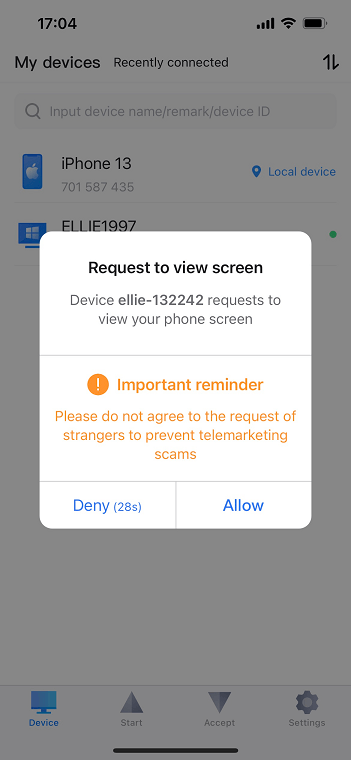
Шаг 5. Чтобы начать сеанс демонстрации экрана, нажмите "Начать трансляцию".

Шаг 6. Теперь вы можете удаленно просматривать экран своего iPhone на ПК. Используйте панель инструментов для настройки качества изображения с целью более удобного просмотра.

- ★Советы: Для расширения возможностей удаленного просмотра экрана и доступа к более широкому спектру устройств iPhone рекомендуется перейти на тарифный план Professional или Enterprise.
Вариант 2. LetsViewer
LetsView — это инновационное и бесплатное приложение, которое легко интегрируется как с устройствами iOS, так и Android. Процесс прост: скачайте приложение на ПК и iPhone, убедитесь, что они подключены к одной сети Wi-Fi, и запустите трансляцию содержимого телефона на ПК.
Стоит отметить, что бесплатная версия LetsView имеет некоторые ограничения на определенные функции и время использования. Кроме того, пользователи могут сталкиваться с рекламой, что влияет на общее впечатление от использования. Более того, в бесплатной версии не поддерживается управление устройствами ни для iOS, ни для Android.
Ниже приведено простое руководство по беспроводному зеркалированию экрана iPhone на ПК:
Шаг 1. Загрузите и установите LetsView на свой iPhone и компьютер.
Шаг 2. Убедитесь, что ваш ПК и iPhone/iPad подключены к одной беспроводной сети.
Шаг 3. Запустите LetsView на ПК и устройстве iOS.
Шаг 4. На телефоне выберите "Дублирование экрана" и выберите ваш ПК с запущенным LetsView.

Шаг 5. Чтобы начать процедуру совместного использования экрана, выберите "Поделиться моим экраном", а затем нажмите "Начать трансляцию".

Шаг 6. Откройте Пункт управления на iPhone, нажмите "Дублирование экрана", выберите свой ПК из списка, и ваш экран отобразится на ПК.

Вариант 3. TeamViewer QuickSupport
TeamViewer QuickSupport — это специализированный инструмент, созданный для упрощения получения поддержки на мобильном устройстве с любого ПК под управлением Windows или Mac. Разработанный TeamViewer, он предоставляет основные службы и функции для полноценной работы на мобильном устройстве. Важно уточнить, что эта программа не предназначена для удаленного управления устройствами iOS; ее основная функция — просмотр экрана iPhone в реальном времени.
Стоит отметить, что TeamViewer QuickSupport предназначен только для личного использования и не поддерживается в коммерческих целях.
Шаг 1. Загрузите и установите TeamViewer QuickSupport на свой iPhone и другое устройство. Откройте приложение, чтобы увидеть свой уникальный ID.

Шаг 2. На управляющем устройстве запустите TeamViewer, введите ID вашего iPhone и нажмите "Подключить."

Шаг 3. На вашем iPhone появится запрос на подключение; нажмите "Разрешить", чтобы предоставить доступ. Теперь вы можете удаленно просматривать экран вашего iPhone.

Вариант 4. Reflector
Reflector упрощает процесс проецирования экрана вашего iPhone на Mac и Windows, поддерживая устройства, использующие протоколы Miracast или Airplay. Беспроводная демонстрация вашего iPhone на Mac и Windows выполняется просто, подобно другим удобным приложениям для дублирования экрана.
Стоит отметить, что Reflector предлагает лишь 7-дневную бесплатную пробную версию, а для дальнейшего использования требуется покупка. Некоторые пользователи отмечали задержки или лаги во время работы. Следуйте этим простым инструкциям, чтобы подключить iPhone к Mac и Windows с помощью Reflector.
На Mac:
Шаг 1. Загрузите, установите и откройте Reflector как на iPhone, так и на Mac.
Шаг 2. Убедитесь, что оба устройства подключены к одной беспроводной сети.
Шаг 3. Откройте Reflector на вашем Mac.
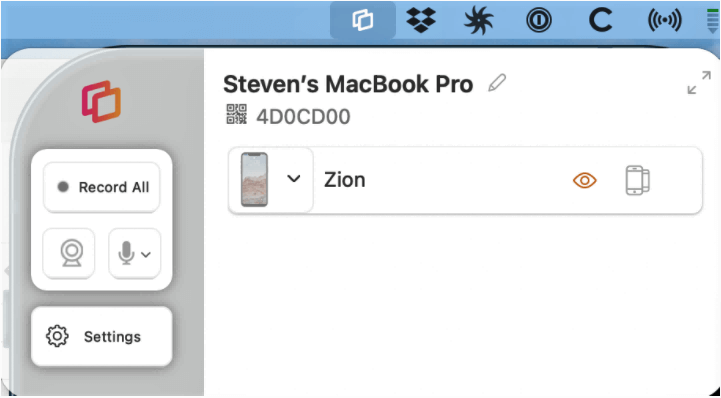
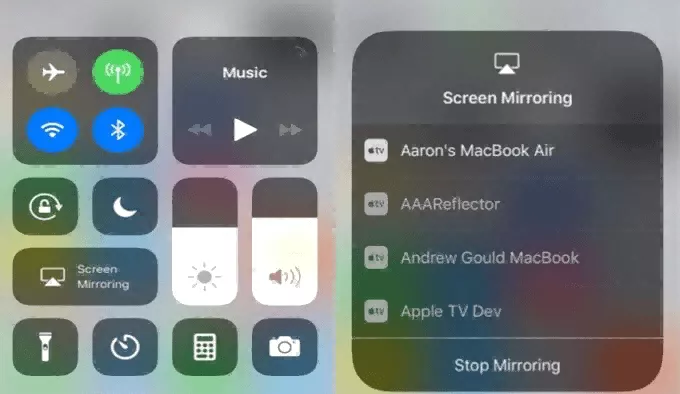
Шаг 4. Откройте Пункт управления на вашем iPhone и нажмите "Повтор экрана".
Шаг 5. Выберите имя вашего компьютера из списка, и экран вашего iPhone будет плавно отображен на вашим Mac.
На Windows:
Предварительные действия остаются прежними.
Шаг 1. Запустите Reflector на вашем устройстве Windows.
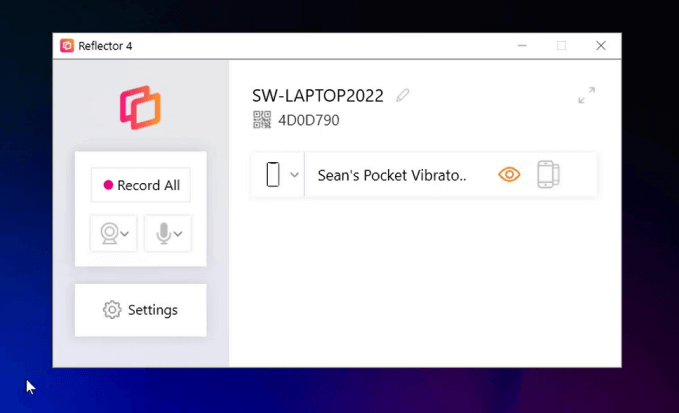
Шаг 2. На вашем iPhone откройте Пункт управления, нажмите "Повтор экрана" и выберите имя вашего компьютера.
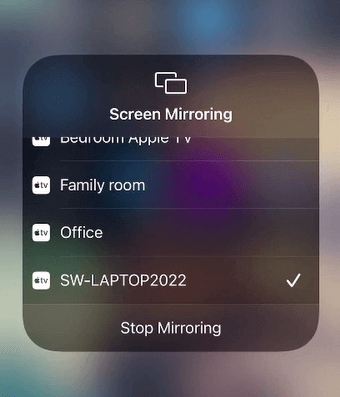
Шаг 3. Теперь Windows будет беспрепятственно отображать экран вашего iPhone.
Вариант 5. AnyMirror
AnyMirror превосходно справляется с трансляцией экрана, камеры, микрофона и файлов с iPhone на компьютер. Дублирование экрана iPhone на ПК с Windows становится простой задачей в несколько кликов, что делает это приложение отличным решением для зеркалирования экрана.
Тем не менее, важно отметить, что бесплатная версия AnyMirror имеет ограничения: она позволяет использовать приложение только в течение 20 минут в день и поддерживает только один источник зеркалирования. Кроме того, в бесплатной версии на зеркальном экране присутствует водяной знак, а качество видео ограничено стандартным (SD), что влияет на общее впечатление от использования.
Шаг 1. Установите AnyMirror как на ваш iPhone, так и на компьютер.
Шаг 2. Чтобы подключить iPhone к ПК, используйте USB-кабель. На компьютере выберите параметр зеркального отображения экрана и подтвердите нажатием "OK."

Шаг 3. На iPhone перейдите в режим зеркального отображения экрана, выберите USB, нажмите кнопку «Начать» и коснитесь кнопки «Начать трансляцию».
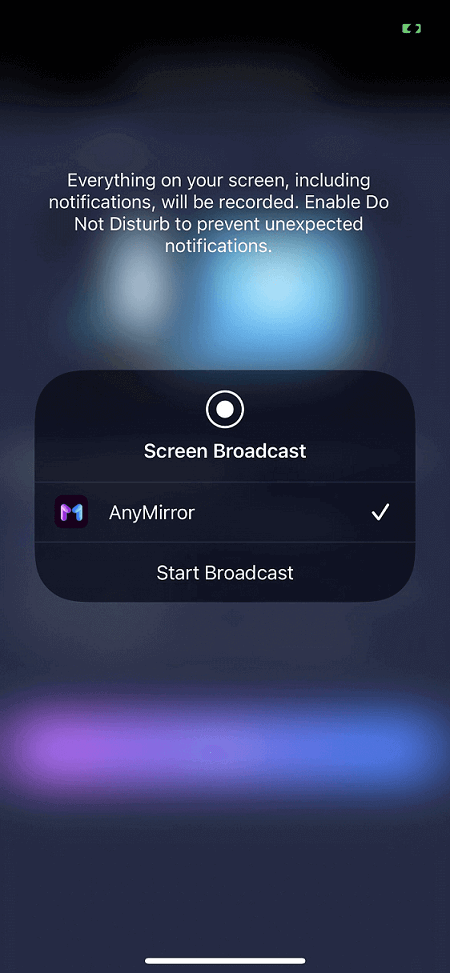
Шаг 4. Экран вашего iPhone успешно дублируется на ПК через USB-подключение.
Вариант 6. LonelyScreen
LonelyScreen превращает ваш ПК в приемник AirPlay, обеспечивая плавную синхронизацию со смартфоном для удобной трансляции экрана. Это устраняет необходимость в сторонних приложениях, предоставляя простое решение для удобного обмена мобильным контентом на ПК.
Несмотря на поддержку зеркального отображения AirPlay и записи экрана, LonelyScreen имеет такие недостатки, как нестабильная работа, возможные задержки, ограничения на отображаемый контент и потенциальные проблемы совместимости. Бесплатная версия содержит рекламу, что влияет на удобство работы. Пользователи должны учитывать эти факторы при выборе LonelyScreen для зеркального отображения и записи.
Шаг 1. Загрузите программное обеспечение LonelyScreen с их официального сайта.
Шаг 2. Завершите установку программы, а затем дважды щелкните ее значок, чтобы запустить приложение LonelyScreen.

Шаг 3. Убедитесь, что ваш iPhone и ПК с Windows подключены к одной сети Wi-Fi. Откройте Пункт управления на вашем iPhone, выберите "Дублирование экрана" и выберите ваш ПК с Windows из доступных устройств. Это установит соединение для зеркального отображения экрана.

Шаг 4. Выберите "LonelyScreen" из списка доступных устройств, и экран вашего iPhone быстро отобразится на ПК с Windows, обеспечивая удобный обмен мобильным контентом.

Вариант 7. X-Mirage
X-Mirage выделяется как первоклассный сервер AirPlay, который бесперебойно работает как на ПК с Windows, так и на Mac. Он упрощает процесс вывода изображения с устройств iOS на большой экран, предлагая не только возможность демонстрации контента iOS, но и удобную функцию записи всего происходящего на экране в один клик.
Стоит отметить, что у X-Mirage нет бесплатной версии; вместо этого предоставляется 15-дневная бесплатная пробная версия. По окончании этого пробного периода для дальнейшего использования программы необходимо совершить покупку.
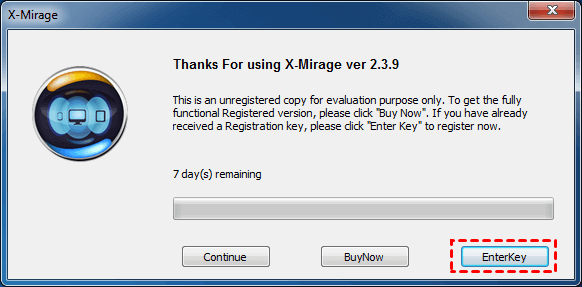
Шаг 1. Сначала загрузите, установите и запустите X-Mirage на своем ПК. Если вы хотите опробовать пробную версию, просто нажмите "Продолжить", чтобы начать процесс.
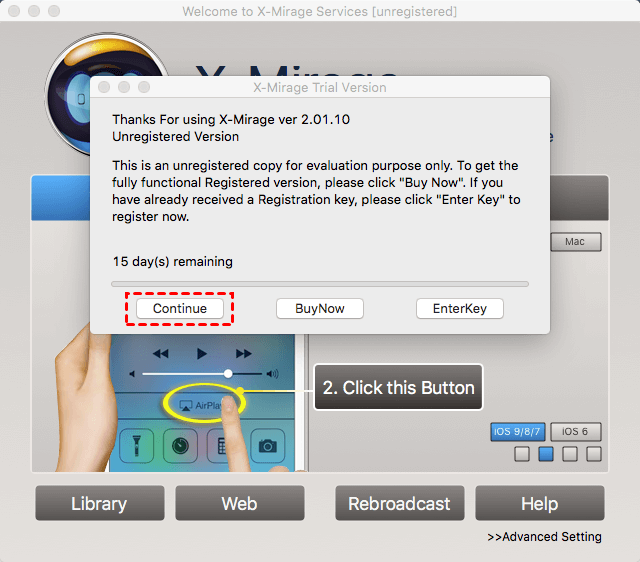
Шаг 2. Чтобы завершить процесс регистрации, нажмите "Ввести ключ".
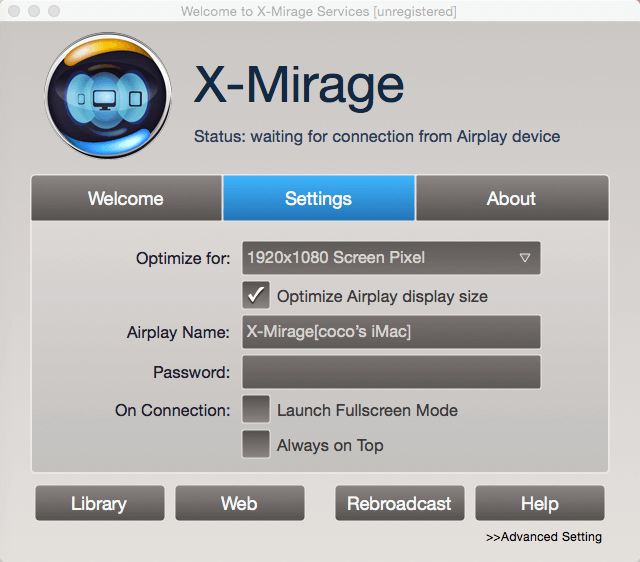
Шаг 3. На вкладке «Настройки» можно настроить различные параметры AirPlay, такие как размер экрана, имя AirPlay, пароль и многое другое.
Шаг 4. Убедитесь, что ваш Mac/PC и устройства iOS подключены к одной и той же сети Wi-Fi.
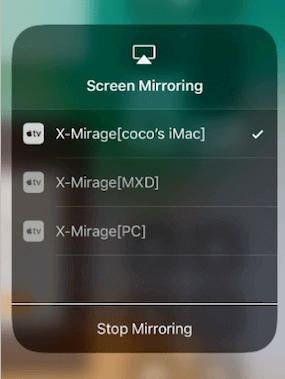
Шаг 5. Откройте Пункт управления на вашем iPhone, выберите "Дублирование экрана" и укажите имя компьютера, к которому вы хотите подключиться.
Вариант 8. Zoom
Zoom — широко используемая платформа для видеоконференций и удаленной совместной работы, предлагающая различные функции, включая высококачественные аудио- и видеозвонки, демонстрацию экрана и чат. Организаторы конференции могут настраивать права демонстрации экрана для себя или других участников.
Однако важно отметить, что бесплатная версия Zoom имеет ограничение по времени конференций в 40 минут. Для более длительных встреч пользователям может потребоваться выбрать платный тарифный план.
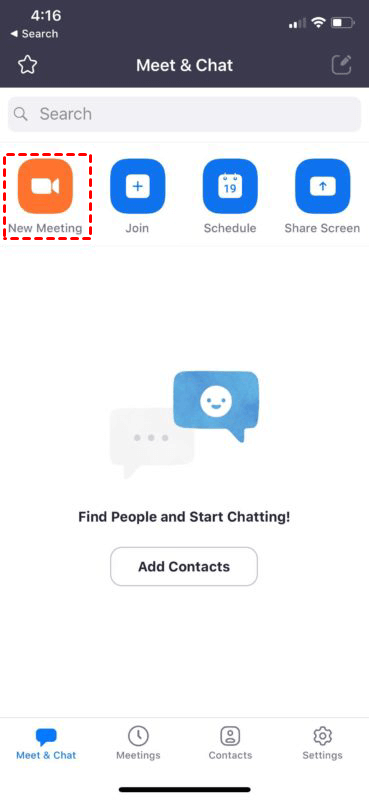
Шаг 1. Для начала запустите приложение Zoom на своем iPhone. Войдя в учетную запись Zoom, перейдите в главное меню и выберите "Новая конференция".
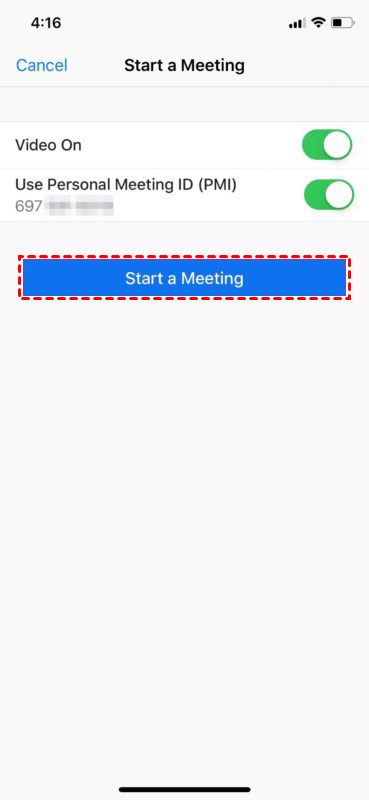
Шаг 2. Убедитесь, что переключатель "Использовать личный идентификатор конференции (PMI)" включен в настройках "Новая конференция", а затем нажмите "Начать конференцию", чтобы продолжить.
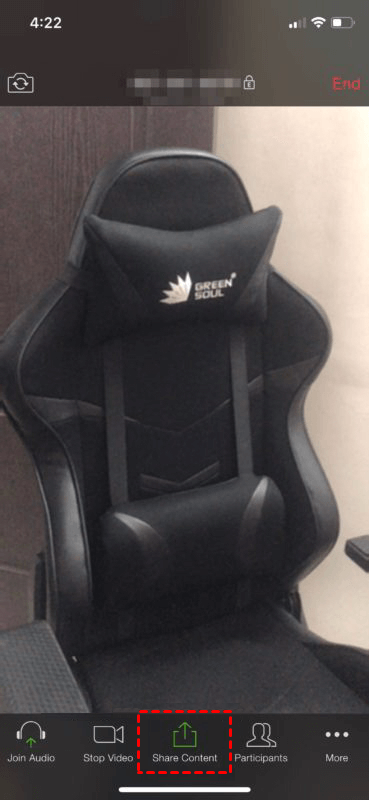
Шаг 3. После этого начнется конференция Zoom и включится камера на вашем iPhone или iPad. Чтобы начать трансляцию экрана, просто нажмите "Трансляция контента" в нижней части экрана.
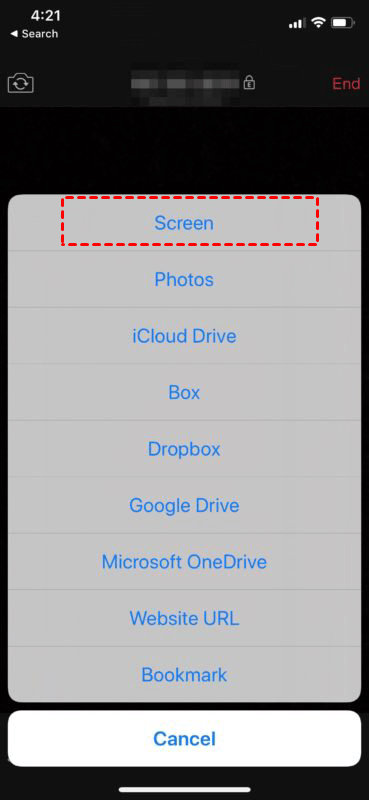
Шаг 4. Выберите основной вариант «Экран», как показано на предоставленном скриншоте, и перейдите к следующему шагу, нажав на него.
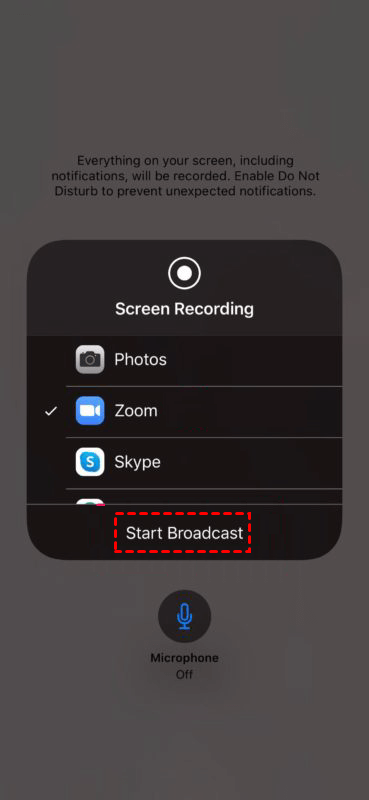
Шаг 5. Убедитесь, что выбрано приложение «Zoom», а затем начните трансляцию экрана, нажав «Начать вещание». При необходимости вы можете легко управлять состоянием своего микрофона с помощью расположенного рядом переключателя.
Вариант 9. AirMore
AirMore — это веб-приложение для управления мобильными устройствами, которое позволяет пользователям беспроводным способом управлять файлами и передавать их между своими мобильными устройствами (в частности, на базе Android и iOS) и компьютерами. Оно предоставляет удобную и простую в использовании платформу для таких задач, как передача файлов, управление мультимедиа и доступ к различным функциям мобильного устройства через интерфейс веб-браузера.
Тем не менее, несмотря на возможности беспроводной передачи файлов и управления устройством, AirMore имеет такие недостатки, как зависимость от интернета, проблемы с совместимостью браузеров и потенциальные проблемы с безопасностью. Пользователи iOS могут столкнуться с ограничениями; также следует учитывать необходимость установки приложения, ограничения на размер файлов и наличие рекламы в бесплатной версии. Пользователям рекомендуется проверять настройки конфиденциальности, оценивать ограничения и учитывать свои предпочтения при использовании AirMore.
Шаг 1. Чтобы запустить AirMore на вашем iPhone, сначала установите и откройте приложение.
Шаг 2. Затем перейдите на веб-сайт AirMore на вашем компьютере.
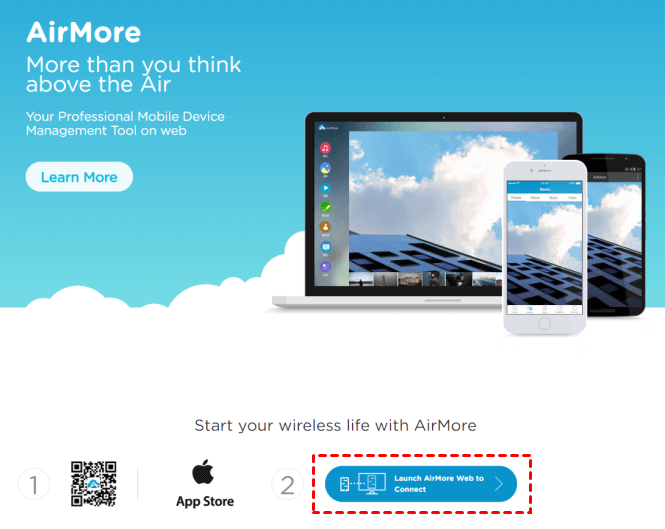
Шаг 3. После этого на мобильном устройстве нажмите кнопку «Сканировать для подключения» в приложении AirMore. С помощью камеры телефона отсканируйте QR-код, отображаемый на веб-сайте AirMore.
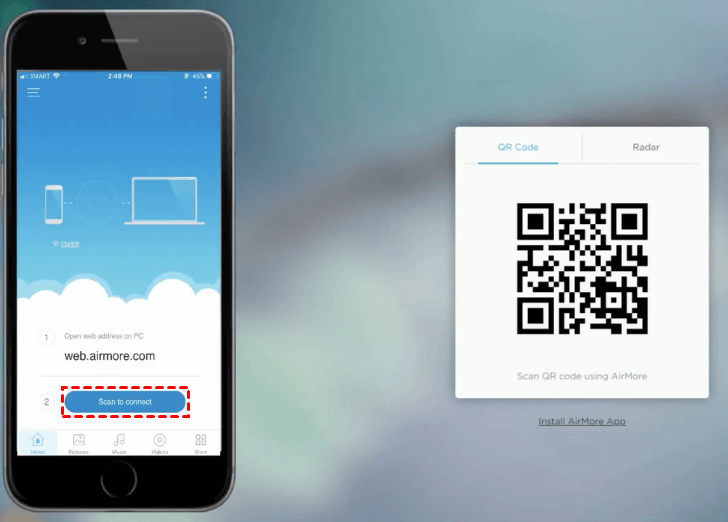
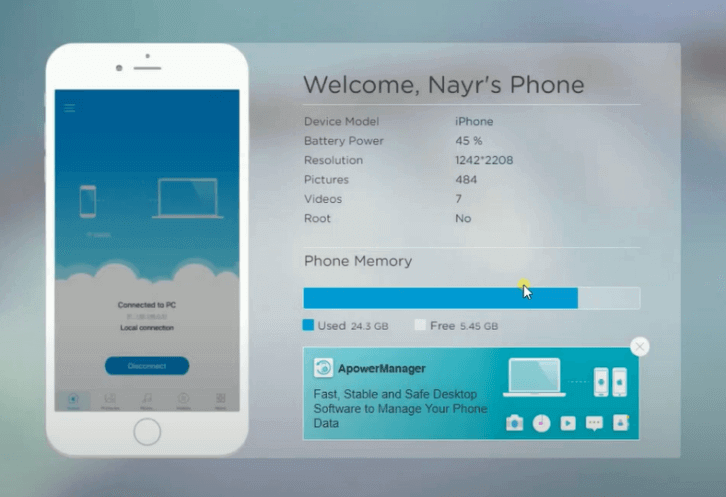
Шаг 4. После успешного сканирования QR-кода ваш телефон устанавливает соединение с компьютером. Теперь вам доступен ряд функций, включая передачу файлов, просмотр сообщений, управление приложениями и возможность трансляции экрана телефона на компьютер.
Заключение
Каковы альтернативы ApowerMirror? В этой статье описано 10 вариантов, таких как LetsViewer, Reflector, X-Mirage и другие. Несмотря на обилие вариантов, тщательное сравнение показывает, что единственной программой, обеспечивающей как широкие возможности, так и бесплатный доступ, является AnyViewer. Выбор AnyViewer не только упрощает подключение между вашим iPhone и компьютером, но и гарантирует быстрое и бесперебойное взаимодействие.
Кроме того, AnyViewer предлагает не только бесплатные тарифные планы для личного и коммерческого использования, но и разнообразный набор функций и разрешений, отвечающих потребностям пользователей без избыточных ограничений. Помимо этого, AnyViewer совместим не только с iOS, но и с платформами Android и Windows.
В заключение, AnyViewer, несомненно, является предпочтительным выбором для тех, кто ищет лучшие бесплатные альтернативы ApowerMirror.

