

Руководство: как исправить проблему, когда зеркалирование экрана AirDroid не работает
Это подробное руководство охватывает все аспекты устранения неполадок с зеркалированием экрана AirDroid, включая причины, решения и причины, почему AnyViewer может стать лучшим выбором при возникновении проблем. Эта статья содержит практические советы и решения, которые помогут вам добиться наилучшего качества зеркалирования экрана.

By Tyler / Published on October 13, 2026


Почему AirDroid не подключается?
Дублирование экрана — это важная функция, которая позволяет пользователям выводить экран своего Android-устройства на большой дисплей, например на компьютер или планшет. AirDroid — это мощное приложение, позволяющее удаленно управлять вашим устройством Android. Благодаря таким функциям, как передача файлов, уведомления и дублирование экрана, оно стало незаменимым инструментом для многих пользователей. Но, как и любое техническое средство, оно может давать сбои, особенно когда дело касается дублирования экрана.
AirDroid может не подключаться по нескольким причинам, включая проблемы с сетью (например, если оба устройства находятся в разных сетях Wi-Fi или соединение нестабильно), устаревшее программное обеспечение, требующее обновления, недостаточные разрешения на мобильном устройстве или помехи со стороны брандмауэра или антивируса, блокирующих подключение. Кроме того, это может быть связано с проблемами входа в систему или временными неполадками на сервере AirDroid. Устранение этих неполадок — проверка настроек сети, обновление приложения, настройка разрешений и проверка защитного ПО — поможет решить проблему с подключением.
Это руководство поможет вам решить проблемы, когда дублирование экрана в AirDroid не работает, а также порекомендует AnyViewer в качестве лучшей альтернативы, если эти проблемы не устраняются.
Как исправить проблемы с неработающим дублированием экрана в AirDroid
Если вы столкнулись с тем, что дублирование в AirDroid не работает, существует несколько возможных причин и решений, которые можно попробовать для восстановления его работы.
- Проверьте сетевое подключение
Убедитесь, что ваше мобильное устройство и компьютер подключены к одной и той же сети Wi-Fi. Стабильное и надежное сетевое подключение критически важно для дублирования экрана. - Обновите AirDroid
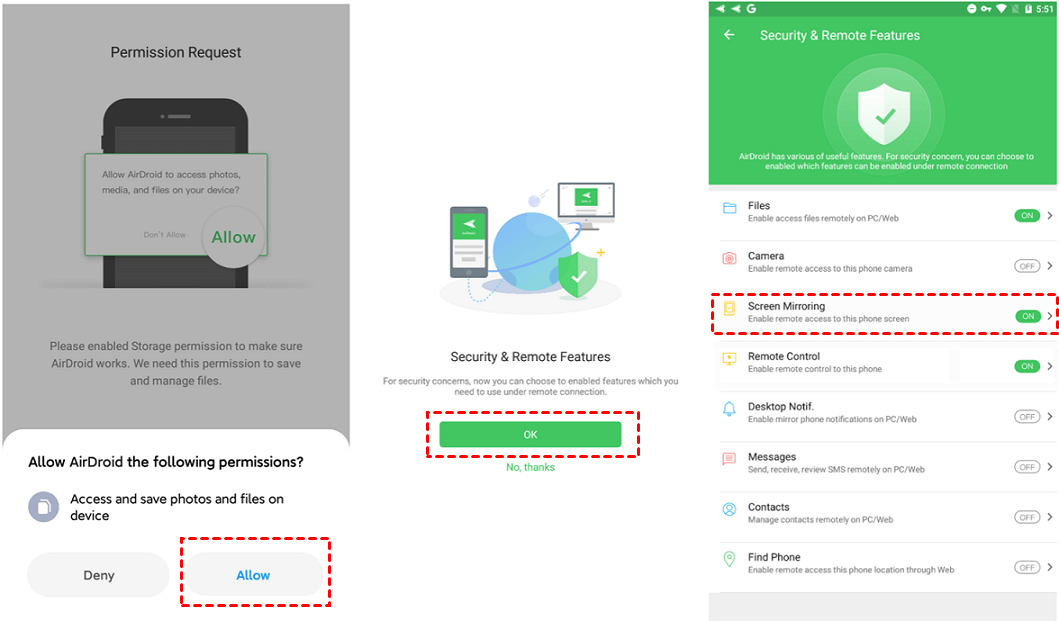
Убедитесь, что на вашем мобильном устройстве и компьютере установлена последняя версия приложения AirDroid. Обновления часто включают исправления ошибок и улучшения для повышения производительности. - Включите необходимые разрешения
Для корректной работы AirDroid требуются определенные разрешения. Убедитесь, что вы предоставили приложению все необходимые разрешения на мобильном устройстве, включая доступ к экрану, уведомлениям и сети.
- Перезагрузка устройств
Простая перезагрузка часто помогает решить многие проблемы. Попробуйте перезагрузить мобильное устройство и компьютер, а затем снова попытайтесь использовать трансляцию экрана. - Проверка настроек брандмауэра и антивируса
Брандмауэр или антивирусное ПО на вашем компьютере могут блокировать соединение AirDroid. Чтобы узнать, являются ли эти средства защиты причиной проблемы, временно отключите их. Не забудьте включить их обратно после проверки. - Переустановка AirDroid
Удалите и заново установите приложение AirDroid как на мобильном устройстве, так и на компьютере. Это может помочь восстановить поврежденные настройки или файлы, которые могут быть причиной проблемы. - Служба поддержки AirDroid
Если ни одно из решений не помогло и проблема с трансляцией экрана AirDroid сохраняется, обратитесь в службу поддержки AirDroid или посетите онлайн-форумы для получения дополнительной помощи.
Если трансляция экрана AirDroid не работает, это может быть связано с сетевыми проблемами, устаревшим ПО или заблокированными разрешениями. Выполнив описанные выше действия по устранению неполадок, вы сможете выявить и решить проблему, обеспечив плавное и эффективное зеркалирование экрана. В качестве более надежной альтернативы рассмотрите использование AnyViewer, который предлагает отличные функции и поддержку для трансляции экрана.
Полезный совет: Лучшая бесплатная альтернатива AirDroid без проблем с трансляцией экрана
Если вы испробовали все способы устранения неполадок, а трансляция экрана AirDroid по-прежнему не работает, попробуйте перейти на альтернативу AirDroid. Вашим первым выбором станет AnyViewer. AnyViewer — это надежная и стабильная альтернатива для трансляции экрана и удаленного доступа. Он предлагает широкий спектр функций, включая удаленный доступ, передачу файлов и высококачественное зеркалирование экрана.
Кроме того, AnyViewer предлагает бесплатную версию с широким набором функций как для личного, так и для коммерческого использования, что делает его очень экономичным выбором. Для защиты вашей информации AnyViewer использует первоклассные меры безопасности, включая 256-битное шифрование AES и двухфакторную аутентификацию для безопасных подключений. Обладая высокой совместимостью, AnyViewer поддерживает плавное дублирование экрана между устройствами, а также режим Ultra HD и частоту кадров до 60 FPS. Независимо от того, используется ли AnyViewer в личных или профессиональных целях, он обеспечивает надежную и универсальную трансляцию экрана.
Будучи универсальным программным обеспечением для совместного использования экрана, AnyViewer имеет удобный интерфейс для простой настройки и работы. Вот шаги по использованию AnyViewer для беспрепятственного дублирования экрана:
Шаг 1. Начните с загрузки, установки и активации AnyViewer на обоих устройствах. Чтобы зарегистрировать новую учетную запись, перейдите в раздел "Войти" и выберите "Зарегистрироваться". Убедитесь, что на обоих устройствах используется одна и та же учетная запись.

Шаг 2. После входа в систему оба устройства автоматически синхронизируются с одной учетной записью.

Шаг 3. На локальном устройстве найдите раздел "Устройство", выберите целевое устройство и нажмите "Просмотр экрана", чтобы начать удаленный просмотр экрана другого устройства.

Дублирование экрана мобильного устройства:
Шаг 1. Выполните предыдущие шаги, чтобы скачать AnyViewer и войти в систему на компьютере и мобильном телефоне.
Шаг 2. На компьютере перейдите в раздел "Устройство" в AnyViewer, выберите свое локальное устройство и нажмите "Дублирование экрана мобильного устройства."

Шаг 3. На мобильном устройстве нажмите "Пуск", отсканируйте QR-код, отображаемый на экране компьютера, и подтвердите выбор, нажав "Начать" при появлении запроса.

Шаг 4. Теперь экран вашего мобильного устройства будет дублироваться и отображаться на компьютере.

- ★Советы: Рекомендуется перейти на тариф Professional или Enterprise для получения дополнительных преимуществ, таких как:
- Больше назначенных устройств для обслуживания без участия оператора
- Неограниченное количество одновременных сеансов
- Более высокая скорость передачи файлов
- Более высокое качество изображения с точной цветопередачей
- Видеостены для удобного управления устройствами
- ...
Заключение
Столкнулись с тем, что «дублирование экрана AirDroid не работает»? В этом руководстве рассмотрены возможные причины и решения, которые помогут восстановить работу дублирования экрана AirDroid. От проверки сетевого подключения и обновления программного обеспечения до предоставления разрешений и настройки параметров безопасности — выполнение этих действий позволяет решить большинство проблем. Если проблемы не исчезнут, попробуйте переключиться на AnyViewer, надежную и мощную альтернативу для дублирования экрана и удаленного доступа. AnyViewer предлагает первоклассные функции, высокую совместимость и удобный интерфейс, что делает его отличным выбором для бесперебойной работы с дублированием экрана. Приятного использования!

