

Как получить удаленный доступ к камере Mac: Простое руководство
В этом руководстве описано, как получить удаленный доступ к камере Mac с помощью macOS Screen Sharing или AnyViewer. Screen Sharing подходит для устройств Apple, а AnyViewer позволяет получить доступ к камере Mac как с устройств Apple, так и с других устройств. Следуйте простым инструкциям, чтобы начать работу.

By Tyler / Published on October 13, 2026


Можно ли получить удаленный доступ к камере MacBook?
Удаленный доступ к камере вашего Mac — это удобная функция во многих ситуациях. Независимо от того, следите ли вы за своим домом, контролируете рабочее место или участвуете в виртуальных встречах в поездке, важно знать, как правильно это делать. В этом руководстве представлены понятные шаги для доступа к камере Mac из любого места, что обеспечит безопасное и эффективное использование этой функции.
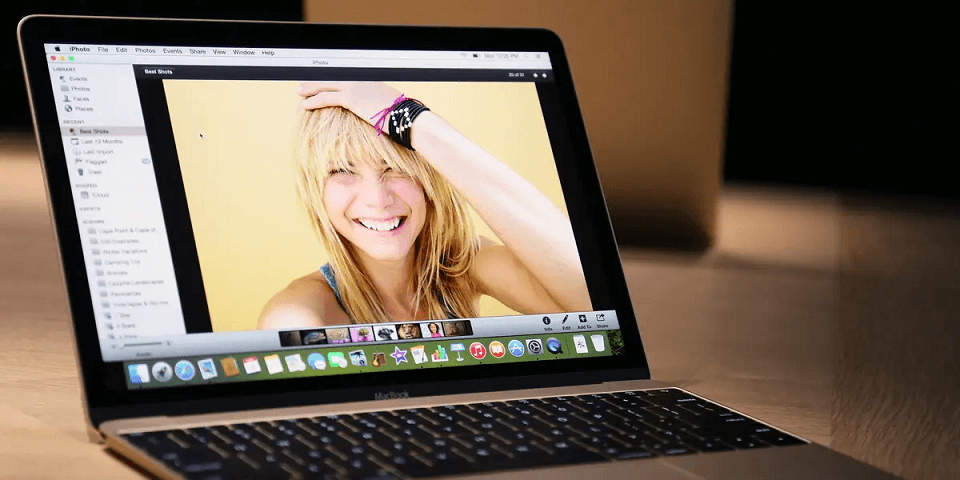
Как получить удаленный доступ к камере Mac
Чтобы сделать это безопасно, вы можете использовать встроенную функцию «Общий экран» в macOS или сторонние приложения. Вот пошаговое руководство по удаленному доступу к камере Mac:
Способ 1. Использование функции «Общий экран» в macOS
В macOS предусмотрена встроенная функция «Общий экран», которая позволяет пользователям получать удаленный доступ к Mac и управлять им. Хотя она в основном используется для устранения неполадок или доступа к файлам, она также может служить для уникальной цели — удаленного доступа к камере Mac. Независимо от того, нужно ли вам использовать камеру Mac для видеовызова, видеонаблюдения или просто контроля обстановки, «Общий экран» предоставляет для этого удобный способ.
Однако функция «Общий экран» доступна исключительно для продуктов Apple и работает только между устройствами Apple. Если вам нужно получить удаленный доступ к камере Mac с ПК под управлением Windows или устройства Android, вам потребуется стороннее решение, например AnyViewer.
Вот как получить удаленный доступ к камере на Mac с помощью функции «Общий экран»:
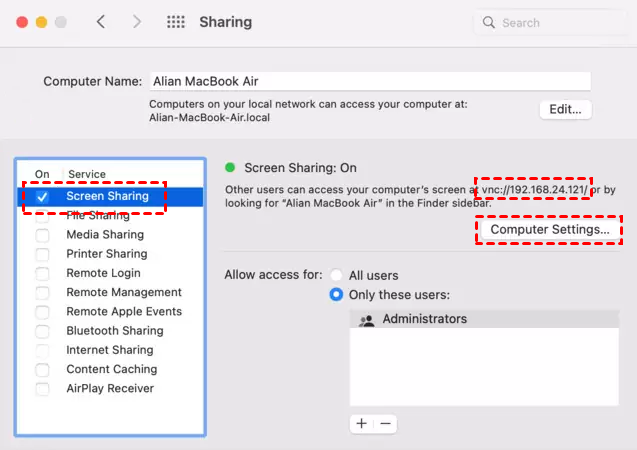
Шаг 1. На Mac перейдите в меню "Системные настройки" > "Общий доступ" и установите флажок "Общий экран", чтобы включить его.
Шаг 2. Нажмите кнопку "Настройки компьютера" и выберите, кто может удаленно управлять вашим экраном. Вы можете разрешить доступ определенным пользователям или всем.
Шаг 3. В настройках "Общего экрана" вы найдете адрес вашего Mac (например, "vnc://your-Mac-address"). Обязательно запишите его, так как он потребуется для удаленного доступа.
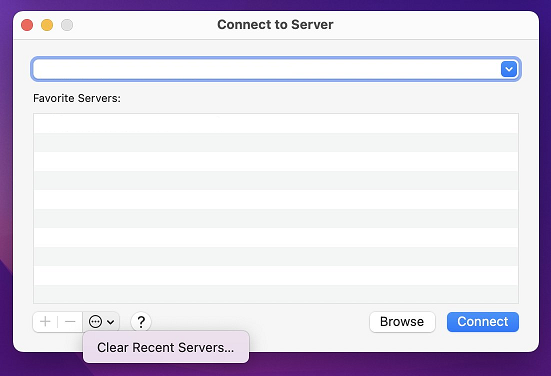
Шаг 4. На другом компьютере Mac или устройстве iOS откройте "Finder", затем перейдите в меню "Переход" > "Подключение к серверу" (или нажмите Command+K). Введите адрес вашего Mac и нажмите "Подключиться". Вас попросят ввести имя пользователя и пароль вашего Mac. После подключения вы сможете управлять своим Mac и получить доступ к его камере.
Способ 2. Использование стороннего приложения AnyViewer
Если вам требуется более универсальное решение, работающее на разных платформах, AnyViewer — это отличная сторонняя программа для удаленного доступа для удаленного доступа к камере вашего Mac. В отличие от функции «Общий экран» в macOS, AnyViewer обеспечивает удаленный доступ как с устройств Apple, так и с устройств других производителей, включая ПК под управлением Windows и устройства Android. Она предлагает безопасный, надежный и удобный способ доступа к вашему Mac, включая его камеру, практически из любого места.
Почему стоит выбрать AnyViewer для удаленного доступа?
- Кроссплатформенная совместимость: В отличие от функции «Общий экран» в macOS, AnyViewer работает на устройствах под управлением Windows, Android и iOS, позволяя получать доступ к камере вашего Mac практически с любой платформы.
- Безопасность: AnyViewer использует сквозное шифрование для обеспечения защиты ваших данных во время удаленного доступа.
- Простота использования: Благодаря интуитивно понятному интерфейсу и простой настройке AnyViewer доступен как для опытных пользователей, так и для новичков.
- Высокая производительность: AnyViewer обеспечивает высокое качество видео и аудио во время удаленных сеансов, что делает его идеальным для использования камеры вашего Mac для различных задач.
Вот как получить удаленный доступ к камере вашего Mac с помощью AnyViewer:
Шаг 1. Загрузите и установите AnyViewer на свой Mac, откройте приложение и зарегистрируйте новую учетную запись.

Шаг 2. Загрузите и установите AnyViewer на свое устройство Windows и войдите в ту же учетную запись.

Шаг 3. Перейдите в раздел "Устройство", найдите свой Mac и нажмите "Управление в один клик", чтобы начать необслуживаемый удаленный доступ к Mac.
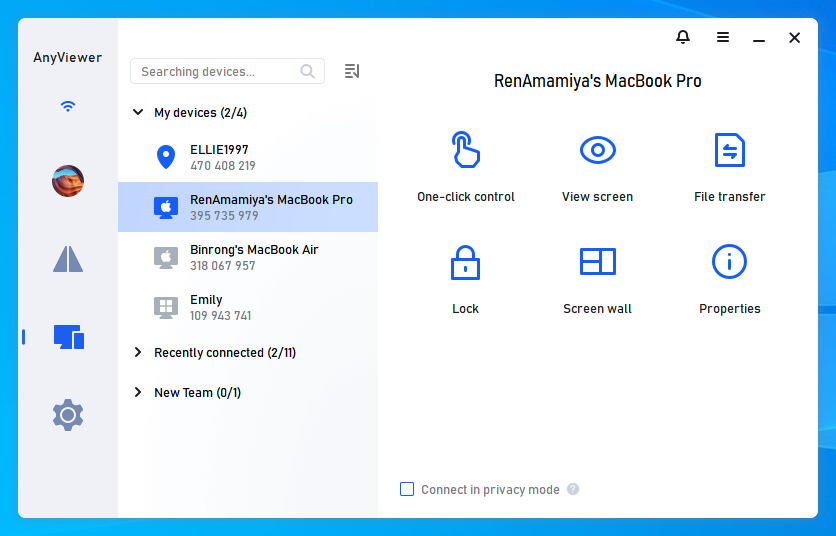
Шаг 4. После успешного подключения вы получите полный доступ к рабочему столу Mac и сможете использовать его камеру удаленно по мере необходимости.
Советы:Обновление до учетной записи Professional или Enterprise дает вам:
- Больше пользователей для необслуживаемого доступа.
- Управление неограниченным количеством Mac одновременно.
- Лучшее качество изображения для удаленного управления и совместного использования экрана.
- Группы устройств для удобства управления.
- Настраиваемые роли и разрешения для доступа пользователей.
Заключение
В заключение отметим, что обучение удаленному доступу к камере Mac обеспечивает большое удобство для различных нужд, будь то видеонаблюдение или виртуальные встречи. В то время как macOS Screen Sharing является встроенным вариантом для устройств Apple, AnyViewer предоставляет более гибкое и безопасное решение, позволяющее пользователям получать удаленный доступ к камере Mac как с устройств Apple, так и с других устройств. С помощью простых шагов вы можете эффективно контролировать и использовать камеру вашего Mac из любого места.

