
Краткое сравнение Chrome Remote Desktop и Microsoft Remote Desktop
| Решающий фактор |  |  |
|---|---|---|
| Лучшее для | Быстрый доступ и простая поддержка | Высокая производительность Windows |
| Хост-система | Windows, Mac, Linux | Только Windows Pro/Enterprise (версия Home не поддерживается) |
| Доступ из браузера | Да (встроенная) | Прямое подключение отсутствует |
| Вне сети | Просто (маршрутизацию осуществляет Google) | Сложный (требуется VPN или шлюз) |
| Демонстрация экрана | Да (совместный просмотр экрана) | Нет (блокирует локальный экран) |
| Компромисс | Простой и бесплатный, но с меньшим количеством функций | Высокая производительность, но сложная настройка |
Вывод:
Если целевой ПК работает под управлением Windows Home или вам нужен простой удаленный доступ, используйте Chrome Remote Desktop. Если вам требуется максимальная производительность в Windows Pro, используйте Microsoft Remote Desktop.
С каких и на какие устройства можно подключаться?
| Рабочий процесс |  |  |
|---|---|---|
| Подключиться к домашнему ПК с Windows | Для работы хоста Chrome Remote Desktop требуется поддерживаемая версия Windows. | Windows Home не включает встроенный хост Remote Desktop. |
| Подключиться с ПК с Windows Home | Используйте поддерживаемый рабочий процесс доступа через браузер. | Windows Home можно использовать в качестве клиента, если удаленный хост совместим. |
| Подключиться к Mac | Поддерживается после установки хоста и предоставления необходимых разрешений. | Mac не является встроенным хостом Microsoft Windows RDP. |
| Подключиться к Linux | Поддерживаемая настройка существует; конфигурация сеанса рабочего стола отличается от Windows и macOS. | Хостинг Linux через сторонние RDP-серверы выходит за рамки данного сравнения. |
| Подключение с Mac или мобильного устройства | Используйте поддерживаемый вариант веб-доступа или доступа с мобильного устройства. | Используйте совместимый клиент Microsoft, например Windows App, для этой платформы. |
| Управление телефоном в качестве удаленного хоста | Не делайте вывод об управлении телефоном в качестве хоста на основе доступности мобильного клиента. | Мобильный клиент подключается к ПК; он не превращает телефон в хост Windows RDP. |
Вывод:
Проверьте операционную систему на компьютере, которым вы будете управлять, а не только на устройстве в вашей руке.
Сравнение функций удалённого рабочего стола для повседневной работы
Сравнение основных возможностей, которое поможет вам выбрать правильный инструмент удаленного доступа.
| Подробная функция / Возможность | | |
|---|---|---|
| Необслуживаемый доступ | ||
| Поддерживаемая техподдержка | ||
| Дублирование экрана | ||
| Блокировка консоли (блокирует локальный экран при подключении) | ||
| Копирование/вставка из буфера обмена | ||
| Передача файлов через браузер / панель | ||
| Копирование/вставка файлов на уровне ОС | ||
| Локальный диск / сопоставление папок | ||
| Перенаправление локального принтера | ||
| Перенаправление звука (с хоста на клиент) | ||
| Перенаправление микрофона (с клиента на хост) | ||
| Поддержка нескольких мониторов | ||
| Удаленное разрешение / Динамическое масштабирование | ||
| Доступ через веб-браузер | ||
| Кросплатформенный хост (Linux / macOS / Windows) | ||
| Поддержка хоста Windows Home Edition | ||
| Автоматический обход NAT/брандмауэра (без перенаправления портов) | ||
| Настройка нестандартного порта / шлюза RD | ||
| Аутентификация по смарт-карте / биометрии | ||
| Полноценное управление службой поддержки (Тикеты/Очередь) |
Вывод:
Выберите Удаленный рабочий стол Chrome для быстрого и беспроблемного доступа на любой платформе. Выберите Удаленный рабочий стол Microsoft, если вам нужна полная интеграция с Windows, включая подключение дисков и печать.
Настройка и подключение к сети: Удаленный рабочий стол Chrome против Удаленного рабочего стола Microsoft
Архитектурное сравнение требований к установке, методов аутентификации и сетевой маршрутизации для безопасных удаленных подключений.
| Область фокуса | | |
|---|---|---|
| Системные требования хоста | Установка кроссплатформенного приложения и расширения браузера | Редакция Windows Pro/Enterprise и включение функций ОС |
| Идентификация и авторизация | Учётная запись Google OAuth 2.0 + PIN / временный код | Локальные или доменные учётные записи Windows, NTLM или Kerberos |
| Внеаспектный доступ к сети | Ретрансляция без настройки: автоматическое согласование через серверы Google STUN/TURN | Корпоративный шлюз: требуется VPN, шлюз RD или SSH-туннель (не открывайте порт 3389 для прямого доступа) |
| Варианты клиента | Веб-браузер на любом устройстве, приложение Chrome или мобильное приложение | Выделенные RDP-клиенты (Windows, macOS, iOS, Android) |
| Зависимость состояния питания | Хост должен оставаться во включенном состоянии (нет встроенного удаленного Wake-on-LAN) | Хост должен оставаться во включенном состоянии (поддерживается WoL, если настроена сеть) |
| Управление сеансами и их завершение | Отзыв доступа к компьютеру через панель управления аккаунта Google | Управление активными/отключенными сеансами через Диспетчер задач Windows или AD |
Вывод:
Удаленное рабочий стол Chrome идеально подходит для быстрого подключения без настройки через любую сеть с использованием безопасного ретранслятора Google. В то время как Удаленный рабочий стол Microsoft требует правильно настроенного корпоративного пути (например, VPN или RD Gateway), но предлагает более глубокий контроль на уровне ОС и централизованное управление Active Directory.
Реальная стоимость Chrome Remote Desktop и Microsoft Remote Desktop
Анализ операционных затрат, учитывающий требования к лицензиям ОС, накладные расходы на инфраструктуру и область соответствия нормативным требованиям, вместо фиксированных абонентских плат.
| Фактор затрат | | |
|---|---|---|
| Лицензирование клиентов и приложений | Бесплатное клиентское ПО, предоставляемое Google | Включенные клиентские приложения для Windows, macOS, iOS и Android |
| Хост-операционная система | Работает на поддерживаемых ОС Windows (Home/Pro), macOS и Linux | Требуется ОС Windows Pro, Enterprise или Server на хост-машине |
| Сеть и безопасность | Использует службы ретрансляции Google без дополнительных затрат на сетевое оборудование | Может потребоваться настройка и обслуживание VPN-устройств или шлюза RD Gateway |
| Административные расходы | Делегирование учетных записей, регистрация хостов и базовичная поддержка конечных пользователей | Права пользователей Active Directory, сетевые политики и обновления безопасности |
| Корпоративное использование и соответствие требованиям | Регулируется политиками Google Workspace / TOS; без ограничений на количество мест | Регулируется правами ОС Windows; для многопользовательских сред требуются лицензии RDS CAL |
| Масштабирование для нескольких пользователей | Однопользовательский удаленный контроль 1-на-1; не предназначен для одновременных многопользовательских сеансов | Одиночный сеанс на Windows Desktop; для многопользовательских сеансов требуется Windows Server RDS |
Вывод:
Если хост-машины работают под управлением Windows Home или не-Windows систем, Удаленный рабочий стол Chrome позволяет избежать затрат на обновление ОС и накладных расходов на VPN. Если ваша организация уже использует рабочие станции Windows Pro/Enterprise и управляемую корпоративную сеть, то Microsoft Remote Desktop органично встраивается в вашу текущую экосистему.
Сравнение безопасности и конфиденциальности CRD и RDP
Сравнение средств контроля доступа, сетевой доступности, конфиденциальности сеансов и политик обработки данных для безопасного удаленного доступа.
| Область безопасности | | |
|---|---|---|
| Идентификация и доступ | Google Account 2FA + PIN или временный PIN-код службы поддержки | Учетные записи Windows/домена; поддержка аутентификации NLA и смарт-карт |
| Шифрование сеанса | Зашифрованные сеансы WebRTC, управляемые через инфраструктуру Google | Шифрование TLS/RDP; зависит от политик безопасности хост-системы |
| Сегмент сети в интернете | Исходящий ретранслятор через Google; не требуются открытые входящие порты маршрутизатора | Путь входящего подключения; требуется VPN/RD Gateway (никогда не открывайте порт 3389 напрямую) |
| Конфиденциальность экрана | Локальный дисплей остается активным и видимым во время сеанса (зеркалирование экрана) | Локальный дисплей автоматически блокируется при удаленной аутентификации |
| Управление данными и перенаправлением | Ограничения буфера обмена веб-панели и базовой передачи файлов | Детальные политики администрирования для буфера обмена, локального диска и перенаправления принтеров |
| Жизненный цикл доступа | Мгновенный отзыв доступа к устройству через разрешения Аккаунта Google | Централизованное управление с помощью пользовательских прав Active Directory и GPO |
Вывод:
Chrome Remote Desktop безопаснее «из коробки» для повседневного использования, так как не задействует открытые порты. Microsoft Remote Desktop обеспечивает лучшую конфиденциальность экрана и корпоративное управление, но требует защищенного VPN или шлюза.
Сравнение производительности и качества отображения CRD и RDP
Практическая оценка рабочих нагрузок, сравнивающая отзывчивость, обработку изображения, перенаправление периферийных устройств и производительность при высокой частоте кадров.
| Рабочая нагрузка / Задача | | |
|---|---|---|
| Документы и таблицы | Плавный рендеринг текста; высокая скорость для повседневных веб-задач | Сверхчеткий нативный рендеринг шрифтов и высокая скорость отклика интерфейса при вводе текста |
| Несколько мониторов и масштабирование | Базовое переключение отображения в браузере и динамическое масштабирование | Полноценная нативная поддержка многомониторных конфигураций, динамическое DPI и пользовательские разрешения |
| Периферия и звук | Стандартная потоковая передача аудио от хоста к клиенту; без перенаправления принтеров и дисков | Низкая задержка аудио и детальное перенаправление локальных дисков и принтеров |
| Видео и творческая работа | Сжатие видео WebRTC; могут наблюдаться артефакты сжатия | Аппаратное ускорение RemoteFX/GPU; точная цветопередача в стабильной локальной сети |
| Удалённые игры | Функционально для казуальных/пошаговых игр; более высокая задержка ввода | Более низкая задержка в локальных сетях; улучшенная передача необработанного ввода и контроллеров |
Вывод:
Microsoft Remote Desktop предлагает лучшую задержку в локальной сети, поддержку нескольких мониторов и ускорение GPU для тяжелых рабочих процессов. Chrome Remote Desktop обеспечивает стабильную производительность с низкими накладными расходами в сетях с высокой задержкой снаружи без сложной настройки.
Сравнение для личного использования в поездках и кроссплатформенного доступа
Обход ограничений версий ОС и сложных настроек роутера при доступе к домашним ПК или Mac в дороге.
| Категория | | |
|---|---|---|
| 5.05.0 из 5 | 1.01.0 из 5 | |
| 5.05.0 из 5 | 2.02.0 из 5 | |
| 5.05.0 из 5 | 2.02.0 из 5 | |
| 5.05.0 из 5 | 4.04.0 из 5 | |
| 5.05.0 из 5 | 3.03.0 из 5 |
Вывод:
Chrome Remote Desktop явно выигрывает при нерегулярном использовании в поездках и для личного доступа, избавляя от затрат на лицензии ОС и сложной настройки домашней сети.
Сравнение для корпоративной работы и удалённого доступа к офису
Безопасное подключение к корпоративным рабочим станциям под управлением Windows Pro через управляемые корпоративные сети и средства контроля политик.
| Категория | | |
|---|---|---|
| 2.02.0 из 5 | 5.05.0 из 5 | |
| 3.03.0 из 5 | 5.05.0 из 5 | |
| 2.02.0 из 5 | 5.05.0 из 5 | |
| 2.02.0 из 5 | 5.05.0 из 5 | |
| 2.02.0 из 5 | 5.05.0 из 5 |
Вывод:
Microsoft Remote Desktop является отраслевым стандартом для корпоративных офисных сред, предлагая надежное управление безопасностью, нативную интеграцию с Windows и полную конфиденциальность сеансов.
Сравнение для эпизодической ИТ-поддержки и демонстрации экрана
Оказание помощи членам семьи, коллегам или клиентам в режиме реального времени с возможностью наблюдать за устранением неполадок на экране.
| Категория | | |
|---|---|---|
| 5.05.0 из 5 | 1.01.0 из 5 | |
| 5.05.0 из 5 | 1.01.0 из 5 | |
| 5.05.0 из 5 | 2.02.0 из 5 | |
| 5.05.0 из 5 | 3.03.0 из 5 | |
| 5.05.0 из 5 | 3.03.0 из 5 |
Вывод:
Режим поддержки Chrome Remote Desktop значительно превосходит аналоги для оказания помощи при непосредственном участии пользователя, обеспечивая демонстрацию экрана в реальном времени и интерактивные подсказки без прерывания сеанса входа локального пользователя.
Сравнение работы специализированного оборудования и периферийных устройств
Обработка рабочих процессов, которые в значительной степени зависят от перенаправления локальных принтеров, подключенных сетевых дисков и конфигураций с несколькими мониторами.
| Категория | | |
|---|---|---|
| 2.02.0 из 5 | 5.05.0 из 5 | |
| 3.03.0 из 5 | 5.05.0 из 5 | |
| 3.03.0 из 5 | 5.05.0 из 5 | |
| 1.01.0 из 5 | 4.04.0 из 5 | |
| 3.03.0 из 5 | 5.05.0 из 5 |
Вывод:
Microsoft Remote Desktop превосходит конкурентов в ресурсоемких рабочих процессах, обеспечивая бесшовное маппинг локальных дисков, перенаправление родных принтеров и расширенное масштабирование для нескольких мониторов.
Часто задаваемые вопросы при сравнении Chrome Remote Desktop и Microsoft Remote Desktop
Это зависит от задачи. Chrome Remote Desktop — полезный вариант для простого доступа и временной поддержки. Microsoft Remote Desktop подходит для совместимых хостов Windows, если у вас есть рабочий сетевой путь и требуется сеанс RDP.
Windows Home может использоваться как устройство, с которого вы подключаетесь. Она не может выступать в качестве встроенного хоста Удаленного рабочего стола. Проверьте выпуск Windows на компьютере, которым вы хотите управлять.
Названия отражают разные этапы истории клиентских приложений Microsoft. Приложение Windows (Windows App) является текущим клиентом для нескольких типов подключений, в то время как встроенное приложение «Подключение к удаленному рабочему столу» остается актуальным для подключений с Windows на ПК.
Не напрямую к обычному удаленному ПК. Microsoft заявляет о поддержке браузера для определенных облачных служб, а не для прямых подключений к удаленному ПК. Выберите правильный нативный клиент для планируемого подключения.
Да, если выполнены их требования. Для Удаленного рабочего стола Chrome необходим доступ к службам и сети. Для RDP требуется, чтобы хост был доступен через подходящий сетевой путь, например, через одобренную VPN или шлюз.
Нет. Удаленный рабочий стол Chrome дублирует удаленный экран, оставляя его видимым для всех, кто находится рядом с хост-компьютером. Удаленный рабочий стол Microsoft автоматически блокирует консоль удаленного хоста при подключении, обеспечивая конфиденциальность сеанса в общественных местах или на открытых рабочих местах.
Microsoft Remote Desktop предлагает превосходную поддержку нескольких мониторов с реальным объединением экранов, независимым разрешением каждого монитора и динамическим масштабированием DPI. Chrome Remote Desktop обеспечивает лишь базовое переключение дисплеев или масштабированный просмотр в окне браузера.
Microsoft Remote Desktop поддерживает плавное копирование и вставку файлов через буфер обмена, а также прямое сопоставление локальных дисков в Проводнике. Chrome Remote Desktop требует использования специальной веб-панели для ручной загрузки или скачивания файлов по одному.
Нет. Удаленный рабочий стол Chrome автоматически управляет брандмауэром и обходом NAT через ретрансляционные серверы Google без необходимости использования VPN или перенаправления портов роутера. Стандартный RDP обычно требует защищенный VPN или шлюз удаленного рабочего стола для доступа извне сети.
Да, оба решения предлагают мобильные приложения. Chrome Remote Desktop работает через мобильное приложение CRD, а Microsoft Remote Desktop использует официальное приложение Microsoft Remote Desktop / Windows App для iOS и Android.
Chrome Remote Desktop передает аудиопоток с хоста на клиент, но в нем отсутствует функция проброса микрофона. Microsoft Remote Desktop поддерживает двустороннюю передачу звука, что позволяет использовать локальный микрофон в удаленной среде Windows.
Да, при условии, что хост-компьютер включен и настроен так, чтобы не переходить в спящий режим. RDP подключается напрямую к экрану входа в систему, в то время как CRD возобновляет подключение сразу после запуска фоновой службы.
Какой инструмент подходит для ваших задач? CRD или RDP?
Выберите инструмент удаленного рабочего стола, который наилучшим образом соответствует вашим конкретным требованиям к развертыванию и рабочему процессу.
Выберите Chrome Remote Desktop для:
- Доступ без настройки к хостам под управлением Windows Home, macOS или Linux
- Быстрый, временный совместный доступ к экрану и поддержка семьи/друзей в реальном времени
- Доступ прямо из веб-браузера с любого клиента без необходимости установки специального ПО
- Автоматический обход брандмауэра и NAT без настройки роутера
Выберите Microsoft Remote Desktop для:
- Нативная поддержка хостинга рабочих станций Windows Pro, Enterprise и Server
- Корпоративная безопасность с помощью Active Directory, NLA и корпоративных VPN/шлюзов RD
- Бесшовная перенаправление локальных принтеров, маппинг дисков и копирование-вставка файлов
- Автоматическая блокировка экрана консоли для абсолютной физической конфиденциальности на рабочем месте
Используйте AnyViewer для преодоления ограничений CRD и RDP
AnyViewer устраняет разрыв между ограниченным функционалом Chrome Remote Desktop и сложной настройкой Microsoft Remote Desktop, предлагая комплексное решение для удаленного доступа, поддержки и управления файлами.
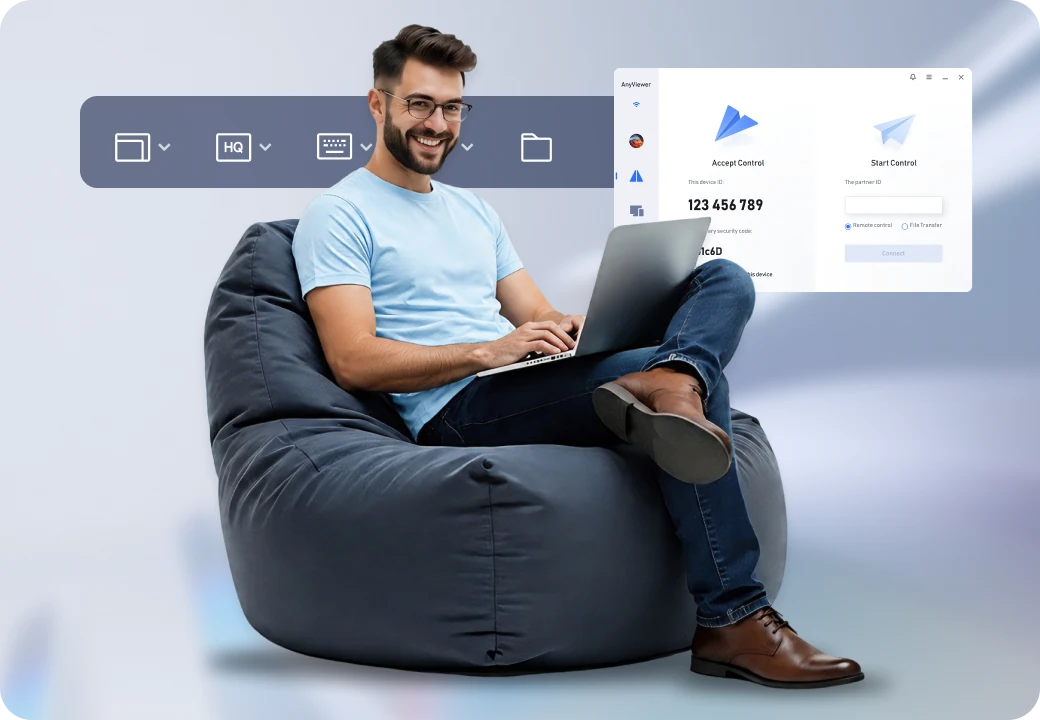
Выберите AnyViewer для
- Полный доступ к Windows Home, Pro и Server без VPN и перенаправления портов
- Прямая высокоскоростная передача файлов без открытия полноценного сеанса удаленного доступа
- Удаленный доступ в один клик без присутствия оператора и поддержка по коду с чатом в реальном времени
- Затемнение удаленного экрана и блокировка локального ввода для конфиденциальности сеанса
Выберите инструмент удаленного рабочего стола для вашей повседневной работы
Начните с компьютера, к которому вам нужно получить доступ, и задачи, которую необходимо выполнить. Оцените эти решения на основе ваших конкретных технических критериев, рабочих процессов и требований к развертыванию:
- Удаленный рабочий стол Chrome (Chrome Remote Desktop) лучше всего подходит для простого кроссплатформенного доступа и быстрого совместного использования экрана через браузер.
- Microsoft Remote Desktop лучше всего подходит для встроенной интеграции с Windows Pro/Enterprise, безопасности и перенаправления оборудования.
- AnyViewer лучше всего подходит для повседневного удаленного доступа, авторизованной техподдержки и быстрой передачи файлов во всех выпусках Windows.