

2026 Correção Fácil: Problemas de latência no Zoom [6 Soluções]
Quer saber como corrigir os problemas de latência no Zoom? Não se preocupe, você veio ao lugar certo; este artigo revela a solução para este problema. Para encontrar a melhor resposta, continue lendo.

Por Tyler / Publicado em 16/09/2026


Como corrigir a latência do Zoom?
Não há nada mais frustrante do que estar no meio de uma reunião importante e enfrentar problemas de latência no Zoom. Isso porque pode causar atrasos na comunicação e interromper o fluxo do diálogo. Além disso, as pessoas frequentemente enfrentam problemas com o som do Zoom que não funciona ao usar o Zoom. Então, o que pode ser feito para corrigir os problemas de latência do Zoom?

Felizmente, existem estratégias para evitar essas armadilhas. Abaixo, mostraremos como corrigir esses irritantes problemas de latência no Zoom. Continue lendo.
Como corrigir problemas de latência no Zoom [6 soluções]
O motivo dos problemas de latência no Zoom pode ser que sua conexão com a internet esteja instável ou haja um erro de rede, ou pode ser causado pelo fato de o aplicativo Zoom não ter sido atualizado a tempo. Mas não se preocupe, a seguir forneceremos 6 soluções, e você poderá escolher a mais adequada para testar.
Solução 1. Verifique sua conexão com a internet
Para mitigar os problemas de latência do Zoom, é crucial avaliar a qualidade da sua conexão com a internet, especialmente se você estiver em uma rede Wi-Fi. Você pode diagnosticar possíveis problemas de conectividade realizando um teste usando outro aplicativo ou seguindo as etapas abaixo.
Passo 1. No menu de Configurações do Windows, escolha "Rede e Internet".

Passo 2. Você pode acessar o status atual da conexão selecionando a guia "Status" à esquerda.

Passo 3. Caso encontre problemas relacionados à rede, rola para baixo na tela "Status" até localizar a opção "Solucionador de problemas de rede". Clicar nesta opção fará com que o Windows inicie suas ferramentas de diagnóstico, com o objetivo de identificar e corrigir quaisquer problemas que afetem sua conexão de rede.

Solução 2. Feche aplicativos e configurações desnecessários
O Zoom oferece uma variedade de configurações padrão projetadas para aprimorar a experiência de vídeo para o usuário típico. Embora essas configurações sejam benéficas, é importante observar que elas podem consumir recursos significativos da CPU e potencialmente causar lentidão no desempenho.
Primeiro, feche todos os aplicativos em segundo plano ou guias do navegador que possam estar usando a largura de banda da sua internet. Isso liberará mais largura de banda para o Zoom. Em seguida, siga as etapas abaixo para desativar algumas configurações.
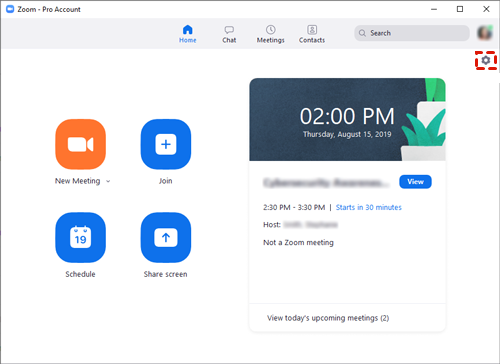
Passo 1. Instale e inicie o Zoom e, em seguida, selecione o "ícone de engrenagem" localizado no canto superior direito para acessar as Configurações.
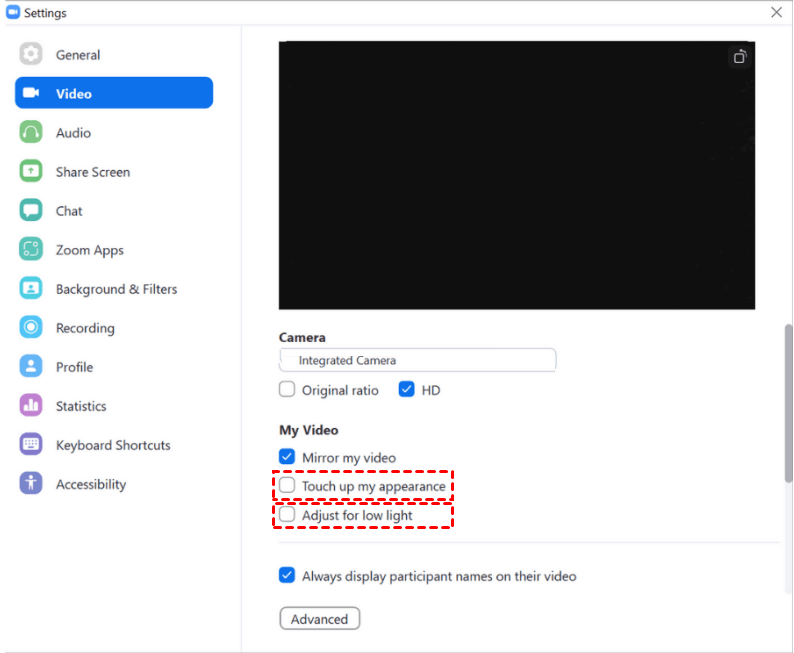
Passo 2. Clique na opção Vídeo para abri-la e, em seguida, desative "Retocar minha aparência" bem como "Ajustar para pouca luz".
Solução 3. Feche outros dispositivos
Você pode ter altas velocidades de internet, mas se vários outros dispositivos compartilharem essa velocidade com você, não poderá aproveitar o benefício dela. Se outras pessoas em sua casa estiverem usando a internet, peça que limitem o uso durante a sua chamada do Zoom. Vários dispositivos transmitindo ou baixando podem causar latência.
Solução 4. Atualize o Zoom
Verifique se o Zoom que você está usando é a versão mais recente. O Zoom lança frequentemente atualizações que podem incluir melhorias de desempenho e correções de bugs. Se você estiver executando uma versão mais antiga do aplicativo Zoom, poderá enfrentar problemas de latência no Zoom.
Passo 1. Clique na sua foto de perfil e escolha "Verificar atualizações" para verificar se uma versão mais recente do Zoom está disponível para download.
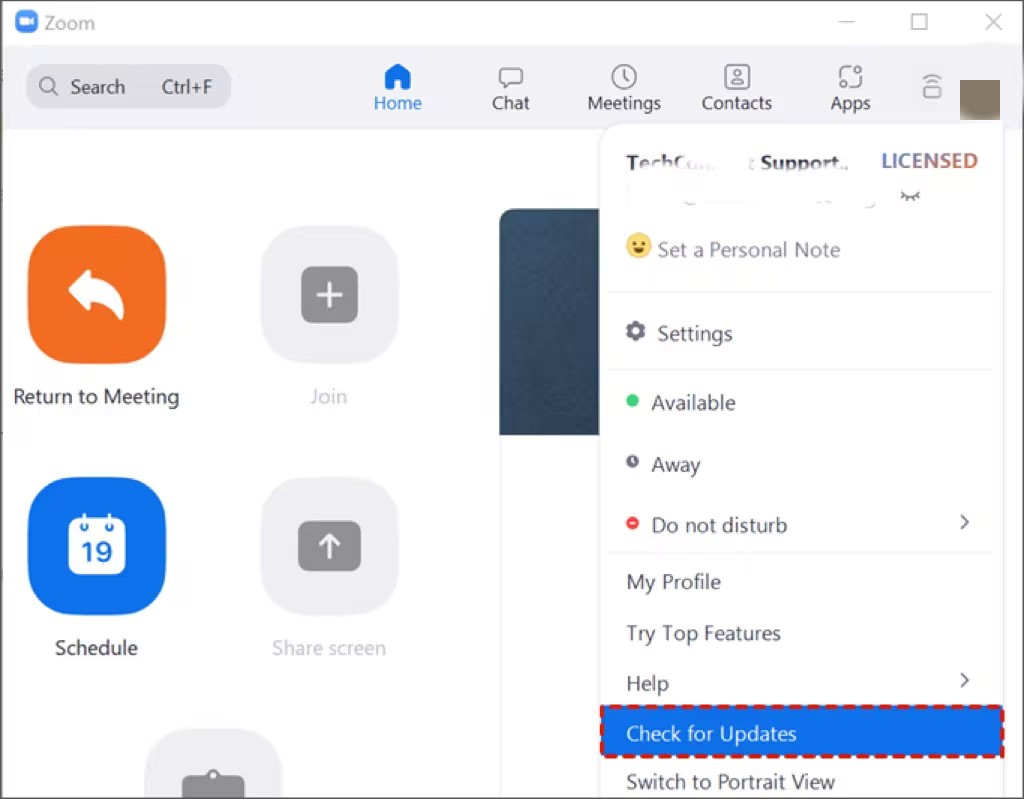
Passo 2. Caso haja uma versão mais recente do Zoom disponível para download, prossiga com a atualização e baixe a versão mais recente antes de reiniciar o Zoom.
Solução 5. Ajustar a qualidade do vídeo
Reduza a qualidade do vídeo, se necessário. Você pode fazer isso clicando no ícone da câmera de vídeo na reunião do Zoom e ajustando as configurações de vídeo. Vídeos de menor qualidade exigem menos largura de banda.
Passo 1. Após iniciar o Zoom, clique no "ícone de engrenagem" no canto superior direito para abrir as Configurações.
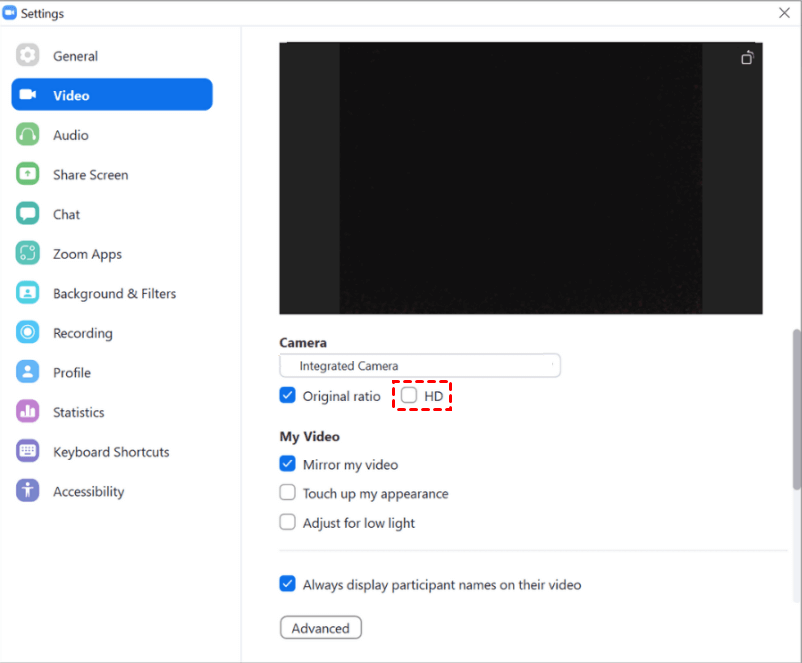
Passo 2. Clique na opção Vídeo para abri-la e desmarque a caixa de seleção ao lado de "HD".
Solução 6. Atualizar o seu computador
Se você frequentemente sofre com latência, pode ser hora de considerar a atualização do seu computador, roteador ou modem para melhor atender às demandas de videoconferência.
Passo 1. Selecione "Atualização e Segurança" no menu "Configurações".

Passo 2. Em seguida, clique em "Windows Update" para abri-lo e clique em "Verificar se há atualizações" à direita.
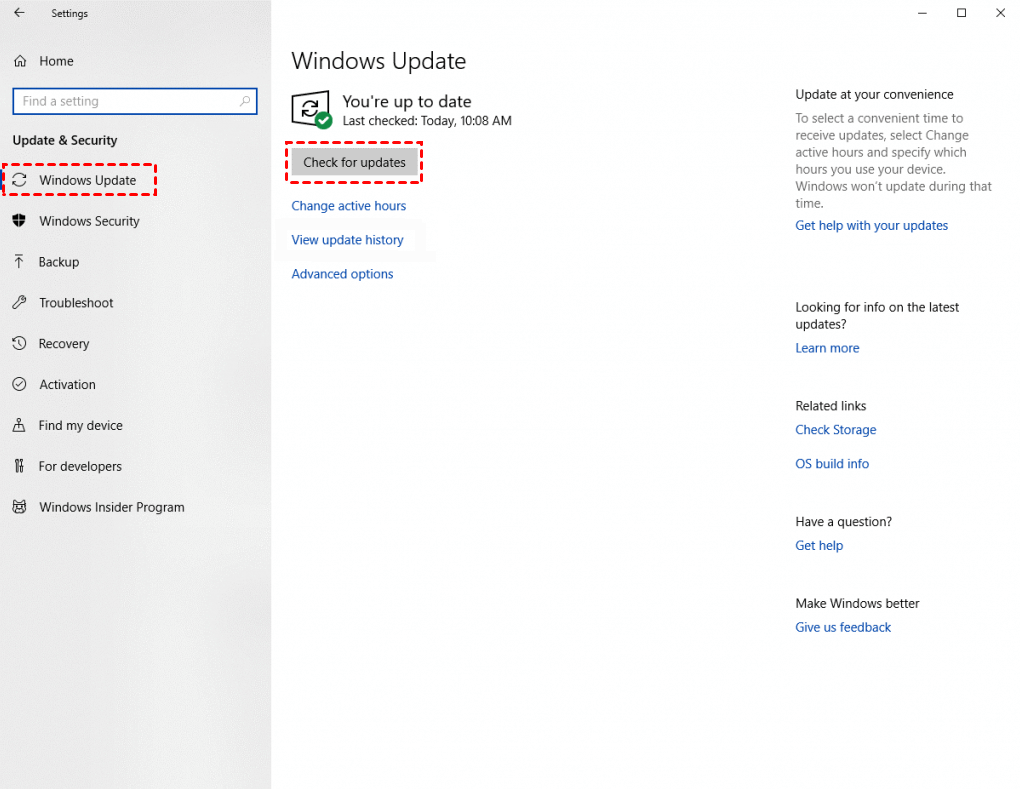
Se uma nova versão estiver disponível, siga as instruções do seu computador para atualizar e, após a conclusão da atualização, reinicie o computador e inicie o Zoom novamente para tentar.
AnyViewer: A melhor alternativa ao Zoom sem latência
Após tentar os seis métodos mencionados acima, se você achar que os problemas de latência do Zoom persistem, pode ser um bom momento para considerar a exploração de alternativas. Recomendamos fortemente optar pelo AnyViewer, um software de controle remoto rápido, estável e gratuito com praticamente nenhuma latência, como uma alternativa sólida.
O AnyViewer usa tecnologia de conectividade avançada e poderosa para determinar automaticamente a melhor conexão de servidor para latência mínima e capacidade de resposta superior em tempo real. Um forte suporte técnico garante conexões remotas seguras. Além disso, a interface do usuário é amigável e limpa, garantindo uma experiência perfeita para você, além de tornar o controle remoto da conexão muito fácil.
Além disso, o AnyViewer possui uma variedade de outros recursos notáveis, abrangendo controle com um clique, transferência perfeita de arquivos, sincronização de som remoto em tempo real, recursos instantâneos de chat de texto, espelhamento de tela do iPhone e navegação sem esforço em vários monitores, entre outros.
Não permita que a latência atrapalhe mais o seu progresso. Tome uma medida imediata e baixe o AnyViewer para desbloquear conexões remotas contínuas e rápidas.
Passo 1. Assim que tiver instalado e iniciado o AnyViewer em ambos os seus dispositivos, navegue até "Fazer login" e selecione "Cadastrar-se."

Passo 2. Conclua o processo de registro e clique em "Cadastrar-se" para criar uma nova conta no AnyViewer. Certifique-se de fazer login nesta conta em todos os seus dispositivos para ter acesso contínuo.

Passo 3. Assim que fizer login na mesma conta, o seu dispositivo será automaticamente associado à conta em que está atualmente autenticado.

Passo 4. Navegue até à seção "Dispositivo" e escolha o computador específico ao qual pretende ligar-se a partir da lista fornecida. Em seguida, selecione a opção "Controlo com um clique" para iniciar o acesso remoto não vigiado.

- ★Dicas: Para desbloquear vantagens adicionais, considere atualizar a sua conta para um plano Professional ou Enterprise:
- Capacidade de ligar mais dispositivos com controlo com um clique.
- Ative ligações remotas no Modo de Privacidade para uma melhor segurança de dados.
- Um único computador tem a capacidade de controlar um número ilimitado de dispositivos em simultâneo.
- Desfrute de velocidades de transferência de ficheiros mais rápidas.
- Crie grupos para empresas para gerir de forma mais eficiente um grande número de dispositivos.
- ...
Conclusão
Agora que adquiriu conhecimentos sobre como resolver problemas de latência do Zoom, é evidente que estes problemas podem ser bastante irritantes para muitos utilizadores e as soluções nem sempre produzem os resultados desejados. Para uma experiência de acesso remoto verdadeiramente integrada, recomendamos vivamente que explore o AnyViewer. O seu desempenho otimizado foi concebido para mitigar preocupações com atrasos e oferecer uma ligação consistentemente fluida e eficiente. O AnyViewer destaca-se como a principal escolha para as suas necessidades de acesso remoto.

