

Compreendendo os Limites de Transferência de Arquivos do Zoom e Explorando Alternativas
O Zoom suporta a transferência de arquivos além do compartilhamento de tela e do controle remoto. Esta publicação explora principalmente os limites de transferência de arquivos do Zoom e apresenta uma alternativa ao Zoom para a transferência de arquivos grandes. Continue lendo se tiver interesse.

Por Tyler / Publicado em 16/09/2026


O Zoom permite transferência de arquivos?
O Zoom permite transferência de arquivos? Com certeza! O Zoom vai além de suas principais funcionalidades de compartilhamento de tela para permitir transferências de arquivos entre os participantes da reunião. Esse recurso de bate-papo em reuniões e webinars facilita a troca de arquivos, permitindo que os participantes enviem arquivos diretamente para indivíduos, grupos ou todos os participantes. Vale destacar que os arquivos também podem ser direcionados para grupos predefinidos específicos, como os painelistas do webinar.

Quais são os limites de transferência de arquivos do Zoom?
O que são as transferências de arquivos do Zoom? O Zoom impõe limites aos tamanhos de transferência de arquivos, o que pode representar desafios para o envio de arquivos maiores. De acordo com informações oficiais, o tamanho máximo de arquivo compatível para transferência é de 1 GB.
Além do limite de tamanho de transferência de arquivos do Zoom, é importante ter em mente que o Zoom oferece suporte exclusivamente a transferências de arquivos dentro de reuniões e webinars. A funcionalidade de transferência de arquivos offline não está disponível.
Como transferir arquivos via Zoom
A transferência de arquivos durante uma reunião ou webinar do Zoom é um processo simples. Aqui está um guia conciso para ajudar você a navegar pelas etapas:
Etapa 1. Inicie ou participe de uma reunião ou webinar.
Etapa 2. Acesse o recurso Bate-papo.
Etapa 3. Clique em Arquivo e depois em Seu Computador para selecionar um arquivo local para transferência. Uma confirmação será exibida após o envio bem-sucedido do arquivo.
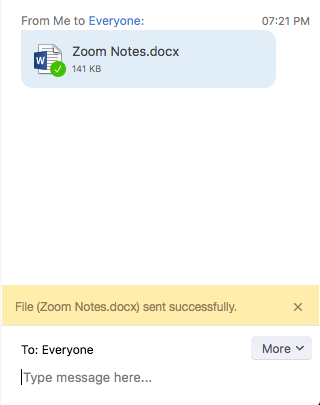
Etapa 4. Os participantes receberão uma notificação assim que o arquivo for enviado e poderão, posteriormente, baixar e abrir o arquivo.
Dica bônus: Melhor alternativa para transferência de arquivos grandes no Zoom
Se você está cansado do limite de transferência de arquivos do bate-papo do Zoom, é hora de experimentar uma alternativa de transferência de arquivos grandes . O AnyViewer apresenta uma solução atraente. O AnyViewer é uma ferramenta de transferência de arquivos profissional e gratuita que oferece velocidades de transferência rápidas e recursos convenientes.
Na sua edição gratuita, o AnyViewer permite que os usuários enviem até 100 arquivos simultaneamente, com cada transferência de arquivo limitada a um tamanho máximo de 100MB. Destaca-se que ele utiliza duas threads de transferência de arquivos, garantindo transferências rápidas e contínuas, e aprimorando a experiência do usuário.
Para aqueles que buscam ainda mais flexibilidade, o AnyViewer oferece uma atualização para a versão Professional, que desbloqueia uma infinidade de benefícios:
- Envie arquivos maiores: Com esta atualização, você pode enviar arquivos individuais de até impressionantes 1TB de tamanho.
- Transferências rápidas: Experimente transferências rápidas de arquivos, atingindo velocidades de até 10MB/s.
- Multitarefa com facilidade: Gerencie várias transferências de arquivos simultaneamente graças ao recurso de multithreading.
- Sem limites: Não há limite para o número de arquivos que você pode enviar de uma só vez, proporcionando flexibilidade ilimitada.
- Econômico: O melhor de tudo é que esta atualização tem um preço acessível de apenas $49.95 por ano, tornando-a uma escolha altamente econômica.
Passo 1. Comece baixando, instalando e iniciando o AnyViewer em seus dispositivos.
Passo 2. Crie uma conta no AnyViewer e faça login em ambos os dispositivos.

Passo 3. No seu dispositivo local, vá para a seção "Dispositivo" para ver os dispositivos disponíveis.
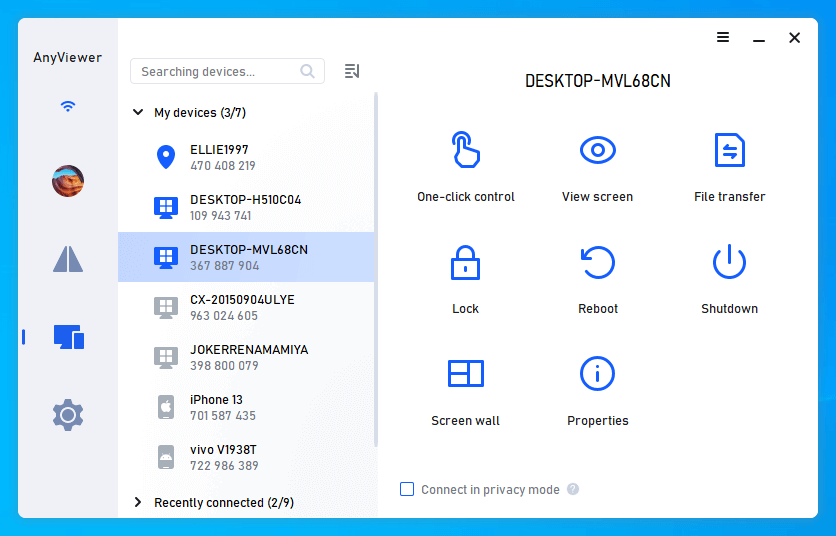
Agora, vamos explorar duas maneiras de transferir arquivos:
Maneira 1. Transferindo arquivos fora da sessão
Passo 1. Escolha o computador de destino na lista e clique em "Transferência de Arquivo." Esta ação abre o gerenciador de arquivos.

Passo 2. O gerenciador de arquivos exibe dois painéis. O esquerdo mostra o caminho do arquivo do seu computador local, enquanto o direito exibe o caminho do arquivo do computador remoto. Para transferir arquivos, selecione os arquivos desejados e use os botões de seta para a transferência.
Modo 2. Transferindo arquivos durante uma sessão remota
Passo 1. O AnyViewer torna possível transferir arquivos durante uma sessão remota. Para acessar o computador remoto sem supervisão, selecione "Controle com um clique."
Passo 2. Na barra de menus, clique no botão "Arquivos" para iniciar as transferências de arquivos.

Como alternativa, você pode simplesmente arrastar e soltar arquivos durante a sessão para transferências fluidas.

O AnyViewer é mais do que uma ferramenta de transferência de arquivos
O AnyViewer vai além de simples transferências de arquivos, oferecendo um conjunto de recursos que o tornam uma alternativa de primeira linha ao Zoom. Vamos explorar esses recursos adicionais:
- Controle remoto não supervisionado. O AnyViewer oferece conexão perfeita a computadores não supervisionados, permitindo que você trabalhe com eficiência de qualquer local sem exigir supervisão constante.
- Compartilhamento de tela. Obtenha acesso a sistemas remotos e compartilhe sua tela, facilitando esforços colaborativos e aprimorando a comunicação.
- Chat instantâneo. Durante sessões remotas, o AnyViewer oferece um recurso de chat instantâneo integrado, permitindo comunicação baseada em texto em tempo real. Isso promove uma colaboração eficaz e fornece suporte ao usuário.
- Gerenciamento remoto. O AnyViewer capacita os usuários a gerenciar computadores não supervisionados remotamente. Isso inclui ações como bloquear, reiniciar ou desligar o computador remoto, oferecendo conveniência e controle sobre o dispositivo de destino.
Esses recursos adicionais tornam o AnyViewer uma ferramenta versátil e abrangente para várias necessidades de controle e colaboração remota.
Conclusão
O limite de transferência de arquivos do Zoom pode dificultar o compartilhamento de arquivos maiores, mas existem maneiras de gerenciá-lo. Você pode compactar arquivos, usar armazenamento em nuvem ou explorar plataformas alternativas. O objetivo é manter uma colaboração contínua enquanto se adapta à tecnologia em evolução. Mantenha-se informado e adapte-se para tornar o compartilhamento virtual de arquivos mais eficiente.

