

Respondido: É possível usar o Windows 10 Home Remote Desktop?
É possível usar o Remote Desktop no Windows 10 Home? Esta postagem responde à pergunta. Além disso, explora opções alternativas para você. Continue lendo para saber mais!

Por Tyler / Atualizado em 25/12/2024


O Windows 10 Home suporta o Remote Desktop?
O Remote Desktop é um recurso nos sistemas operacionais Windows que permite que você acesse e controle um computador de outro dispositivo através de uma rede ou da internet. O cliente e o host do Remote Desktop são dois componentes chave do Remote Desktop. O dispositivo cliente do Remote Desktop é o dispositivo que você usa para se conectar a outro computador remotamente. Já o dispositivo host do Remote Desktop é o computador ao qual você está se conectando remotamente.

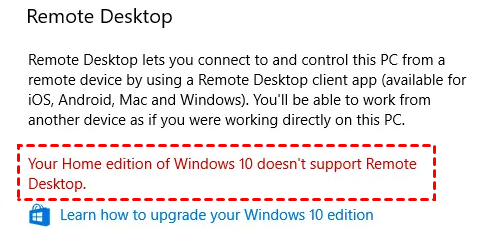
O Windows 10 Home suporta o Remote Desktop? Sim, o Windows 10 Home suporta a funcionalidade de cliente do Remote Desktop, ou seja, você pode se conectar a outros computadores usando o Remote Desktop, mas ele não suporta a função de host do Remote Desktop. Em outras palavras, você não pode usar o Windows 10 Home para permitir que outros computadores se conectem a ele via Remote Desktop. Essa funcionalidade está disponível nas edições do Windows 10 Pro e superiores.
Principais 2 alternativas do Remote Desktop para o Windows 10 Home
Procurando por alternativas para o Remote Desktop do Windows 10 Home para estabelecer conexões remotas? Como o Remote Desktop não é compatível com o Windows 10/11 Home, aqui estão duas alternativas para você considerar. Se tiver interesse, experimente-as.
Opção 1. AnyViewer [mais recomendado]
Para se conectar ao Windows 10/11 Home, recomendamos altamente o AnyViewer como uma alternativa eficaz e prática ao Remote Desktop do Windows 10/11 Home. O AnyViewer é uma das melhores soluções de acesso remoto que tem recebido considerável atenção por sua interface fácil de usar, velocidade de conexão rápida e excelente responsividade.
- ★ Recursos:
- Acesso remoto sem atendimento: Conecte-se a servidores desatendidos remotamente com apenas um clique.
- Sessões múltiplas: Controle remotamente vários computadores simultaneamente.
- Transferência de arquivos grande: Suporte a métodos de transferência de arquivos flexíveis e de alta velocidade.
- Telas múltiplas: Monitore e gerencie vários dispositivos simultaneamente em uma única janela.
- Grupos de dispositivos: Crie grupos convenientemente para gerenciar grandes números de dispositivos.
- Modo de privacidade: Acesse servidores remotos escurecendo suas telas físicas e desabilitando seus teclados físicos para garantir privacidade e segurança.
- Suporte a vários monitores: Visualize e controle servidores de vários monitores de forma transparente.
- Chat: Troque mensagens instantaneamente com uma caixa de chat disponível durante as sessões remotas.
Clique no botão de download e experimente. O AnyViewer também possui uma versão iOS, você também pode controlar remotamente o seu PC a partir do seu iPhone ou iPad.
Passo 1. No computador remoto com Windows 10/11 Home, vá para Log in e clique em Sign up.

Passo 2. Faça login na mesma conta do AnyViewer no dispositivo local.
Passo 3. Vá para a guia Device, escolha o dispositivo Windows Home alvo e clique em Controle com um clique para obter acesso remoto sem atendimento.
- ✎ Nota:
- Alguns recursos de gerenciamento do AnyViewer são exclusivos para planos Profissional ou Enterprise. Clique para atualizar sua conta e aproveitar o acesso a esses recursos.
Opção 2. Chrome Remote Desktop
Chrome Remote Desktop é uma ferramenta de acesso remoto desenvolvida pelo Google, que também pode ser vista como uma extensão do Google. Permite ao usuário acessar remotamente um PC de outro PC sem limitação de localização. Mais importante ainda, você precisa garantir que ambos os PCs sejam Windows 10 e que você esteja usando o navegador Chrome.
Passo 1. Clique primeiro em Acesso Remoto e depois clique no botão azul de download.
Passo 2. Clique em Adicionar ao Chrome para adicionar o Chrome Remote Desktop ao seu navegador Chrome.
Passo 3. Clique em Adicionar extensão para confirmar o download.
Passo 4. Clique em Aceitar e Instalar.
Passo 5. Insira um nome para o seu computador e clique em Avançar.
Passo 6. Escolha uma senha com pelo menos 6 números e digite-a duas vezes para iniciar o programa.
Passo 7. Depois que ambos os computadores criarem suas senhas com sucesso, você poderá ver os computadores disponíveis aqui no computador cliente. Clique no computador ao qual você deseja se conectar.
Passo 8. Insira a senha do computador host e clique na seta azul. Então você poderá começar a controlá-lo.
Nota: Se você não usar o navegador Chrome e os dispositivos não forem Windows 10, ou se encontrar o erro que Chrome Remote Desktop last online, você pode dar uma olhada na próxima opção.
Conclusão
É possível usar o Remote Desktop no Windows 10 Home? Em conclusão, embora o Windows 10 Home suporte a funcionalidade do cliente Remote Desktop, ele não possui a capacidade de atuar como um host Remote Desktop.
Para usuários que procuram alternativas para Remote Desktop no Windows 10 Home, o AnyViewer se destaca como uma opção altamente recomendada devido à sua interface amigável, velocidade de conexão rápida e extenso conjunto de recursos, incluindo acesso remoto não assistido e suporte a vários monitores. O Chrome Remote Desktop também oferece alternativas viáveis, cada uma com seu próprio conjunto de recursos e procedimentos de instalação.
Independentemente da escolha, essas alternativas oferecem soluções confiáveis para estabelecer conexões remotas, atendendo a diversas necessidades e preferências do usuário.

