

Corrigido: Falha do Windows ao Aplicar as Configurações de Política MDM
Esta visão geral explica em detalhes o código de erro 0x8018000a de falha do Windows ao aplicar as configurações de política MDM. Apresenta soluções para ajudar a restaurar a funcionalidade padrão de gerenciamento de dispositivos.

Por Iota / Atualizado em 10/03/2026


🌟Resumo Rápido:
O erro Windows Failed to Apply the MDM Policy Settings, frequentemente acompanhado pelo código de erro 0x8018000a, geralmente ocorre quando um dispositivo falha ao sincronizar com plataformas de gerenciamento como o Microsoft Intune. Este conflito normalmente deriva de dados remanescentes de matrículas anteriores, registros de registro corrompidos ou permissões de usuário insuficientes. Como essas políticas frequentemente lidam com perfis de VPN e certificados de segurança, uma falha pode bloquear o acesso remoto essencial aos recursos corporativos.
Para resolver estes conflitos de matrícula, os usuários devem seguir estes passos:
Desconectar Contas: Remova quaisquer contas corporativas ou escolares existentes através do menu Configurações do Windows para limpar vínculos de gerenciamento anteriores.
Limpar o Registro: Exclua pastas GUID específicas sob o caminho Enrollments no Editor do Registro para apagar metadados estagnados.
Redefinir Tarefas Agendadas: Apague pastas antigas do Enterprise Management no Agendador de Tarefas para permitir uma nova sincronização.
Se a solução de problemas de MDM causar atrasos no trabalho, o AnyViewer serve como uma solução alternativa eficaz. Ele fornece uma conexão segura de área de trabalho remota que opera independentemente da implantação de políticas de MDM. Esta ferramenta é particularmente útil para manter a produtividade enquanto o status de gerenciamento e conformidade do sistema está sendo reparado.
O que é o erro Windows Failed to Apply the MDM Policy Settings?
O erro “Windows Failed to Apply the MDM Policy Settings” ocorre quando um dispositivo Windows não consegue aplicar com sucesso as políticas de configuração entregues por uma plataforma de Gerenciamento de Dispositivos Móveis, como o Microsoft Intune. Isto geralmente acontece quando o dispositivo tenta sincronizar com o serviço de gerenciamento da organização, mas encontra problemas que impedem a implantação da política.
Ou seja, quando o Windows não consegue interpretar ou aplicar as instruções enviadas do servidor de gerenciamento, o processo de configuração para e o sistema relata a falha. Um problema relacionado é o erro 0x8018000a, que normalmente aparece durante a matrícula do dispositivo e indica que o sistema não pode completar o registro no serviço de MDM.
Isto pode acontecer se o dispositivo foi matriculado anteriormente em outra plataforma de gerenciamento, se os registros de matrícula estão corrompidos ou se a conta de usuário não tem as permissões corretas. Ambos os erros estão intimamente conectados à funcionalidade de acesso remoto em ambientes empresariais.
As organizações geralmente dependem de plataformas MDM para configurar automaticamente os dispositivos com as configurações de acesso remoto necessárias, incluindo perfis de VPN, certificados de segurança e parâmetros para ferramentas como o Microsoft Remote Desktop. Se as políticas MDM não forem aplicadas ou se o dispositivo não conseguir concluir o registro, essas configurações de acesso remoto podem nunca ser instaladas.
Como resultado, o computador pode não ter a autenticação ou as configurações de rede necessárias para se conectar com segurança aos recursos da empresa fora do escritório. Além disso, muitas empresas usam verificações de conformidade que permitem conexões remotas apenas a partir de dispositivos devidamente gerenciados. Quando a implantação da política falha, o dispositivo pode ser marcado como não conforme, o que pode fazer com que os sistemas corporativos bloqueiem o acesso remoto até que as políticas de gerenciamento sejam aplicadas com sucesso.
Como corrigir o erro do Windows "Falha ao aplicar as configurações de política MDM 0x8018000a"?
Método 1. Desconectar contas corporativas ou escolares existentes
Este erro geralmente aparece quando o Windows acredita que o dispositivo já está registrado em um sistema de Gerenciamento de Dispositivos Móveis, como o Microsoft Intune. Quando informações de registro antigas permanecem no dispositivo, o Windows não pode aplicar novas políticas MDM e exibe o erro 0x8018000a. Desconectar a conta corporativa ou escolar anterior é a maneira mais fácil de limpar esse conflito. Esse processo remove o vínculo de gerenciamento antigo para que o dispositivo possa se registrar novamente e receber políticas de segurança que habilitam o acesso remoto aos recursos da empresa.
Passo 1. Pressione Win I para abrir as Configurações no seu computador.
Passo 2. Vá para Contas e, em seguida, selecione Acesso corporativo ou escolar.
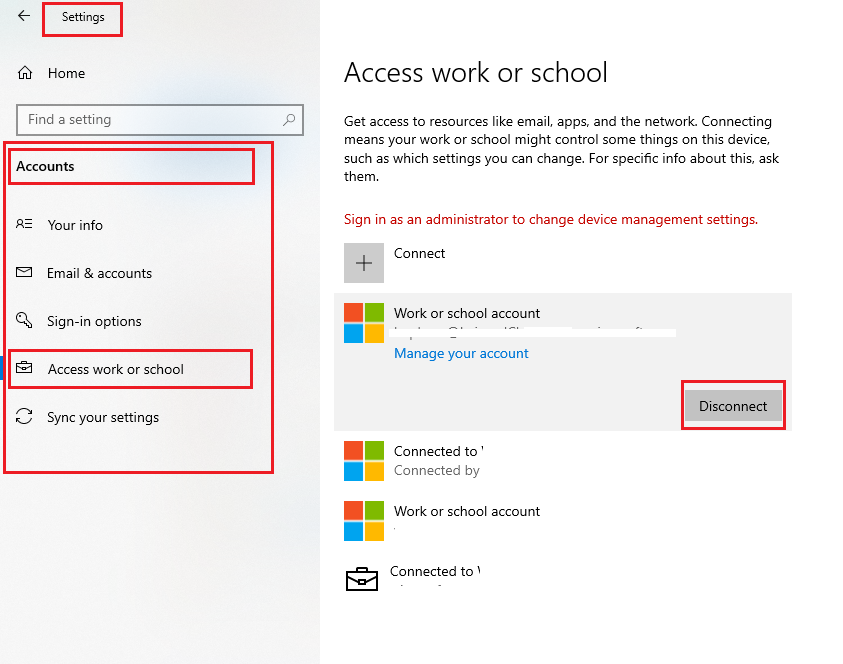
Passo 3. Procure por qualquer conta corporativa ou escolar conectada listada na janela.
Passo 4. Clique na conta e escolha Desconectar.
Passo 5. Reinicie o computador para limpar o status de registro local.
Após a reinicialização, tente registrar o dispositivo novamente. Se o erro ainda aparecer, pode ser necessário remover registros de registro remanescentes do sistema.
Método 2. Remover entradas de registro MDM antigas do Registro
Às vezes, desconectar a conta não remove completamente os dados antigos de registro do MDM. Nesse caso, o Windows pode ainda considerar o dispositivo como gerenciado porque os registros do registro permanecem. Limpar essas entradas remanescentes pode resolver o erro 0x8018000a e permitir que o sistema aplique as configurações de política do MDM corretamente. Tenha cuidado ao editar o registro e sempre crie um backup antes de fazer alterações para evitar danificar configurações importantes do sistema.
Passo 1. Pressione Win R, digite regedit e pressione Enter.
Passo 2. Navegue até o seguinte caminho:
HKEY_LOCAL_MACHINE\SOFTWARE\Microsoft\Enrollments
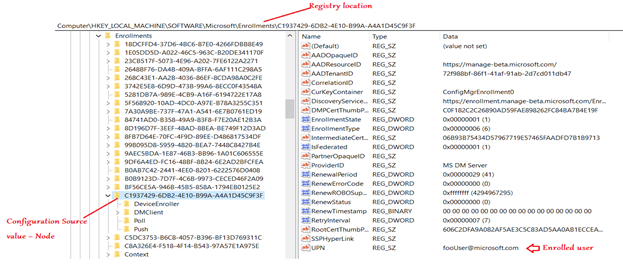
Passo 3. Clique com o botão direito na pasta Enrollments e escolha Exportar para criar um backup.
Passo 4. Expanda a pasta e procure por subpastas com nomes longos de GUID.
Passo 5. Encontre a pasta que contém informações de registro, como DiscoveryServiceFullURL.
Passo 6. Clique com o botão direito nessa pasta específica de GUID e exclua-a.
Reinicie o computador após remover a entrada. Se o problema persistir, limpar as tarefas agendadas relacionadas ao registro do dispositivo pode ajudar.
Método 3. Excluir tarefas agendadas antigas do Enterprise Management
O Windows usa tarefas agendadas para lidar com a sincronização em segundo plano entre o dispositivo e o serviço MDM. Se tarefas de um registro anterior permanecerem no sistema, elas podem impedir a aplicação da nova política. Remover essas tarefas redefine o processo de sincronização de gerenciamento e pode corrigir o erro "Falha ao Aplicar as Configurações de Política do MDM 0x8018000a" do Windows. Isso permite que o dispositivo complete o registro e receba as políticas necessárias para acesso remoto seguro.
Passo 1. Digite Agendador de Tarefas na caixa de pesquisa do Windows e abra-o.
Passo 2. No painel esquerdo, vá para Biblioteca do Agendador de Tarefas.
Passo 3. Navegue até Microsoft > Windows > EnterpriseMgmt.
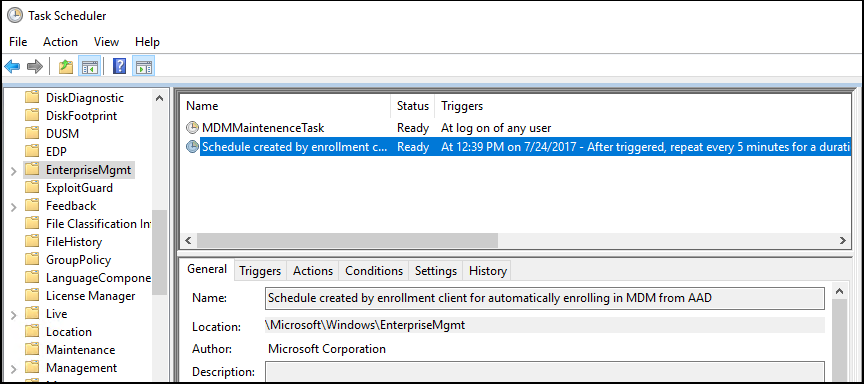
Passo 4. Procure por pastas com nomes longos de GUID.
Passo 5. Clique com o botão direito do mouse nessas pastas e exclua-as.
Passo 6. Reinicie o computador e tente realizar o registro no MDM novamente.
Uma vez que as tarefas antigas são removidas, o Windows pode criar novas tarefas de sincronização e aplicar corretamente as políticas do MDM.
👍Solução definitiva: Execute o AnyViewer para acesso remoto fácil
O erro "Falha do Windows ao Aplicar as Configurações de Política do MDM 0x8018000a" geralmente ocorre quando um dispositivo não consegue completar o registro em um sistema MDM, como o Microsoft Intune. Quando o registro falha, o dispositivo pode não receber as políticas de acesso remoto ou configurações de segurança necessárias para se conectar aos recursos corporativos. Se o problema bloquear o trabalho remoto, usar o AnyViewer pode ser uma solução prática. Ele fornece uma conexão de área de trabalho remota estável que não depende da sincronização de políticas do MDM.
- ★Por que o AnyViewer é uma boa escolha para acesso remoto:
- Permite conexões remotas sem depender do registro no MDM ou da implantação de políticas corporativas.
- Você pode acessar computadores remotamente simplesmente fazendo login na mesma conta do AnyViewer e selecionando o dispositivo de destino.
- Fornece sessões remotas fluidas com qualidade de imagem ultra-alta e exibição de cores verdadeiras, melhorando a experiência de trabalho remoto.
- Suporta transferência de arquivos em alta velocidade, com velocidades de até 10 MB/s e múltiplos threads de transferência, facilitando a movimentação de arquivos grandes durante sessões remotas.
- O software suporta sessões simultâneas ilimitadas nos planos superiores, o que é útil para gerenciar vários computadores remotos.
- Oferece diferentes planos para diferentes necessidades, incluindo planos Solo para usuários pessoais, planos Team para pequenas empresas e planos Enterprise para grandes organizações que gerenciam muitos dispositivos.
- Recursos empresariais como gerenciamento de permissões por função, agrupamento de dispositivos e monitoramento de vários computadores ajudam as equipes a gerenciar grandes redes com eficiência.
Embora corrigir o erro de registro no MDM seja importante para o gerenciamento adequado do dispositivo, pode levar tempo para resolver o conflito de políticas. Durante este período, o AnyViewer fornece uma alternativa confiável de acesso remoto. Com planos flexíveis para indivíduos, equipes e empresas, juntamente com sessões remotas de alta qualidade e recursos de gerenciamento poderosos, ele oferece um desempenho robusto para uso pessoal e empresarial, mesmo quando as políticas do MDM falham ao serem aplicadas.
Passo 1. Baixe, instale e execute o AnyViewer em ambos os computadores. Vá para Fazer login e, em seguida, clique em Inscrever-se. (Se você já se inscreveu no site oficial, pode fazer login diretamente.)

Passo 2. Preencha as informações de inscrição.

Passo 3. Então você poderá ver que fez login no AnyViewer com sucesso. Seu dispositivo será automaticamente atribuído à conta em que você fez login.
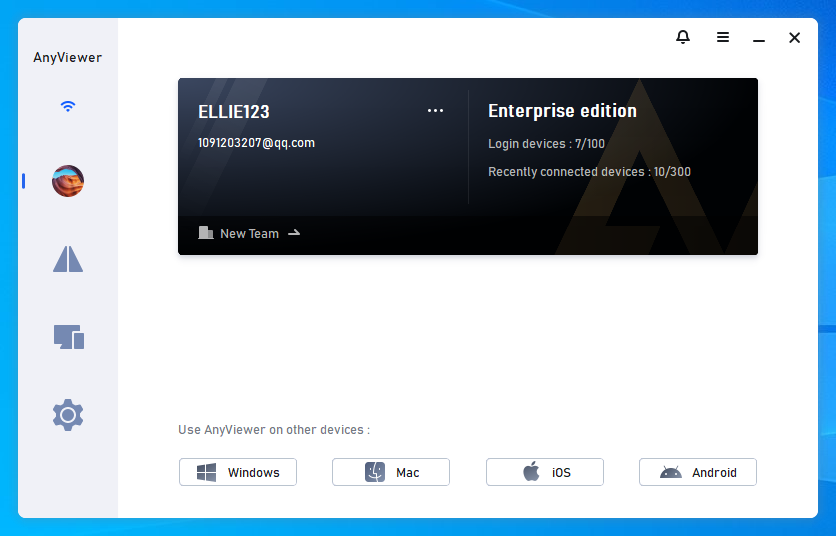
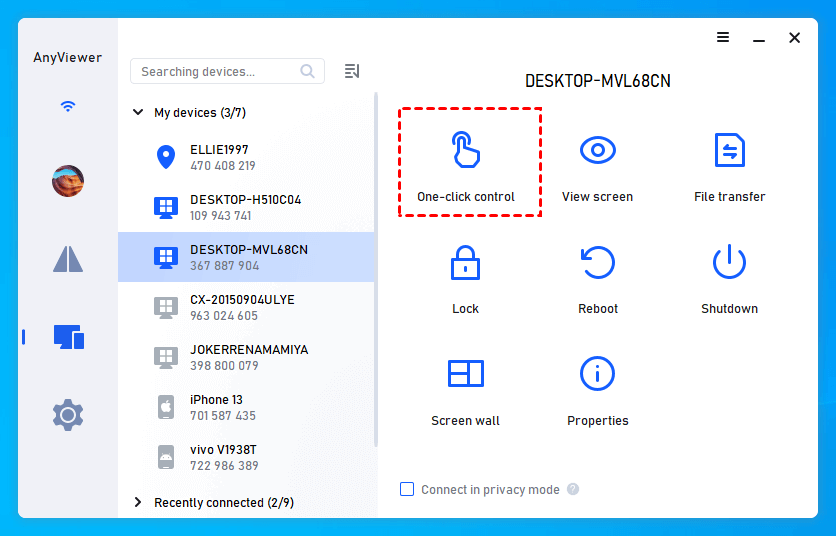
Passo 4. Faça login na mesma conta do AnyViewer em outros dispositivos, então você poderá estabelecer uma conexão direta clicando em Controle com um clique.
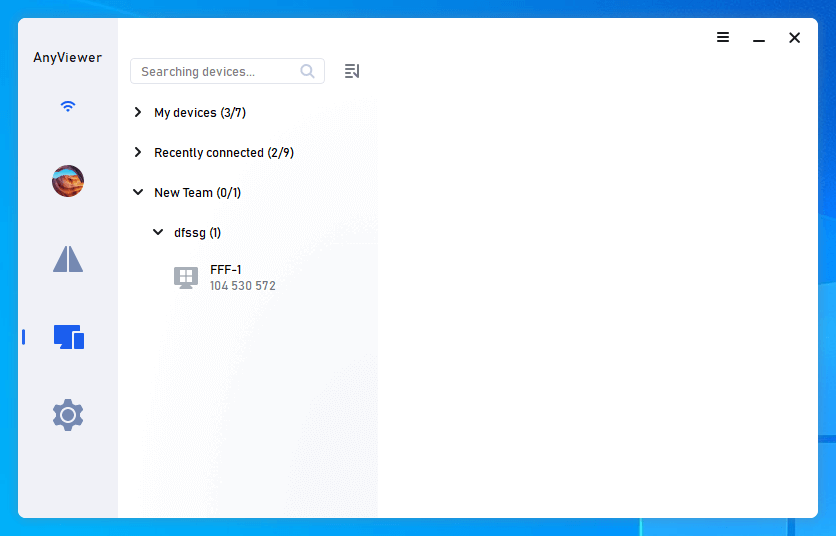
Passo 5. Além disso, ao fazer login na página web do AnyViewer e navegar para Gerenciamento de Dispositivos > Lista de Dispositivos, você pode criar grupos e categorizar dispositivos em equipes ou categorias distintas, facilitando assim práticas de gerenciamento mais eficientes.
Conclusão
Em resumo, o erro "Windows não conseguiu aplicar as configurações da política MDM" e o problema relacionado 0x8018000a geralmente aparecem quando um dispositivo não consegue se inscrever ou sincronizar corretamente com um serviço MDM. Isso impede que o Windows aplique políticas de gerenciamento e também pode bloquear configurações de acesso remoto exigidas pelas organizações. Ao desconectar contas de trabalho antigas, remover registros de inscrição remanescentes e limpar tarefas agendadas desatualizadas, a maioria dos usuários pode resolver o conflito e permitir que o dispositivo se inscreva corretamente. Se o trabalho remoto for urgentemente necessário durante a solução do problema, usar o AnyViewer pode fornecer uma maneira simples e confiável de acessar computadores remotamente sem depender da implantação de políticas MDM.
Perguntas Frequentes
🗨️ Como habilitar o MDM no Windows?
Você pode habilitar o MDM inscrevendo o dispositivo com uma conta organizacional. Vá para Configurações > Contas > Acesso corporativo ou escolar, clique em Conectar e faça login com suas credenciais de trabalho ou escola. O dispositivo será então registrado no serviço MDM da organização e receberá políticas de gerenciamento.
🗨️ Como remover o MDM de um PC Windows?
Abra Configurações > Contas > Acesso corporativo ou escolar, selecione a conta corporativa ou escolar conectada e clique em Desconectar. Isso remove o dispositivo do sistema MDM e interrompe a aplicação das políticas de gerenciamento.
🗨️ Como corrigir o código de erro 8018000a?
Este erro geralmente aparece durante a inscrição do dispositivo. Você pode corrigi-lo desconectando contas corporativas ou escolares existentes, excluindo registros antigos de inscrição MDM do registro e removendo tarefas agendadas desatualizadas do Gerenciamento Corporativo antes de tentar a inscrição novamente.
🗨️ O que é o erro MDM 0x80180022?
O erro MDM 0x80180022 normalmente ocorre quando um dispositivo falha na inscrição porque não atende aos requisitos de inscrição da organização, como restrições de dispositivo, limites de licenciamento ou conflitos de política definidos pelo administrador.

