

Software de Área de Trabalho Remota Gratuita Baseada na Web para 2026
Procurando software de área de trabalho remota gratuito baseado na web? Confira este guia detalhado sobre três opções e a melhor alternativa gratuita com segurança e conexão estável. Encontre a solução perfeita para conexão de área de trabalho remota com facilidade. Comece a ler agora para obter insights valiosos.

Por Tyler / Publicado em 12/10/2026


Qual é o melhor software de área de trabalho remota baseado na Web?
No mundo acelerado de hoje, onde o trabalho remoto se tornou a nova norma, a necessidade de ferramentas eficientes e confiáveis para conectar equipes a distância é mais crítica do que nunca. Uma dessas ferramentas indispensáveis é o software gratuito de área de trabalho remota baseado na Web, que oferece aos usuários a capacidade de acessar seus computadores de qualquer lugar com uma conexão à Internet.
Neste artigo, vamos analisar as vantagens do software de área de trabalho remota baseado na Web e fornecer três opções e a melhor alternativa gratuita para uma experiência de área de trabalho remota perfeita e segura.
Quais são alguns softwares de área de trabalho remota baseados na Web?
Existem várias soluções de software de área de trabalho remota baseadas na Web disponíveis, cada uma oferecendo recursos e capacidades exclusivos. Neste artigo, selecionamos os três principais softwares gratuitos de área de trabalho remota baseados na Web para você. Continue lendo para escolher a melhor opção para você.
Opção 1. Chrome Remote Desktop
O Chrome Remote Desktop destaca-se como um software versátil para visualizar sua área de trabalho remotamente, garantindo acesso fácil ao seu computador de qualquer local. Criada pelo Google, esta solução baseada em navegador oferece um método seguro para os usuários visualizarem e controlarem sua área de trabalho usando o navegador Chrome. Especificamente adaptado para usuários do Windows com o Chrome instalado, o Chrome Remote Desktop oferece uma opção conveniente para compartilhamento de tela. Vale destacar que esta ferramenta é compatível com vários sistemas operacionais, incluindo Microsoft Windows, OS X, Linux e ChromeOS.
Passo 1. Certifique-se de que você está conectado à mesma Conta do Google em ambos os dispositivos. Em seguida, acesse a página de download do Chrome Remote Desktop, selecione "Suporte remoto" e clique no botão "download azul".

Passo 2. Instale a extensão do Chrome Remote Desktop no seu navegador Chrome clicando em "Usar no Chrome."

Passo 3. Verifique a instalação clicando em "Adicionar extensão."

Passo 4. Após a instalação, clique em "+ Gerar código" em "Compartilhar esta tela" para gerar um código de compartilhamento.

Passo 5. Compartilhe o código gerado com o PC com o qual deseja compartilhar a tela (nota: o código expira em 5 minutos).

Passo 6. Insira o código de acesso no computador remoto e clique em "Conectar."

Passo 7. Aceite a solicitação de compartilhamento em seu computador clicando em "Compartilhar."

Opção 2. Getscreen.me
O Getscreen.me também é um software de área de trabalho remota baseado na Web. Ele suporta conectividade entre plataformas, permitindo que os usuários acessem suas áreas de trabalho a partir do Windows, macOS, Linux e dispositivos móveis. No entanto, o Getscreen.me não oferece suporte ao iOS, e os recursos premium estão disponíveis apenas em planos pagos. A seguir, vamos ver como usar o Getscreen.me para conexão de área de trabalho remota.
Passo 1. Em ambos os seus computadores, abra o navegador da Web e acesse getscreen.me. Faça login ou crie uma nova conta.
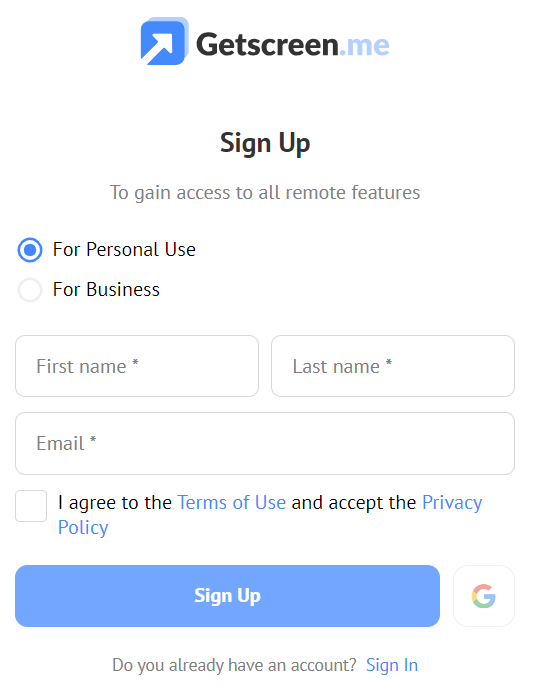
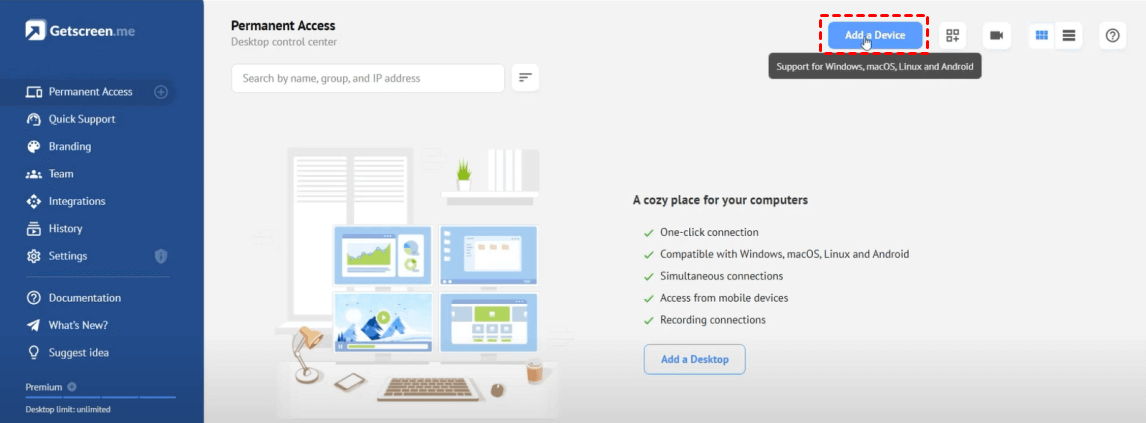
Passo 2. Após o login bem-sucedido, clique em "Adicionar um dispositivo" para adicionar o dispositivo.
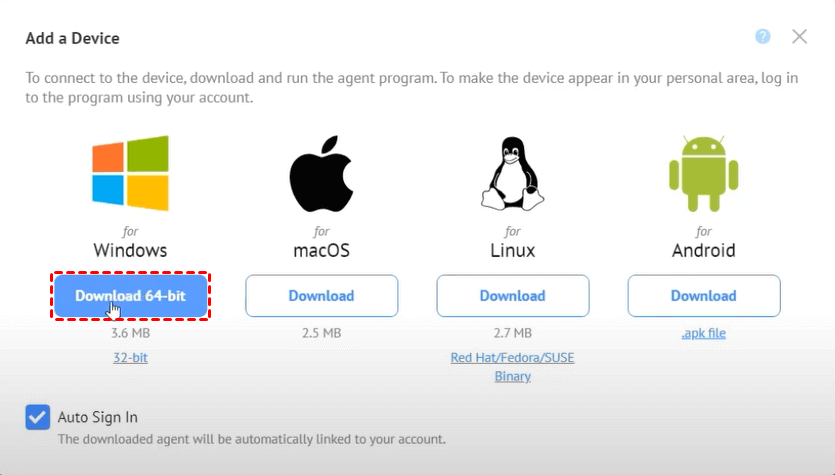
Passo 3. Uma janela pop-up será exibida, e uma janela pop-up será exibida, clique em "Baixar versão de 64 bits".
Passo 4. Em seguida, clique em “Concordo”.
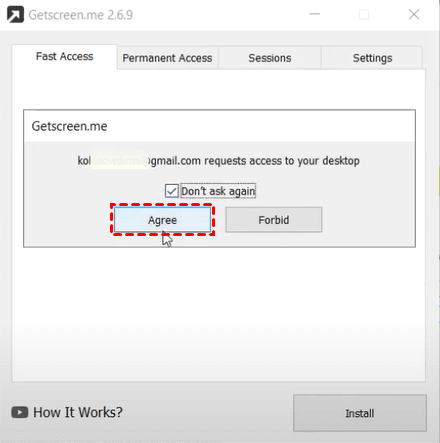
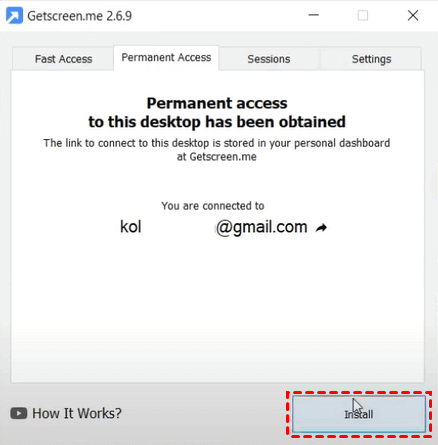
Passo 5. Em Acesso Permanente, você pode ver seu e-mail e outras informações. Em seguida, clique em "Instalar."
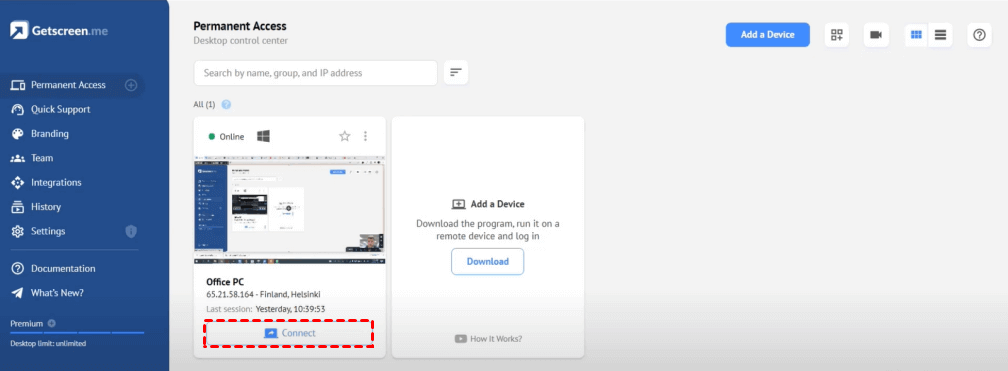
Passo 6. Finalmente, você pode acessar remotamente o computador de destino clicando em “Conectar”.
Opção 3. Zoho Assist
O Zoho Assist surge como um participante dinâmico no campo de soluções de desktop remoto, fornecendo uma plataforma rica em recursos para acesso remoto contínuo e seguro. Desenvolvido pela Zoho Corporation, este software de desktop remoto baseado na Web atende às necessidades de empresas e indivíduos que buscam suporte remoto eficiente e soluções colaborativas. Com foco em interfaces fáceis de usar e um conjunto robusto de recursos, o Zoho Assist está se destacando na simplificação da conectividade remota.
Passo 1. Acesse zoho.com/assist, e na página inicial, clique na opção "Cadastre-se gratuitamente". Forneça seus dados básicos, conclua o processo de verificação de conta e você terá acesso a uma avaliação de 15 dias do software de conexão de área de trabalho remota.
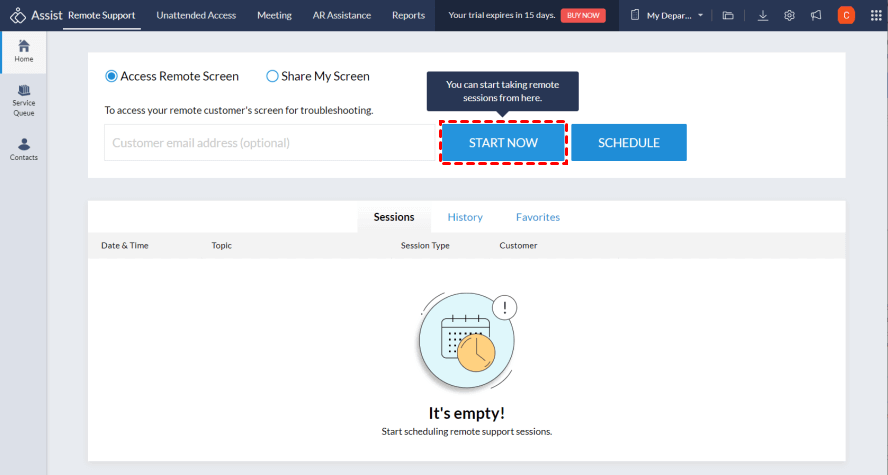
Passo 2. Iniciar uma conexão de área de trabalho remota é possível por meio da opção "Iniciar agora" ou "Agendar".
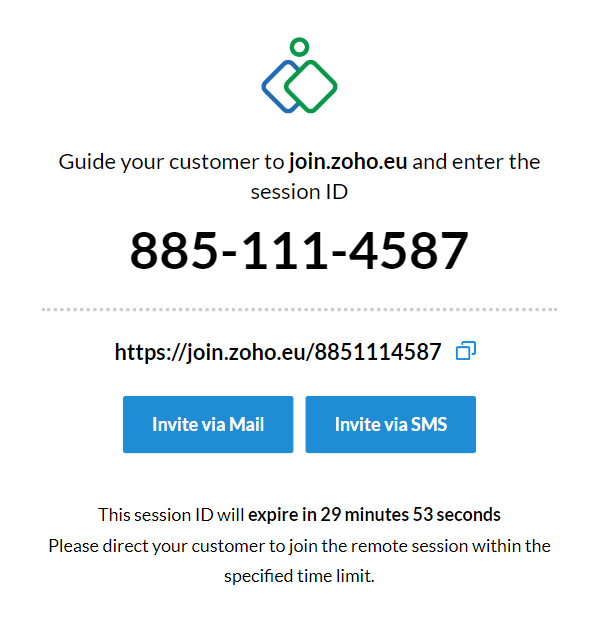
Passo 3. Se você optar por uma sessão imediata, poderá convidar o usuário final remoto compartilhando o link de convite, enviando um SMS ou e-mail, ou instruindo-o a acessar join.zoho.com.
Passo 4. O cliente ou o usuário final remoto precisa aceitar o convite e entrar na sessão para estabelecer uma conexão de área de trabalho remota.
Desvantagens do software de área de trabalho remota baseado na web
Embora o software de área de trabalho remota baseado na web ofereça inúmeras vantagens, é importante estar ciente de possíveis desvantagens ou contras associados a essas soluções. Aqui estão alguns desafios comuns:
- Dependência de Internet: A principal desvantagem é a dependência de uma conexão de internet estável. Se a conexão de internet estiver lenta, instável ou sofrer interrupções, isso poderá afetar o desempenho da sessão de área de trabalho remota, resultando em atrasos, lentidão ou desconexões.
- Preocupações com a Segurança: A segurança é um fator crítico. Embora a maioria dos provedores de software de área de trabalho remota baseado na Web implemente criptografia e medidas de segurança, sempre há um risco associado à transmissão de dados confidenciais pela internet. Os usuários devem garantir que seguem as melhores práticas para proteger suas sessões remotas.
- Acesso Offline Limitado: As soluções baseadas na Web normalmente exigem uma conexão de internet ativa. Se os usuários precisarem acessar suas áreas de trabalho em ambientes com conectividade de internet limitada ou inexistente, o software de área de trabalho remota baseado na Web pode não ser a opção mais adequada.
- Consumo de Recursos: Alguns aplicativos de área de trabalho remota baseados na Web podem consumir recursos significativos do sistema, tanto na máquina host (remota) quanto na cliente (local). Isso pode causar problemas de desempenho, especialmente em dispositivos com menor poder de processamento ou RAM limitada.
- Desafios de Compatibilidade: Garantir a compatibilidade entre diferentes navegadores e dispositivos às vezes pode ser um desafio. Os usuários podem notar variações no desempenho ou nos recursos, dependendo do navegador da Web ou do dispositivo que estão usando.
- Considerações de Custo: Embora muitas soluções de área de trabalho remota baseadas na Web ofereçam versões gratuitas ou de avaliação, recursos avançados ou planos voltados para empresas podem incluir taxas de assinatura. As empresas devem avaliar cuidadosamente o impacto financeiro, especialmente se precisarem de funcionalidades adicionais.
- Latência Potencial: Dependendo de fatores como a distância entre as máquinas host e cliente e a carga do servidor, os usuários podem experimentar latência ou atrasos na responsividade da sessão de área de trabalho remota.
Ao compreender o software de área de trabalho remota baseado na Web, não é difícil perceber que, embora ele ofereça certas conveniências aos usuários, ele apresenta muitas deficiências. Os usuários frequentemente buscam uma conexão estável e rápida. Nesse momento, você precisa explorar as melhores alternativas ao software de área de trabalho remota baseado na Web.
AnyViewer: O melhor software gratuito de área de trabalho remota baseado na Web com conexão estável
O AnyViewer se destaca entre os concorrentes. O AnyViewer se destaca entre os concorrentes. Como um software de área de trabalho remota gratuito, completo e de conexão estável, o AnyViewer tornou-se a primeira escolha dos usuários devido à sua interface amigável, segurança ultrarrápida e conexão estável e veloz.
O AnyViewer oferece uma versão gratuita para uso pessoal e comercial, sem restrições funcionais e com funções e permissões suficientes para atender às necessidades do usuário. Ele possui medidas de segurança robustas, incluindo criptografia de curva elíptica (ECC) de 256 bits, autenticação de dois fatores e autenticação de dispositivo, garantindo forte proteção para todas as conexões remotas. Além disso, como um software completo e multifuncional, o AnyViewer também suporta controle com um clique, transferência de arquivos sem supervisão, som remoto, chat de texto, suporte a vários monitores, várias sessões e muito mais. O AnyViewer também possui altíssima compatibilidade, suportando não apenas Windows e Windows Server, mas também sistemas Android e iOS.
Passo 1. Baixe e execute o AnyViewer em ambos os seus computadores. Clique em "Entrar" e escolha "Inscrever-se" para criar uma nova conta. Em seguida, faça login usando a mesma conta em ambos os seus dispositivos.

Passo 2. Após fazer login com sucesso no AnyViewer, você perceberá que o login foi concluído e seu dispositivo será vinculado automaticamente à conta conectada.

Passo 3. Vá para "Dispositivo", escolha o dispositivo ao qual deseja se conectar e clique em "Controle com um clique" para estabelecer instantaneamente acesso remoto sem supervisão.

- ★Dicas: Atualize sua conta para um plano Professional ou Enterprise para desbloquear benefícios extras. Isso inclui:
- Adição de mais dispositivos para acesso não assistido na mesma conta.
- Sem limitações para controlar vários dispositivos simultaneamente a partir de um único computador.
- Aproveite velocidades de transferência de arquivos mais rápidas para uma troca de dados mais eficiente.
- Acesso seguro a outro dispositivo no Modo de Privacidade.
- Criação de grupos para o gerenciamento simplificado de vários dispositivos em ambientes organizacionais.
- ... e muito mais.
Conclusão
Na era do trabalho remoto, escolher a solução certa é crucial para uma experiência de área de trabalho remota suave e segura. Embora o software de área de trabalho remota gratuito baseado na web ofereça conveniência aos usuários, ele também tem muitas deficiências que restringem os usuários. Encontrar as melhores alternativas gratuitas é uma boa maneira de evitar esses problemas.
Com seu suporte multiplataforma, fortes medidas de segurança, recursos ricos e interface amigável, o AnyViewer é a primeira escolha para quem procura uma solução de área de trabalho remota confiável e segura. Libere o poder da conectividade perfeita com o AnyViewer para aprimorar sua experiência de trabalho remoto.

