

Fixed: VNC Viewer A conexão foi recusada pelo computador
Sentindo-se exasperado devido ao erro recorrente do VNC Viewer "A conexão foi recusada pelo computador"? Não precisa se preocupar, pois esta postagem apresenta três soluções possíveis para ajudar você a corrigir o problema.

Por Tyler / Atualizado em 10/01/2025


VNC Viewer "A conexão foi recusada pelo computador"
Estou encontrando um problema com o VNC Viewer e espero que alguém possa me ajudar. Quando tento me conectar a um computador remoto usando o VNC Viewer, recebo a seguinte mensagem de erro: A conexão foi recusada pelo computador. Se alguém já teve esse problema antes ou tiver sugestões sobre como solucioná-lo, agradeço muito sua ajuda.
- Pergunta do Reddit
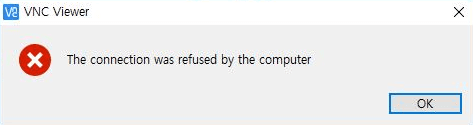
O erro "A conexão foi recusada pelo computador" do VNC Viewer impedirá você de acessar uma área de trabalho remota devido a um problema na conexão com o host remoto quando você tenta conectar através do VNC (Virtual Network Computing). O erro ocorre frequentemente quando o VNC Server não está em execução ou não está sendo executado na porta especificada.
Como corrigir o erro "A conexão foi recusada pelo computador" no VNC Viewer
Obter o erro "A conexão foi recusada pelo computador" no VNC Viewer pode ser bastante frustrante. A boa notícia é que você geralmente pode resolver esse problema tentando algumas soluções simples. Aqui, apresentaremos três opções para ajudá-lo a superar esse problema.
Solução 1. Verificar se o VNC Server está em execução
Ao encontrar o erro "A conexão foi recusada pelo computador" no VNC Viewer, o primeiro passo é confirmar se o VNC Server está realmente em execução no computador remoto. Veja como você pode fazer isso:
- Verifique o computador remoto: Faça login no computador remoto usando outro método (como SSH ou acesso físico) e certifique-se de que o software VNC Server esteja instalado e em execução. Normalmente, você pode encontrar o VNC Server na bandeja do sistema ou como um processo em segundo plano.
- Reinicie o VNC Server: Se o VNC Server não estiver em execução, tente reiniciá-lo. Isso geralmente resolve o problema. Você pode fazer isso através do aplicativo VNC Server ou por meio de comandos no terminal, dependendo do seu sistema operacional.
Solução 2. Configurar o VNC Server para usar a porta especificada
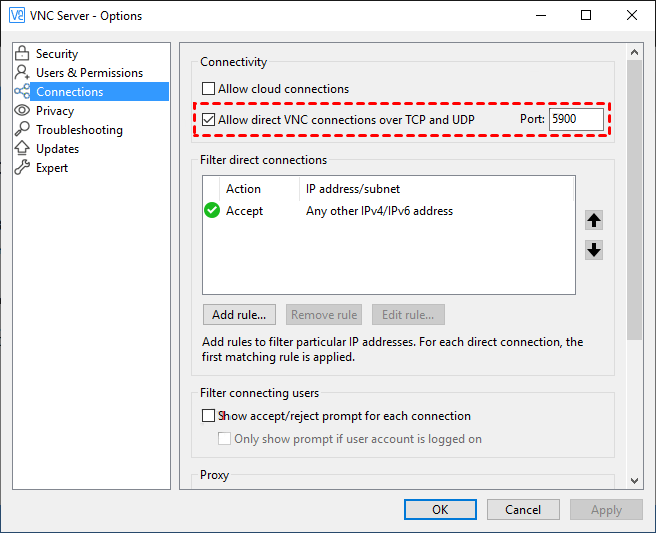
A porta VNC padrão é a 5900. Verifique se o VNC Server está configurado para usar a porta correta. Se você estiver fazendo uma conexão direta e tiver escolhido uma porta diferente da porta VNC padrão (que é 5900), certifique-se de que o VNC Server esteja configurado para usar a porta que você especificou.
Abra as Opções no VNC Server. Em seguida, em Conexões, verifique o número da porta atrás de Permitir conexões diretas VNC via TCP e UDP. Se você tiver especificado uma porta diferente da padrão 5900, altere 5900 para a porta especificada.
Solução 3. Experimente uma alternativa ao VNC
Se as duas primeiras soluções não resolverem o problema, vale a pena considerar uma alternativa ao VNC para acesso remoto ao desktop. Esta opção altamente recomendada é o AnyViewer. O AnyViewer é um popular software de acesso remoto gratuito conhecido por sua facilidade de uso e confiabilidade.
Além disso, o AnyViewer possui as seguintes vantagens em relação ao VNC:
- Recursos de controle remoto: O AnyViewer oferece recursos avançados de controle remoto, incluindo transferência de arquivos, som remoto, compartilhamento de arquivos por arrastar e soltar e até mesmo a capacidade de reiniciar o computador remoto no modo de segurança. O VNC oferece recursos básicos de controle remoto, mas pode não ter tantos recursos avançados quanto o AnyViewer.
- Recursos de segurança: O AnyViewer enfatiza a segurança e oferece recursos como criptografia de ponta a ponta e autenticação de dois fatores para maior segurança. O VNC também prioriza a segurança, mas pode ter menos recursos de segurança em comparação com o AnyViewer.
- Recursos de compartilhamento de tela: O AnyViewer inclui recursos integrados de compartilhamento de tela. O VNC se concentra principalmente no acesso e controle remoto do desktop.
Começar com o AnyViewer é fácil. Veja como começar:
Passo 1. Comece instalando o AnyViewer em seus dispositivos preferidos.
Passo 2. Crie uma base registrando-se e fazendo login com a mesma conta em ambos os dispositivos.

Passo 3. No seu dispositivo local, encontre o computador remoto de destino listado em Dispositivos e inicie as conexões facilmente usando o recurso conveniente de Controle com um clique.

- ★Dicas:
- Ao fazer upgrade para um plano Profissional ou Corporativo, você pode ter acesso a uma série de vantagens adicionais, tais como:
- Alocação de dispositivos incrementada, simplificando o controle com um clique.
- Melhorias na velocidade de transferência de arquivos, aumentando a eficiência.
- Conexões seguras com um modo de privacidade para proteger seus dados.
- Renderização de imagens de alta qualidade para uma experiência remota imersiva.
- Gestão de dispositivos otimizada através da criação de grupos em um contexto corporativo.
- ...
A linha de fundo
Em conclusão, se você está enfrentando o erro "A conexão foi recusada pelo computador" do Visualizador VNC, tenha certeza de que existem soluções práticas à sua disposição. Seja escolhendo diagnosticar o Servidor VNC, ajustar as configurações de porta ou explorar a alternativa do AnyViewer, você está bem preparado para superar esse desafio e recuperar o controle da sua experiência de desktop remoto.

