

6 Principais Maneiras de Transferir Arquivos do PC para o iPhone [Guia Passo a Passo]
Aqui nesta postagem, discutiremos como transferir arquivos do PC para o iPhone de seis maneiras simples. Oferecemos um tutorial passo a passo para realizar esta tarefa. Continue lendo para obter as instruções!

Por Tyler / Publicado em 16/09/2026


Como posso transferir arquivos do PC para o iPhone?
Olá. Como posso transferir arquivos do PC para o iPhone? Preciso do seu conselho, por favor. Obrigado desde já.”
- Pergunta de um usuário
Como transferir arquivos do PC para o iPhone [6 maneiras]
Você quer transferir arquivos do seu PC para o iPhone? A transferência de arquivos de PC para PC ou de PC para telefone tornou-se uma preocupação comum para muitos usuários que trabalham remotamente. A excelente notícia é que você pode usar várias maneiras para realizar a transferência de arquivos do PC para o iPhone. Esta postagem oferecerá as instruções a seguir.
Maneira 1. Transferir arquivos usando o Compartilhamento de Arquivos do iTunes
O recurso de Compartilhamento de Arquivos do iTunes permite transferir arquivos entre o PC e o iPhone/iPad. É conveniente transferir arquivos do Keynote, Pages e Numbers do PC para o iPhone.
Passo 1. Baixe e instale a versão mais recente do iTunes no seu PC.
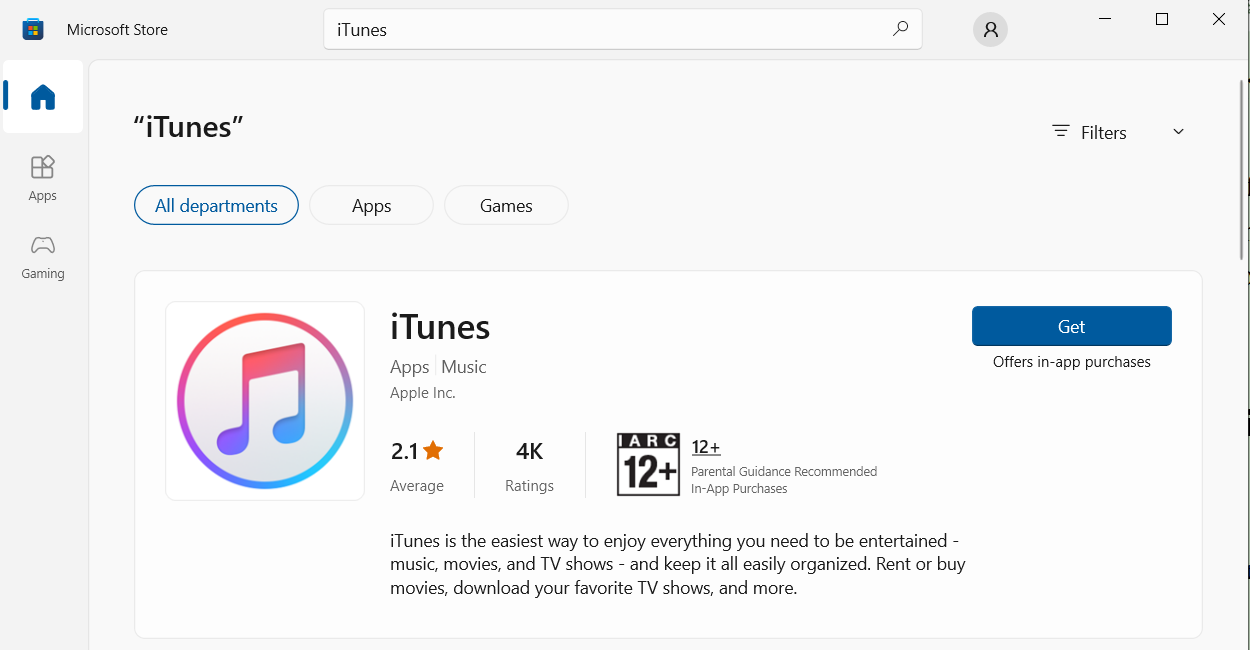
Passo 2. Conecte seu iPhone ao seu computador Windows e abra o iTunes.
Passo 3. Clique na guia Dispositivo e clique em Compartilhamento de Arquivos à esquerda. Clique no aplicativo que armazena seu arquivo e clique em Adicionar.
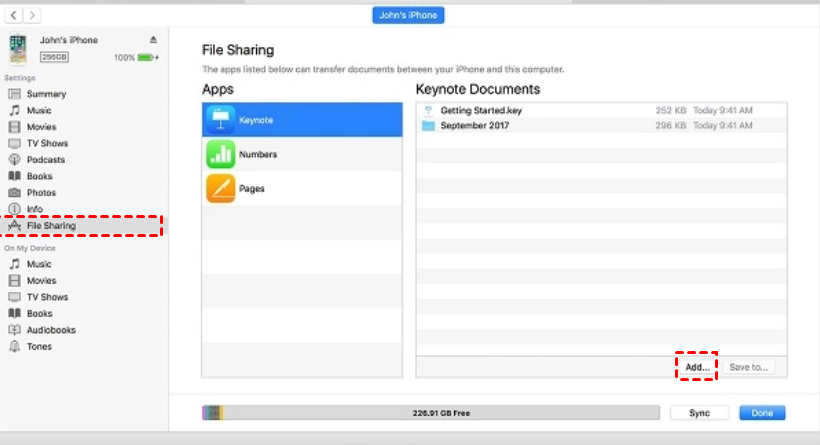
Passo 4. Selecione os arquivos que deseja compartilhar e clique em Adicionar. Em seguida, você pode abrir o aplicativo no seu iPhone para verificar os arquivos.
Maneira 2. Transferir arquivos usando a Sincronização do iTunes
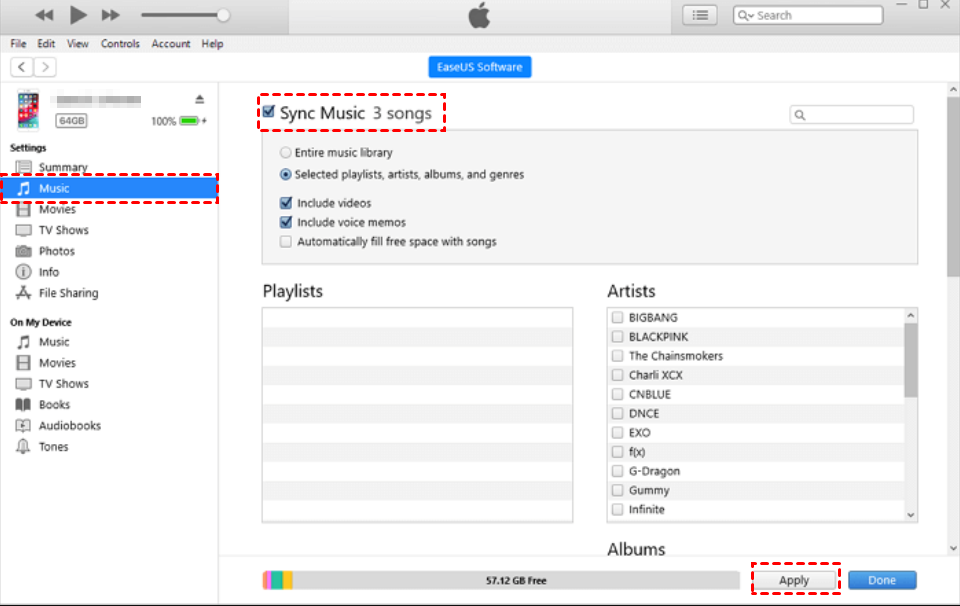
Se o seu iPhone usa o iOS 5 ou posterior e está conectado à mesma rede Wi-Fi que o seu PC, você pode usar facilmente o recurso de Sincronização do iTunes para transferir arquivos sem conectar o iPhone ao PC.
Passo 1. Conecte seu PC e iPhone à mesma rede Wi-Fi.
Passo 2. Clique na guia Dispositivo e selecione o tipo de conteúdo que deseja sincronizar — Música, Fotos ou outros. Marque a opção Sincronizar e escolha os itens que deseja sincronizar. Depois disso, clique em Aplicar e verifique o seu iPhone.
Método 3. Transferir arquivos via iCloud Drive
O iCloud Drive é um serviço de compartilhamento de documentos. Ao ativar o iCloud Drive, você pode transferir arquivos do PC para o iPhone. Se você deseja trocar arquivos como documentos, o iCloud Drive é o ideal.
Passo 1. Baixe, instale e inicie o iCloud para Windows. Inicie sessão com o ID Apple que você usa no seu iPhone.
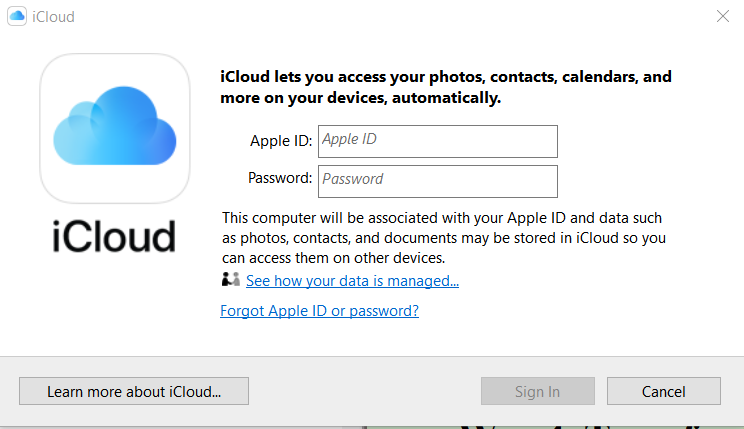
Passo 2. Marque iCloud Drive para ativar o recurso.
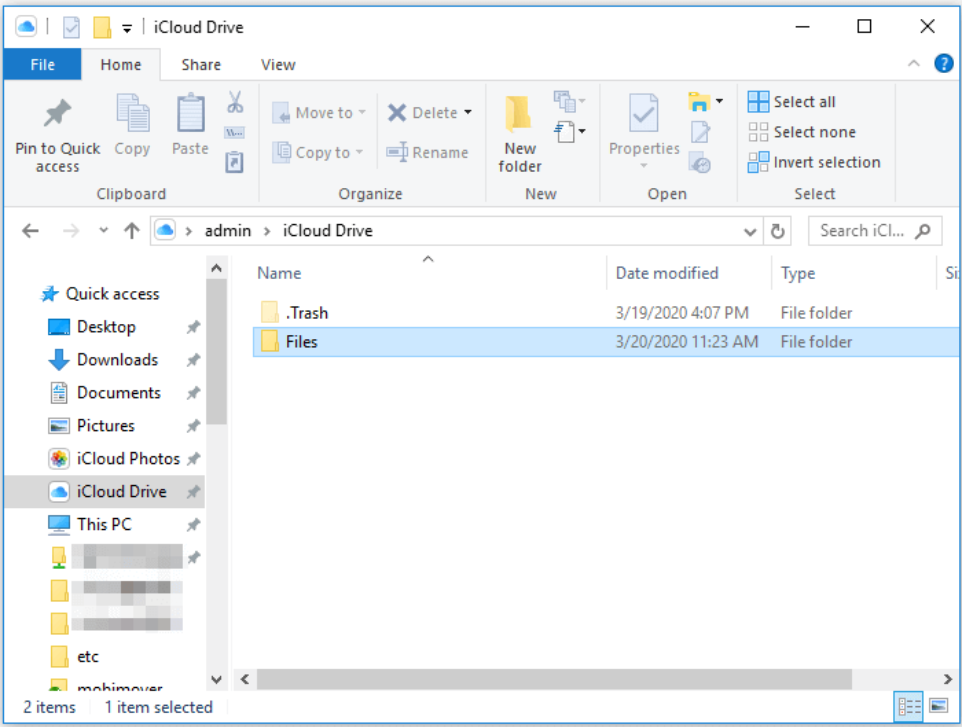
Passo 3. Abra o Explorador de Arquivos e abra a pasta iCloud Drive à esquerda. Mova os arquivos que deseja transferir para esta pasta.
Passo 4. No seu iPhone. Toque em Ajustes > seu nome > iCloud > ativar iCloud Drive.

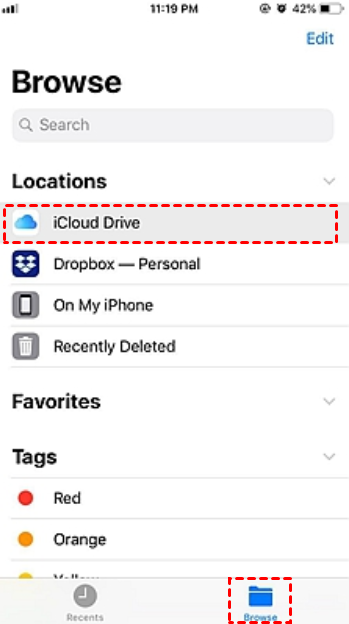
Passo 5. Abra o aplicativo Arquivos e clique em Explorar > iCloud Drive. Agora você pode ver os arquivos do seu PC no seu iPhone.
Método 4. Transferir arquivos com o Google Drive
Também existem outros serviços de nuvem que podem ser úteis, como o Google Drive. Ele oferece avaliações gratuitas ou armazenamento gratuito, e os limites da edição gratuita costumam ser aceitáveis. Portanto, esta pode ser outra opção inteligente para a transferência de arquivos de PC para iPhone.
Passo 1. No seu PC, vá para o site oficial do Google Drive e inicie sessão com sua conta do Google.
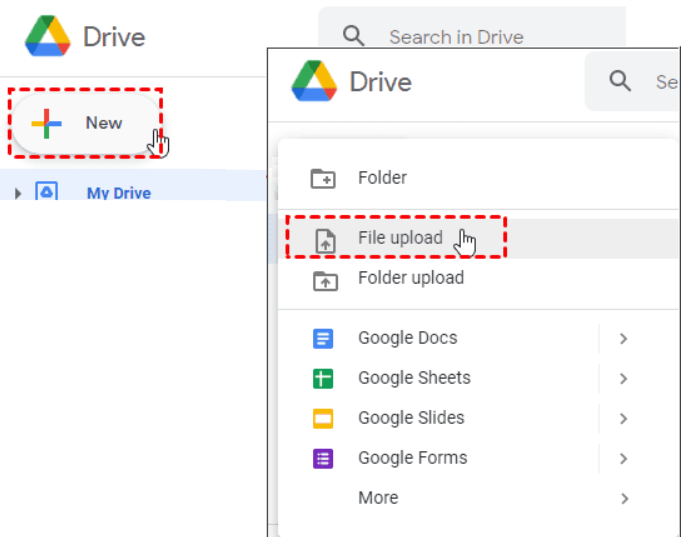
Passo 2. Clique no botão +Novo para realizar o Upload de arquivo ou Upload de pasta conforme a sua necessidade.
Passo 3. Instale e inicie o aplicativo Google Drive no seu iPhone. Inicie sessão com a mesma conta do Google usada no seu PC.
Passo 4. Localize o arquivo e clique no ícone de três pontos.
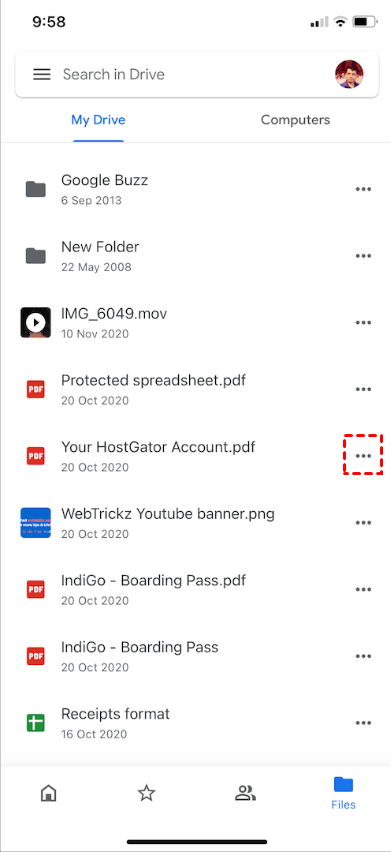
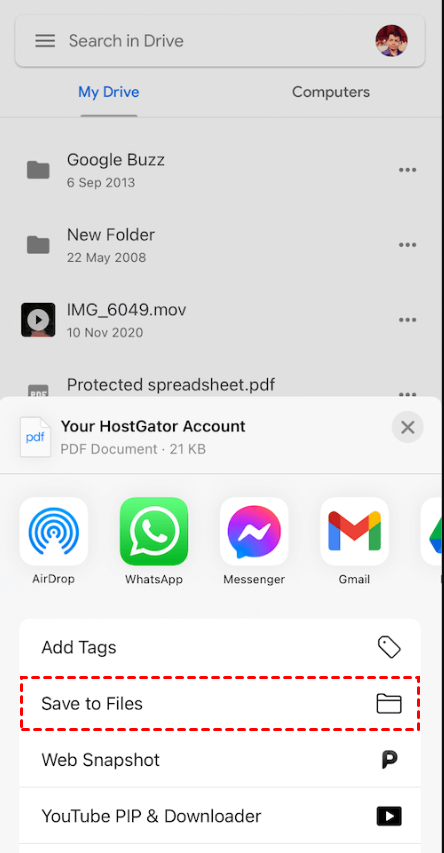
Passo 5. Toque em Abrir em > Salvar em Arquivos e siga as etapas solicitadas para armazenar os arquivos no seu iPhone.
Forma 5. Transferir arquivos com cabo USB
Você pode transferir arquivos do PC para o iPhone por meio de um cabo USB eficiente com as etapas abaixo.
Passo 1. Conecte seu iPhone e o computador com um cabo USB. Toque em Permitir no seu telefone para autenticar a conexão.

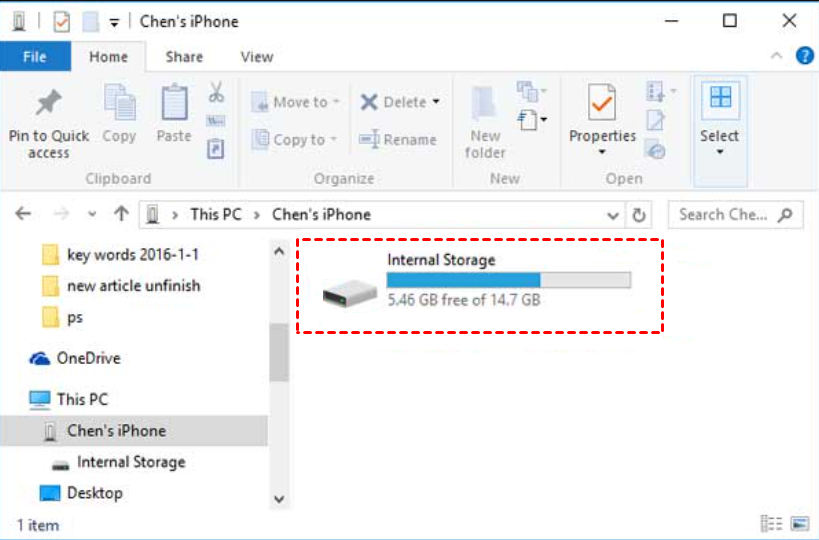
Passo 2. Abra o Explorador de Arquivos. Clique no seu iPhone e abra seu Armazenamento Interno. Você pode mover os arquivos para ele.
Forma 6. Transferir arquivos por e-mail
Agora discutiremos como transferir arquivos do PC para o iPhone via e-mail. Você pode conseguir isso facilmente enviando um e-mail para si mesmo. Mas há algumas desvantagens que você precisa conhecer: os limites de tamanho de arquivo, o atraso de uma rede fraca ou outros problemas.
Passo 1. Faça login em uma plataforma de e-mail que você usa com frequência. Crie um e-mail e adicione os arquivos que deseja transferir como anexos.
Passo 2. Envie o e-mail para sua conta.
Passo 3. Abra o e-mail no seu iPhone e baixe o anexo.
Dica bônus: Como acessar arquivos do PC a partir de iOS e Android
Às vezes, você pode precisar gerenciar o computador do trabalho e visualizar arquivos em casa ou em viagens. Uma ferramenta de acesso remoto é essencial nesses casos. Aqui recomendamos que você use o AnyViewer para dispositivos móveis. Ele oferece uma maneira conveniente de controlar remotamente o PC com Windows e acessar arquivos de dispositivos iOS/Android.
Veja como você pode acessar remotamente arquivos do Windows em dispositivos iOS/Android. Usaremos um iPhone como exemplo, e você poderá seguir etapas semelhantes em outros dispositivos móveis.
Passo 1. Baixe o AnyViewer para Windows no seu computador Windows.
Passo 2. Inicie o AnyViewer no seu computador. Clique em Cadastrar-se para registrar uma nova conta e iniciar sessão.

Passo 3. Baixe o AnyViewer para celular no seu dispositivo e faça login na mesma conta que usou no computador.

Passo 4. Vá para a aba Dispositivo, selecione o computador ao qual deseja se conectar e clique em Controle com um clique.

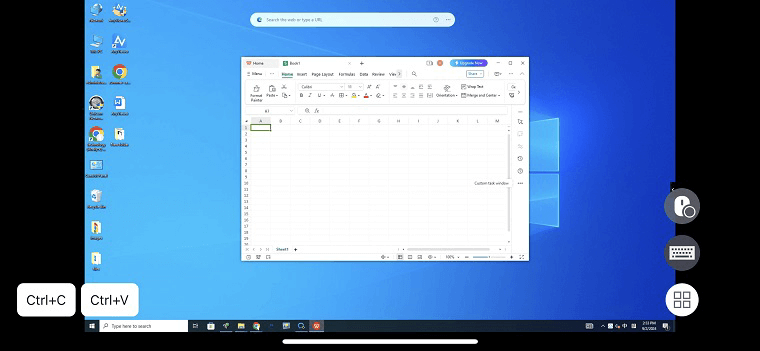
Passo 5. Em seguida, você poderá controlar seu computador Windows e acessar os arquivos como se estivesse usando-o.
Dicas: O AnyViewer para Windows permite transferência direta de arquivos de PC para PC. Você pode realizar a transferência de arquivos entre computadores com um clique, sem precisar de um controle remoto.

- Uma conta gratuita pode transferir 100 arquivos de uma vez. Recomendamos que você atualize para uma conta Professional ou Enterprise para transferir arquivos grandes ilimitados a uma velocidade maior.
Conclusão
Estas são as instruções completas sobre como transferir arquivos do PC para o iPhone. Também mencionamos como acessar arquivos do Windows remotamente via AnyViewer. Espero que este tutorial seja útil para você!

