

6 Maneiras de Transferir Arquivos do iPhone para Windows 10 e 11

Este guia fornece instruções passo a passo sobre como transferir arquivos do iPhone para Windows 10 e 11. Ele aborda transferências por USB, serviços em nuvem e a ferramenta profissional de transferência remota de arquivos, AnyViewer, para garantir uma experiência multiplataforma perfeita.

Tyler

Por Tyler / Atualizado em 05/02/2026

Compartilhe isso: instagram reddit

Como transferir arquivos do iPhone para PC Windows 10?

No mundo moderno, a necessidade de transferir arquivos do iPhone para o Windows 10 é mais comum do que nunca. Seja para mover documentos de trabalho, vídeos em 4K ou anotações de estudo, fazer a ponte entre o iOS e o Windows é essencial.

how-to-transfer-files-from-a-pc-to-an-iphone

Embora esses sistemas sejam frequentemente vistos como incompatíveis, mover dados em 2026 é mais fácil do que nunca. Este guia aborda os melhores métodos para transferir arquivos do iPhone para o Windows 11 e 10, desde conexões USB padrão até soluções sem fio avançadas como o AnyViewer.

Por que a transferência do iPhone para o Windows às vezes é complicada?

Ao contrário da experiência perfeita do "AirDrop" entre um iPhone e um Mac, os usuários do Windows frequentemente enfrentam obstáculos. Estes incluem:

  • Compatibilidade de Drivers: O Windows às vezes não reconhece iPhones via USB.
  • Problemas de Formato de Arquivo: Arquivos HEIC (High-Efficiency Image Coding) do iPhone podem ser difíceis de abrir em versões antigas do Windows 10.
  • Limitações de Tamanho: Serviços de nuvem frequentemente têm limites rígidos no armazenamento gratuito.

Felizmente, ferramentas como o AnyViewer revolucionaram esse processo, oferecendo uma ponte multiplataforma de alta velocidade para compartilhar arquivos entre iPhone e Windows que contorna essas dores de cabeça tradicionais.

Como transferir arquivos do iPhone para Windows 10& 11

Para ajudá-lo a encontrar a melhor opção para suas necessidades, compilamos seis maneiras confiáveis de sincronizar seus dados. Se você prefere uma conexão sem fio rápida, um cabo USB tradicional ou recursos nativos do Windows, há uma solução abaixo para cada usuário.

Método 1. A escolha profissional: AnyViewer (Mais rápido e sem fio)

Se você está cansado de procurar cabos lightning compatíveis ou lidar com serviços de sincronização em nuvem lentos, o AnyViewer é o agente de mudança que você precisa. Embora muitos conheçam o AnyViewer como uma ferramenta de desktop remoto de elite, ele evoluiu para uma potência de alto desempenho para sincronização de arquivos perfeita.

Esteja você trabalhando de uma cafeteria ou do conforto do seu sofá, o AnyViewer fornece uma solução unificada e sem latência para transferir arquivos do iPhone para o Windows 10 e os mais recentes sistemas Windows 11. Ele contorna as barreiras tradicionais de compatibilidade "Apple vs. Windows", dando a você controle total sobre seus dados.

Baixar GratuitoPCs Windows & Servidores
Baixar Seguro

Por que o AnyViewer Supera os Demais:

  • Velocidades Extremamente Rápidas: Não espere pela nuvem. Experimente velocidades de transferência de até 10 MB/s, garantindo que seus dados se movam tão rápido quanto seu fluxo de trabalho.
  • Manuseio de Arquivos Enormes: Ao contrário de e-mails ou aplicativos de mensagens básicos, o AnyViewer gerencia facilmente arquivos de até 2 TB. É o companheiro perfeito para fotógrafos e videomakers profissionais que fazem backup de filmagens brutas em 4K.
  • Liberdade Total Sem Fio: Esqueça as portas USB. Transfira arquivos via Wi-Fi ou dados móveis de outro cômodo — ou do outro lado do mundo.
  • Privacidade de Nível Bancário: Seus dados são de sua responsabilidade. O AnyViewer protege cada transferência com criptografia Elliptic Curve Cryptography (ECC), o mesmo padrão usado por instituições financeiras de primeira linha.

Guia Passo a Passo:

Passo 1. Baixe e instale o AnyViewer no seu PC com Windows 10.

Passo 2. Instale o aplicativo móvel AnyViewer da App Store no seu iPhone.

Passo 3. Faça login na mesma conta do AnyViewer em ambos os dispositivos.

log-in-to-anyviewer-iphone

Passo 4. No seu iPhone, vá para Dispositivo, selecione seu PC e toque em Transferência de Arquivos.

Passo 5. Selecione os arquivos no seu iPhone e toque no ícone de transferência para enviá-los diretamente para a área de trabalho do seu Windows 10.

transfer-iphone-files-to-windows

A Vantagem do AnyViewer: Ao contrário das ferramentas de transferência padrão, o AnyViewer funciona mesmo quando você está longe de casa. Se esqueceu um documento no seu iPhone durante uma viagem, você pode acessar remotamente seu PC doméstico a partir do seu iPhone e "enviar" o arquivo para o seu disco rígido instantaneamente. Não é apenas uma ferramenta de transferência; é a sua ponte de dados pessoal.

Método 2. Usando o Explorador de Arquivos do Windows (cabo USB)

Para quem prefere uma abordagem "conecte e use", o método clássico com USB ainda funciona, embora seja principalmente limitado a fotos e vídeos.

Passo 1. Conecte seu iPhone ao PC usando um cabo USB certificado.

Passo 2. Desbloqueie seu iPhone e toque em Confiar quando o aviso "Confiar neste Computador" aparecer.

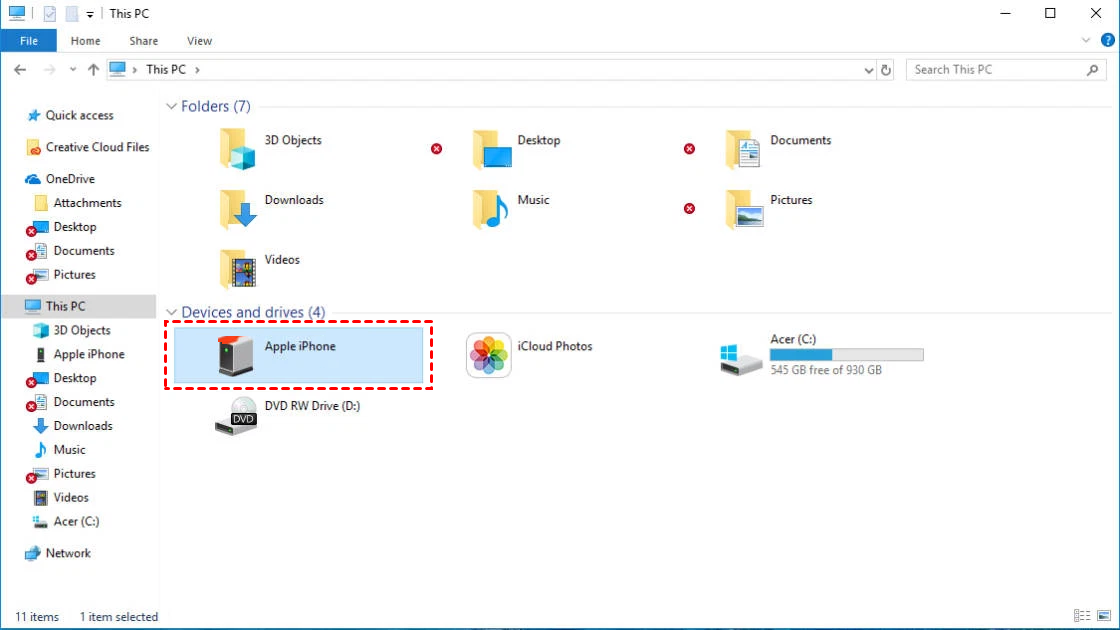
Passo 3. Abra o Explorador de Arquivos no Windows 10 e vá para Este Computador.

Passo 4. Clique duas vezes no seu Apple iPhone > Armazenamento Interno > DCIM.

iphone-device

Passo 5. Navegue pelas pastas (ex.: 100APPLE) e arraste suas fotos para o seu disco local.

Limitações: Este método frequentemente falha ao exibir documentos ou dados específicos de aplicativos e pode ser propenso a "tempos limite" de conexão durante transferências grandes.

Método 3. iCloud Drive (O método de sincronização em nuvem)

O iCloud da Apple está integrado em todos os iPhones. Se você tiver armazenamento suficiente, é uma forma confiável de sincronizar documentos e arquivos para acessá-los ao transferir arquivos do iPhone para o Windows 11 ou 10.

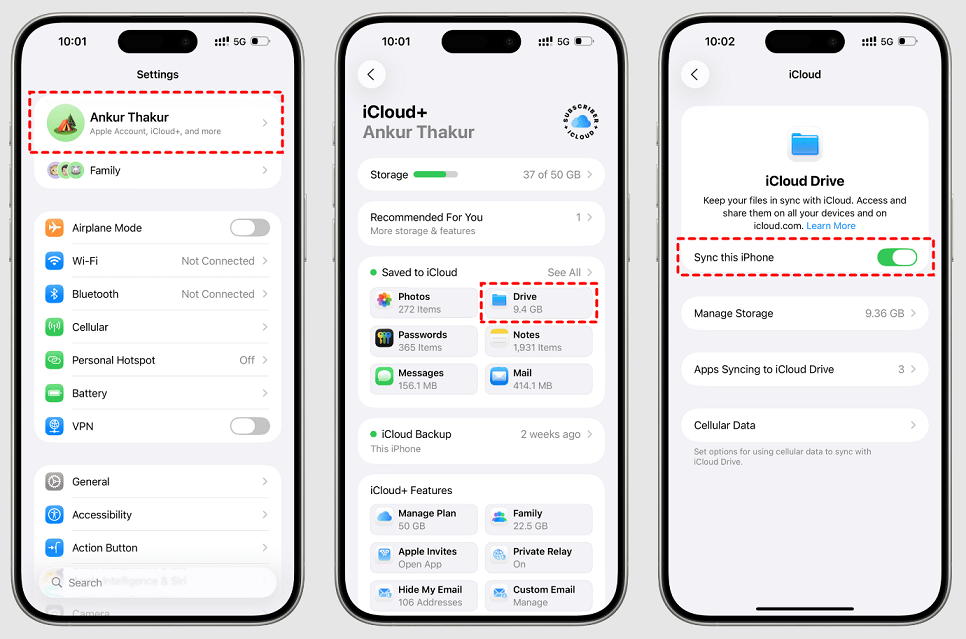
Passo 1. No seu iPhone, vá para Ajustes > [Seu Nome] > iCloud e ative o iCloud Drive.

enable-icloud-drive

Passo 2. Mova seus arquivos para o aplicativo Arquivos, dentro da pasta "iCloud Drive".

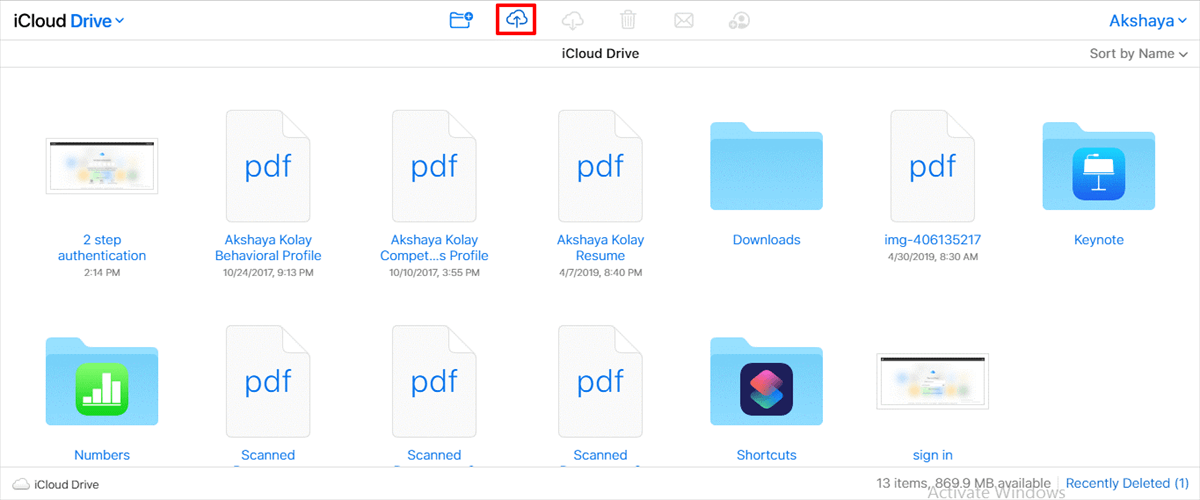
Passo 3. No seu PC com Windows 10, acesse iCloud.com ou baixe o aplicativo iCloud para Windows.

Passo 4. Faça login com seu Apple ID e baixe os arquivos para o seu computador.

upload-option-in-icloud-drive

Método 4. Microsoft Phone Link (A solução nativa do Windows)

A Microsoft aprimorou seu aplicativo Phone Link para suportar iOS. Este é frequentemente o primeiro método que as pessoas consideram ao tentar transferir arquivos do iPhone para o Windows 10 via Bluetooth.

Passo 1. Pesquise por "Phone Link" no menu Iniciar do Windows 10.

Passo 2. Selecione iPhone e siga as instruções de emparelhamento via Bluetooth.

Passo 3. Uma vez emparelhado, você pode visualizar fotos recentes e arrastá-las para sua área de trabalho.

access-iphone-photos-from-pc

Observação: Este método requer Bluetooth em ambos os dispositivos e não é ideal para pastas grandes ou arquivos que não sejam de mídia.

Método 5. Usando o aplicativo "Arquivos" e SMB (Avançado)

Se você tem familiaridade com tecnologia, pode configurar uma "Pasta Compartilhada" no Windows 10 e conectar-se a ela via aplicativo Arquivos do iPhone usando o protocolo SMB.

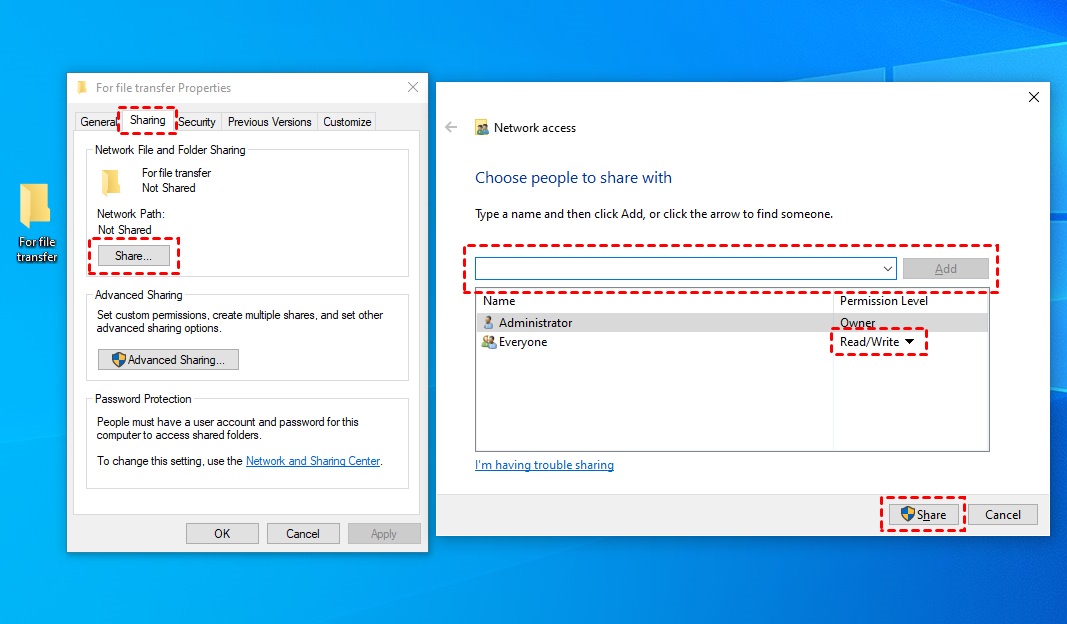
Passo 1. No Windows: Crie uma pasta no seu Windows > Clique com o botão direito na pasta > Propriedades > Compartilhamento > Compartilhar > Escolha "Todos" > Clique em "Adicionar" > Altere o Nível de Permissão para "Leitura/Gravação" > Clique em "Compartilhar".

sharing-settings

Passo 2. Abra o "Painel de Controle" > Clique em "Rede e Internet" > Clique em "Central de Rede e Compartilhamento" > Entre em "Status da WLAN" > Clique em "Detalhes" e obtenha o endereço IP do computador. Anote o endereço IP do seu PC.

ipv4-address

Passo 3. No iPhone: Abra o aplicativo Arquivos. Toque no ícone dos três pontos (...) e selecione Conectar ao Servidor.

Passo 4. Insira o endereço IP do seu PC e faça login com suas credenciais do Windows.

Passo 5. Agora você pode copiar e colar arquivos diretamente entre os dois dispositivos via sua rede Wi-Fi local.

connect-iphone-to-pc-file-transfer

Método 6. Serviços de nuvem de terceiros (Dropbox / Google Drive)

Se você já usa Google Drive, OneDrive ou Dropbox, estas são alternativas viáveis para transferir arquivos do iPhone para o Windows 10.

Passo 1. Faça upload dos arquivos do seu iPhone para o respectivo aplicativo.

Passo 2. Aguarde o upload ser concluído.

iphone-google-drive-upload

Passo 3. Abra o site ou aplicativo correspondente no Windows 10 e faça o download.

Conclusão

Transferir arquivos do iPhone para o Windows 10 e 11 não precisa ser uma tarefa árdua. Embora cabos USB e o iCloud tenham seu lugar, o AnyViewer oferece uma solução moderna, de alta velocidade e incrivelmente versátil que lida com transferências locais e remotas com facilidade.

Se você está cansado de erros de "Dispositivo Inacessível" ou uploads lentos na nuvem, experimente o AnyViewer hoje. É a ponte que a configuração do seu Windows-iPhone estava esperando.

6 Maneiras de Transferir Arquivos do iPhone para Windows 10 e 11

6 Maneiras de Transferir Arquivos do iPhone para Windows 10 e 11

Este guia fornece instruções passo a passo sobre como transferir arquivos do iPhone para Windows 10 e 11. Ele aborda transferências por USB, serviços em nuvem e a ferramenta profissional de transferência remota de arquivos, AnyViewer, para garantir uma experiência multiplataforma perfeita.

Tyler

Por Tyler / Atualizado em 05/02/2026

Compartilhe isso: instagram reddit

Como transferir arquivos do iPhone para PC Windows 10?

No mundo moderno, a necessidade de transferir arquivos do iPhone para o Windows 10 é mais comum do que nunca. Seja para mover documentos de trabalho, vídeos em 4K ou anotações de estudo, fazer a ponte entre o iOS e o Windows é essencial.

how-to-transfer-files-from-a-pc-to-an-iphone

Embora esses sistemas sejam frequentemente vistos como incompatíveis, mover dados em 2026 é mais fácil do que nunca. Este guia aborda os melhores métodos para transferir arquivos do iPhone para o Windows 11 e 10, desde conexões USB padrão até soluções sem fio avançadas como o AnyViewer.

Por que a transferência do iPhone para o Windows às vezes é complicada?

Ao contrário da experiência perfeita do "AirDrop" entre um iPhone e um Mac, os usuários do Windows frequentemente enfrentam obstáculos. Estes incluem:

  • Compatibilidade de Drivers: O Windows às vezes não reconhece iPhones via USB.
  • Problemas de Formato de Arquivo: Arquivos HEIC (High-Efficiency Image Coding) do iPhone podem ser difíceis de abrir em versões antigas do Windows 10.
  • Limitações de Tamanho: Serviços de nuvem frequentemente têm limites rígidos no armazenamento gratuito.

Felizmente, ferramentas como o AnyViewer revolucionaram esse processo, oferecendo uma ponte multiplataforma de alta velocidade para compartilhar arquivos entre iPhone e Windows que contorna essas dores de cabeça tradicionais.

Como transferir arquivos do iPhone para Windows 10& 11

Para ajudá-lo a encontrar a melhor opção para suas necessidades, compilamos seis maneiras confiáveis de sincronizar seus dados. Se você prefere uma conexão sem fio rápida, um cabo USB tradicional ou recursos nativos do Windows, há uma solução abaixo para cada usuário.

Método 1. A escolha profissional: AnyViewer (Mais rápido e sem fio)

Se você está cansado de procurar cabos lightning compatíveis ou lidar com serviços de sincronização em nuvem lentos, o AnyViewer é o agente de mudança que você precisa. Embora muitos conheçam o AnyViewer como uma ferramenta de desktop remoto de elite, ele evoluiu para uma potência de alto desempenho para sincronização de arquivos perfeita.

Esteja você trabalhando de uma cafeteria ou do conforto do seu sofá, o AnyViewer fornece uma solução unificada e sem latência para transferir arquivos do iPhone para o Windows 10 e os mais recentes sistemas Windows 11. Ele contorna as barreiras tradicionais de compatibilidade "Apple vs. Windows", dando a você controle total sobre seus dados.

Baixar GratuitoPCs Windows & Servidores
Baixar Seguro

Por que o AnyViewer Supera os Demais:

  • Velocidades Extremamente Rápidas: Não espere pela nuvem. Experimente velocidades de transferência de até 10 MB/s, garantindo que seus dados se movam tão rápido quanto seu fluxo de trabalho.
  • Manuseio de Arquivos Enormes: Ao contrário de e-mails ou aplicativos de mensagens básicos, o AnyViewer gerencia facilmente arquivos de até 2 TB. É o companheiro perfeito para fotógrafos e videomakers profissionais que fazem backup de filmagens brutas em 4K.
  • Liberdade Total Sem Fio: Esqueça as portas USB. Transfira arquivos via Wi-Fi ou dados móveis de outro cômodo — ou do outro lado do mundo.
  • Privacidade de Nível Bancário: Seus dados são de sua responsabilidade. O AnyViewer protege cada transferência com criptografia Elliptic Curve Cryptography (ECC), o mesmo padrão usado por instituições financeiras de primeira linha.

Guia Passo a Passo:

Passo 1. Baixe e instale o AnyViewer no seu PC com Windows 10.

Passo 2. Instale o aplicativo móvel AnyViewer da App Store no seu iPhone.

Passo 3. Faça login na mesma conta do AnyViewer em ambos os dispositivos.

log-in-to-anyviewer-iphone

Passo 4. No seu iPhone, vá para Dispositivo, selecione seu PC e toque em Transferência de Arquivos.

Passo 5. Selecione os arquivos no seu iPhone e toque no ícone de transferência para enviá-los diretamente para a área de trabalho do seu Windows 10.

transfer-iphone-files-to-windows

A Vantagem do AnyViewer: Ao contrário das ferramentas de transferência padrão, o AnyViewer funciona mesmo quando você está longe de casa. Se esqueceu um documento no seu iPhone durante uma viagem, você pode acessar remotamente seu PC doméstico a partir do seu iPhone e "enviar" o arquivo para o seu disco rígido instantaneamente. Não é apenas uma ferramenta de transferência; é a sua ponte de dados pessoal.

Método 2. Usando o Explorador de Arquivos do Windows (cabo USB)

Para quem prefere uma abordagem "conecte e use", o método clássico com USB ainda funciona, embora seja principalmente limitado a fotos e vídeos.

Passo 1. Conecte seu iPhone ao PC usando um cabo USB certificado.

Passo 2. Desbloqueie seu iPhone e toque em Confiar quando o aviso "Confiar neste Computador" aparecer.

Passo 3. Abra o Explorador de Arquivos no Windows 10 e vá para Este Computador.

Passo 4. Clique duas vezes no seu Apple iPhone > Armazenamento Interno > DCIM.
iphone-device

Passo 5. Navegue pelas pastas (ex.: 100APPLE) e arraste suas fotos para o seu disco local.

Limitações: Este método frequentemente falha ao exibir documentos ou dados específicos de aplicativos e pode ser propenso a "tempos limite" de conexão durante transferências grandes.

Método 3. iCloud Drive (O método de sincronização em nuvem)

O iCloud da Apple está integrado em todos os iPhones. Se você tiver armazenamento suficiente, é uma forma confiável de sincronizar documentos e arquivos para acessá-los ao transferir arquivos do iPhone para o Windows 11 ou 10.

Passo 1. No seu iPhone, vá para Ajustes > [Seu Nome] > iCloud e ative o iCloud Drive.
enable-icloud-drive

Passo 2. Mova seus arquivos para o aplicativo Arquivos, dentro da pasta "iCloud Drive".

Passo 3. No seu PC com Windows 10, acesse iCloud.com ou baixe o aplicativo iCloud para Windows.

Passo 4. Faça login com seu Apple ID e baixe os arquivos para o seu computador.
upload-option-in-icloud-drive

Método 4. Microsoft Phone Link (A solução nativa do Windows)

A Microsoft aprimorou seu aplicativo Phone Link para suportar iOS. Este é frequentemente o primeiro método que as pessoas consideram ao tentar transferir arquivos do iPhone para o Windows 10 via Bluetooth.

Passo 1. Pesquise por "Phone Link" no menu Iniciar do Windows 10.

Passo 2. Selecione iPhone e siga as instruções de emparelhamento via Bluetooth.

Passo 3. Uma vez emparelhado, você pode visualizar fotos recentes e arrastá-las para sua área de trabalho.

access-iphone-photos-from-pc

Observação: Este método requer Bluetooth em ambos os dispositivos e não é ideal para pastas grandes ou arquivos que não sejam de mídia.

Método 5. Usando o aplicativo "Arquivos" e SMB (Avançado)

Se você tem familiaridade com tecnologia, pode configurar uma "Pasta Compartilhada" no Windows 10 e conectar-se a ela via aplicativo Arquivos do iPhone usando o protocolo SMB.

Passo 1. No Windows: Crie uma pasta no seu Windows > Clique com o botão direito na pasta > Propriedades > Compartilhamento > Compartilhar > Escolha "Todos" > Clique em "Adicionar" > Altere o Nível de Permissão para "Leitura/Gravação" > Clique em "Compartilhar".
sharing-settings

Passo 2. Abra o "Painel de Controle" > Clique em "Rede e Internet" > Clique em "Central de Rede e Compartilhamento" > Entre em "Status da WLAN" > Clique em "Detalhes" e obtenha o endereço IP do computador. Anote o endereço IP do seu PC.

ipv4-address

Passo 3. No iPhone: Abra o aplicativo Arquivos. Toque no ícone dos três pontos (...) e selecione Conectar ao Servidor.

Passo 4. Insira o endereço IP do seu PC e faça login com suas credenciais do Windows.

Passo 5. Agora você pode copiar e colar arquivos diretamente entre os dois dispositivos via sua rede Wi-Fi local.

connect-iphone-to-pc-file-transfer

Método 6. Serviços de nuvem de terceiros (Dropbox / Google Drive)

Se você já usa Google Drive, OneDrive ou Dropbox, estas são alternativas viáveis para transferir arquivos do iPhone para o Windows 10.

Passo 1. Faça upload dos arquivos do seu iPhone para o respectivo aplicativo.

Passo 2. Aguarde o upload ser concluído.
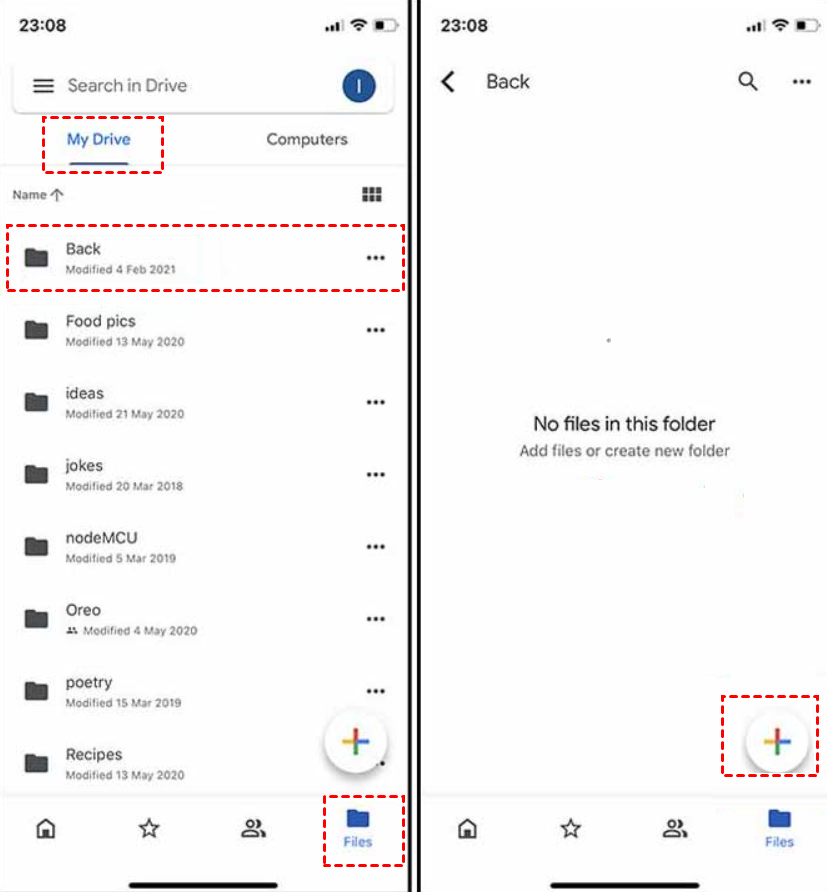
iphone-google-drive-upload

Passo 3. Abra o site ou aplicativo correspondente no Windows 10 e faça o download.

Conclusão

Transferir arquivos do iPhone para o Windows 10 e 11 não precisa ser uma tarefa árdua. Embora cabos USB e o iCloud tenham seu lugar, o AnyViewer oferece uma solução moderna, de alta velocidade e incrivelmente versátil que lida com transferências locais e remotas com facilidade.

Se você está cansado de erros de "Dispositivo Inacessível" ou uploads lentos na nuvem, experimente o AnyViewer hoje. É a ponte que a configuração do seu Windows-iPhone estava esperando.

