

[Resolvido] O Serviço Plug and Play Não Está Disponível no Computador Remoto

Muitos usuários encontram o plug and play não funcionando no Windows 10. Esta visão geral explora por que o serviço falha ao iniciar e compartilha informações úteis para restaurar com sucesso essas conexões importantes.

Iota

Por Iota / Publicado em 06/03/2026

Compartilhe isso: instagram reddit

🌟Resumo Rápido:

O serviço Plug and Play no Windows permite que o sistema detecte e configure automaticamente dispositivos de hardware quando eles são conectados. Devido a esse recurso, a maioria dos dispositivos, como unidades USB, teclados e impressoras, pode funcionar imediatamente após serem conectados. Se o serviço estiver desativado ou não funcionar corretamente, o Windows pode falhar ao reconhecer novos hardwares.

Existem várias maneiras de ativar ou restaurar o serviço Plug and Play:

• Use o Editor de Política de Grupo Local para permitir acesso remoto à interface Plug and Play em edições do Windows compatíveis, como Pro, Enterprise e Education.
• Modifique o Registro do Windows para ativar a mesma configuração quando a Política de Grupo não estiver disponível.
• Inicie ou configure o serviço Plug and Play através da ferramenta de gerenciamento de Serviços do Windows.
• Restaure a configuração padrão de inicialização do serviço usando o Prompt de Comando se as configurações foram alteradas incorretamente.

Se a solução de problemas for difícil ou o computador não puder ser acessado diretamente, ferramentas de acesso remoto, como o AnyViewer, podem ajudar. Elas permitem que usuários ou administradores se conectem ao computador a partir de outro dispositivo, gerenciem configurações do sistema e corrijam problemas relacionados a serviços remotamente.

Como ativar o serviço plug and play?

Método 1. Permitir acesso remoto à interface Plug and Play via Política de Grupo

O serviço Plug and Play no Windows gerencia dispositivos de hardware automaticamente, permitindo que o sistema detecte e configure dispositivos quando eles são conectados. Em alguns casos, os administradores podem precisar habilitar o acesso remoto à interface Plug and Play para que os dispositivos possam ser gerenciados pela rede. Uma maneira comum de configurar essa definição é através do Editor de Política de Grupo Local. Este método é adequado para sistemas Windows 10 ou Windows 11 que suportam Política de Grupo, como as edições Pro, Enterprise ou Education.

Passo 1. Pressione Win R para abrir a caixa de diálogo Executar, digite gpedit.msc e pressione Enter para abrir o Editor de Política de Grupo Local.

Run Box Gpedit.msc

Passo 2. No painel esquerdo, navegue até Configuração do Computador > Modelos Administrativos > Sistema > Instalação de Dispositivos > Permitir acesso remoto à interface Plug and Play.
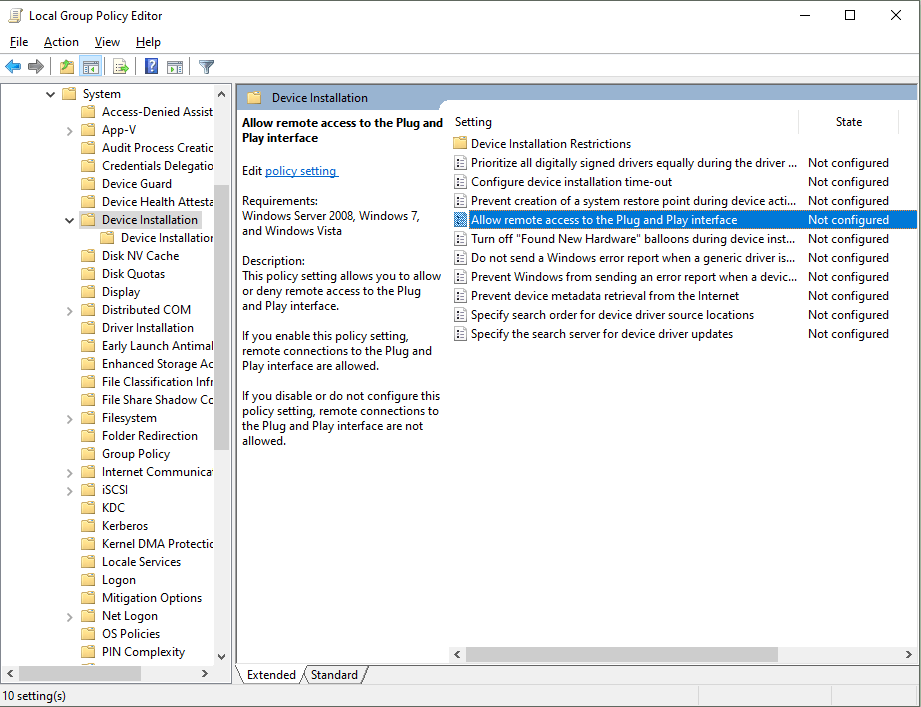
Allow Remote Access to the Plug and Play Interface

Passo 3. Clique duas vezes na configuração da política, escolha Habilitado ou Desabilitado de acordo com suas necessidades e clique em OK para aplicar a alteração.
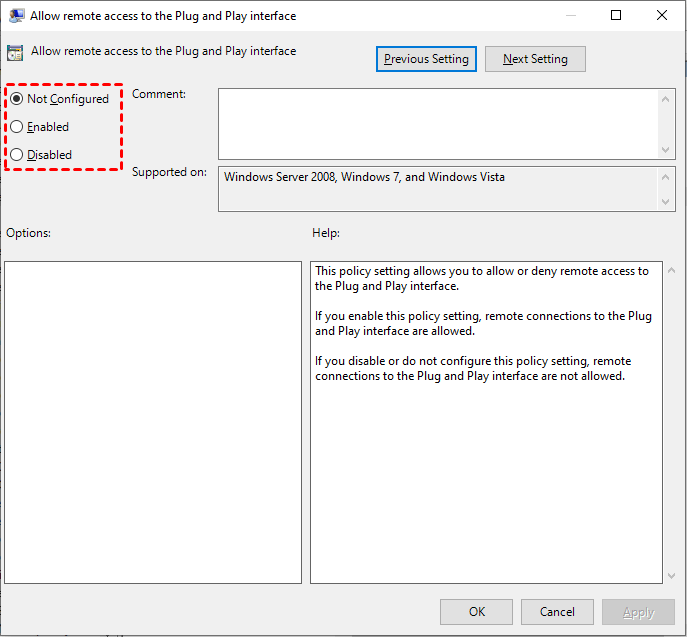
Habilitar ou Desabilitar Permitir Acesso Remoto à Interface Plug and Play

Se a sua edição do Windows não incluir o Editor de Política de Grupo, você ainda pode habilitar ou desabilitar esta configuração usando outra ferramenta integrada. O método a seguir explica como configurá-la através do Registro do Windows.

Método 2. Permitir acesso remoto à interface Plug and Play via Registro

Outra forma de habilitar a interface Plug and Play para acesso remoto é modificando o Registro do Windows. O Registro armazena muitas configurações do sistema, incluindo permissões de dispositivos e serviços. Este método funciona na maioria das versões do Windows, inclusive naquelas sem o Editor de Política de Grupo. No entanto, como o Registro controla diretamente o comportamento do sistema, é importante seguir as etapas com cuidado para evitar alterar a configuração errada ou causar problemas no sistema.

Etapa 1. Pressione Win R, digite regedit e pressione Enter para abrir o Editor do Registro.

Caixa Executar Regedit

Etapa 2. Navegue até HKEY_LOCAL_MACHINE > SYSTEM > CurrentControlSet > Control > Terminal Server, em seguida, localize AllowRemoteRPC.
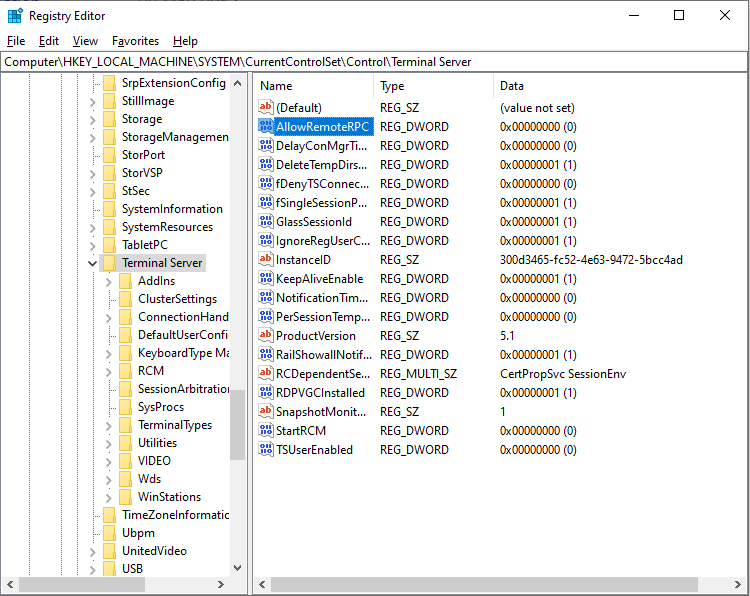
AllowRemoteRPC

Etapa 3. Clique duas vezes em AllowRemoteRPC, altere os dados do valor para 1 para habilitar a configuração ou 0 para desabilitá-la e, em seguida, clique em OK para salvar a alteração.
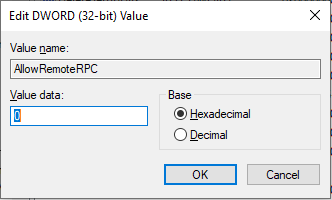
Valor AllowRemoteRPC

Após concluir qualquer um dos métodos, reinicie o computador para garantir que as alterações entrem em vigor. Uma vez habilitado, o Windows permitirá que sistemas remotos interajam com a interface Plug and Play para tarefas de gerenciamento de dispositivos.

Método 3. Habilitar o serviço plug and play nos Serviços do Windows

O serviço Plug and Play no Windows 10 permite que o sistema detecte e configure automaticamente dispositivos de hardware, como unidades USB, teclados e impressoras. Se este serviço estiver desabilitado ou não estiver em execução, alguns recursos de hardware podem não funcionar corretamente, e ícones como Remover Hardware com Segurança podem desaparecer. Felizmente, habilitar este serviço é simples através da ferramenta de gerenciamento de Serviços do Windows. As etapas a seguir explicam como iniciar o serviço Plug and Play e configurá-lo para ser executado automaticamente, para que seus dispositivos funcionem corretamente.

Passo 1. Pressione Win R simultaneamente para abrir a caixa de diálogo Executar.

Passo 2. Digite services.msc na caixa e clique em OK para abrir a janela Serviços.

Passo 3. Role a lista para baixo para encontrar Plug and Play, clique nele com o botão direito e selecione Propriedades.
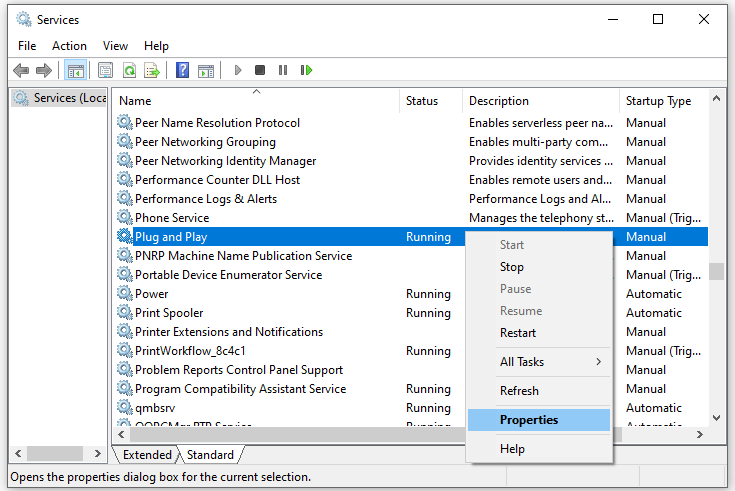
services-plug-and-play

Passo 4. Na janela Propriedades, defina o Tipo de inicialização como Automático, depois clique em Iniciar para executar o serviço.
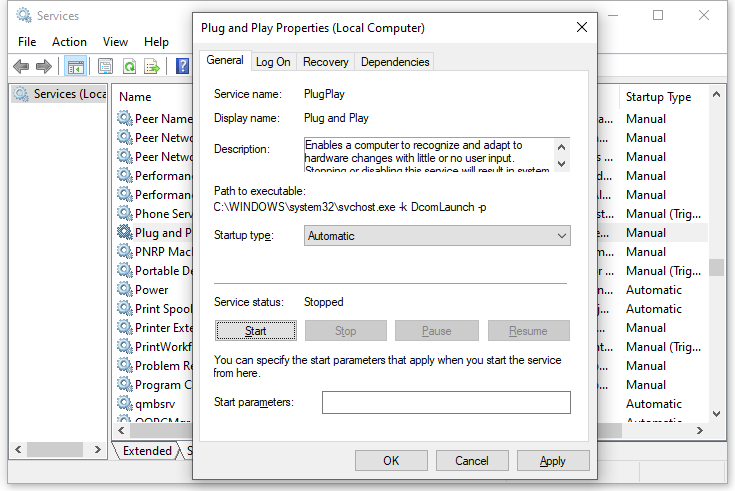
startup-type-automatic

Passo 5. Clique em Aplicar e OK para salvar as alterações.

Se as configurações do serviço Plug and Play foram modificadas anteriormente ou pararam de funcionar corretamente, você pode querer restaurar sua configuração de inicialização original. O próximo método explica como redefinir a configuração padrão usando o Prompt de Comando.

Método 4. Restaurar a configuração de inicialização padrão do serviço plug and play

Se o serviço Plug and Play foi configurado incorretamente, restaurar sua configuração de inicialização padrão pode ajudar a corrigir problemas relacionados à detecção de dispositivos. O Windows permite redefinir as configurações de serviço usando o Prompt de Comando com privilégios de administrador. Este método usa um comando do sistema para retornar o serviço Plug and Play ao seu modo de inicialização original. Após a conclusão do processo, reiniciar o computador garante que as alterações entrem em vigor e o serviço seja executado normalmente novamente.

Passo 1. Pressione Win S para abrir a barra de pesquisa do Windows.

Passo 2. Digite cmd, depois clique com o botão direito em Prompt de Comando e selecione Executar como administrador.

Passo 3. Na janela de comando, digite o seguinte comando e pressione Enter:
sc config PlugPlay start= demand
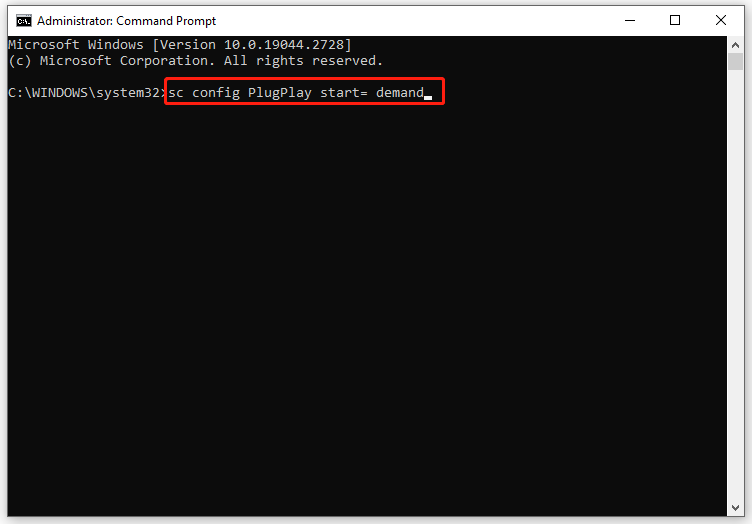
sc-config-plugplay-start-demand

Passo 4. Após o comando ser executado com sucesso, digite exit e pressione Enter para fechar o Prompt de Comando.

Passo 5. Reinicie o computador para aplicar a nova configuração.

Assim que o sistema reiniciar, o Windows usará as configurações de inicialização padrão para o serviço Plug and Play. Isso ajuda a garantir que os dispositivos de hardware possam ser detectados e configurados corretamente sempre que forem conectados.

A alternativa confiável de acesso remoto quando ocorrem problemas de plug and play

Quando o serviço Plug and Play falha ao iniciar, algumas funcionalidades de hardware e gerenciamento de dispositivos no Windows podem parar de funcionar corretamente. Isso pode dificultar a solução local de problemas, especialmente se o computador estiver localizado em outro lugar ou se ninguém estiver disponível para operá-lo. Nesta situação, usar uma ferramenta de acesso remoto confiável como o AnyViewer pode ajudar administradores ou usuários a se conectarem ao computador remotamente e corrigir problemas sem precisar de acesso físico.

Principais vantagens de usar o AnyViewer

  • Acesso remoto fácil
    Após fazer login com a mesma conta, você pode conectar-se rapidamente aos dispositivos atribuídos e controlar o computador remoto de qualquer lugar.

  • Realizar gerenciamento do sistema remotamente
    Uma vez conectado, você pode verificar configurações do sistema, reiniciar serviços, executar ferramentas de solução de problemas e transferir arquivos diretamente da sessão remota.

  • Sem configuração de rede complicada
    O AnyViewer funciona sem configuração complexa, tornando-o adequado tanto para profissionais de TI quanto para usuários em geral.

  • Suporte multiplataforma
    O AnyViewer está disponível para Windows, iOS e Android, permitindo que você acesse e gerencie um PC mesmo a partir de um telefone celular.

O AnyViewer é um software de assistência remota gratuito para Windows, iOS e Android. Após instalá-lo e fazer login com a mesma conta em diferentes dispositivos, você pode conectar-se e gerenciar seus computadores rapidamente de qualquer lugar. Ele até permite que você controle um PC a partir de um iPhone ou telefone Android, tornando a solução remota de problemas muito mais flexível.

Baixar GratuitoWin PCs & Servers
Baixar Seguro

Passo 1. Em ambos os computadores, faça o download, instale e inicie o AnyViewer. No computador controlador, vá para Iniciar sessão e, em seguida, clique em Criar conta (se já tiver criado uma conta no site oficial, pode iniciar sessão diretamente).

Log in AnyViewer

Passo 2. Preencha o formulário de registo.

Sign Up for AnyViewer

Passo 3. Agora deverá ver que iniciou sessão no AnyViewer com sucesso. O seu dispositivo será automaticamente atribuído à conta em que iniciou sessão.

Free Editions

Passo 4. Inicie sessão com a mesma conta do AnyViewer em ambos os computadores e, em seguida, clique em Controlo com um clique para acesso remoto não assistido.

Connect to My Devices

Passo 5. O ambiente de trabalho remoto será exibido assim que a ligação for estabelecida. A partir daí, terá controlo total sobre ele.

✔️ Nota:

Para profissionais e empresas, fazer upgrade para um plano mais potente desbloqueia funcionalidades avançadas, como transferência de ficheiros de alta velocidade, suporte a múltiplos monitores e Modo de Privacidade (que escurece o ecrã remoto para manter o seu trabalho privado).

O que é o serviço plug and play no Windows?

O serviço Plug and Play (PnP) no Windows é um serviço do sistema que deteta e configura automaticamente dispositivos de hardware quando estes são ligados ao computador. Permite que dispositivos como unidades USB, discos rígidos externos, teclados, ratos e outros periféricos funcionem imediatamente sem necessidade de configuração manual.

Quando um novo dispositivo é ligado, o serviço Plug and Play identifica o hardware, carrega o controlador apropriado e configura os recursos do sistema para que o dispositivo possa funcionar corretamente. Este processo ocorre automaticamente, razão pela qual a maioria dos dispositivos modernos pode ser utilizada simplesmente ligando-os.

No Windows, o serviço Plug and Play é executado em segundo plano como parte dos serviços do sistema. Ele opera sob a conta LocalSystem e é executado dentro do processo svchost.exe junto com outros serviços do Windows. Se este serviço for interrompido ou desativado, o Windows pode não detectar corretamente o hardware recém-conectado.

O que significa Permitir acesso remoto à interface Plug and Play?

Permitir acesso remoto à interface Plug and Play é uma configuração de Política de Grupo que determina se o serviço Plug and Play pode ser acessado remotamente de outro computador.

Quando esta configuração está habilitada, ferramentas de gerenciamento remoto podem se comunicar com o serviço Plug and Play para recuperar informações de hardware ou gerenciar dispositivos, ou você pode receber mensagens de erro. Por exemplo, os administradores podem precisar deste acesso ao usar ferramentas como o Gerenciador de Dispositivos através do Console de Gerenciamento Microsoft (MMC) para gerenciar hardware em um computador remoto.
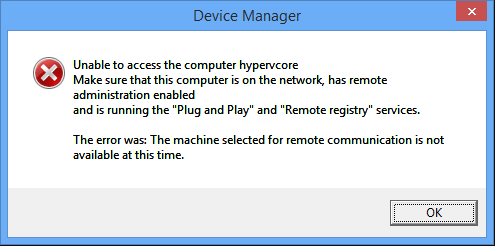
Device Manager Error

Se a política estiver desabilitada, sistemas remotos não podem interagir com a interface Plug and Play, o que aumenta a segurança, mas pode limitar as capacidades de gerenciamento remoto de dispositivos.

Você deve habilitá-la ou desabilitá-la?

Se deve habilitar esta configuração depende das suas necessidades.

  • Habilite-a se os administradores precisarem gerenciar dispositivos de hardware remotamente.

  • Desabilite-a se o gerenciamento remoto de hardware não for necessário, pois isso pode reduzir potenciais riscos de segurança.

Uma prática comum é habilitar a configuração apenas quando necessário e desabilitá-la depois para manter um melhor equilíbrio entre funcionalidade e segurança.

Conclusão

Em conclusão, o serviço Plug and Play é uma parte importante do Windows porque permite que o sistema detecte e configure automaticamente dispositivos de hardware. Se o serviço estiver desativado ou não funcionar corretamente, os dispositivos podem falhar ou não serem reconhecidos pelo sistema. Felizmente, você pode ativar ou restaurar o serviço Plug and Play usando ferramentas como Política de Grupo, o Registro do Windows, Serviços ou o Prompt de Comando.

Se a solução de problemas se tornar difícil, especialmente quando o computador não está fisicamente acessível, uma ferramenta de acesso remoto como o AnyViewer pode fornecer uma solução conveniente. Ele permite que você se conecte ao computador a partir de outro dispositivo e gerencie configurações ou serviços do sistema remotamente. Ao entender como ativar o serviço Plug and Play e usar um acesso remoto confiável quando necessário, você pode manter seu sistema Windows funcionando sem problemas e garantir que os dispositivos de hardware funcionem corretamente.

Baixar GratuitoPCs e Servidores Windows
Baixar Seguro

Perguntas Frequentes

🗨️ Como permito o acesso remoto à interface Plug and Play?
Você pode ativá-lo através do Editor de Política de Grupo Local. Abra Executar, digite gpedit.msc, depois vá para Configuração do Computador > Modelos Administrativos > Sistema > Instalação de Dispositivos. Abra Permitir acesso remoto à interface Plug and Play, defina-o como Ativado e aplique a alteração.

🗨️ Como corrigir o PC remoto que não conecta?
Primeiro verifique sua conexão com a internet e certifique-se de que o acesso remoto está ativado no computador de destino. Confirme também que o firewall não está bloqueando a conexão e que o serviço de área de trabalho remota está em execução. Se os problemas persistirem, usar uma ferramenta de acesso remoto estável como o AnyViewer pode ajudar a estabelecer uma conexão mais facilmente.

🗨️ O que é o serviço Plug and Play no Windows 11?
O serviço Plug and Play detecta e configura automaticamente dispositivos de hardware quando eles são conectados ao computador. Ele permite que dispositivos como unidades USB, teclados e impressoras funcionem sem instalação manual.

🗨️ Como ativar o Universal Plug and Play no PC?
Abra o Painel de Controle, vá para o Centro de Rede e Compartilhamento, depois abra as Configurações avançadas de compartilhamento. Ative a Descoberta de rede, que permite que dispositivos compatíveis com Universal Plug and Play na rede sejam detectados automaticamente.


[Resolvido] O Serviço Plug and Play Não Está Disponível no Computador Remoto

[Resolvido] O Serviço Plug and Play Não Está Disponível no Computador Remoto

Muitos usuários encontram o plug and play não funcionando no Windows 10. Esta visão geral explora por que o serviço falha ao iniciar e compartilha informações úteis para restaurar com sucesso essas conexões importantes.

Iota

Por Iota / Publicado em 06/03/2026

Compartilhe isso: instagram reddit

🌟Resumo Rápido:

O serviço Plug and Play no Windows permite que o sistema detecte e configure automaticamente dispositivos de hardware quando eles são conectados. Devido a esse recurso, a maioria dos dispositivos, como unidades USB, teclados e impressoras, pode funcionar imediatamente após serem conectados. Se o serviço estiver desativado ou não funcionar corretamente, o Windows pode falhar ao reconhecer novos hardwares.

Existem várias maneiras de ativar ou restaurar o serviço Plug and Play:

• Use o Editor de Política de Grupo Local para permitir acesso remoto à interface Plug and Play em edições do Windows compatíveis, como Pro, Enterprise e Education.
• Modifique o Registro do Windows para ativar a mesma configuração quando a Política de Grupo não estiver disponível.
• Inicie ou configure o serviço Plug and Play através da ferramenta de gerenciamento de Serviços do Windows.
• Restaure a configuração padrão de inicialização do serviço usando o Prompt de Comando se as configurações foram alteradas incorretamente.

Se a solução de problemas for difícil ou o computador não puder ser acessado diretamente, ferramentas de acesso remoto, como o AnyViewer, podem ajudar. Elas permitem que usuários ou administradores se conectem ao computador a partir de outro dispositivo, gerenciem configurações do sistema e corrijam problemas relacionados a serviços remotamente.

Como ativar o serviço plug and play?

Método 1. Permitir acesso remoto à interface Plug and Play via Política de Grupo

O serviço Plug and Play no Windows gerencia dispositivos de hardware automaticamente, permitindo que o sistema detecte e configure dispositivos quando eles são conectados. Em alguns casos, os administradores podem precisar habilitar o acesso remoto à interface Plug and Play para que os dispositivos possam ser gerenciados pela rede. Uma maneira comum de configurar essa definição é através do Editor de Política de Grupo Local. Este método é adequado para sistemas Windows 10 ou Windows 11 que suportam Política de Grupo, como as edições Pro, Enterprise ou Education.

Passo 1. Pressione Win R para abrir a caixa de diálogo Executar, digite gpedit.msc e pressione Enter para abrir o Editor de Política de Grupo Local.

Run Box Gpedit.msc

Passo 2. No painel esquerdo, navegue até Configuração do Computador > Modelos Administrativos > Sistema > Instalação de Dispositivos > Permitir acesso remoto à interface Plug and Play.

Allow Remote Access to the Plug and Play Interface

Passo 3. Clique duas vezes na configuração da política, escolha Habilitado ou Desabilitado de acordo com suas necessidades e clique em OK para aplicar a alteração.

Habilitar ou Desabilitar Permitir Acesso Remoto à Interface Plug and Play

Se a sua edição do Windows não incluir o Editor de Política de Grupo, você ainda pode habilitar ou desabilitar esta configuração usando outra ferramenta integrada. O método a seguir explica como configurá-la através do Registro do Windows.

Método 2. Permitir acesso remoto à interface Plug and Play via Registro

Outra forma de habilitar a interface Plug and Play para acesso remoto é modificando o Registro do Windows. O Registro armazena muitas configurações do sistema, incluindo permissões de dispositivos e serviços. Este método funciona na maioria das versões do Windows, inclusive naquelas sem o Editor de Política de Grupo. No entanto, como o Registro controla diretamente o comportamento do sistema, é importante seguir as etapas com cuidado para evitar alterar a configuração errada ou causar problemas no sistema.

Etapa 1. Pressione Win R, digite regedit e pressione Enter para abrir o Editor do Registro.

Caixa Executar Regedit

Etapa 2. Navegue até HKEY_LOCAL_MACHINE > SYSTEM > CurrentControlSet > Control > Terminal Server, em seguida, localize AllowRemoteRPC.

AllowRemoteRPC

Etapa 3. Clique duas vezes em AllowRemoteRPC, altere os dados do valor para 1 para habilitar a configuração ou 0 para desabilitá-la e, em seguida, clique em OK para salvar a alteração.

Valor AllowRemoteRPC

Após concluir qualquer um dos métodos, reinicie o computador para garantir que as alterações entrem em vigor. Uma vez habilitado, o Windows permitirá que sistemas remotos interajam com a interface Plug and Play para tarefas de gerenciamento de dispositivos.

Método 3. Habilitar o serviço plug and play nos Serviços do Windows

O serviço Plug and Play no Windows 10 permite que o sistema detecte e configure automaticamente dispositivos de hardware, como unidades USB, teclados e impressoras. Se este serviço estiver desabilitado ou não estiver em execução, alguns recursos de hardware podem não funcionar corretamente, e ícones como Remover Hardware com Segurança podem desaparecer. Felizmente, habilitar este serviço é simples através da ferramenta de gerenciamento de Serviços do Windows. As etapas a seguir explicam como iniciar o serviço Plug and Play e configurá-lo para ser executado automaticamente, para que seus dispositivos funcionem corretamente.

Passo 1. Pressione Win R simultaneamente para abrir a caixa de diálogo Executar.

Passo 2. Digite services.msc na caixa e clique em OK para abrir a janela Serviços.

Passo 3. Role a lista para baixo para encontrar Plug and Play, clique nele com o botão direito e selecione Propriedades.

services-plug-and-play

Passo 4. Na janela Propriedades, defina o Tipo de inicialização como Automático, depois clique em Iniciar para executar o serviço.

startup-type-automatic

Passo 5. Clique em Aplicar e OK para salvar as alterações.

Se as configurações do serviço Plug and Play foram modificadas anteriormente ou pararam de funcionar corretamente, você pode querer restaurar sua configuração de inicialização original. O próximo método explica como redefinir a configuração padrão usando o Prompt de Comando.

Método 4. Restaurar a configuração de inicialização padrão do serviço plug and play

Se o serviço Plug and Play foi configurado incorretamente, restaurar sua configuração de inicialização padrão pode ajudar a corrigir problemas relacionados à detecção de dispositivos. O Windows permite redefinir as configurações de serviço usando o Prompt de Comando com privilégios de administrador. Este método usa um comando do sistema para retornar o serviço Plug and Play ao seu modo de inicialização original. Após a conclusão do processo, reiniciar o computador garante que as alterações entrem em vigor e o serviço seja executado normalmente novamente.

Passo 1. Pressione Win S para abrir a barra de pesquisa do Windows.

Passo 2. Digite cmd, depois clique com o botão direito em Prompt de Comando e selecione Executar como administrador.

Passo 3. Na janela de comando, digite o seguinte comando e pressione Enter:
sc config PlugPlay start= demand

sc-config-plugplay-start-demand

Passo 4. Após o comando ser executado com sucesso, digite exit e pressione Enter para fechar o Prompt de Comando.

Passo 5. Reinicie o computador para aplicar a nova configuração.

Assim que o sistema reiniciar, o Windows usará as configurações de inicialização padrão para o serviço Plug and Play. Isso ajuda a garantir que os dispositivos de hardware possam ser detectados e configurados corretamente sempre que forem conectados.

A alternativa confiável de acesso remoto quando ocorrem problemas de plug and play

Quando o serviço Plug and Play falha ao iniciar, algumas funcionalidades de hardware e gerenciamento de dispositivos no Windows podem parar de funcionar corretamente. Isso pode dificultar a solução local de problemas, especialmente se o computador estiver localizado em outro lugar ou se ninguém estiver disponível para operá-lo. Nesta situação, usar uma ferramenta de acesso remoto confiável como o AnyViewer pode ajudar administradores ou usuários a se conectarem ao computador remotamente e corrigir problemas sem precisar de acesso físico.

Principais vantagens de usar o AnyViewer

  • Acesso remoto fácil
    Após fazer login com a mesma conta, você pode conectar-se rapidamente aos dispositivos atribuídos e controlar o computador remoto de qualquer lugar.

  • Realizar gerenciamento do sistema remotamente
    Uma vez conectado, você pode verificar configurações do sistema, reiniciar serviços, executar ferramentas de solução de problemas e transferir arquivos diretamente da sessão remota.

  • Sem configuração de rede complicada
    O AnyViewer funciona sem configuração complexa, tornando-o adequado tanto para profissionais de TI quanto para usuários em geral.

  • Suporte multiplataforma
    O AnyViewer está disponível para Windows, iOS e Android, permitindo que você acesse e gerencie um PC mesmo a partir de um telefone celular.

O AnyViewer é um software de assistência remota gratuito para Windows, iOS e Android. Após instalá-lo e fazer login com a mesma conta em diferentes dispositivos, você pode conectar-se e gerenciar seus computadores rapidamente de qualquer lugar. Ele até permite que você controle um PC a partir de um iPhone ou telefone Android, tornando a solução remota de problemas muito mais flexível.

Baixar GratuitoWin PCs & Servers
Baixar Seguro

Passo 1. Em ambos os computadores, faça o download, instale e inicie o AnyViewer. No computador controlador, vá para Iniciar sessão e, em seguida, clique em Criar conta (se já tiver criado uma conta no site oficial, pode iniciar sessão diretamente).

Log in AnyViewer

Passo 2. Preencha o formulário de registo.

Sign Up for AnyViewer

Passo 3. Agora deverá ver que iniciou sessão no AnyViewer com sucesso. O seu dispositivo será automaticamente atribuído à conta em que iniciou sessão.

Free Editions

Passo 4. Inicie sessão com a mesma conta do AnyViewer em ambos os computadores e, em seguida, clique em Controlo com um clique para acesso remoto não assistido.

Connect to My Devices

Passo 5. O ambiente de trabalho remoto será exibido assim que a ligação for estabelecida. A partir daí, terá controlo total sobre ele.

✔️ Nota:

Para profissionais e empresas, fazer upgrade para um plano mais potente desbloqueia funcionalidades avançadas, como transferência de ficheiros de alta velocidade, suporte a múltiplos monitores e Modo de Privacidade (que escurece o ecrã remoto para manter o seu trabalho privado).

O que é o serviço plug and play no Windows?

O serviço Plug and Play (PnP) no Windows é um serviço do sistema que deteta e configura automaticamente dispositivos de hardware quando estes são ligados ao computador. Permite que dispositivos como unidades USB, discos rígidos externos, teclados, ratos e outros periféricos funcionem imediatamente sem necessidade de configuração manual.

Quando um novo dispositivo é ligado, o serviço Plug and Play identifica o hardware, carrega o controlador apropriado e configura os recursos do sistema para que o dispositivo possa funcionar corretamente. Este processo ocorre automaticamente, razão pela qual a maioria dos dispositivos modernos pode ser utilizada simplesmente ligando-os.

No Windows, o serviço Plug and Play é executado em segundo plano como parte dos serviços do sistema. Ele opera sob a conta LocalSystem e é executado dentro do processo svchost.exe junto com outros serviços do Windows. Se este serviço for interrompido ou desativado, o Windows pode não detectar corretamente o hardware recém-conectado.

O que significa Permitir acesso remoto à interface Plug and Play?

Permitir acesso remoto à interface Plug and Play é uma configuração de Política de Grupo que determina se o serviço Plug and Play pode ser acessado remotamente de outro computador.

Quando esta configuração está habilitada, ferramentas de gerenciamento remoto podem se comunicar com o serviço Plug and Play para recuperar informações de hardware ou gerenciar dispositivos, ou você pode receber mensagens de erro. Por exemplo, os administradores podem precisar deste acesso ao usar ferramentas como o Gerenciador de Dispositivos através do Console de Gerenciamento Microsoft (MMC) para gerenciar hardware em um computador remoto.

Device Manager Error

Se a política estiver desabilitada, sistemas remotos não podem interagir com a interface Plug and Play, o que aumenta a segurança, mas pode limitar as capacidades de gerenciamento remoto de dispositivos.

Você deve habilitá-la ou desabilitá-la?

Se deve habilitar esta configuração depende das suas necessidades.

  • Habilite-a se os administradores precisarem gerenciar dispositivos de hardware remotamente.

  • Desabilite-a se o gerenciamento remoto de hardware não for necessário, pois isso pode reduzir potenciais riscos de segurança.

Uma prática comum é habilitar a configuração apenas quando necessário e desabilitá-la depois para manter um melhor equilíbrio entre funcionalidade e segurança.

Conclusão

Em conclusão, o serviço Plug and Play é uma parte importante do Windows porque permite que o sistema detecte e configure automaticamente dispositivos de hardware. Se o serviço estiver desativado ou não funcionar corretamente, os dispositivos podem falhar ou não serem reconhecidos pelo sistema. Felizmente, você pode ativar ou restaurar o serviço Plug and Play usando ferramentas como Política de Grupo, o Registro do Windows, Serviços ou o Prompt de Comando.

Se a solução de problemas se tornar difícil, especialmente quando o computador não está fisicamente acessível, uma ferramenta de acesso remoto como o AnyViewer pode fornecer uma solução conveniente. Ele permite que você se conecte ao computador a partir de outro dispositivo e gerencie configurações ou serviços do sistema remotamente. Ao entender como ativar o serviço Plug and Play e usar um acesso remoto confiável quando necessário, você pode manter seu sistema Windows funcionando sem problemas e garantir que os dispositivos de hardware funcionem corretamente.

Baixar GratuitoPCs e Servidores Windows
Baixar Seguro

Perguntas Frequentes

🗨️ Como permito o acesso remoto à interface Plug and Play?
Você pode ativá-lo através do Editor de Política de Grupo Local. Abra Executar, digite gpedit.msc, depois vá para Configuração do Computador > Modelos Administrativos > Sistema > Instalação de Dispositivos. Abra Permitir acesso remoto à interface Plug and Play, defina-o como Ativado e aplique a alteração.

🗨️ Como corrigir o PC remoto que não conecta?
Primeiro verifique sua conexão com a internet e certifique-se de que o acesso remoto está ativado no computador de destino. Confirme também que o firewall não está bloqueando a conexão e que o serviço de área de trabalho remota está em execução. Se os problemas persistirem, usar uma ferramenta de acesso remoto estável como o AnyViewer pode ajudar a estabelecer uma conexão mais facilmente.

🗨️ O que é o serviço Plug and Play no Windows 11?
O serviço Plug and Play detecta e configura automaticamente dispositivos de hardware quando eles são conectados ao computador. Ele permite que dispositivos como unidades USB, teclados e impressoras funcionem sem instalação manual.

🗨️ Como ativar o Universal Plug and Play no PC?
Abra o Painel de Controle, vá para o Centro de Rede e Compartilhamento, depois abra as Configurações avançadas de compartilhamento. Ative a Descoberta de rede, que permite que dispositivos compatíveis com Universal Plug and Play na rede sejam detectados automaticamente.