

Conexão Corrigida: A Conexão com o Computador Remoto Terminou no Horizon Client
Descubra uma solução simples em três etapas para o problema 'A Conexão com o Computador Remoto Terminou' no Horizon Client neste post. Se você estiver usando o VMware e enfrentando esse problema, confira as dicas de solução de problemas aqui.

Por Tyler / Atualizado em 14/01/2025


Como corrigir a desconexão do VMware Horizon Client?
Estou tentando conectar ao meu VDI do escritório usando o VMware Horizon Client 5.4.2 no Windows 10. Quando abro o VMware Horizon Client e seleciono VDI, digito o nome de usuário e a senha e faço login com sucesso, mas quando o VDI está prestes a iniciar, ele desconecta abruptamente com o erro "A conexão com a máquina remota terminou" no VMware Horizon Client."
- Pergunta da comunidade VMTN
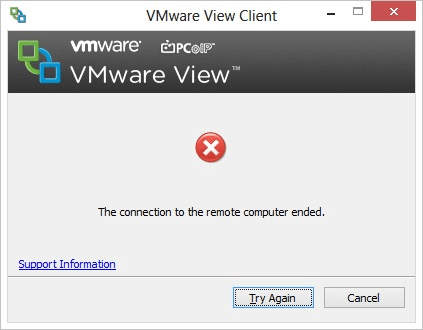
O Horizon Client é um aplicativo de software desenvolvido pela VMware que permite aos usuários conectar-se a desktops virtuais, aplicativos e serviços de desktop remoto. É comumente usado em ambientes virtualizados onde os usuários precisam de acesso a máquinas virtuais ou desktops hospedados em servidores. A mensagem de erro "A Conexão com o Computador Remoto Terminou" no Horizon Client indica que a conexão entre o seu dispositivo local e o computador remoto foi encerrada.
3 passos para corrigir "A Conexão com o Computador Remoto Terminou" no Horizon Client
Se você encontrar esse problema, não se preocupe. Nesta seção, vamos guiá-lo sobre como resolver o problema de "A Conexão com o Computador Remoto Terminou" no VMware Horizon Client em três passos.
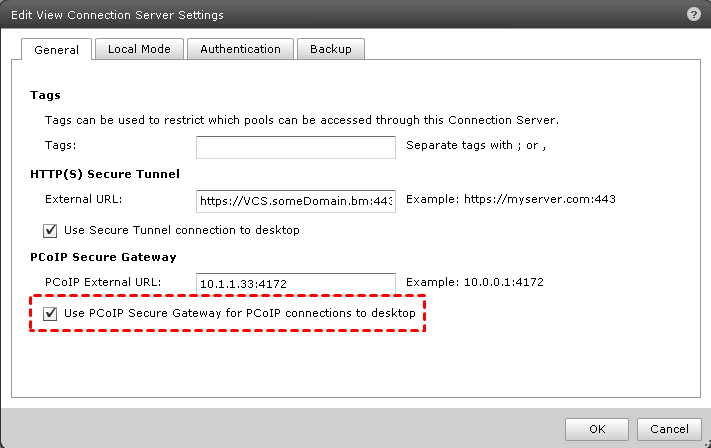
Passo 1. Ativar a funcionalidade do Gateway PCoIP no servidor de conexão
Acesse os Servidores de Configuração no View Administrator. Selecione um Servidor de Conexão, clique em Editar e marque a caixa que diz "Use PCoIP Secure Gateway para conexões PCoIP para desktop". O PCoIP passará então pelo servidor de segurança associado ou por este servidor de conexão para todos os usuários deste servidor de conexão e dos servidores de segurança.
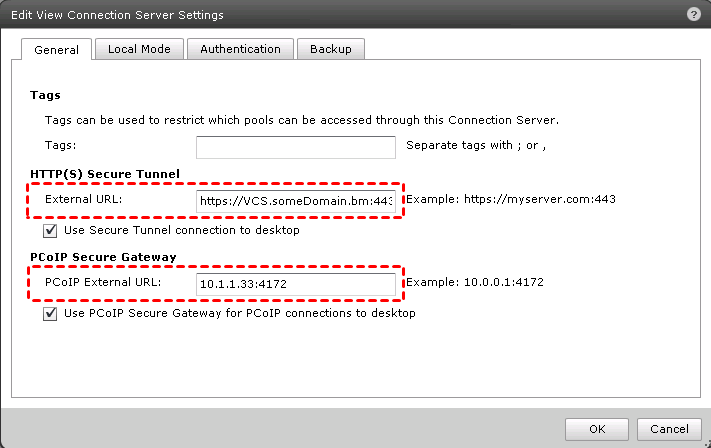
Passo 2. Configurar a "URL Externa" e a nova "URL PCoIP Externa" no servidor de segurança
Os clientes do View usam essas URLs para se conectar a um determinado servidor do View. Os clientes devem ser capazes de resolver e usar esses nomes e endereços. Se conexões remotas forem feitas diretamente no Servidor de Conexão, URLs externas também devem ser configuradas no Servidor de Conexão.
Passo 3. Atualize o firewall para permitir que o PCoIP passe
A parte final é verificar se uma porta UDP está bloqueada. Você precisará instalar o netcat para Windows no Cliente View, no Servidor de Segurança View e na máquina virtual do desktop View.
- Para testar a conectividade UDP do desktop View para o Servidor de Segurança:
Passo 1. No Servidor de Segurança, abra o Prompt de Comando e execute o comando “nc -l -u -p 4172” para configurar o Servidor de Segurança para ouvir a porta 4172 para tráfego UDP.
Passo 2. No desktop View, abra o Prompt de Comando e execute o comando “nc -u Endereço_IP_do_Servidor_de_Segurança 4172” para transmitir tráfego pela porta UDP 4172 para o endereço IP de destino.
- Para testar a conectividade UDP do Servidor de Segurança para a máquina virtual do desktop View:
Passo 1. Na máquina virtual do desktop View, abra o Prompt de Comando e execute o comando “nc -l -u -p 4172” para configurar o desktop View para ouvir a porta 4172 para tráfego UDP.
Passo 2. No Servidor de Segurança, abra o Prompt de Comando e execute o comando “nc -u Endereço_IP_do_Desktop_View 4172” para transmitir tráfego pela porta UDP 4172 para o endereço IP de destino.
- Para testar a conectividade UDP do Servidor de Segurança para o Cliente View:
Passo 1. No Cliente View, abra o Prompt de Comando e execute o comando “nc -l -u -p 4172” para configurar o Cliente View para ouvir a porta 4172.
Passo 2. No Servidor de Segurança, abra o Prompt de Comando e execute o comando “nc -u Endereço_IP_do_firewall_no_ambiente_do_cliente 4172” para transmitir tráfego pela porta UDP 4172 para o endereço IP de destino.
AnyViewer: A melhor alternativa ao VMware Horizon Client para acesso remoto
Se você está cansado do erro "A conexão com o computador remoto foi encerrada" do VMware Horizon Client no Windows 10 e 11, outra opção para acessar e controlar outro desktop remotamente é usar o software de acesso remoto gratuito e estável AnyViewer.
O AnyViewer é de fato uma solução bem estabelecida e amplamente utilizada para acesso remoto a desktops e aplicativos. Ele serve como uma alternativa adequada ao VMware Horizon Client, especialmente se você está procurando uma soluçãot que permita que os usuários se conectem a desktops e aplicativos remotos a partir de diversos dispositivos. Aqui estão algumas características importantes e considerações para o AnyViewer:
- Integração com o Ecossistema Windows: Como um produto especialmente projetado para o Windows, o AnyViewer integra-se perfeitamente com o ecossistema Windows. Ele funciona bem em ambientes do Windows Server.
- Recursos de Segurança: O AnyViewer incorpora recursos de segurança, incluindo criptografia para transmissão de dados, mecanismos de autenticação e a capacidade de configurar controles de acesso para melhorar a segurança durante as conexões remotas.
- Facilidade de Uso: A interface do usuário do AnyViewer é projetada para ser amigável, tornando-o acessível tanto para indivíduos quanto para organizações. Configurar conexões remotas geralmente é simples.
- Desempenho: O desempenho do AnyViewer geralmente é elogiável, proporcionando uma experiência responsiva e suave para os usuários que acessam desktops e aplicativos remotos.
Passo 1. Faça o download, instale e inicie o AnyViewer em ambos os computadores.
Observação: O AnyViewer também possui versões móveis, você também pode controlar seu PC remotamente a partir do seu iPhone/iPad/dispositivos Android.
Passo 2. Acesse Log In e, em seguida, clique em Cadastre-se. (Se você já se registrou no site oficial, você pode fazer login diretamente.)

Passo 3. Faça login na mesma conta do AnyViewer nos dois dispositivos.

Passo 4. No dispositivo local, escolha o dispositivo remoto e clique em Controle de um clique para alcançar acesso remoto sem supervisão.

- ★Dicas:
- A versão gratuita permite que você configure acesso remoto não supervisionado para três dispositivos. Empresas com necessidades mais extensas podem optar por um Plano Profissional ou Empresarial, permitindo o acesso simultâneo a vários dispositivos, gerenciamento de grupos, implantação em massa e outros recursos aprimorados.
Conclusão
Para uma solução rápida para o problema "A conexão com o computador remoto foi encerrada" no Horizon Client, consulte esta postagem. Nós apresentamos instruções detalhadas de solução de problemas em três etapas. Além disso, explore uma opção alternativa considerando o uso do software de desktop remoto de terceiros, AnyViewer. Se você procura uma maneira mais simples de acessar outro computador remotamente, experimentar o AnyViewer pode ser a solução que você procura.

