

Tudo o que Precisa de Saber sobre as Vulnerabilidades do TeamViewer
O TeamViewer é uma ferramenta poderosa para ligações remotas e um alvo principal para hackers. Esta publicação apresenta algumas vulnerabilidades conhecidas do TeamViewer e aconselha sobre como melhorar a segurança do TeamViewer.

Por Tyler / Publicado em 16/09/2026


O TeamViewer é seguro?
O TeamViewer é um aplicativo de software para controle remoto, compartilhamento de área de trabalho, reuniões online, webconferência e transferência de arquivos entre computadores. A criptografia completa é usada por todas as versões do TeamViewer (Classic). A criptografia é baseada em uma troca de chave privada/pública RSA de 4096 bits e codificação de sessão AES de 256 bits, tudo considerado totalmente seguro pelos padrões atuais. Além disso, ele também permite que os usuários configurem autenticação de dois fatores ecriem uma lista branca e uma lista negra.

No entanto, mesmo assim, o TeamViewer também é um alvo principal para hackers e outros agentes mal-intencionados. As vulnerabilidades do TeamViewer são perigosas, e desenvolvedores e usuários devem tomar medidas proativas para eliminar o impacto negativo.
O que é a vulnerabilidade CVE do TeamViewer?
Um banco de dados CVE de vulnerabilidades do TeamViewer cobre uma lista de problemas de segurança do TeamViewer. Aqui estão algumas vulnerabilidades de segurança notáveis.
Caso 1. Vulnerabilidades CVE-2022-23242 do TeamViewer
Uma das vulnerabilidades do TeamViewer em 2022 está documentada em CVE-2022-23242. Foi descoberto que, em uma falha de processo, as versões do TeamViewer para Linux anteriores à 15.28 não executavam corretamente uma instrução de exclusão para a senha de conexão. Conhecer o evento de falha e o ID do TeamViewer e ter a senha de conexão pré-falha ou acesso permitido localmente à máquina permitiria que uma conexão remota fosse formada reutilizando a senha de conexão não apagada corretamente.
Caso 2. Vulnerabilidades CVE-2021-34859 do TeamViewer
Essa falha permite que atacantes remotos executem código arbitrário em instalações do TeamViewer 15.16.8.0. A vítima deve interagir com a vulnerabilidade visitando um site malicioso ou abrindo um arquivo malicioso. Um problema específico existe na análise de arquivos TVS. O problema decorre da falta de validação suficiente de dados fornecidos pelo usuário, o que pode levar à corrupção de memória. Esse problema permite que um atacante execute código no contexto do processo atual.
Caso 3. Vulnerabilidades CVE-2020-13699 do TeamViewer
A falha de segurança CVE-2020-13699 do TeamViewer também afeta as senhas e a versão para Windows do aplicativo. Hackers poderiam explorar a vulnerabilidade para quebrar credenciais de usuários e obter acesso a sistemas empresariais. Esta vulnerabilidade afeta as versões do TeamViewer até 15.8.3.
Caso 4. Vulnerabilidades CVE-2019-11769 do TeamViewer
No TeamViewer 14.2.2558, foi descoberto um erro. Como usuário sem privilégios de administrador, a atualização do produto exige a inserção de credenciais de administração na interface gráfica (GUI). Essas credenciais são manipuladas pelo Teamviewer.exe, permitindo que qualquer aplicativo em execução no mesmo contexto de usuário não administrativo as intercepte em texto simples na memória do processo. Um invasor local pode usar essa técnica para obter credenciais de administrador e elevar privilégios. Essa falha pode ser explorada injetando malware no Teamviewer.exe que intercepta chamadas GetWindowTextW e relata as credenciais processadas.
Como melhorar a segurança do TeamViewer
Embora o TeamViewer possua vulnerabilidades de segurança, configurá-lo e utilizá-lo afetará significativamente a sua segurança. Aqui estão algumas dicas para uma melhor segurança do TeamViewer.
Dica 1. Crie uma lista de permissões e uma lista de bloqueios
Para controlar o acesso a uma estação de trabalho, o TeamViewer permite definir listas de permissões e listas de bloqueios. Uma lista de permissões permite restringir o acesso a usuários selecionados do TeamViewer que são adicionados à lista. Você pode evitar possíveis problemas de segurança do TeamViewer criando uma lista de bloqueios e recusando o acesso a entidades.
Passo 1. Vá para Opções.

Passo 2. Em Regras para conexões com este computador, clique em Configurar ao lado de Lista de bloqueio e permissão.
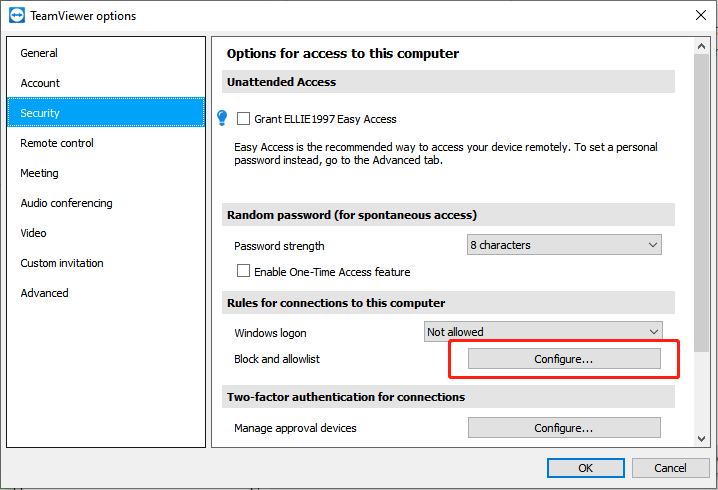
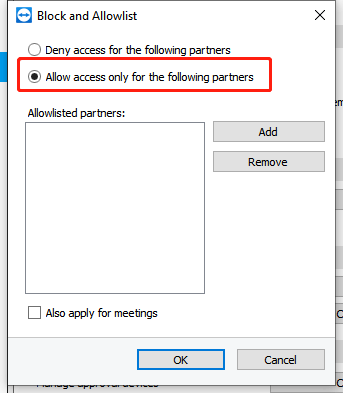
Passo 3. Marque Negar acesso aos seguintes parceiros ou marque Permitir acesso apenas aos seguintes parceiros, adicione contatos à lista e clique em Adicionar.
Dica 2. Mantenha o TeamViewer atualizado
A nova versão pode corrigir alguns problemas existentes. Portanto, mantenha sempre o TeamViewer atualizado.
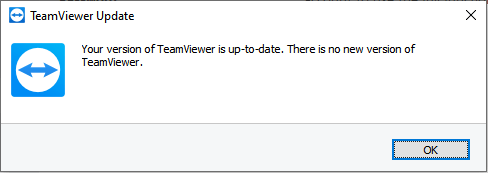
Passo 1. Clique no ícone do menu > Verificar se há nova versão.

Passo 2. Verifique se o TeamViewer está atualizado no seu computador. Se houver alguma atualização disponível, atualize-o.
Dica 3. Use uma senha forte
Você precisa definir uma senha forte para o TeamViewer. Senhas simples, triviais ou padrão facilitam a invasão da sua conta do TeamViewer por hackers ou pessoas mal-intencionadas internas.
Dica bônus: Alternativa segura ao TeamViewer sem vulnerabilidades
AnyViewer é um software de acesso remoto gratuito e & seguro. É a alternativa ao TeamViewer mais segura. A criptografia de ponta a ponta é fornecida por um algoritmo robusto ECC (Criptografia de Curva Elíptica) de 256 bits, que não é inferior à técnica AES do TeamViewer e é ainda mais vital.
Passo 1. Instale e execute o AnyViewer em ambos os seus computadores. Vá para Entrar e depois Cadastrar-se no computador Controlador (se você já tiver se registrado no site oficial, você pode entrar diretamente).

Passo 2. Preencha o formulário de cadastro.

Passo 3. Agora você deve ver que entrou com sucesso no AnyViewer. Seu dispositivo será atribuído automaticamente à conta na qual você fez login.

Passo 4. Inicie sessão na mesma conta do AnyViewer em ambos os dispositivos; depois, pode clicar em Controlo com um clique para conseguir acesso remoto não vigiado, clicar em Ver o ecrã para ver o ecrã de outro ou clicar em Transferência de ficheiros para partilhar ficheiros entre computadores.

Notas ✎: O AnyViewer também lhe permite Ligar em modo de privacidade, o que significa que pode aceder ao dispositivo remoto escurecendo o seu ecrã físico e desativando o teclado físico do dispositivo remoto para manter a privacidade e a segurança. Mas isto requer que altere o plano da sua conta para um plano Professional ou Enterprise.
Como proteger as ligações remotas do AnyViewer
Eis algumas ações que pode tomar para proteger a segurança do seu computador ao utilizar o AnyViewer.
Se for ausentar-se do seu computador ou permitir que outros utilizem o seu computador durante algum tempo, pode seguir os passos abaixo para bloquear o AnyViewer e evitar que as suas definições sejam alteradas por terceiros.
Passo 1. Execute o AnyViewer. Clique em Menu > Bloquear o AnyViewer para bloquear o ecrã do AnyViewer.
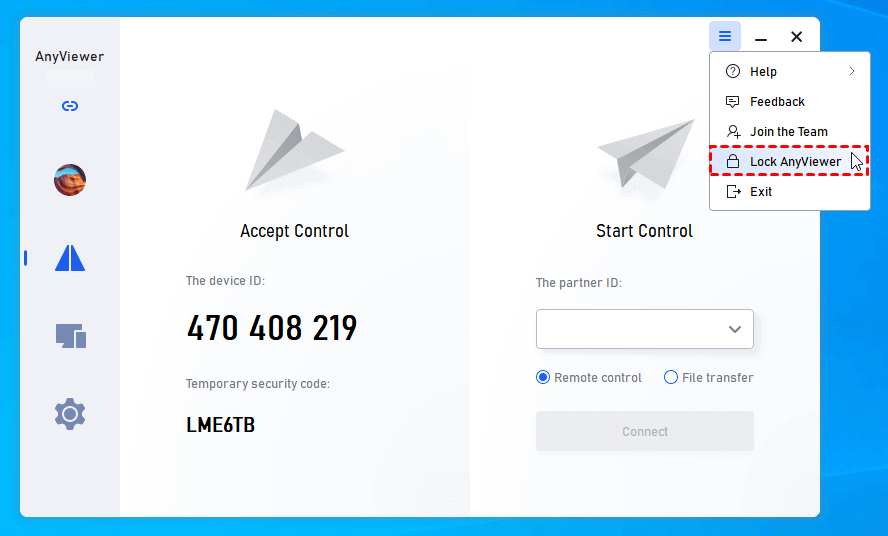
Passo 2. Em seguida, o programa será bloqueado. Para o utilizar novamente, tem de introduzir a palavra-passe da conta do AnyViewer para desbloquear a interface.
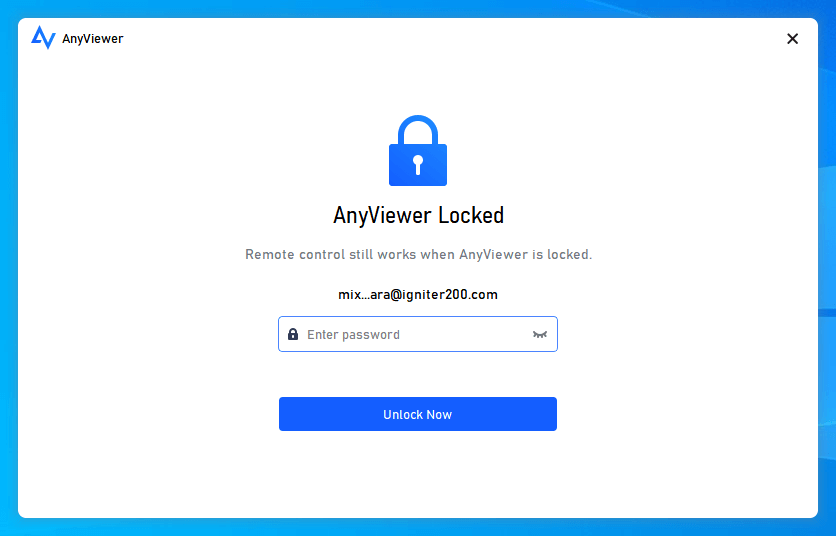
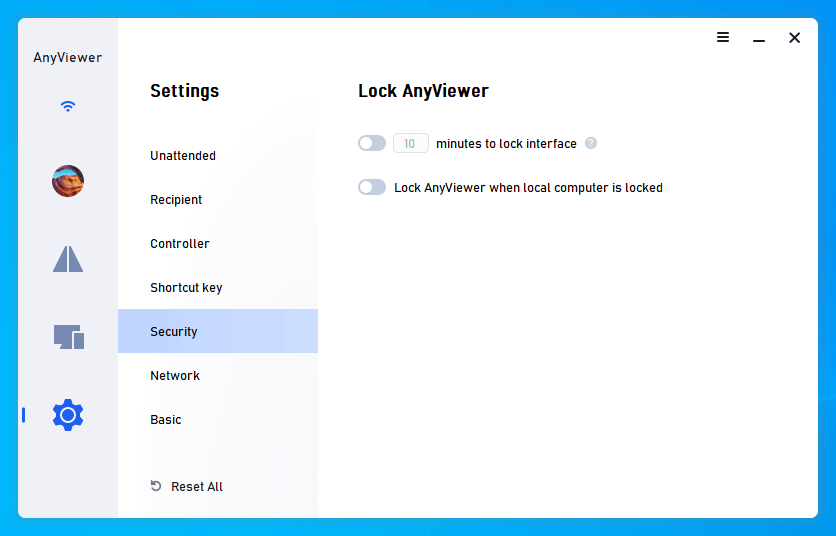
Passo 3. Você também pode ir em Configurações > Segurança para configurar o AnyViewer para bloquear automaticamente em cenários específicos. Você pode ativar a primeira opção e ajustar o intervalo de tempo, ou pode ativar a segunda opção Bloquear o AnyViewer quando o computador local for bloqueado para bloquear o AnyViewer assim que você bloquear o seu computador local.
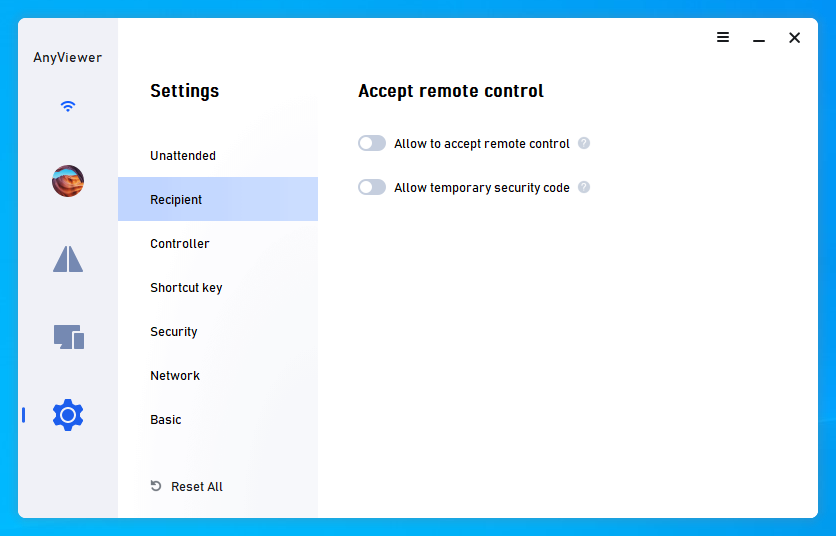
Se você precisar desativar o acesso remoto no seu computador quando não quiser usá-lo, é muito fácil. Basta ir em Configurações > Destinatário, e então desmarcar as três opções; o seu dispositivo não estará mais habilitado para ser acessado.
Conclusão
Esta postagem discute principalmente vulnerabilidades conhecidas do TeamViewer e orienta sobre como melhorar a segurança do TeamViewer. Além disso, também apresenta uma alternativa segura ao TeamViewer. Se você quiser uma ferramenta de área de trabalho remota gratuita e segura, experimente o AnyViewer agora.

