

Tutorial 2026: TeamViewer Desativar Nova Interface [3 Maneiras]
Procurando a maneira de o TeamViewer desativar a nova interface? Confira este guia detalhado passo a passo para encontrar facilmente como desativar a nova interface do TeamViewer. Comece a ler agora para descobrir.

Por Tyler / Publicado em 12/10/2026


Como volto para a interface antiga do TeamViewer?
A interface recente é bastante desagradável. No início, aceitei o pequeno pop-up que sugeria testá-la, mas agora quero reverter para a versão anterior e não consigo localizar uma opção para fazer isso.
- Pergunta da Comunidade TeamViewer

O TeamViewer é um nome líder em soluções de área de trabalho remota que evolui constantemente para aprimorar a experiência do usuário. O TeamViewer não só pode acessar computadores remotamente, mas também compartilhar telas do Android. O software também é atualizado constantemente; no entanto, após a atualização mais recente, alguns usuários podem preferir a interface clássica familiar à nova. Neste artigo, exploraremos as etapas para fechar a nova interface do TeamViewer, permitindo que os usuários personalizem sua experiência de acordo com sua preferência.
TeamViewer: desativar a nova interface [3 maneiras]
O TeamViewer lança atualizações regularmente para melhorar a funcionalidade e o design da interface do usuário. A nova interface foi criada para fornecer uma experiência moderna e simplificada, mas muitos usuários relataram que ela é difícil de usar e proporciona uma experiência negativa. Não se preocupe, este artigo traz três métodos para resolver a desativação da nova interface do TeamViewer.
Método 1. Clique em Nova versão
Este é o método mais simples e direto, e a primeira solução que você deve tentar. Aqui estão os passos simples.
Passo 1. Inicie o TeamViewer no seu dispositivo.
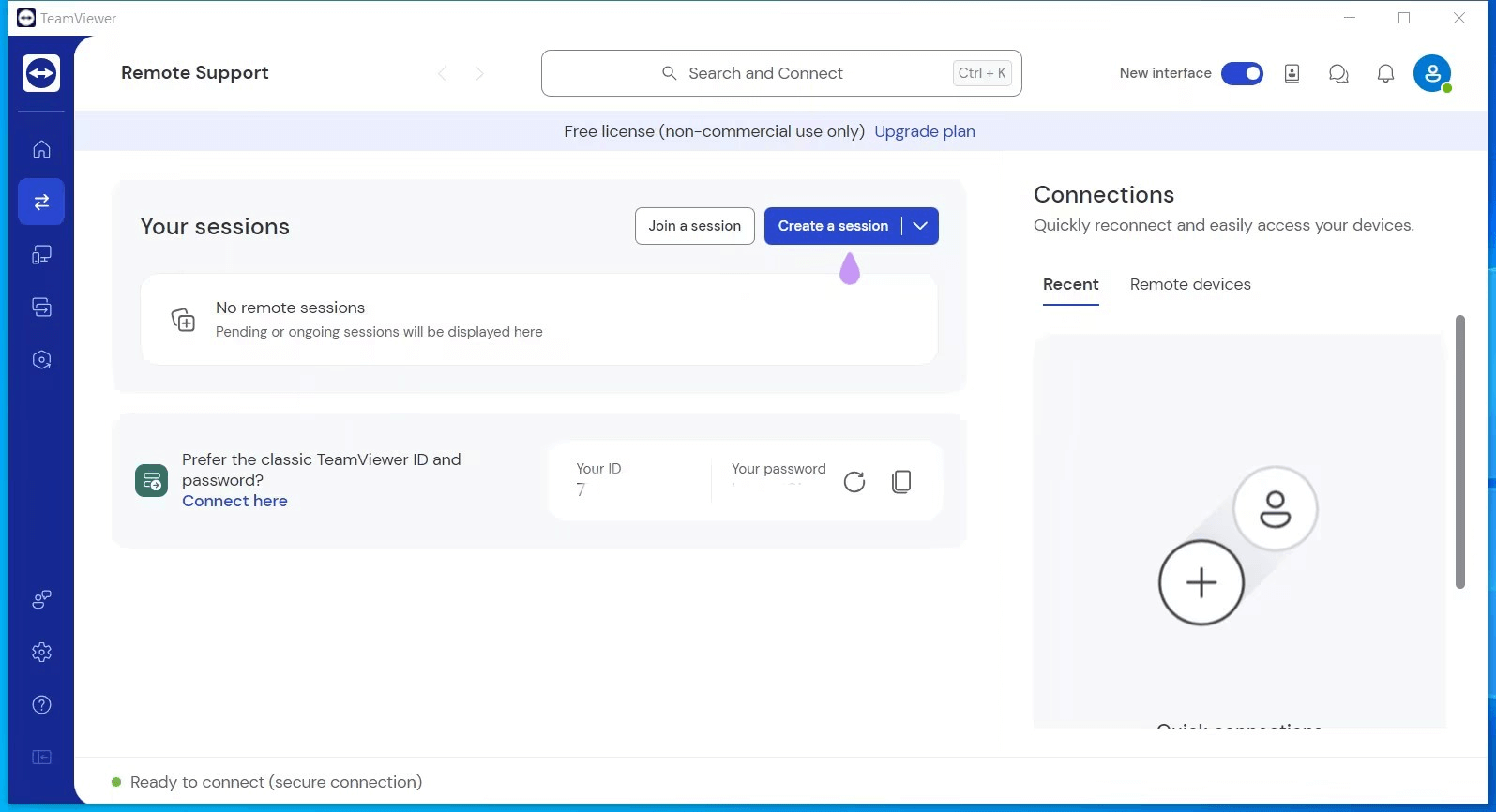
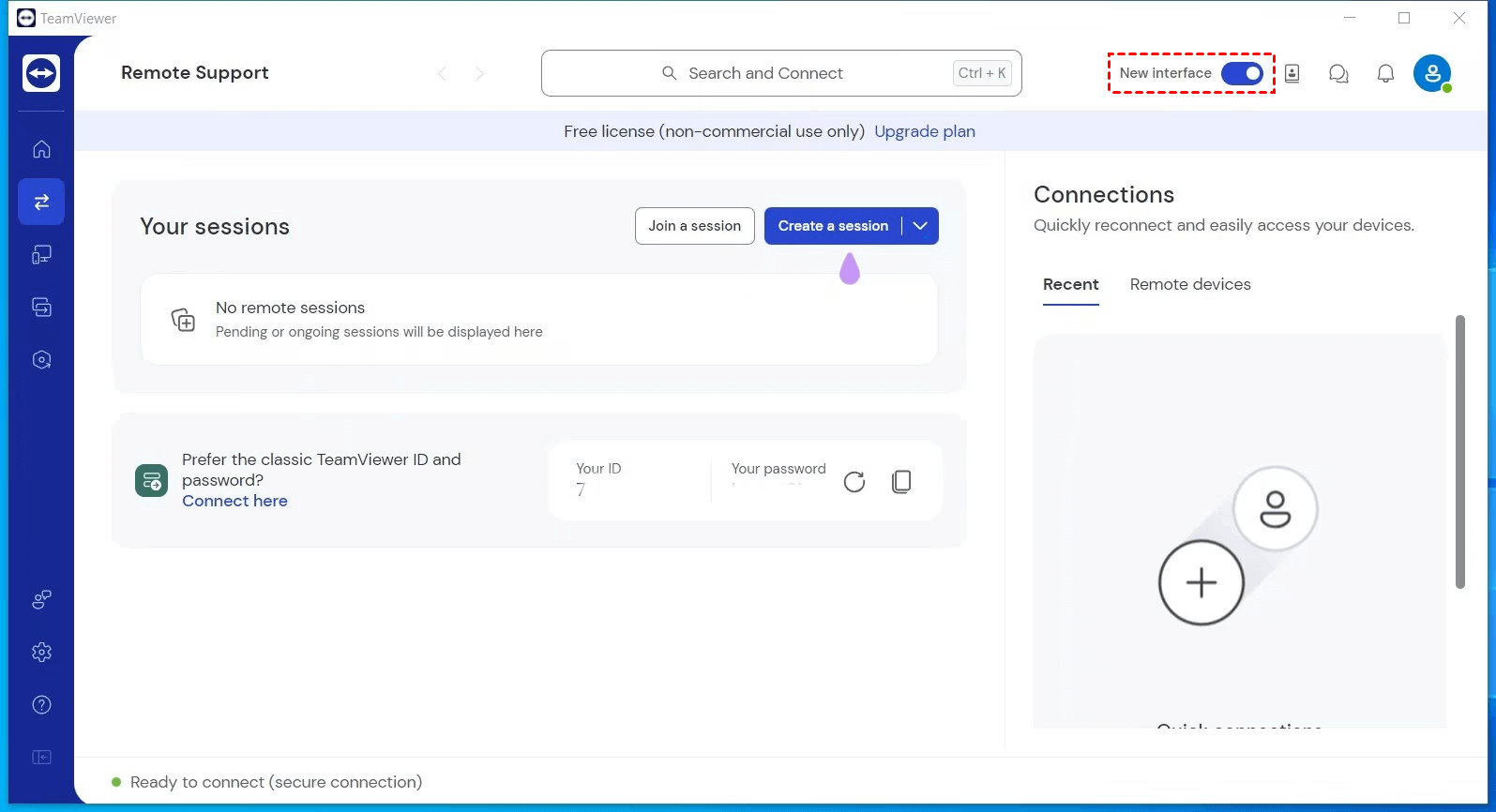
Passo 2. Localize o botão "Nova interface" no canto superior direito e clique para fechar.
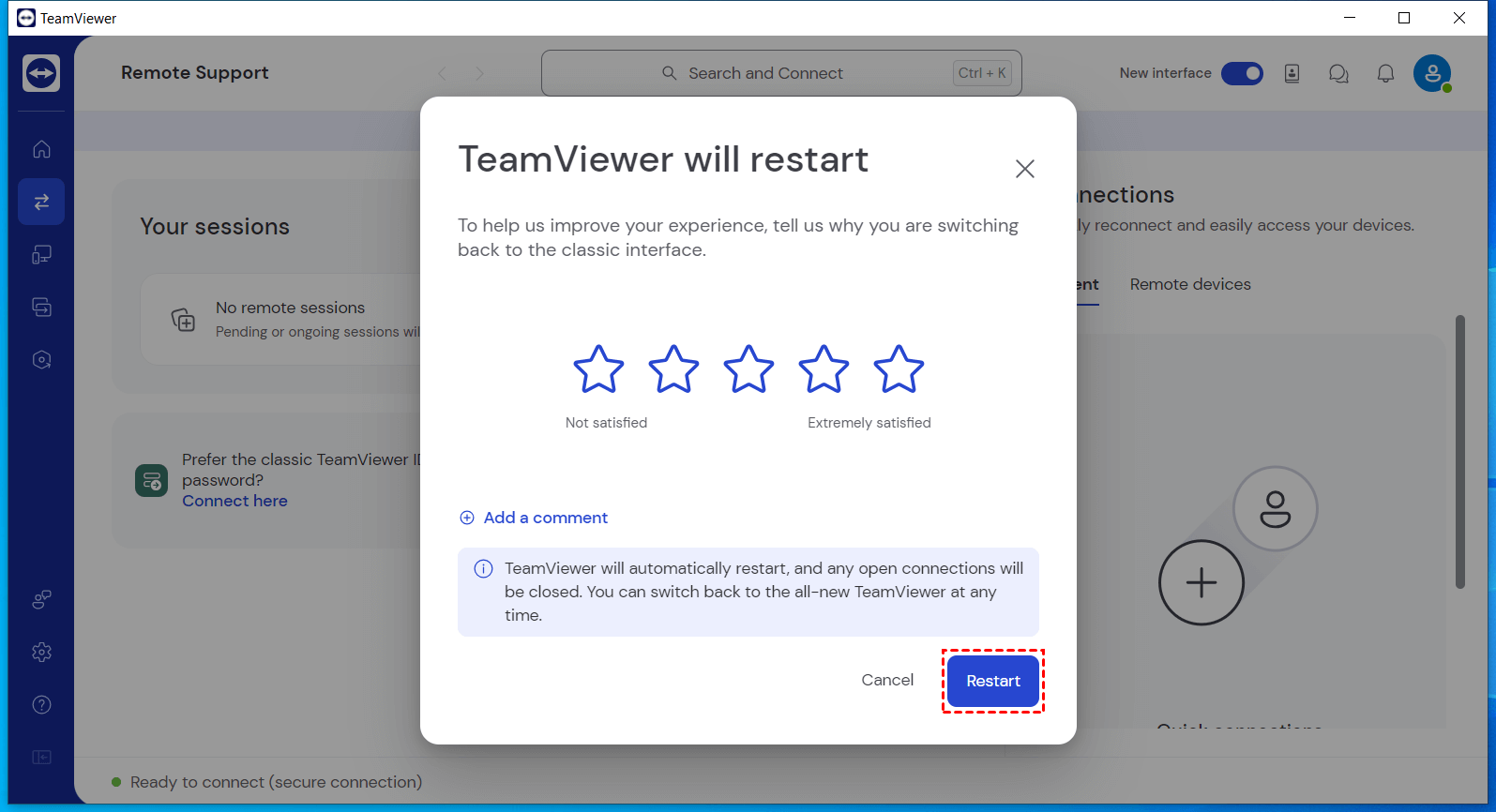
Passo 3. Em seguida, você verá uma janela pop-up. Clique em "Reiniciar" na janela pop-up para voltar com sucesso à versão antiga da interface.
Alternativa 2. Alterar a configuração
Se você não encontrar o botão Nova interface, poderá usar o segundo método e alterar as configurações para substituir a interface do TeamViewer. Siga estas etapas.
Etapa 1. Inicie o TeamViewer em seus dispositivos.
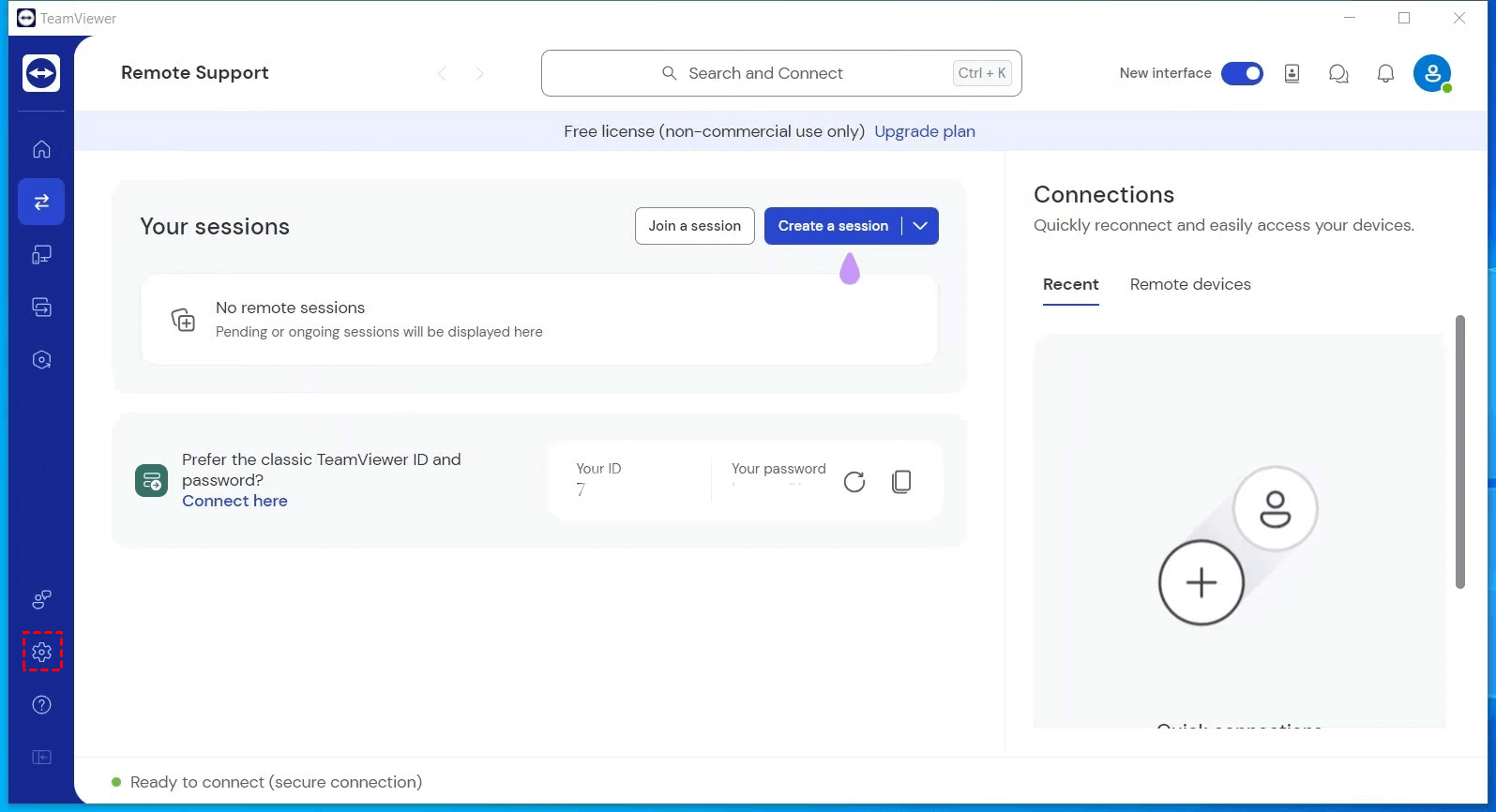
Etapa 2. Encontre o ícone "Configurações" no painel esquerdo e clique nele.
Etapa 3. Após a etapa 2, localize “Geral” à esquerda e clique nele.
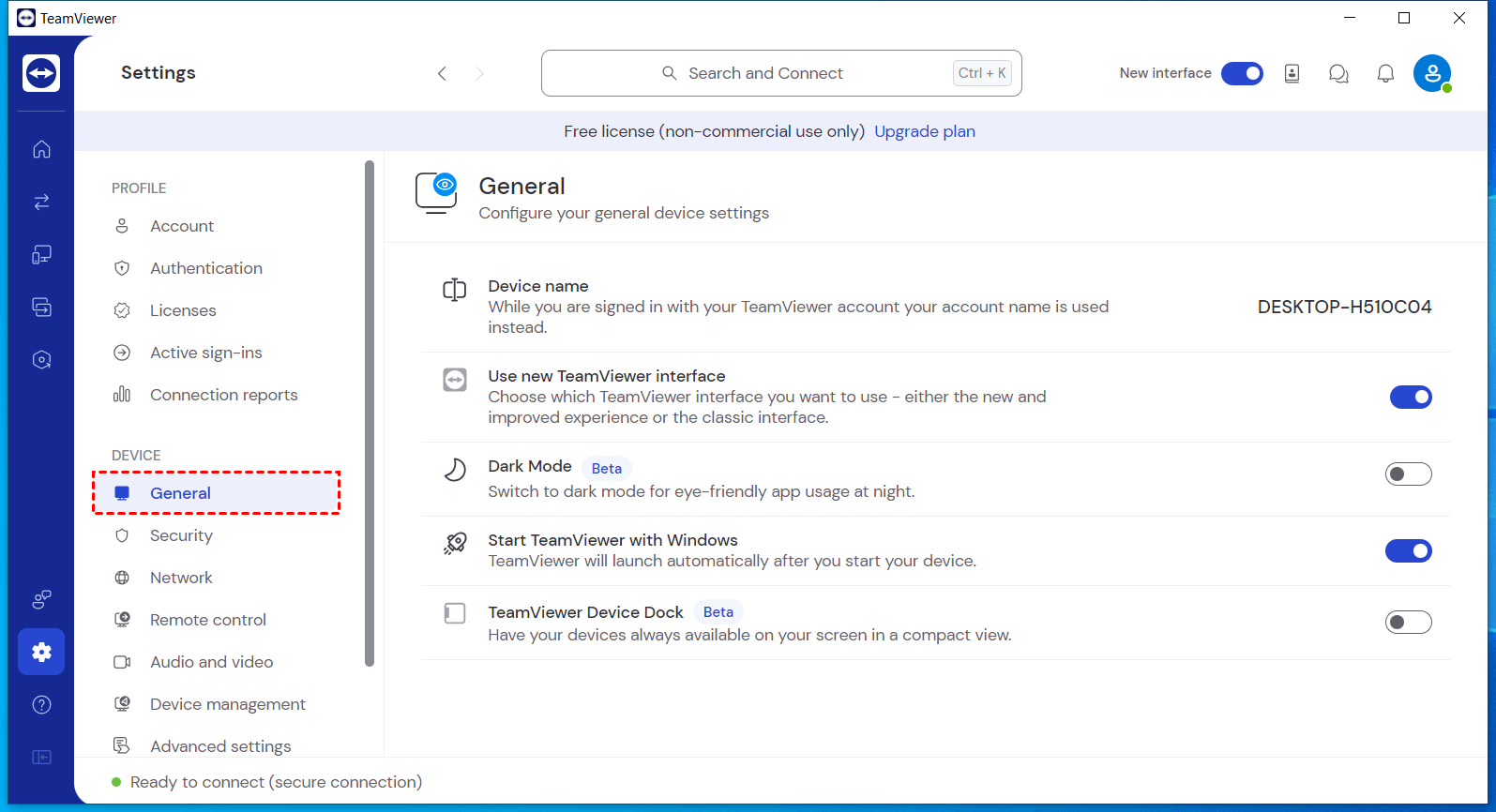
Etapa 4. Na guia Geral, você pode encontrar “Usar nova interface do TeamViewer” e desmarcar esta opção.
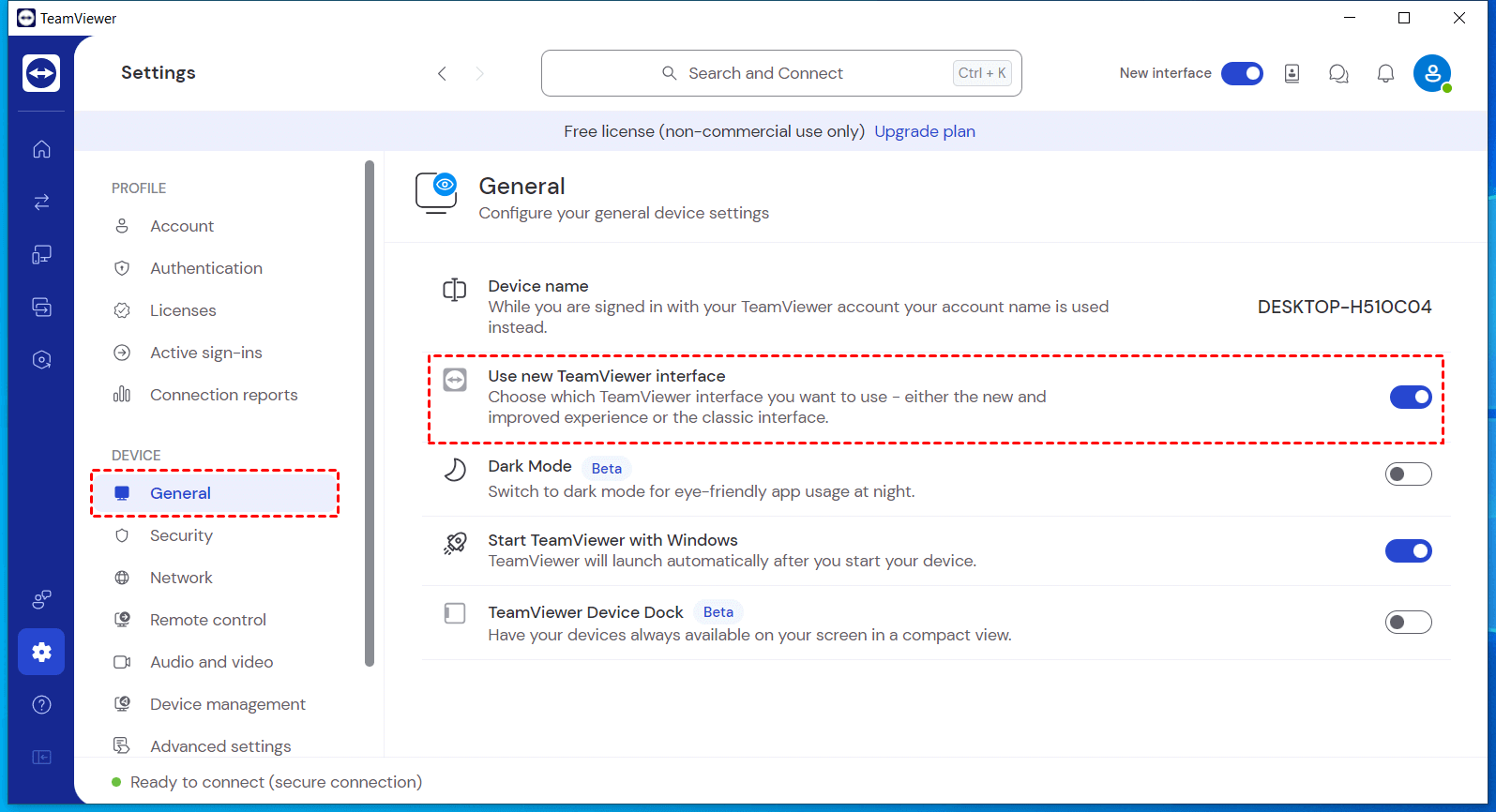
Etapa 5. Clique em "Reiniciar" na janela pop-up para retornar com sucesso à versão antiga da interface.
Alternativa 3. Por meio de TeamViewer_Settings.reg
Se nenhum dos dois métodos acima ajudar a resolver o problema de como desativar a nova interface do TeamViewer, você poderá tentar o terceiro método. Altere a interface do TeamViewer modificando TeamViewer_Settings.reg. Siga estas etapas.
Etapa 1. Pressione simultaneamente "Win+R" para abrir a caixa Executar, digite "regedit" e clique em "OK."

Passo 2. Insira Computer\HKEY_CURRENT_USER\Software\TeamViewer acima e pressione Enter para confirmar.
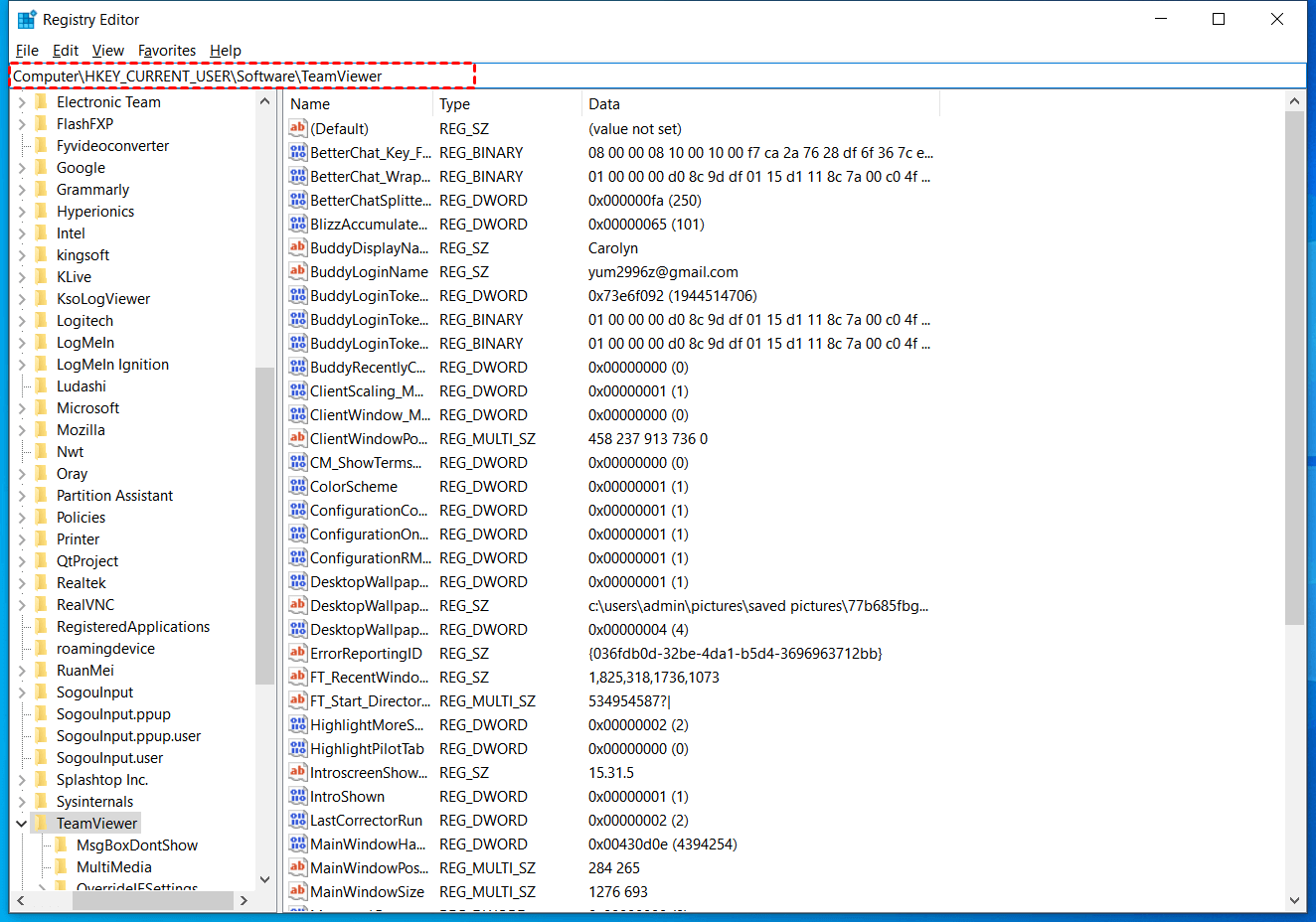
Passo 3. Em seguida, localize a chave chamada UIVersion à direita e clique duas vezes para abri-la.
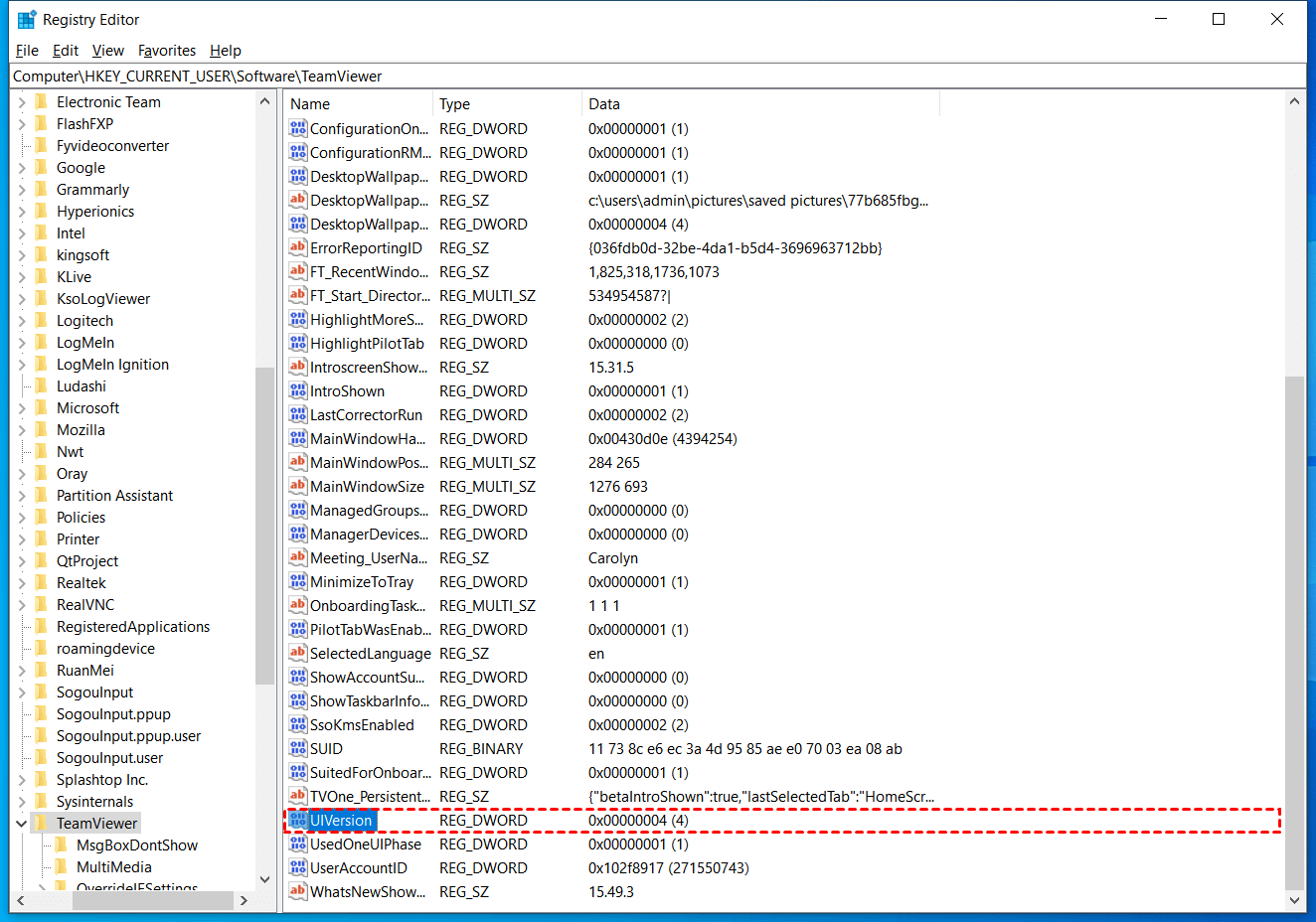
Passo 4. Após clicar duas vezes, uma janela pop-up será aberta. Altere o valor "4" em Dados do valor para "2" e clique em "OK".
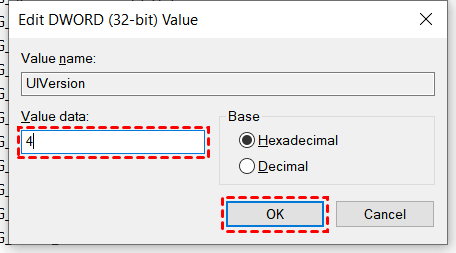
Passo 5. Após a modificação bem-sucedida, reinicie o TeamViewer para desativar com sucesso a nova interface.
AnyViewer: A melhor alternativa gratuita ao TeamViewer com interface amigável
Cansado dos problemas causados pelas questões de interface do TeamViewer? Mesmo que a alteração usando o terceiro método seja bem-sucedida, ela terá um impacto no uso diário do TeamViewer. De acordo com o feedback dos usuários, após retornar à antiga interface pelo terceiro método, ocorre um problema que não permite clicar em "Conceder Acesso Fácil". Por isso, recomendamos fortemente que você escolha uma alternativa ao TeamViewer.
Entre as muitas alternativas ao TeamViewer, o AnyViewer destaca-se como a sua melhor escolha. O AnyViewer é um software de área de trabalho remota gratuito, seguro e fácil de usar. O AnyViewer possui uma interface elegante e amigável que ajuda os usuários a se conectarem de forma fácil e rápida, evitando curvas de aprendizagem complexas e permitindo que os usuários dominem facilmente como usar o AnyViewer. O algoritmo de conexão otimizado garante uma experiência de compartilhamento de tela rápida e perfeita, minimizando a latência para um desempenho ideal.
O mais importante é que o AnyViewer oferece uma versão gratuita adequada tanto para uso pessoal quanto comercial. Esta versão não possui limitações funcionais e oferece recursos e permissões amplos para atender a diversos requisitos dos usuários. No entanto, o TeamViewer é gratuito apenas para uso privado e possui altas restrições, o que é inconveniente para os usuários.
Passo 1. Comece baixando e iniciando o AnyViewer em ambos os dispositivos. Clique em "Entrar" e selecione "Cadastrar-se" para criar uma nova conta. Faça login usando a mesma conta em ambos os seus dispositivos.

Passo 2. Após fazer login com sucesso no AnyViewer, você verá que o seu login foi concluído e seu dispositivo está vinculado automaticamente à conta conectada.

Passo 3. Vá para "Dispositivo", escolha o dispositivo ao qual deseja se conectar e clique em "Controle com um clique" para estabelecer instantaneamente acesso remoto não supervisionado.

- ★Dicas: Melhore a sua experiência no AnyViewer atualizando para um plano Professional ou Enterprise para privilégios adicionais:
- Conecte mais dispositivos sem esforço com controle em um clique.
- A desfrute de acesso no Modo de Privacidade para maior segurança.
- Remova restrições sobre o número de dispositivos controlados simultaneamente por um computador.
- Beneficie-se de velocidades de transferência de arquivos mais rápidas.
- Gerencie eficientemente um grande número de dispositivos criando grupos para empresas.
- Desbloqueie recursos e vantagens adicionais com estes planos.
- Desfrute de uma qualidade de imagem superior.
- ...
Conclusão
Este artigo fornece 3 métodos para ajudá-lo a resolver o problema da desativação da nova interface do TeamViewer. A opção de desativar a nova interface permite que os usuários escolham uma interface que corresponda às suas preferências e ao seu fluxo de trabalho. No entanto, muitos usuários enfrentam vários problemas ao alterar a interface. No geral, a nova interface do TeamViewer não é muito popular. Portanto, recomendamos fortemente que você use o AnyViewer como sua nova melhor escolha.
O AnyViewer oferece aos usuários uma interface simples e direta e é fácil de operar, permitindo que os usuários o utilizem facilmente sem outras preocupações.

