

Corrigido: TeamViewer "System Update Not Active" [2 Soluções]
Este post apresenta principalmente como corrigir o erro "System Update not active" do TeamViewer. Se você se deparar com este alerta, não há necessidade de entrar em pânico. Basta seguir as instruções fornecidas neste post para resolver o problema.

Por Tyler / Publicado em 19/08/2026


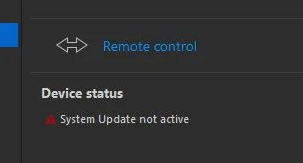
TeamViewer "Atualização do sistema não ativa" como status do dispositivo
Estou enfrentando um problema em um dos meus computadores em que o status do dispositivo está exibindo a mensagem TeamViewer 'Atualização do sistema não ativa' acompanhada de um sinal de aviso. Vale ressaltar que atualizei recentemente o TeamViewer quando esse erro apareceu inicialmente. Na tentativa de resolver o problema, desinstalei o TeamViewer 14 do dispositivo afetado e o reinstalei. No entanto, o erro persistiu e não desapareceu. Estou curioso para saber o que esse erro significa e quais medidas posso tomar para resolvê-lo.
- Pergunta da Comunidade TeamViewer
Como corrigir o TeamViewer "Atualização do sistema não ativa" [2 soluções]
Se você encontrou a mensagem 'Atualização do sistema não ativa' no TeamViewer, não se preocupe. Este post fornece 2 soluções testadas para corrigi-la.
Solução 1. Desative as verificações integradas de integridade do sistema
Este alerta 'a atualização do sistema do TeamViewer não está ativa' pode ser atribuído à presença de verificações de integridade no software. Essas verificações de integridade servem para monitorar remotamente o status dos seus dispositivos, incluindo informações cruciais sobre hardware e software. No entanto, quando você intencionalmente se abstém de instalar determinados patches, esse alerta pode aparecer.
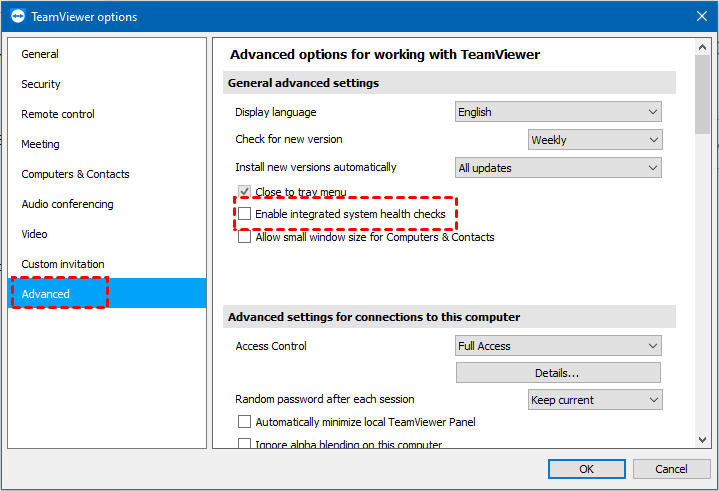
Para resolver esse problema e eliminar o alerta, você precisa desativar as verificações integradas de integridade do sistema.
Passo 1. Acesse as Opções do TeamViewer.

Passo 2. Navegue até a seção Avançado. Você encontrará uma caixa de seleção chamada Ativar verificações integradas de integridade do sistema nas Configurações Gerais Avançadas. Certifique-se de desmarcar essa caixa.
Solução 2. Entre em contato com a equipe técnica do TeamViewer
Se a solução anterior não resolveu o problema, é plausível que haja um bug ou problema técnico no TeamViewer. Nesses cenários, é aconselhável entrar em contato com a equipe de suporte técnico dedicada para obter assistência. A experiência deles ajudará a investigar o assunto minuciosamente e a oferecer soluções apropriadas para corrigir o problema que você está enfrentando. Sinta-se à vontade para contatar a equipe de suporte técnico e relatar os detalhes do problema. Eles o orientarão no processo de solução de problemas para garantir que uma resolução seja encontrada.
AnyViewer: a melhor alternativa gratuita ao TeamViewer
Considere utilizar uma alternativa ao TeamViewer, como o AnyViewer, que se apresenta como uma excelente opção. O AnyViewer é projetado especificamente para Windows e funciona como um programa de acesso remoto que fornece acesso seguro e confiável a dispositivos em todo o mundo.
O que distingue o AnyViewer do seu concorrente, o TeamViewer, é principalmente a sua estrutura de preços. Enquanto o TeamViewer impõe taxas para uso comercial, o AnyViewer se destaca por oferecer seus serviços totalmente gratuitos, atendendo tanto a necessidades pessoais quanto empresariais. Esteja você ajudando familiares ou fornecendo suporte remoto a clientes, o AnyViewer garante que você possa aproveitar seus recursos sem incorrer em nenhum custo financeiro.
Vamos explorar alguns dos recursos impressionantes que o AnyViewer tem a oferecer:
- Acesso não supervisionado: Desfrute da conveniência de acesso com um clique a sessões remotas não supervisionadas, garantindo um gerenciamento remoto eficiente e ininterrupto.
- Funcionalidade de chat integrada: Participe de comunicação em tempo real durante sessões remotas por meio da funcionalidade de chat integrada no AnyViewer.
- Suporte para transferência de arquivos: O AnyViewer facilita a transferência de arquivos de forma fluida entre dispositivos conectados, permitindo a troca perfeita de arquivos essenciais.
- Atalhos rápidos: O AnyViewer oferece atalhos rápidos para aplicativos essenciais como Gerenciador de Tarefas, Este PC, CMD e muito mais, permitindo navegação e solução de problemas eficientes.
- Controle de vários computadores: Tenha a capacidade de controlar vários computadores simultaneamente, aumentando a produtividade e os recursos de gerenciamento remoto.
- Integração com vários monitores: O AnyViewer integra-se perfeitamente a configurações com vários monitores, incluindo suporte à alternância de monitores, proporcionando uma experiência completa de área de trabalho remota.
- Suporte para dispositivos móveis: O AnyViewer amplia seu alcance com suporte móvel dedicado para dispositivos iOS e Android, permitindo acesso remoto em movimento.
Vamos percorrer o processo passo a passo de configurar o AnyViewer e estabelecer uma conexão entre dois computadores:
Etapa 1. Comece instalando e iniciando o AnyViewer em ambos os computadores. Acesse a página de login e clique em Cadastre-se (Nota: se você já se cadastrou no site oficial, pode fazer login diretamente).

Etapa 2. Forneça as informações necessárias para o cadastro e clique em Cadastre-se para criar sua conta AnyViewer.

Etapa 3. Após fazer login com sucesso, você verá a confirmação do login no AnyViewer. Seu dispositivo será automaticamente associado à conta usada para fazer login.

Etapa 4. Faça login na mesma conta AnyViewer em ambos os computadores. Para estabelecer uma conexão, navegue até a seção Dispositivos e selecione o computador que deseja acessar. Clique em Controle com um clique para iniciar a conexão facilmente.
- ★Dicas: Recomenda-se atualizar sua conta para um plano Professional ou Enterprise e você aproveitará privilégios e benefícios adicionais:
- Maior atribuição de dispositivos: Você ganha a capacidade de atribuir um número maior de dispositivos à mesma conta para acesso remoto não assistido.
- Sessões remotas simultâneas: Você pode iniciar várias sessões remotas simultâneas, permitindo lidar com várias conexões ao mesmo tempo.
- Velocidades de transferência de arquivos mais rápidas: Aproveite velocidades de transferência de arquivos aceleradas, permitindo uma troca de arquivos mais rápida e eficiente durante as sessões remotas.
- Modo de privacidade: Você desbloqueia a opção de conectar a outro computador no modo de privacidade. Esse recurso permite apagar a tela do computador remoto e bloquear o mouse e o teclado, garantindo uma conexão privada e segura.
- ...
Conclusão
Em conclusão, ao encontrar o problema do TeamViewer "System Update not active", existem soluções eficazes disponíveis. Ao desativar as verificações integradas de integridade do sistema ou entrar em contato com a equipe de suporte técnico, você pode resolver o problema. Alternativamente, explorar alternativas como o AnyViewer oferece uma opção gratuita com recursos impressionantes para acesso remoto.

