

O ID do TeamViewer é o endereço IP: por que ocorre e como corrigir
Por que meu ID do TeamViewer é um endereço IP em vez do ID gerado? Esta postagem responde principalmente ao porquê e fornece um método para fazer o TeamViewer exibir novamente um "Seu ID" válido. Continue lendo se tiver interesse!

Por Tyler / Publicado em 16/09/2026


TeamViewer exibe o endereço IP em vez do Seu ID gerado
Estou com o seguinte problema. Meu computador executa o Windows 8.1. Instalei o VirtualBox, que criou um novo adaptador de rede durante o processo de instalação. Depois disso, o TeamViewer passou a se comportar mal. Em vez do ID gerado pelo TeamViewer, vejo dois endereços IP de adaptadores de rede na coluna 'Seu ID'. O que preciso alterar para que o TeamViewer exiba um 'Seu ID' legítimo novamente?”
- Pergunta do Stack Overflow
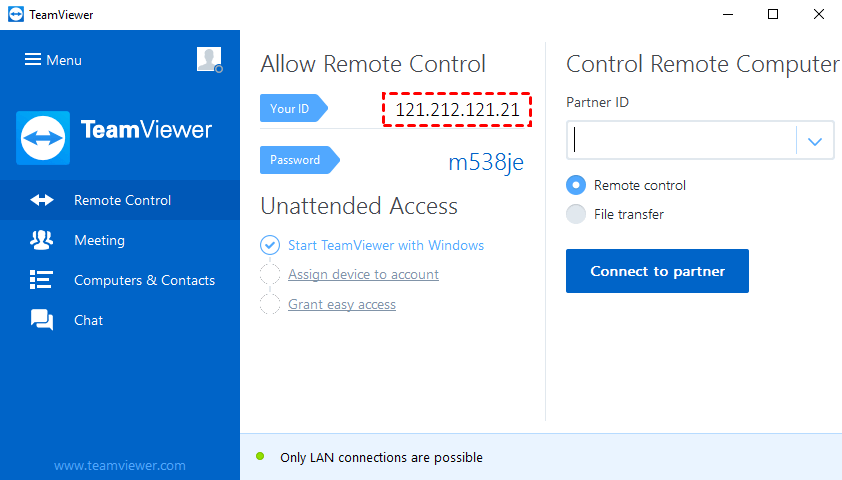
O TeamViewer é uma ferramenta de área de trabalho remota gratuita para uso privado. Mas, às vezes, os usuários podem encontrar problemas irritantes ao usar o TeamViewer, por exemplo, o TeamViewer mostrando o endereço IP em vez do ID. Por que isso acontece e como mudá-lo de volta para o ID? Continue lendo.
Por que o ID do TeamViewer está mostrando o endereço IP?
O problema “O ID do TeamViewer é um endereço IP” é causado pelo uso do TeamViewer em uma LAN. Quando o computador está configurado para permitir apenas conexões LAN de entrada, o TeamViewer será desconectado da internet, tornando impossível iniciar ou receber conexões usando o ID do TeamViewer, e a lista de Computadores e Contatos ficará indisponível. Como resultado, na seção “Seu ID”, o TeamViewer exibirá o endereço IP interno do seu computador. Para se conectar a você pela LAN, o usuário pode inserir este endereço IP na caixa ID do parceiro no próprio software TeamViewer dele.
Como corrigir o ID do TeamViewer sendo um endereço IP
Para corrigir o TeamViewer exibindo o endereço IP no lugar do ID, é necessário alterar as configurações de rede.
Passo 1. No TeamViewer, abra Opções.

Passo 2. Na categoria Geral , localize Configurações de rede e, em Conexões LAN de entrada, selecione a opção Aceitar .
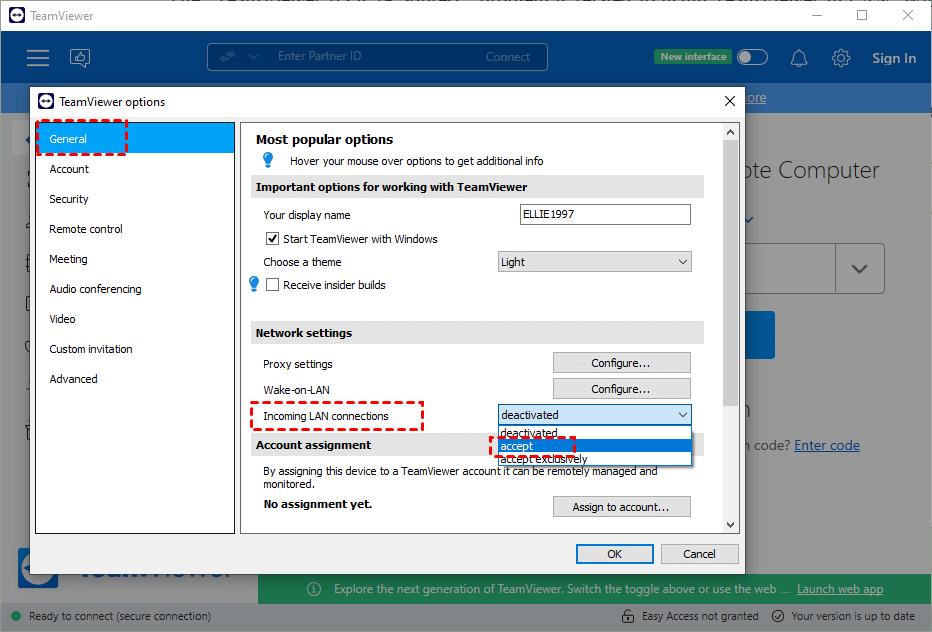
Passo 3. Em seguida, o campo “Seu ID” exibirá o ID gerado automaticamente novamente.
AnyViewer: Conecte-se a dispositivos remotos sem ID [Melhor alternativa ao TeamViewer]
O AnyViewer é um software gratuito de acesso remoto e suporte remoto. Ele oferece uma maneira de acessar dispositivos remotamente sem ID ou endereço IP. Com etapas simples de configuração prévia, você pode se conectar a um computador não supervisionado com apenas um clique.
Além disso, o AnyViewer também é a melhor alternativa ao TeamViewer. Ele fornece aos usuários serviços totalmente gratuitos, independentemente dos fins para os quais os usuários o utilizam.
Passo 1. Baixe, instale e abra o AnyViewer em ambos os computadores. No computador de controle, vá para Entrar e clique em Cadastrar-se. (Se você já tiver feito o cadastro no site oficial, poderá entrar diretamente.)

Passo 2. Preencha as informações de cadastro.

Passo 3. Em seguida, você verá que fez login com sucesso no AnyViewer. Seu dispositivo será atribuído automaticamente à conta em que você fez login.

Passo 4. Faça login na mesma conta do AnyViewer nos dois dispositivos e clique em Controle com um clique para obter acesso remoto não supervisionado.

Passo 5. Após conectar com sucesso, você verá a área de trabalho remota.
- Notas:✎...
- Você também pode atualizar sua conta para um plano Professional ou Enterprise. O que um plano professional ou enterprise pode trazer para você:
- Mais dispositivos podem ser atribuídos à mesma conta para acesso remoto não atendido.
- Conecte-se no modo de privacidade para proteger a privacidade, o que significa que o controlador pode escurecer a tela do PC remoto e desativar o clique do teclado e do mouse remoto.
- Velocidade de transferência de arquivos mais rápida. A velocidade de transferência para uma conta gratuita é de 500 KB/s e, para uma conta paga, é de até 10 MB/s.
Conclusão
Esta postagem responde principalmente por que o ID do TeamViewer é um endereço IP e como fazer o TeamViewer exibir novamente um "Seu ID" válido. Além disso, ela também apresenta uma alternativa ao TeamViewer que permite conectar a um dispositivo remoto sem um ID ou endereço IP. Com a configuração adequada, você pode estabelecer conexões remotas via AnyViewer com um clique. Experimente agora mesmo.

