

Fácil de Resolver: TeamViewer DLL Ausente [4 Soluções]
Está enfrentando o irritante erro de DLL ausente no TeamViewer? Não se preocupe, este artigo oferece quatro soluções possíveis para ajudar você a corrigir esse problema. Além disso, uma alternativa ao TeamViewer também é apresentada caso você precise.

Por Tyler / Publicado em 16/09/2026


Erro TeamViewer_Resource.dll
Recebo constantemente uma mensagem de erro ao abrir minha janela. Ela diz que alguns dos meus arquivos do TeamViewer estão faltando ou foram alterados, o que afeta o seu funcionamento. A mensagem sugere que eu reinstale o TeamViewer. Já tentei isso várias vezes, mas o problema não se resolve. Não sei o que fazer a seguir e preciso de ajuda.”
- Pergunta da Comunidade TeamViewer
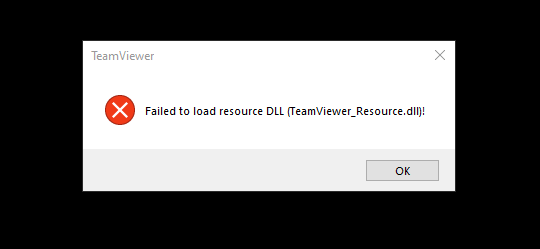
O que é o erro TeamViewer_Resource.dll?
O erro TeamViewer_Resource.dll refere-se a um arquivo de Biblioteca de Vínculo Dinâmico (DLL). Os arquivos DLL são essencialmente guias que contêm informações e instruções para arquivos executáveis (EXE), como MpSigStub.exe, seguirem. Eles foram criados para permitir que vários programas, como o TeamViewer, compartilhem o mesmo arquivo TeamViewer_Resource.dll, o que ajuda a economizar memória e melhorar a eficiência do computador.
No entanto, a conveniência dos arquivos DLL também os torna vulneráveis a problemas. Se um arquivo DLL compartilhado estiver faltando ou corrompido, isso pode disparar uma mensagem de erro de "tempo de execução" (runtime). Os erros de tempo de execução ocorrem quando o TeamViewer tenta carregar o arquivo TeamViewer_Resource.dll, seja durante a inicialização ou enquanto ele já está em execução.
Mensagens frequentes de erro do TeamViewer_Resource.dll
Os erros do TeamViewer_Resource.dll podem se manifestar de várias maneiras. Aqui estão algumas mensagens de erro comuns relacionadas à ausência da DLL TeamViewerResource:
- O aplicativo não pôde ser iniciado porque TeamViewer_Resource.dll não foi encontrado. A reinstalação do aplicativo pode corrigir este problema.
- TeamViewer_Resource.dll Não Encontrado
- TeamViewer_Resource.dll Está Faltando
- DLL Obrigatória TeamViewer_Resource.dll Não Encontrada
- O aplicativo ou TeamViewer_Resource.dll não é uma imagem válida do Windows
- TeamViewer_Resource.dll está ausente ou corrompido
- Não é possível encontrar TeamViewer_Resource.dll
- Não é possível iniciar TeamViewer_Resource.dll. Falta um componente necessário: TeamViewer_Resource.dll. Instale o TeamViewer_Resource.dll novamente.
Como corrigir o erro de DLL ausente do TeamViewer
Vamos explorar quatro soluções potenciais para resolver o erro de DLL ausente do TeamViewer
Solução 1. Baixar TeamViewer_Resource.dll manualmente
Se você está enfrentando o erro de DLL ausente do TeamViewer, uma abordagem para resolvê-lo é copiar manualmente os arquivos DLL de uma instalação funcional do TeamViewer para a com problemas. Veja como fazer isso:
Passo 1. Comece localizando um programa TeamViewer funcional. Você precisará acessar a pasta do TeamViewer, normalmente encontrada em C:\Program Files\TeamViewer.
Passo 2. Após identificar a pasta do TeamViewer, copie todos os arquivos contidos nela.
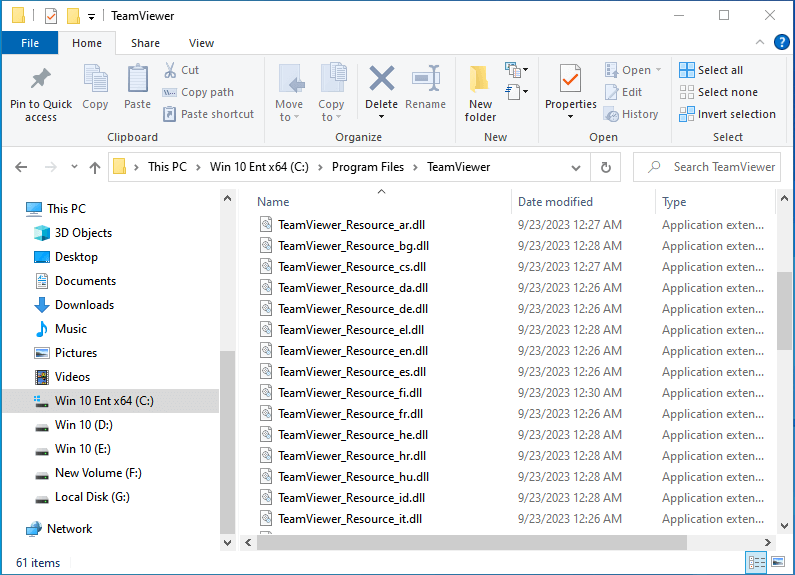
Passo 3. Agora, navegue até a pasta do TeamViewer da instalação com defeito.
Passo 4. Cole os arquivos copiados na pasta do TeamViewer com problemas.
Solução 2. Restaurar a partir de um backup
Se você tiver um backup recente do seu sistema ou da sua instalação do TeamViewer e tiver certeza de que o TeamViewer estava funcionando corretamente antes do erro de DLL, você pode tentar restaurar o sistema para um ponto em que a DLL não estava ausente. Veja como fazer isso:
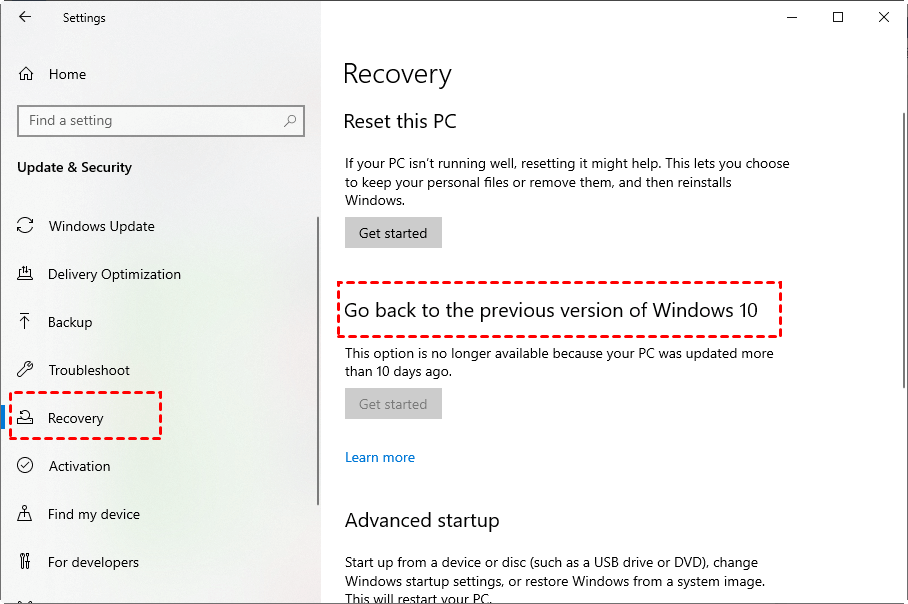
Passo 1. Abra o Painel de Controle e vá para a seção "Atualização e Segurança".

Passo 2. Nas opções de "Recuperação", selecione "Voltar para a versão anterior do Windows 10" (ou o seu sistema operacional específico, se for diferente) e clique em "Introdução."
Solução 3. Executar o SFC (Verificador de Arquivos do Sistema)
A ferramenta integrada Verificador de Arquivos do Sistema (SFC) no Windows pode ajudar a digitalizar e reparar arquivos de sistema corrompidos ou ausentes, incluindo DLLs.
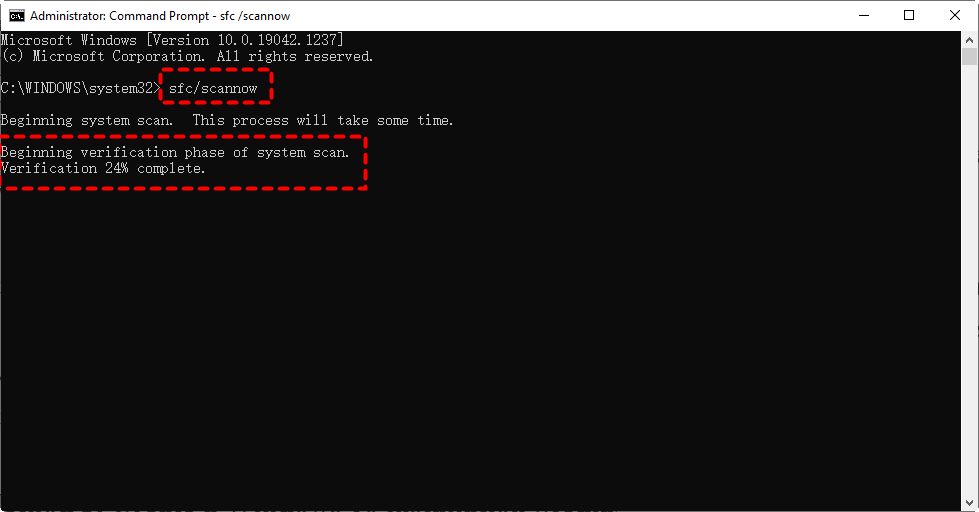
Passo 1. Comece pesquisando por "cmd" na caixa de pesquisa. Clique com o botão direito no resultado "Prompt de Comando" e selecione "Executar como Administrador."

Passo 2. Na janela do Prompt de Comando com privilégios elevados, digite o seguinte comando e pressione Enter: "sfc /scannow." Tenha paciência, pois esse processo pode levar algum tempo para ser concluído e é fundamental não interrompê-lo.
Solução 4. Executar uma atualização de driver
Ocasionalmente, você pode encontrar um erro de DLL ausente no TeamViewer ao usar hardware como uma impressora. Esse problema pode surgir do uso de um driver desatualizado que não é compatível com o arquivo .dll atualizado, fazendo com que a impressora procure o arquivo .dll errado sem sucesso. Para resolver esse problema, atualize os drivers do seu dispositivo e siga estas etapas:
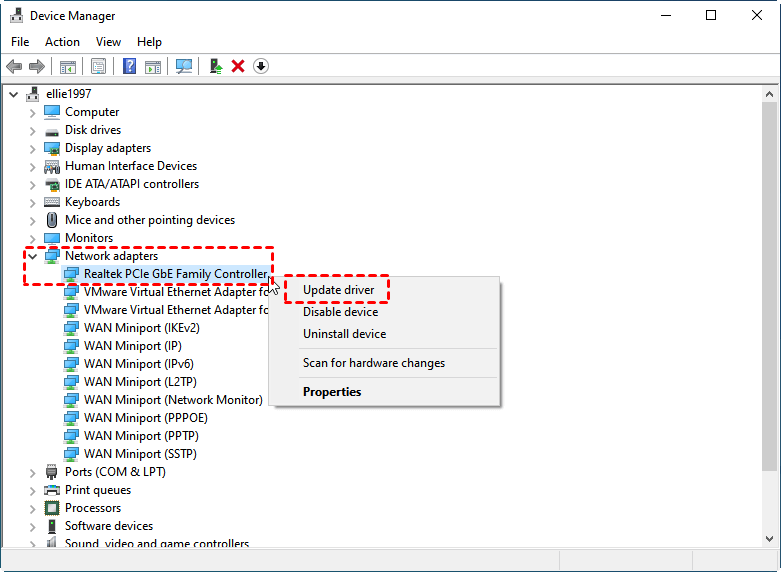
Passo 1. Pesquise por "Gerenciador de Dispositivos" na caixa de pesquisa e abra-o.

Passo 2. Localize "Adaptadores de Rede", clique com o botão direito na opção abaixo dele e selecione "Atualizar Driver."
Dica bônus: A melhor alternativa gratuita ao TeamViewer sem erro de DLL
Se você continuar encontrando o erro de falha ao carregar a DLL no TeamViewer e precisar de um software de área de trabalho remota alternativo que suporte configurações com vários monitores, vale a pena considerar o uso do AnyViewer.
O AnyViewer é um software de área de trabalho remota confiável e gratuito compatível com as plataformas Windows, iOS e Android, desenvolvido por uma equipe técnica qualificada para garantir uma experiência de acesso remoto perfeita e eficiente. Com o AnyViewer, você pode visualizar sem esforço todos os monitores conectados simultaneamente ou focar em um monitor de destino específico.
O que diferencia o AnyViewer é a sua disponibilidade gratuita para uso pessoal e comercial, em contraste com o TeamViewer, que é gratuito apenas para fins não comerciais. Se você deseja se conectar a um computador de trabalho com vários monitores a partir de sua casa, o AnyViewer surge como a escolha superior como uma solução econômica.
Para começar a usar o AnyViewer, basta seguir estas etapas simples:
Passo 1. Comece baixando e instalando o AnyViewer no seu computador.
Passo 2. Após a instalação, inicie o AnyViewer e faça login usando as credenciais da sua conta.

Passo 3. Uma vez conectado, você se encontrará na interface do usuário.

Passo 4. No seu computador cliente, navegue até a seção "Dispositivo". Lá, você pode localizar o PC que pretende controlar e iniciar uma conexão remota instantânea clicando em "Controle com um clique."

- ★Dicas:
- Para uma experiência de área de trabalho remota ainda mais enriquecedora, considere atualizar para um plano Professional ou Enterprise com o AnyViewer. Eis o que você poderá acessar:
- Melhor controle de dispositivos: Gerencie facilmente vários dispositivos de acesso não atendido com precisão.
- Multitarefa sem esforço: Gerencie várias sessões remotas simultaneamente, simplificando a multitarefa.
- Transferências rápidas de arquivos: Mova rapidamente arquivos grandes entre dispositivos para maior eficiência.
- Modo de privacidade: Garanta acesso discreto a dispositivos remotos escurecendo a tela e desativando o teclado para maior privacidade.
- ...
Conclusão
Em suma, o erro de arquivo DLL ausente no TeamViewer pode ser um problema frustrante, mas esta postagem ofereceu quatro soluções eficazes para ajudar você a resolvê-lo. Seja escolhendo copiar manualmente os arquivos DLL, restaurar a partir de um backup, executar o Verificador de Arquivos do Sistema ou atualizar seus drivers, existem maneiras de enfrentar esse problema e fazer o TeamViewer funcionar sem problemas novamente.
Além disso, se estiver procurando por uma solução alternativa de área de trabalho remota, o AnyViewer é uma excelente escolha, oferecendo uma opção econômica, compatível com vários monitores e gratuita para uso pessoal e comercial. Com essas soluções à sua disposição, você pode superar os erros de DLL ausente do TeamViewer e desfrutar de uma experiência de área de trabalho remota perfeita.

