

Atraso no Splashtop: Correções Fáceis para Acelerar a Conexão do Splashtop
Está frustrado com o atraso no Splashtop? Não se preocupe! Esta publicação abrangente oferece dicas práticas para corrigir o atraso no Splashtop Business App e no Splashtop Streamer. Diga adeus aos atrasos e desfrute de um desempenho fluido!

Por Tyler / Publicado em 12/10/2026


Como faço para corrigir o atraso (lag) no Splashtop?
Olá. Tenho enfrentado alguns atrasos irritantes no Splashtop. Isso está prejudicando seriamente minha produtividade. Alguém mais encontrou esse problema e encontrou uma solução confiável? Agradeço quaisquer dicas ou truques úteis para corrigir o atraso e desfrutar de um desempenho mais fluido. Obrigado antecipadamente pela ajuda!”
- Pergunta de um usuário

Como corrigir o atraso do Splashtop para um melhor desempenho [2 casos]
O Splashtop é um software de acesso remoto popular que capacita os usuários a trabalharem perfeitamente de qualquer lugar. No entanto, se você estiver enfrentando problemas como atraso no mouse do Splashtop, atraso no teclado, atualização lenta da tela, etc., não temas! O atraso pode ser um problema frustrante, mas há várias etapas que você pode tomar para resolvê-lo: ativar a aceleração de hardware, configurar a opção de captura de tela e muito mais.
Esteja você usando o Splashtop Business App ou o Splashtop Streamer, exploraremos algumas soluções eficazes para ajudá-lo a corrigir o atraso do Splashtop e garantir um melhor desempenho.
Caso 1. Como corrigir o atraso do Splashtop Business App
Você pode configurar as seguintes opções avançadas no Splashtop Business App para corrigir o problema de atraso.
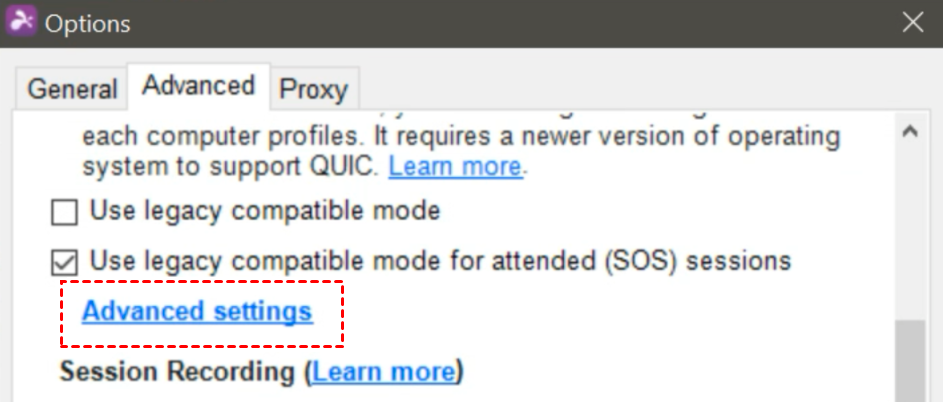
Passo 1. Inicie o Splashtop Business App, abra o menu suspensivo Arquivos e navegue até a guia Opções / Avançado. Clique em Configurações avançadas.
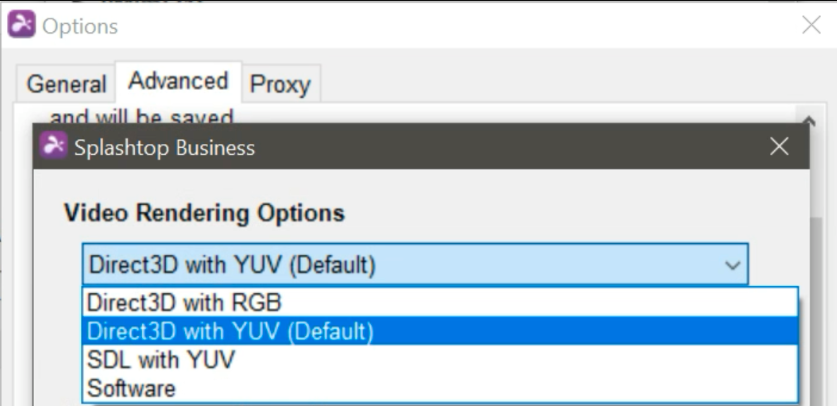
Passo 2. Escolha uma opção de renderização de vídeo que atenda aos seus requisitos específicos.
- Direct3D com YUV (padrão): Esta opção oferece desempenho ideal com carga reduzida da CPU. Quando usada em conjunto com o Captor "Hardware" do Windows Streamer, ela pode potencialmente aprimorar os FPS da sessão.
- Direct3D com RGB: Esta alternativa emprega o formato de dados RGB, mas pode resultar em maior uso da CPU em comparação com o YUV.
- SDL com YUV: Se o DirectX/Direct3D estiver desativado ou não estiver funcionando corretamente em sua máquina local, você poderá utilizar esta opção. Ela também melhora o desempenho da sessão durante a Gravação de Sessão.
- Software: Caso encontre algum problema com as outras opções de renderização, você pode selecionar esta alternativa. Ela utiliza mais recursos da CPU, mas tende a ser compatível em várias plataformas.
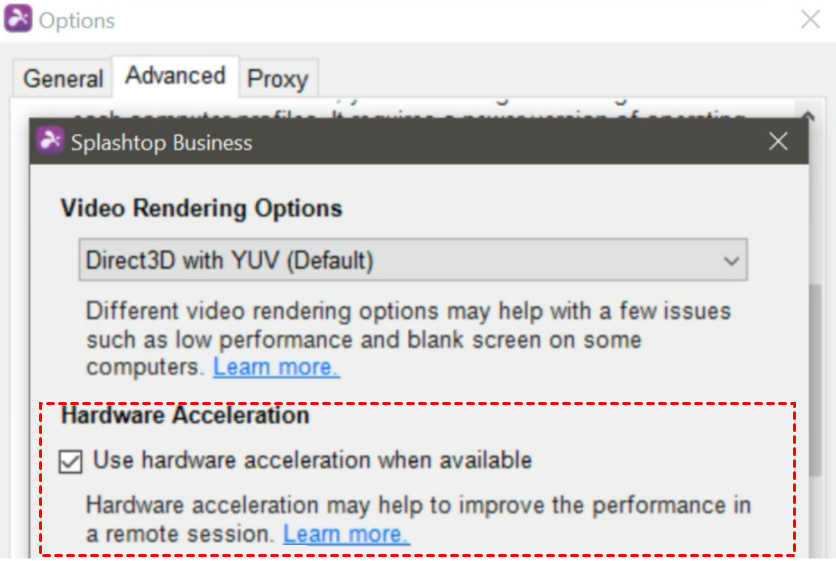
Passo 3. Ative "Usar aceleração de hardware quando disponível" para aproveitar o recurso de aceleração de hardware do Splashtop. Isso permite um melhor desempenho durante as sessões remotas e reduz a carga da CPU no computador local.
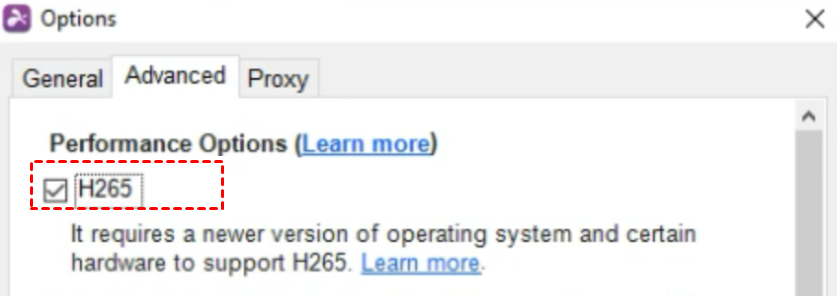
Passo 4. Marque a caixa para ativar a compactação de vídeo H265 . Esta opção permite manter a mesma qualidade enquanto reduz o uso de largura de banda ou alcançar melhor qualidade com o mesmo consumo de largura de banda.
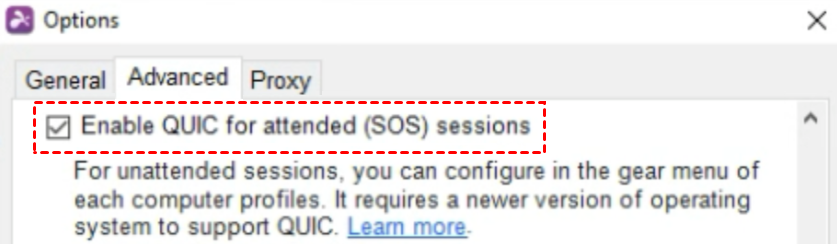
Passo 5. Para conexões assistidas, marque a caixa de seleção "Ativar QUIC para sessões assistidas (SOS)." Esta opção pode aprimorar o desempenho da conexão remota em determinados cenários.
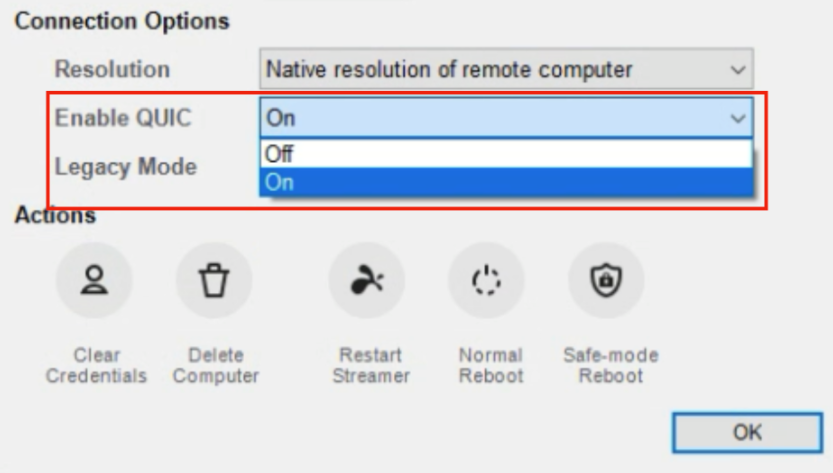
Passo 6. Para conexões não assistidas, certifique-se de que as opções relevantes estejam ativadas.
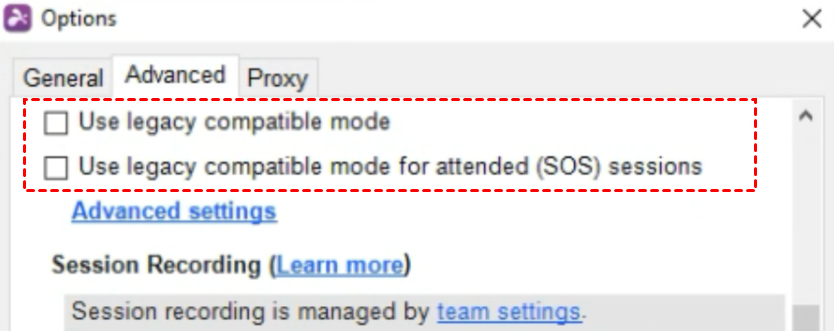
Passo 7. Ative o modo compatível legado se você encontrar algum problema após uma atualização para a versão 3520, como tela preta ou desempenho reduzido.
Caso 2. Como corrigir o atraso do Splashtop Streamer
Você pode definir as seguintes opções avançadas para corrigir o atraso do Splashtop Streamer.
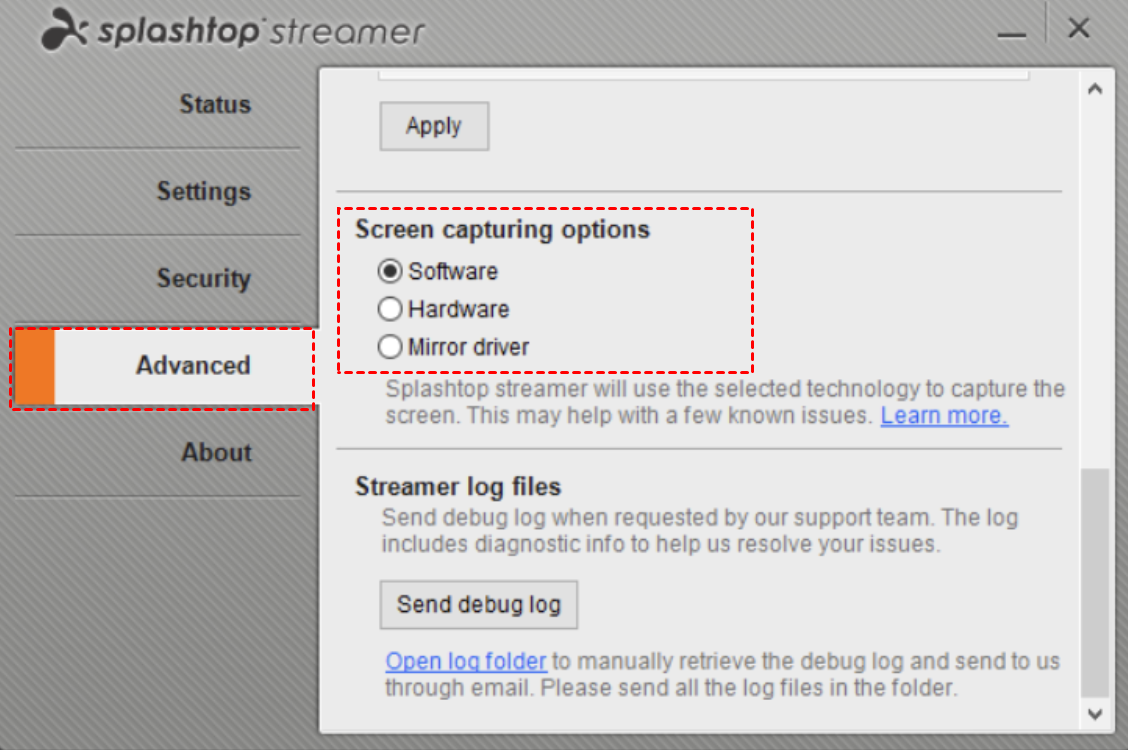
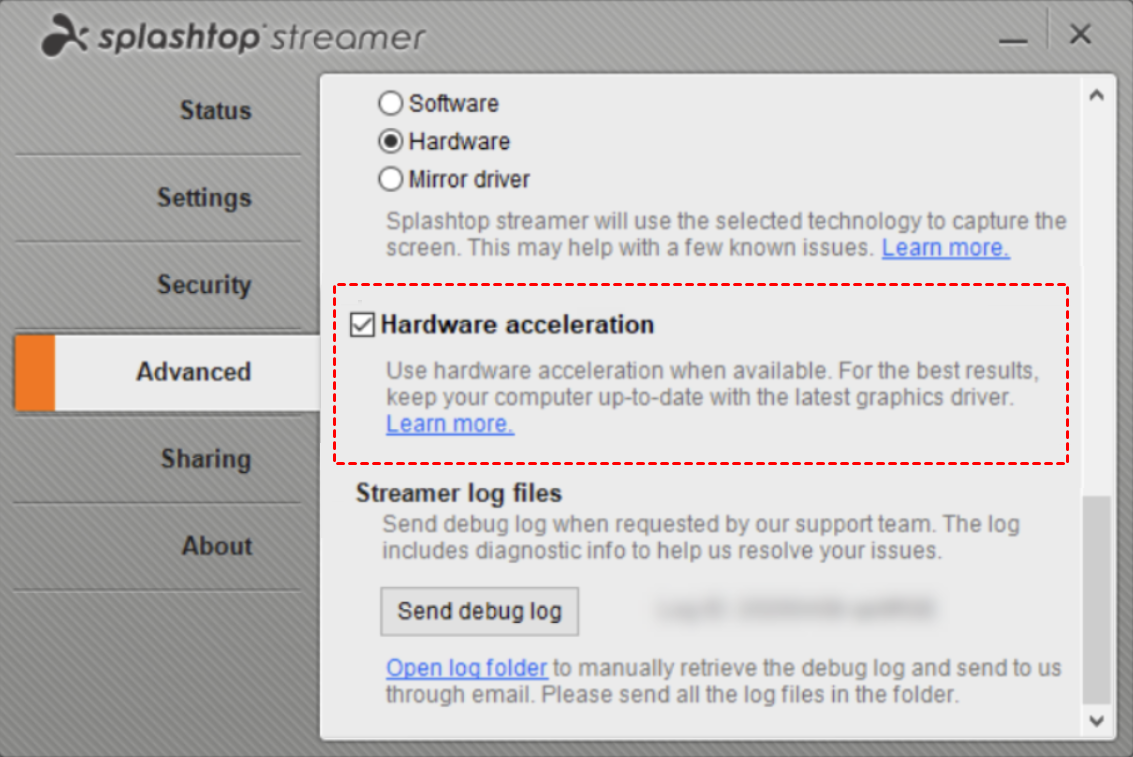
Passo 1. Inicie o Splashtop Streamer e navegue até a seção Avançado. Selecione uma opção de captura de tela que esteja alinhada aos seus requisitos específicos.
- Software: Esta opção deve ser escolhida caso você encontre algum problema com o captor de Hardware.
- Hardware: A seleção desta opção para o Windows 8 e versões mais recentes garante desempenho e FPS ideais na sessão.
- Driver de espelho: Se você estiver usando o Windows 7 ou uma versão mais antiga, optar pelo driver de espelho pode ajudar a melhorar a atualização lenta da tela e reduzir o alto uso da CPU.
Passo 2. Ative a Aceleração de hardware.
Escape do atraso do Splashtop: opte pela perfeição sem atrasos do AnyViewer!
Cansado dos irritantes atrasos do Splashtop? Não procure mais! Mude perfeitamente para o software de acesso remoto gratuito AnyViewer e diga adeus a esses incômodos atrasos de conexão remota. Com o AnyViewer, você experimentará um novo nível de suavidade e eficiência em seus esforços de acesso remoto.
A conexão ultrarrápida do AnyViewer garante latência mínima, proporcionando capacidade de resposta em tempo real como nunca antes. A interface amigável garante uma experiência sem complicações, permitindo que você navegue pela sua área de trabalho remota sem esforço. As medidas de segurança robustas garantem que seus dados permaneçam seguros e protegidos, proporcionando total tranquilidade.
Além disso, o AnyViewer oferece vários recursos gratuitos, incluindo controle com um clique, transferência de arquivos na área de trabalho remota, navegação em vários monitores, bate-papo em tempo real, etc.
Não deixe que o atraso o impeça por mais tempo. Faça a escolha inteligente e baixe o AnyViewer para uma experiência de acesso remoto incomparável!
Passo 1. Abra o AnyViewer no computador remoto. Crie uma nova conta, caso ainda não tenha uma, e faça login.

Passo 2. Abra o AnyViewer no computador local e inicie a sessão utilizando a mesma conta que acabou de criar. Isto permite que o computador seja atribuído à conta automaticamente.

Passo 3. Vá para a seção Dispositivo. Selecione o computador específico ao qual deseja se conectar na lista de computadores disponíveis. Em seguida, escolha a opção Controle com um clique para iniciar a conexão.

- Notas:✎...Se gerencia mais de dois PCs remotos, o AnyViewer oferece opções de licenciamento flexíveis e econômicas para atender a diversas necessidades. Estas licenças oferecem vários benefícios, tais como:
- Acesso fácil a um máximo de 100 dispositivos atribuídos com apenas um clique.
- Conexões simultâneas a até 10 dispositivos, permitindo uma multitarefa eficiente.
- Transferências de arquivos contínuas e sem limitações, permitindo tamanhos de arquivo de até 1 TB por arquivo.
- Segurança aprimorada através do recurso modo de privacidade, que oculta a tela do PC host e desativa o teclado e o mouse, garantindo maior privacidade e proteção.
Conclusão
Isso é tudo sobre como corrigir o atraso do Splashtop. Resolver atrasos no acesso remoto pode ser um desafio frustrante para a maioria dos usuários. Para uma experiência de acesso remoto perfeita, considere explorar o AnyViewer. Sua interface intuitiva e desempenho otimizado aliviarão seus problemas de lentidão, proporcionando uma conexão suave e eficiente. Abrace o poder do AnyViewer e desbloqueie um mundo de produtividade ininterrupta!

