

3 maneiras testadas de corrigir o funcionamento incorreto de copiar e colar no Splashtop
O Splashtop oferece suporte a copiar/colar texto por meio da área de transferência. No entanto, às vezes, os usuários podem se deparar com casos em que o recurso de copiar e colar do Splashtop não funciona do PC local para o PC remoto ou vice-versa. Não se preocupe. Esta postagem apresenta três maneiras testadas para ajudar você a resolver o problema.

Por Tyler / Publicado em 16/09/2026


Copiar e colar não funciona - Splashtop
Olá a todos! Estou com um problema em alguns computadores em um ambiente Windows 10. Conseguimos copiar texto de uma sessão do Splashtop, mas colar esse texto na sessão/laptop local não funciona. Curiosamente, o inverso funciona: copiar da sessão/laptop local e colar no Splashtop. Mais alguém já passou por esse problema? Obrigado pela ajuda!”
- Pergunta do Spiceworks

Como corrigir o problema de copiar e colar que não funciona no Splashtop
O recurso de área de transferência no Splashtop permite a funcionalidade de copiar e colar texto. No entanto, há casos em que os usuários podem enfrentar o problema de o copiar e colar do Splashtop não funcionar entre o PC local e o PC remoto. Esse problema pode ser intermitente, aparecendo e desaparecendo aleatoriamente.
Método 1. Reiniciar ambas as extremidades
Uma abordagem eficaz é iniciar uma reinicialização nos dispositivos de origem e de destino. Ao fazer isso, você pode resolver o problema na maioria dos casos, já que a área de transferência pode apresentar falhas ou pode haver um programa externo causando interferência na funcionalidade da área de transferência do Splashtop. Assim que a reinicialização estiver concluída nos computadores local e remoto, tente estabelecer uma conexão novamente e verifique se o problema persiste.
Método 2. Reinstalar o aplicativo Splashtop
Se você encontrar o problema de copiar e colar no computador remoto não funcionar e outros erros relacionados ao teclado no Splashtop, há uma solução potencial que envolve a utilização do nosso script de limpeza e a realização de uma reinstalação do aplicativo Splashtop Business.
Passo 1. Acesse o Painel de Controle > Configurações > Aplicativos e recursos do Windows. Procure o aplicativo Splashtop específico que deseja remover. Uma vez encontrado, selecione o aplicativo e escolha a opção Desinstalar. Certifique-se de que sua conta do Windows tenha as permissões necessárias para realizar a desinstalação.
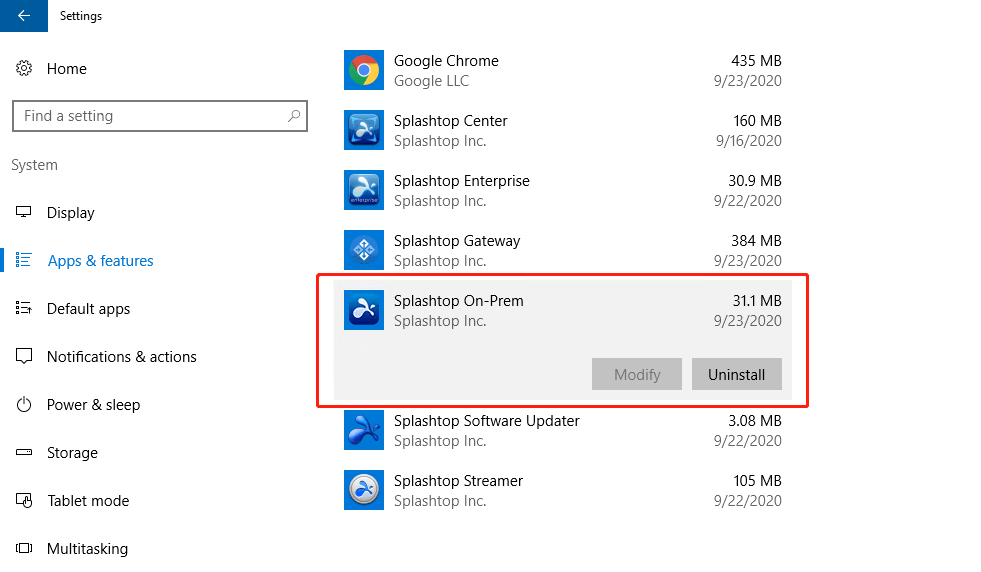
Passo 2. Acesse o site oficial do Splashtop e baixe a versão mais recente do aplicativo.
Passo 3. Assim que o download for concluído, localize o arquivo de instalação no seu sistema.
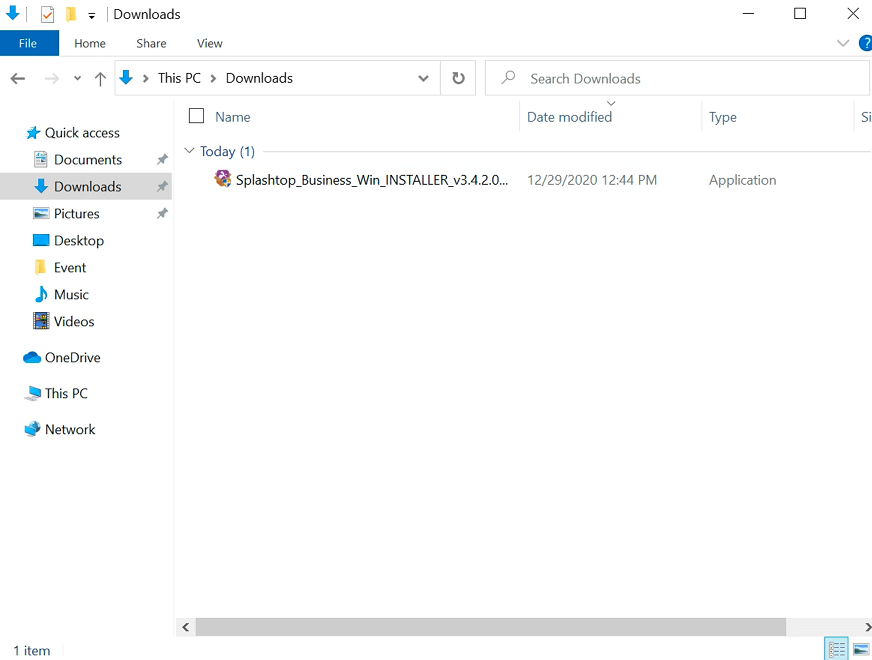
Passo 4. Dê um duplo clique no arquivo de instalação para iniciar o processo de instalação. Caso apareça um aviso de Controle de Conta de Usuário (UAC), conceda permissão clicando em "Sim". Se o aviso do UAC solicitar uma senha, insira o seu nome de usuário e senha do Windows.
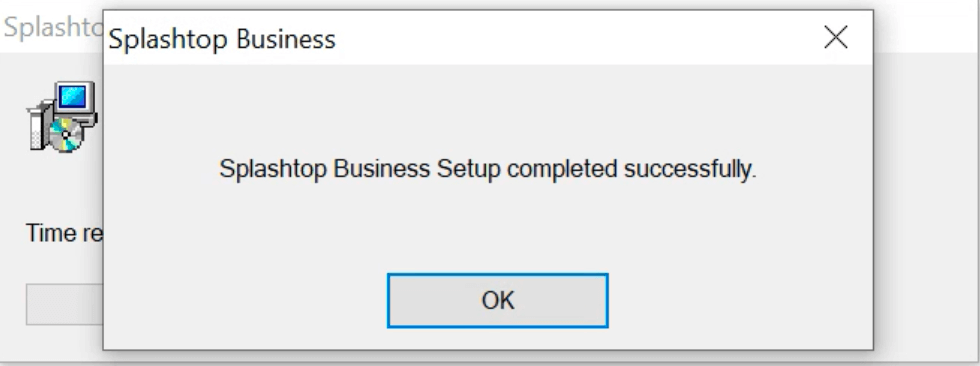
Passo 5. Permita que a instalação prossiga. Assim que terminar, você receberá um aviso confirmando o sucesso da instalação.
Forma 3. Adicionar chave do Registro
Para solucionar o problema com a funcionalidade de copiar e colar no computador usado para se conectar ao computador remoto, siga estas etapas:
Passo 1. Inicie o Editor do Registro pesquisando por "regedit" no menu Iniciar do Windows.
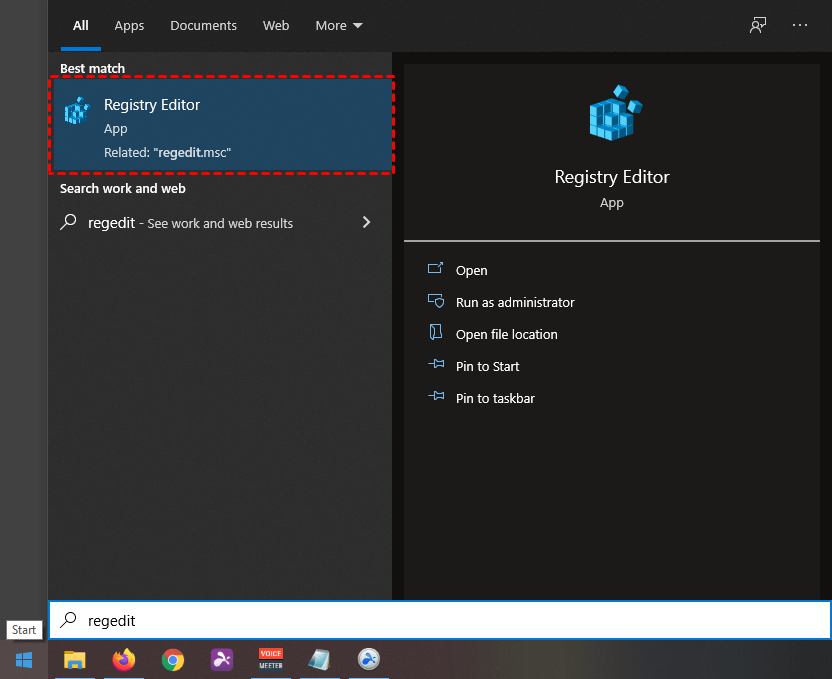
Passo 2. Localize o valor de Registro apropriado com base na arquitetura do seu PC local:
- Para PCs locais de 32 bits:
Splashtop Business (32 bits): HKEY_LOCAL_MACHINE\SOFTWARE\Splashtop Inc.\Splashtop Remote Client for STB
- Para PCs locais de 64 bits:
Splashtop Business (64 bits): HKEY_LOCAL_MACHINE\SOFTWARE\WOW6432Node\Splashtop Inc.\Splashtop Remote Client for STB
Passo 3. Vá para Editar > Novo > Valor DWORD (32 bits). Defina os seguintes valores para a nova entrada DWORD:
- Nome da chave do Registro: EnableSyncClipboard
- Tipo de Registro: REG_DWORD
- Valor do Registro: 0
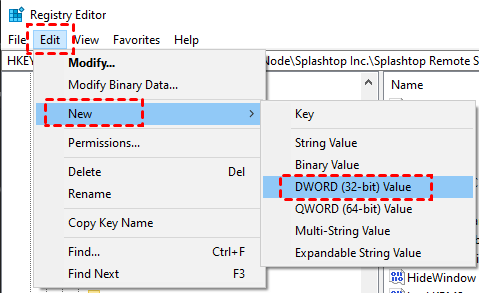
Passo 4. Após criar a chave, reinicie o aplicativo Splashtop Business e tente usar a funcionalidade de copiar e colar novamente.
Dica bônus: A melhor alternativa gratuita de copiar e colar do Splashtop
Se ainda não conseguir resolver o problema com a funcionalidade de copiar e colar do Splashtop, é recomendável considerar um software de acesso remoto alternativo ao Splashtop como o AnyViewer. O AnyViewer é um software de acesso remoto gratuito altamente recomendado, pois oferece recursos abrangentes de acesso remoto, controle remoto e suporte remoto. Ele suporta a sincronização da área de transferência, permitindo copiar e colar texto perfeitamente entre computadores locais e remotos.
Aqui estão alguns motivos pelos quais o AnyViewer é considerado a melhor alternativa ao Splashtop:
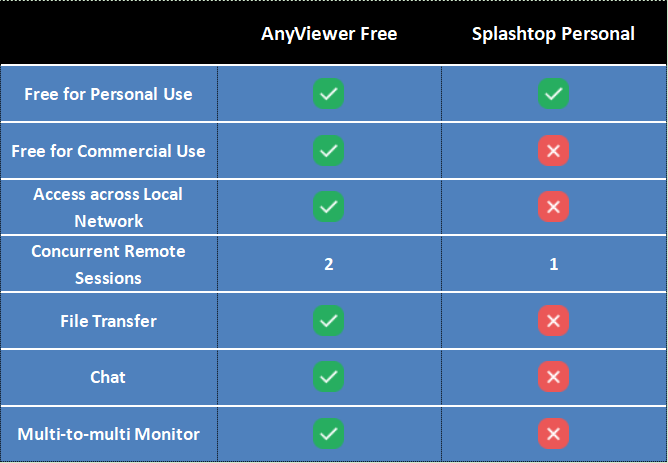
- Versão gratuita generosa: O AnyViewer oferece uma versão gratuita generosa que pode ser usada para fins pessoais ou comerciais. Esta versão gratuita inclui uma variedade de recursos impressionantes, como transferência de arquivos, funcionalidade de bate-papo e suporte para configurações de vários monitores, que não estão disponíveis na versão gratuita do Splashtop.

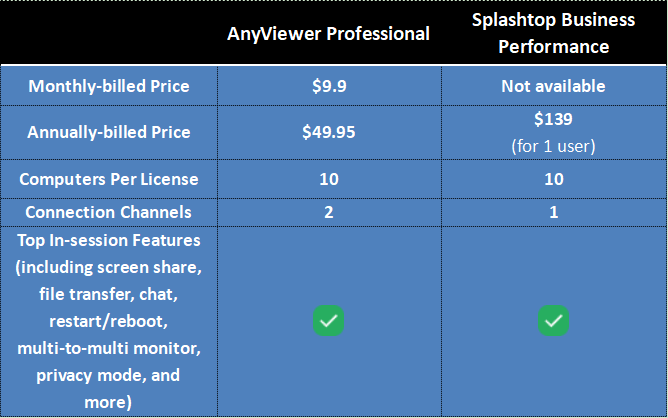
- Preço acessível: O AnyViewer é econômico, oferecendo uma estrutura de preços que atende a usuários com orçamento limitado, sem comprometer as funcionalidades essenciais da área de trabalho remota. Ao escolher o AnyViewer, você pode economizar custos e ainda se beneficiar dos recursos necessários. Para comparação, vamos considerar o desempenho do AnyViewer Professional em contraste com o Splashtop Business Access:
Passo 1. Instale e execute a ferramenta de acesso remoto nos dois dispositivos. Inscreva-se para obter uma conta do AnyViewer e faça login nos dois computadores. O dispositivo será atribuído à conta assim que você fizer login.
Passo 2. No PC local, acesse "Dispositivo" e localize o PC remoto. Clique nele e escolha "Controle com um clique" para acessar um computador não atendido com um clique.
Passo 3. Em seguida, você poderá acessar o computador remotamente de graça e visualizar a tela do computador remoto como se estivesse sentado em frente a ele.
É claro que, se você precisar fornecer suporte remoto para seus amigos ou familiares, o utilitário também permite acessar o computador de seus amigos uma única vez enviando uma solicitação de controle.
Conclusão
Em suma, esta postagem apresenta três soluções testadas para corrigir o problema de copiar e colar do Splashtop que não funciona no Windows 10 e 11. Se você não conseguir resolver o problema, é altamente recomendável explorar o AnyViewer como uma alternativa superior. O AnyViewer oferece uma versão gratuita generosa com recursos impressionantes, incluindo sincronização da área de transferência para transferência perfeita de texto entre computadores locais e remotos. Além disso, o AnyViewer oferece acessibilidade sem comprometer as funcionalidades essenciais de Área de Trabalho Remota. Ao optar pelo AnyViewer, você pode economizar custos enquanto desfruta de recursos abrangentes de acesso remoto, controle e suporte.

