

[Fixed] Desculpe, o Office não pode ser ativado no Remote Desktop

Este artigo discute o erro "desculpe, o Office não pode ser ativado" em remote desktops. Abrange as configurações de ativação de computador compartilhado e como as dificuldades de login são normalmente resolvidas.

Iota

Por Iota / Atualizado em 09/02/2026

Compartilhe isso: instagram reddit

🌟 Resumo rápido:

Se você está encontrando o erro "Desculpe, o Office não pode ser ativado porque não atende aos requisitos para execução nos Serviços de Área de Trabalho Remota", a correção imediata envolve habilitar a Ativação de Computador Compartilhado (SCA) nas configurações do seu Office 365 ou no Registro. Este erro ocorre porque as licenças padrão do Office 365 são vinculadas ao hardware de um único usuário, enquanto ambientes de Área de Trabalho Remota exigem um token de licença específico de "roaming".

No entanto, se você deseja contornar completamente essas restrições complexas de licenciamento, a alternativa mais eficaz é mudar do protocolo RDP padrão e restritivo para uma solução moderna de acesso remoto como o AnyViewer. Diferente do RDP tradicional, que aciona verificações rigorosas de licenciamento por volume da Microsoft, o AnyViewer permite que você acesse a sessão da área de trabalho do seu PC do escritório diretamente — exatamente como se estivesse sentado na frente dele, sem acionar erros de ativação de "Computador Compartilhado".

Caso de uso: encontrar o erro "Desculpe, o Office não pode ser ativado"

Você pode ter um funcionário com uma licença Office 365 E3 que vem trabalhando sem problemas por mais de dois anos, apenas para enfrentar inesperadamente um erro de ativação ao iniciar o Word ou o Outlook via Área de Trabalho Remota. A mensagem diz: "Desculpe, o Office não pode ser ativado porque não atende aos requisitos para execução nos Serviços de Área de Trabalho Remota". Embora esse problema possa inicialmente parecer restrito a um único usuário, você pode logo notar que novas contas criadas são afetadas pela mesma restrição, mesmo que dezenas de outros usuários existentes continuem trabalhando normalmente. Como este:


Desculpe, o office não pode ser ativado porque não atende aos requisitos para execução nos Serviços de Área de Trabalho Remota Olá, Temos um usuário que começou a receber o erro "Desculpe, o office não pode ser ativado porque não atende aos requisitos para execução nos Serviços de Área de Trabalho Remota" quando tenta iniciar o Word, Outlook ou Excel ao fazer login em nosso servidor usando RDP. Ele tem uma licença E3 e esse problema começou há 2 semanas, enquanto funcionava perfeitamente para ele por mais de 2 anos antes disso.


Temos dezenas de outros usuários nesta empresa que não estão enfrentando o problema, mas notamos agora que, quando criamos novos usuários no Active Directory, criamos uma conta Microsoft para eles e os fazemos entrar na Área de Trabalho Remota, eles também recebem o erro ao iniciar o Word, etc. Qualquer ideia sobre o que pode ter causado isso seria muito apreciada.

- Pergunta de learn.microsoft.com

sorry-office-cant-be-activated-remote-desktop

Este cenário frustrante ocorre porque as licenças padrão do Office são normalmente projetadas para hardware de usuário único. Quando você as acessa por meio do Protocolo de Área de Trabalho Remota (RDP), o sistema espera uma configuração específica de "Ativação de Computador Compartilhado" para lidar com a conexão móvel. Se isso não estiver configurado corretamente, as verificações de licenciamento por volume da Microsoft bloqueiam o acesso.

Como corrigir a impossibilidade de entrar no Office 365 no Serviço de Área de Trabalho Remota

Se você não consegue entrar no Office 365 em um servidor de Serviços de Área de Trabalho Remota e o problema afeta apenas um usuário específico, a causa geralmente está relacionada às configurações de licenciamento e ativação compartilhada. Mesmo após reinstalar o Office 365 corretamente e recriar o perfil do usuário, o problema pode persistir, a menos que a configuração correta de Política de Grupo seja habilitada.

Etapa 1. Confirme que o Office 365 está instalado usando o método correto para RDS ou servidores de terminal e certifique-se de que todos os usuários estejam completamente desconectados dos aplicativos do Office.

Etapa 2. Instale os Modelos Administrativos ADMX do Office, se ainda não estiverem disponíveis, para que as políticas de licenciamento do Office possam ser gerenciadas por meio da Política de Grupo.

Etapa 3. Crie um novo Objeto de Política de Grupo (GPO) no Gerenciamento de Política de Grupo e edite-o.

o365-computer-activation

Etapa 4. Navegue até Configuração do Computador, depois Políticas, Modelos Administrativos, Microsoft Office 2016 Machine e abra Configurações de Licenciamento.

Etapa 5. Habilite a política chamada Usar ativação de computador compartilhado e salve as alterações.

use-shared-computer-activation

Etapa 6. Vincule o novo GPO à Unidade Organizacional que contém seus servidores Host de Sessão da Área de Trabalho Remota.

Etapa 7. Faça login em cada servidor RDS, abra o Prompt de Comando como administrador e execute gpupdate /force para aplicar a política.

Etapa 8. Reinicie cada servidor RDS e, em seguida, peça ao usuário afetado que entre novamente no Office 365 para confirmar que o problema foi resolvido.

Se os problemas de entrada no Office 365 nos Serviços de Área de Trabalho Remota continuarem causando interrupções ou exigirem gerenciamento complexo de políticas, usar uma solução de acesso remoto como o AnyViewer pode ser uma alternativa prática. O AnyViewer evita completamente os problemas de ativação compartilhada, permitindo acesso remoto direto a PCs individuais, facilitando o trabalho com aplicativos do Office sem lidar com as complicações de licenciamento específicas do RDS.

🔥Uma solução mais fácil: use o AnyViewer para evitar o problema

Se você não conseguir fazer login no Office 365 em uma área de trabalho remota, uma solução mais fácil é usar o AnyViewer para evitar problemas em que o Office não pode ser ativado em ambientes de computador compartilhado. Em vez de depender dos Serviços de Área de Trabalho Remota e configurações complexas de ativação do Office, o AnyViewer permite que você acesse remotamente seu próprio computador de trabalho diretamente. Como o Office é executado no dispositivo original, você não precisa da ativação de computador compartilhado, e os problemas de login são evitados.

O AnyViewer permite que você controle seu computador de qualquer lugar. Você pode usar vários monitores, abrir aplicativos do Office normalmente e acessar todos os seus arquivos sem alterar políticas do sistema ou reinstalar software. A conexão é segura e estável, para que seu trabalho permaneça protegido.

Com sua configuração simples e interface fácil de usar, o AnyViewer é uma escolha prática para trabalhadores remotos, equipes e empresas, e freelancers que desejam acesso tranquilo ao Office sem lidar com limites de licenciamento RDS ou erros de ativação.

Baixar GratuitoWin PCs & Servers
Baixar Seguro

Passo 1. Instale e execute o AnyViewer em ambos os seus computadores. Navegue até Log in e depois Sign up no computador Controlador (se você já tiver se registrado no site oficial, pode fazer login diretamente).

Log in AnyViewer

Passo 2. Confirme o login bem-sucedido e a associação do dispositivo.

Free Editions

Passo 3. Selecione o computador remoto na seção Devices. Em seguida, clique em One-click control para estabelecer a conexão sem esforço. Então você pode tentar

✔️Dicas: O One-click control oferece acesso remoto não supervisionado ao seu computador do escritório. Então você pode controlá-lo completamente como se estivesse sentado na frente dele. Após a conexão ser bem-sucedida, você também pode clicar no botão Files na barra de menu para transferir arquivos.

Conectar aos Meus Dispositivos

✔️Dicas:  O tamanho máximo de um único arquivo que pode ser transferido para a conta gratuita é de 100 MB, e o número máximo de arquivos que podem ser transferidos por vez é de 100. Você também pode atualizar sua conta para um plano profissional ou empresarial. O que um plano profissional ou empresarial pode oferecer a você:
Velocidade de transferência mais rápida. A velocidade de transferência para uma conta gratuita é de 500 KB/s, e para uma conta paga é de até 10 MB/s.
Aumento do número de arquivos transferidos em massa.
Maior tamanho de um único arquivo que pode ser transferido.
Mais dispositivos podem ser atribuídos à mesma conta para acesso remoto não supervisionado.
Mais dispositivos atualmente conectados são exibidos para gerenciamento.
Conectar no modo de privacidade para proteger a privacidade.

Conclusão

Em conclusão, o erro de ativação do Office nos Serviços de Área de Trabalho Remota é causado principalmente por limites de licenciamento e configurações de ativação compartilhada ausentes. Embora habilitar a Ativação de Computador Compartilhado através da Política de Grupo possa resolver o problema, o processo geralmente é demorado e difícil de gerenciar. Para usuários que desejam uma experiência mais simples e confiável, usar o AnyViewer é uma alternativa inteligente. Ele permite que você acesse seu próprio computador do escritório diretamente, execute o Office normalmente e trabalhe remotamente sem lidar com regras de licenciamento RDS ou erros de ativação repetidos.

Baixar GratuitoPCs e Servidores Windows
Baixar Seguro

Perguntas Frequentes

🗨️ Ainda é possível ativar o Office 2013 em 2023?
Não. A Microsoft encerrou o suporte à ativação do Office 2013 em abril de 2023, portanto, novas ativações não são mais possíveis.

🗨️ Como corrigir o erro de problema de licença da área de trabalho remota?
Certifique-se de que a Ativação de Computador Compartilhado está habilitada para o Office no servidor RDS, ou evite os limites de licenciamento RDS usando uma ferramenta de acesso remoto como o AnyViewer para acessar seu próprio PC diretamente.

🗨️ Como forçar o Microsoft Office a ativar?
Faça login com a conta Microsoft correta, verifique o status da sua licença e certifique-se de que a data, hora e conexão com a internet do sistema estão corretas.

🗨️ Como ativar quando a ativação da Microsoft falha?
Tente ativar novamente após corrigir problemas de rede ou de login, depois execute a ferramenta de solução de problemas de ativação do Office ou insira novamente uma chave de produto válida.

🗨️ Como reativar meu Microsoft Office?
Abra qualquer aplicativo do Office, vá para Conta e faça login novamente com a conta vinculada à sua licença do Office.

🗨️ Por que o Microsoft Office está dizendo que preciso ativar?
Isso geralmente acontece porque a licença está ausente, expirada, em uso em outro dispositivo ou bloqueada por restrições de licenciamento da Área de Trabalho Remota.

[Fixed] Desculpe, o Office não pode ser ativado no Remote Desktop

[Fixed] Desculpe, o Office não pode ser ativado no Remote Desktop

Este artigo discute o erro "desculpe, o Office não pode ser ativado" em remote desktops. Abrange as configurações de ativação de computador compartilhado e como as dificuldades de login são normalmente resolvidas.

Iota

Por Iota / Atualizado em 09/02/2026

Compartilhe isso: instagram reddit

🌟 Resumo rápido:

Se você está encontrando o erro "Desculpe, o Office não pode ser ativado porque não atende aos requisitos para execução nos Serviços de Área de Trabalho Remota", a correção imediata envolve habilitar a Ativação de Computador Compartilhado (SCA) nas configurações do seu Office 365 ou no Registro. Este erro ocorre porque as licenças padrão do Office 365 são vinculadas ao hardware de um único usuário, enquanto ambientes de Área de Trabalho Remota exigem um token de licença específico de "roaming".

No entanto, se você deseja contornar completamente essas restrições complexas de licenciamento, a alternativa mais eficaz é mudar do protocolo RDP padrão e restritivo para uma solução moderna de acesso remoto como o AnyViewer. Diferente do RDP tradicional, que aciona verificações rigorosas de licenciamento por volume da Microsoft, o AnyViewer permite que você acesse a sessão da área de trabalho do seu PC do escritório diretamente — exatamente como se estivesse sentado na frente dele, sem acionar erros de ativação de "Computador Compartilhado".

Caso de uso: encontrar o erro "Desculpe, o Office não pode ser ativado"

Você pode ter um funcionário com uma licença Office 365 E3 que vem trabalhando sem problemas por mais de dois anos, apenas para enfrentar inesperadamente um erro de ativação ao iniciar o Word ou o Outlook via Área de Trabalho Remota. A mensagem diz: "Desculpe, o Office não pode ser ativado porque não atende aos requisitos para execução nos Serviços de Área de Trabalho Remota". Embora esse problema possa inicialmente parecer restrito a um único usuário, você pode logo notar que novas contas criadas são afetadas pela mesma restrição, mesmo que dezenas de outros usuários existentes continuem trabalhando normalmente. Como este:


Desculpe, o office não pode ser ativado porque não atende aos requisitos para execução nos Serviços de Área de Trabalho Remota Olá, Temos um usuário que começou a receber o erro "Desculpe, o office não pode ser ativado porque não atende aos requisitos para execução nos Serviços de Área de Trabalho Remota" quando tenta iniciar o Word, Outlook ou Excel ao fazer login em nosso servidor usando RDP. Ele tem uma licença E3 e esse problema começou há 2 semanas, enquanto funcionava perfeitamente para ele por mais de 2 anos antes disso.


Temos dezenas de outros usuários nesta empresa que não estão enfrentando o problema, mas notamos agora que, quando criamos novos usuários no Active Directory, criamos uma conta Microsoft para eles e os fazemos entrar na Área de Trabalho Remota, eles também recebem o erro ao iniciar o Word, etc. Qualquer ideia sobre o que pode ter causado isso seria muito apreciada.

- Pergunta de learn.microsoft.com

sorry-office-cant-be-activated-remote-desktop

Este cenário frustrante ocorre porque as licenças padrão do Office são normalmente projetadas para hardware de usuário único. Quando você as acessa por meio do Protocolo de Área de Trabalho Remota (RDP), o sistema espera uma configuração específica de "Ativação de Computador Compartilhado" para lidar com a conexão móvel. Se isso não estiver configurado corretamente, as verificações de licenciamento por volume da Microsoft bloqueiam o acesso.

Como corrigir a impossibilidade de entrar no Office 365 no Serviço de Área de Trabalho Remota

Se você não consegue entrar no Office 365 em um servidor de Serviços de Área de Trabalho Remota e o problema afeta apenas um usuário específico, a causa geralmente está relacionada às configurações de licenciamento e ativação compartilhada. Mesmo após reinstalar o Office 365 corretamente e recriar o perfil do usuário, o problema pode persistir, a menos que a configuração correta de Política de Grupo seja habilitada.

Etapa 1. Confirme que o Office 365 está instalado usando o método correto para RDS ou servidores de terminal e certifique-se de que todos os usuários estejam completamente desconectados dos aplicativos do Office.

Etapa 2. Instale os Modelos Administrativos ADMX do Office, se ainda não estiverem disponíveis, para que as políticas de licenciamento do Office possam ser gerenciadas por meio da Política de Grupo.

Etapa 3. Crie um novo Objeto de Política de Grupo (GPO) no Gerenciamento de Política de Grupo e edite-o.
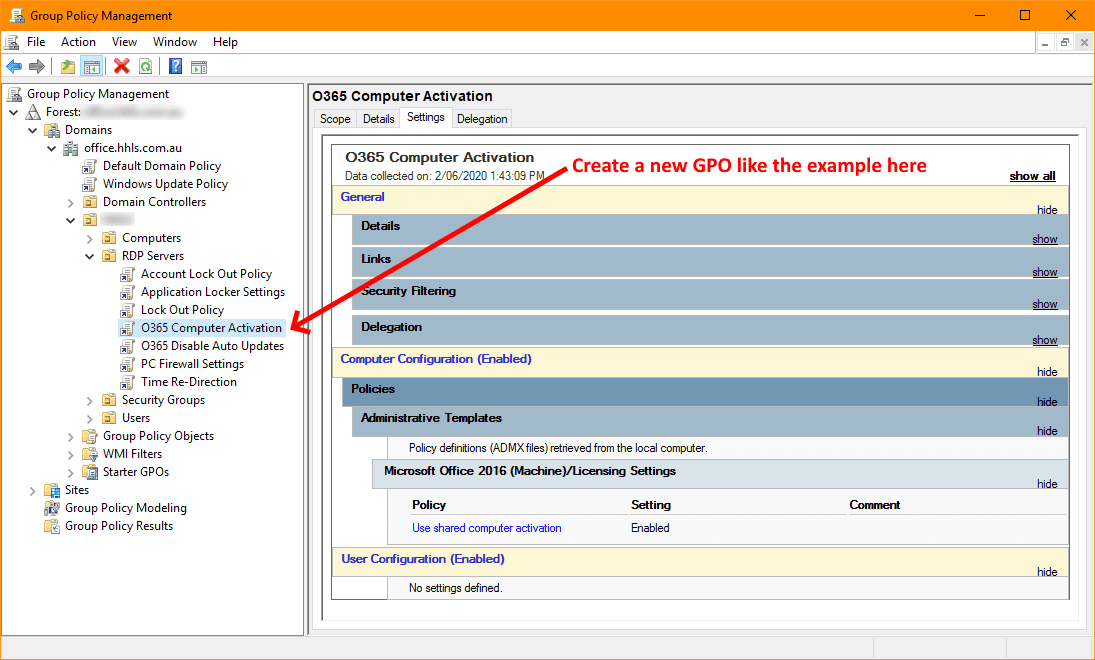
o365-computer-activation

Etapa 4. Navegue até Configuração do Computador, depois Políticas, Modelos Administrativos, Microsoft Office 2016 Machine e abra Configurações de Licenciamento.

Etapa 5. Habilite a política chamada Usar ativação de computador compartilhado e salve as alterações.
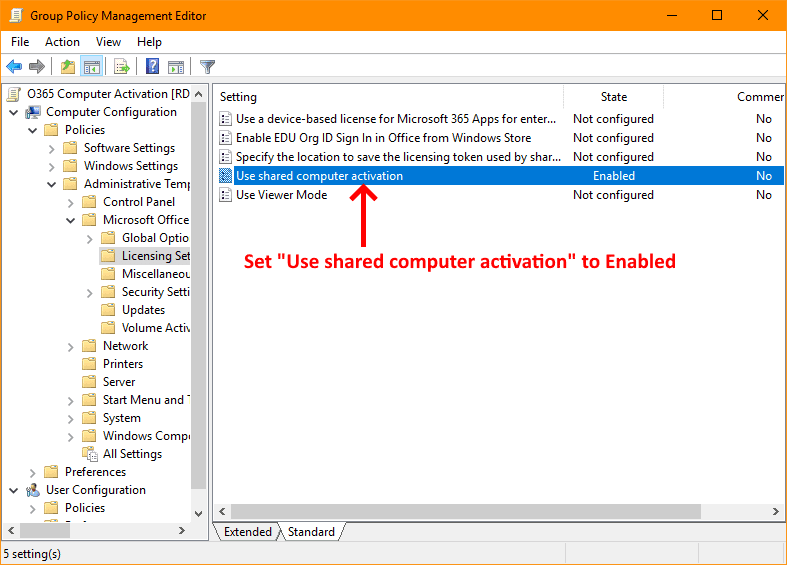
use-shared-computer-activation

Etapa 6. Vincule o novo GPO à Unidade Organizacional que contém seus servidores Host de Sessão da Área de Trabalho Remota.

Etapa 7. Faça login em cada servidor RDS, abra o Prompt de Comando como administrador e execute gpupdate /force para aplicar a política.

Etapa 8. Reinicie cada servidor RDS e, em seguida, peça ao usuário afetado que entre novamente no Office 365 para confirmar que o problema foi resolvido.

Se os problemas de entrada no Office 365 nos Serviços de Área de Trabalho Remota continuarem causando interrupções ou exigirem gerenciamento complexo de políticas, usar uma solução de acesso remoto como o AnyViewer pode ser uma alternativa prática. O AnyViewer evita completamente os problemas de ativação compartilhada, permitindo acesso remoto direto a PCs individuais, facilitando o trabalho com aplicativos do Office sem lidar com as complicações de licenciamento específicas do RDS.

🔥Uma solução mais fácil: use o AnyViewer para evitar o problema

Se você não conseguir fazer login no Office 365 em uma área de trabalho remota, uma solução mais fácil é usar o AnyViewer para evitar problemas em que o Office não pode ser ativado em ambientes de computador compartilhado. Em vez de depender dos Serviços de Área de Trabalho Remota e configurações complexas de ativação do Office, o AnyViewer permite que você acesse remotamente seu próprio computador de trabalho diretamente. Como o Office é executado no dispositivo original, você não precisa da ativação de computador compartilhado, e os problemas de login são evitados.

O AnyViewer permite que você controle seu computador de qualquer lugar. Você pode usar vários monitores, abrir aplicativos do Office normalmente e acessar todos os seus arquivos sem alterar políticas do sistema ou reinstalar software. A conexão é segura e estável, para que seu trabalho permaneça protegido.

Com sua configuração simples e interface fácil de usar, o AnyViewer é uma escolha prática para trabalhadores remotos, equipes e empresas, e freelancers que desejam acesso tranquilo ao Office sem lidar com limites de licenciamento RDS ou erros de ativação.

Baixar GratuitoWin PCs & Servers
Baixar Seguro

Passo 1. Instale e execute o AnyViewer em ambos os seus computadores. Navegue até Log in e depois Sign up no computador Controlador (se você já tiver se registrado no site oficial, pode fazer login diretamente).

Log in AnyViewer

Passo 2. Confirme o login bem-sucedido e a associação do dispositivo.

Free Editions

Passo 3. Selecione o computador remoto na seção Devices. Em seguida, clique em One-click control para estabelecer a conexão sem esforço. Então você pode tentar

✔️Dicas: O One-click control oferece acesso remoto não supervisionado ao seu computador do escritório. Então você pode controlá-lo completamente como se estivesse sentado na frente dele. Após a conexão ser bem-sucedida, você também pode clicar no botão Files na barra de menu para transferir arquivos.

Conectar aos Meus Dispositivos

✔️Dicas:  O tamanho máximo de um único arquivo que pode ser transferido para a conta gratuita é de 100 MB, e o número máximo de arquivos que podem ser transferidos por vez é de 100. Você também pode atualizar sua conta para um plano profissional ou empresarial. O que um plano profissional ou empresarial pode oferecer a você:
Velocidade de transferência mais rápida. A velocidade de transferência para uma conta gratuita é de 500 KB/s, e para uma conta paga é de até 10 MB/s.
Aumento do número de arquivos transferidos em massa.
Maior tamanho de um único arquivo que pode ser transferido.
Mais dispositivos podem ser atribuídos à mesma conta para acesso remoto não supervisionado.
Mais dispositivos atualmente conectados são exibidos para gerenciamento.
Conectar no modo de privacidade para proteger a privacidade.

Conclusão

Em conclusão, o erro de ativação do Office nos Serviços de Área de Trabalho Remota é causado principalmente por limites de licenciamento e configurações de ativação compartilhada ausentes. Embora habilitar a Ativação de Computador Compartilhado através da Política de Grupo possa resolver o problema, o processo geralmente é demorado e difícil de gerenciar. Para usuários que desejam uma experiência mais simples e confiável, usar o AnyViewer é uma alternativa inteligente. Ele permite que você acesse seu próprio computador do escritório diretamente, execute o Office normalmente e trabalhe remotamente sem lidar com regras de licenciamento RDS ou erros de ativação repetidos.

Baixar GratuitoPCs e Servidores Windows
Baixar Seguro

Perguntas Frequentes

🗨️ Ainda é possível ativar o Office 2013 em 2023?
Não. A Microsoft encerrou o suporte à ativação do Office 2013 em abril de 2023, portanto, novas ativações não são mais possíveis.

🗨️ Como corrigir o erro de problema de licença da área de trabalho remota?
Certifique-se de que a Ativação de Computador Compartilhado está habilitada para o Office no servidor RDS, ou evite os limites de licenciamento RDS usando uma ferramenta de acesso remoto como o AnyViewer para acessar seu próprio PC diretamente.

🗨️ Como forçar o Microsoft Office a ativar?
Faça login com a conta Microsoft correta, verifique o status da sua licença e certifique-se de que a data, hora e conexão com a internet do sistema estão corretas.

🗨️ Como ativar quando a ativação da Microsoft falha?
Tente ativar novamente após corrigir problemas de rede ou de login, depois execute a ferramenta de solução de problemas de ativação do Office ou insira novamente uma chave de produto válida.

🗨️ Como reativar meu Microsoft Office?
Abra qualquer aplicativo do Office, vá para Conta e faça login novamente com a conta vinculada à sua licença do Office.

🗨️ Por que o Microsoft Office está dizendo que preciso ativar?
Isso geralmente acontece porque a licença está ausente, expirada, em uso em outro dispositivo ou bloqueada por restrições de licenciamento da Área de Trabalho Remota.

