

5 Maneiras Fáceis de Compartilhar Arquivos Entre Windows e iPhone
Descubra 5 métodos confiáveis para transferir arquivos entre Windows e iPhone. Desde os aplicativos nativos da Apple e protocolos SMB até as capacidades sem fio de alta velocidade do AnyViewer, encontre a solução perfeita para o seu fluxo de trabalho.

Por Tyler / Atualizado em 05/02/2026


Como posso compartilhar arquivos entre iPhone e Windows?
No mundo hiperconectado de hoje, a necessidade de compartilhar arquivos entre Windows e iPhone é uma ocorrência diária para milhões. Seja você um fotógrafo profissional movendo vídeos em 4K para o seu PC para edição, ou um estudante que precisa transferir arquivos entre Windows e iPhone para ler anotações de aula em movimento, a ponte entre o ecossistema fechado da Apple e a plataforma aberta da Microsoft às vezes pode parecer um abismo.

Enquanto os usuários de macOS desfrutam do luxo do AirDrop, os usuários do Windows frequentemente enfrentam obstáculos técnicos, velocidades de sincronização lentas ou a frustração de "tipos de arquivo não suportados". Neste guia abrangente, exploraremos as melhores formas de preencher essa lacuna em 2026, apresentando a solução definitiva para compartilhar arquivos entre Windows e iPhone sem fio: o AnyViewer.
Por que é difícil compartilhar arquivos entre Windows e iPhone?
Antes de mergulharmos no "como", é importante entender o "porquê". Windows e iOS usam sistemas de arquivos fundamentalmente diferentes.
- Windows usa um sistema de gerenciamento de arquivos aberto (NTFS), permitindo que os usuários naveguem em quase qualquer diretório.
- iOS usa um sistema "sandboxed" (APFS), onde os aplicativos vivem em ambientes isolados e não podem acessar os dados uns dos outros sem permissão.
Devido a essa disparidade arquitetônica, um simples "plug-and-play" nem sempre funciona como um pen drive USB padrão. Para transferir arquivos entre Windows e iPhone de forma eficaz, você precisa de um intermediário — um software que fale tanto "Apple" quanto "Windows".
5 métodos para compartilhar arquivos entre Windows e iPhone
Explore as cinco soluções comprovadas a seguir para encontrar aquela que melhor atende às suas necessidades específicas de velocidade, segurança e conveniência.
Método 1: A escolha profissional – AnyViewer para transferência de arquivos perfeita
Se você está procurando a forma mais eficiente de compartilhar arquivos entre Windows e iPhone sem fio, o AnyViewer é a principal escolha de transferência de arquivos em 2026. Embora seja conhecido principalmente por suas capacidades de área de trabalho remota de classe mundial, seu mecanismo de transferência de arquivos integrado é uma potência projetada para usuários que valorizam tempo e segurança.
Por que o AnyViewer se destaca
Ao contrário dos métodos tradicionais que parecem "soluções alternativas", o AnyViewer oferece um pipeline dedicado e de nível empresarial. É amplamente considerado a melhor maneira de transferir arquivos entre Windows e iPhone para profissionais:
- Transferência de Distância Zero: Esteja seu iPhone ao lado do seu PC ou você esteja viajando para o exterior, o acesso não supervisionado do AnyViewer permite que você acesse arquivos do seu computador de casa/escritório a qualquer hora, em qualquer lugar.
- Segurança de Nível Bancário: Seus dados são protegidos pela criptografia Elliptic Curve Cryptography (ECC) de 256 bits. Diferente de serviços de nuvem que armazenam seus arquivos em servidores de terceiros, o AnyViewer cria um túnel seguro diretamente entre seus dispositivos.
- Sem Barreiras de "Suporte a Aplicativos": Esqueça a preocupação se um aplicativo suporta "Compartilhamento de Arquivos". O AnyViewer dá a você acesso completo ao sistema de arquivos do Windows, permitindo que você mova qualquer tipo de arquivo, de .exe a .zip e vídeo RAW 4K, sem restrições.
- Extremamente Rápido: Ao contornar o lento ciclo de upload/download do armazenamento em nuvem, o AnyViewer utiliza protocolos de rede otimizados para atingir velocidades de até 10MB/s, garantindo que até pastas enormes sejam transferidas em segundos.
Como compartilhar arquivos usando o AnyViewer (Passo a Passo)
Passo 1. Configurar o PC: Baixe e instale o AnyViewer para Windows. Crie uma conta e faça login.
Passo 2. Configurar o iPhone: Instale o aplicativo AnyViewer da App Store e faça login com a mesma conta.

Passo 3. Iniciar Conexão: No seu iPhone, vá para a lista de dispositivos, selecione seu PC e toque em Transferência de Arquivos.
Passo 4. Gerenciar Arquivos: Para transferir arquivos do iPhone para o Windows, toque em Enviar fotos & vídeos ou Enviar arquivos. Para transferir arquivos do Windows para o iPhone, toque em Download. Basta selecionar os arquivos que você precisa e movê-los instantaneamente.

Método 2: Usando o aplicativo "Apple Devices" (O Sucessor do iTunes)
A Apple substituiu o pesado iTunes pelo simplificado aplicativo Apple Devices no Windows. É a maneira "nativa" de compartilhar arquivos entre Windows e iPhone via uma conexão física.
Passos Detalhados:
Passo 1. Instalar: Baixe o aplicativo "Apple Devices" da Microsoft Store.
Passo 2. Conectar: Conecte seu iPhone ao seu PC usando um cabo USB-C ou Lightning certificado. Toque em "Confiar neste Computador" na tela do seu iPhone.
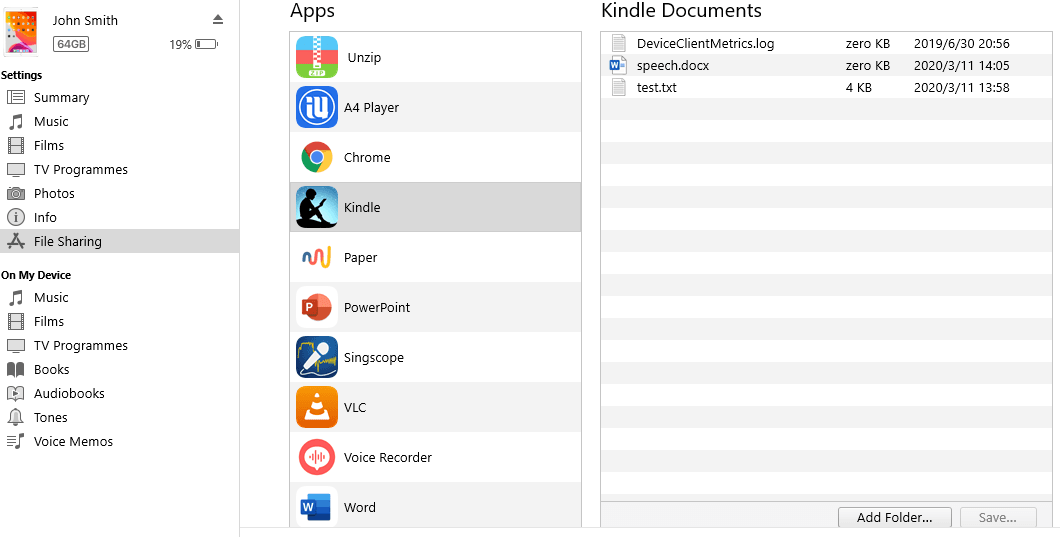
Passo 3. Navegar: Abra o aplicativo e clique no ícone do seu iPhone na barra lateral. Selecione a aba Arquivos.
Passo 4. Transferir: Você verá uma lista de aplicativos que suportam compartilhamento de arquivos. Arraste um arquivo do seu Windows File Explorer e solte-o sobre o nome de um aplicativo (por exemplo, VLC, Word ou Keynote).
Prós:
- Conexão com fio direta;
- Não requer internet;
- Maior estabilidade para backups locais grandes.
Contras:
- Requer um cabo físico;
- Extremamente restritivo (só pode mover arquivos para "silos" de aplicativos específicos);
- A interface pode apresentar falhas em versões mais antigas do Windows.
Método 3: Protocolo SMB (Compartilhamento de Unidade de Rede)
O protocolo SMB permite que você compartilhe arquivos entre Windows e iPhone sem fio, transformando uma pasta no seu PC em uma unidade de rede.
Passos Detalhados:
Passo 1. No Windows: Clique com o botão direito na pasta de destino > Propriedades > Compartilhamento > Compartilhar. Selecione "Todos" no menu suspenso, clique em Adicionar e altere o Nível de Permissão para Leitura/Gravação.
Passo 2. Obter Endereço IP: Pressione "Win R", digite "cmd" e insira "ipconfig". Anote seu Endereço IPv4 (por exemplo, 192.168.x.x).
Passo 3. No iPhone: Abra o aplicativo Arquivos > Toque no menu de três pontos (...) > Conectar ao Servidor.
Passo 4. Conectar: Insira "smb://[Seu Endereço IP]". Escolha "Usuário Registrado" ou "Convidado" e insira seu nome de usuário e senha do Windows. Agora você pode copiar e colar arquivos entre a pasta do PC e seu iPhone.

Prós:
- Não requer software de terceiros;
- Completamente gratuito;
- Funciona sem fio.
Contras:
- Ambos os dispositivos devem estar na mesma rede Wi-Fi;
- Configuração complexa para usuários não técnicos;
- Frequentemente falha devido às configurações do Firewall do Windows.
Método 4: Serviços de Nuvem (iCloud, OneDrive, Dropbox)
Serviço de armazenamento em nuvem e compartilhamento de arquivos atua como uma ponte virtual. Você faz o upload do arquivo do Windows, ele vai para um servidor e você o baixa no seu iPhone.
Etapas Detalhadas:
Passo 1. No Windows: Abra seu navegador e acesse iCloud.com ou OneDrive.com.
Passo 2. Upload: Arraste seus arquivos para a janela do navegador. Aguarde a barra de progresso do upload terminar.
Passo 3. No iPhone: Abra o aplicativo correspondente (Arquivos, OneDrive ou Dropbox).
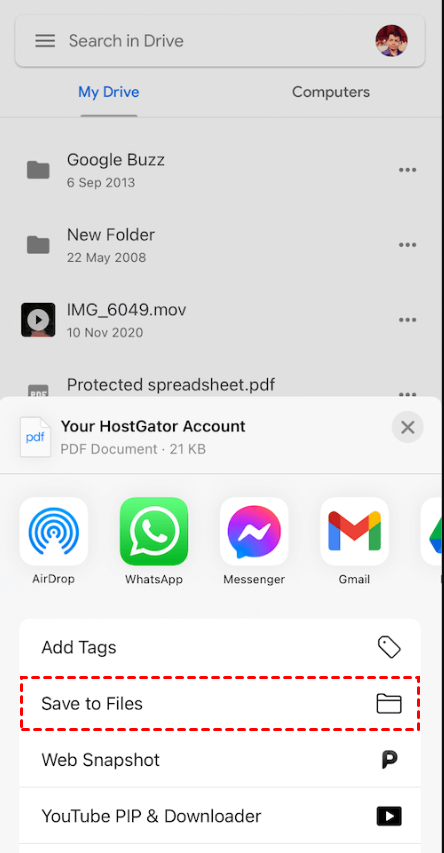
Passo 4. Sincronizar/Baixar: Localize o arquivo. Toque para abrir ou mantenha pressionado para "Salvar em Arquivos".
Vantagens:
- Os arquivos são copiados com segurança.
- Fácil compartilhar links com outras pessoas.
- Muito amigável para o usuário.
Desvantagens:
- Depende muito da velocidade de upload da internet;
- Armazenamento gratuito limitado (ex.: 5GB para iCloud);
- Custos recorrentes de assinatura mensal para usuários de alto volume.
Método 5: Usando o "Phone Link" da Microsoft
O Phone Link da Microsoft é projetado para integração em vez de transferência pesada, mas é útil para compartilhamento rápido de fotos.
Etapas Detalhadas:
Passo 1. No Windows: Abra o aplicativo Phone Link (integrado ao Windows 11).
Passo 2. No iPhone: Instale o Link to Windows na App Store. Siga as instruções do código QR para emparelhar via Bluetooth.
Passo 3. Transferir Fotos: Uma vez conectado, clique na aba Fotos no aplicativo do Windows. Você pode ver as fotos recentes do seu iPhone.
Passo 4. Salvar: Clique com o botão direito em qualquer foto e selecione Salvar Como para movê-la para seu PC.

Vantagens:
- Sem fio e automático;
- Ótimo para mensagens e notificações;
- Pré-instalado no Windows.
Desvantagens:
- Muito limitado;
- Não pode transferir documentos, PDFs ou vídeos grandes;
- O processo de emparelhamento pode ser complicado.
Conclusão
Compartilhar arquivos entre Windows e iPhone não precisa ser um problema. Embora a Apple e a Microsoft tenham construído muros em torno de seus sistemas, ferramentas como o AnyViewer construíram as portas. Ao combinar tecnologia de desktop remoto com transferência de arquivos de alta velocidade, o AnyViewer oferece um nível de flexibilidade que cabos tradicionais e serviços em nuvem simplesmente não conseguem igualar.
Seja você esteja enviando um único PDF ou um projeto de vídeo de 10 GB, escolher a ferramenta certa vai poupar horas de frustração. Pronto para simplificar sua vida digital? Experimente o AnyViewer gratuitamente hoje e vivencie a maneira mais rápida de compartilhar arquivos remotamente entre Windows e iPhone!
Perguntas Frequentes
1. Posso usar o AirDrop para compartilhar arquivos do Windows para o iPhone?
Não, o AirDrop é uma tecnologia proprietária da Apple exclusiva para macOS e iOS. Usuários do Windows devem usar alternativas como o AnyViewer para compartilhar arquivos entre Windows e iPhone sem fio.
2. É seguro transferir arquivos sensíveis via Wi-Fi?
Depende do método. O Wi-Fi público é arriscado, mas usar o AnyViewer é seguro porque emprega criptografia ECC de 256 bits, garantindo que, mesmo que você transfira arquivos entre Windows e iPhone em uma rede pública, seus dados permaneçam privados.
3. Por que não consigo ver meu iPhone no Explorador de Arquivos do Windows?
O Windows normalmente só vê a pasta "DCIM" (Fotos) de um iPhone. Para acessar todos os arquivos, você precisa do aplicativo Apple Devices ou de uma ferramenta abrangente de gerenciamento de arquivos, como o AnyViewer.
4. Transferir arquivos via nuvem consome meu plano de dados?
Sim. Quando você compartilha arquivos entre Windows e iPhone via iCloud ou OneDrive, você está fazendo upload e download de dados da internet. Se você não estiver no Wi-Fi, isso usará seus dados móveis.
5. Qual é a maneira mais rápida de mover um vídeo de 10 GB do PC para o iPhone?
Uma conexão com fio ou uma ferramenta sem fio direta como o AnyViewer é a melhor opção. Os serviços em nuvem costumam ser muito lentos para arquivos grandes devido às velocidades limitadas de upload da internet.

