

11 Soluções: Steam e PlayStation Remote Play Não Estão Disponíveis no Momento
Muitos usuários enfrentam momentos em que o remote play do Steam ou da PlayStation Network não está funcionando. Esta visão geral destaca razões comuns para problemas de conexão e descreve etapas de suporte para recuperar o acesso.

Por Iota / Atualizado em 10/03/2026


🌟Resumo Rápido:
Este artigo fornece um guia abrangente de solução de problemas para questões de conectividade do Steam e do PlayStation Remote Play, que normalmente resultam de software desatualizado, firewalls restritivos ou instabilidade de rede.
Correções Principais para Steam e PlayStation
Steam: Os utilizadores devem atualizar o cliente e os jogos, sair dos programas Beta e alternar a definição "Remote Play". Se aparecer "Remote Play couldn't connect", desativar a descodificação por hardware nas definições avançadas resolve frequentemente o conflito.
PlayStation: O sucesso depende de uma rede estável (mínimo 5 Mbps). As correções incluem executar testes de ligação, emparelhar dispositivos manualmente através de um código de sincronização e garantir que a porta UDP 8572 está aberta no router para contornar as restrições do Tipo NAT 3.
Para ambas as plataformas, o guia recomenda mudar de uma ligação Wi-Fi para uma ligação Ethernet com cabo e pausar transferências em segundo plano para reduzir a latência. Aos utilizadores móveis é aconselhado manter um sinal consistente e evitar alternar entre tipos de dados durante o jogo.
A "Correção Mais Rápida": AnyViewer
Quando as aplicações padrão falham devido a configurações de rede complexas, o artigo sugere o AnyViewer como uma alternativa de terceiros. Oferece uma experiência suave que contorna o encaminhamento de portas e fornece streaming de baixa latência com funcionalidades especializadas como o modo "Game Mouse" para uma experiência remota mais fluida.
Caso 1. Como corrigir o Steam Remote Play quando não funciona
O jogo em PC oferece muita liberdade, mas isso também significa que existem mais definições que podem interferir acidentalmente com as suas sessões de jogo. Se está a tentar usar o Steam Remote Play e este se recusa a ligar, ou se os comandos dos jogadores se estão a misturar, a configuração interna do seu computador é provavelmente o problema. Como os PCs Windows têm firewalls altamente personalizáveis, adaptadores de rede variados e inúmeras opções de antivírus, o Steam por vezes tem dificuldade em estabelecer um caminho claro e ininterrupto para os seus outros dispositivos. Ao ajustar sistematicamente algumas definições específicas de rede e aplicação, pode facilmente desbloquear o caminho e restaurar a sua transmissão.
Solução 1. Atualizar o cliente Steam e o jogo
Existem várias causas potenciais para a funcionalidade Remote Play deixar de funcionar, mas as mais comuns são usar uma versão desatualizada do cliente Steam ou um jogo desatualizado. Atualizar o cliente Steam e o jogo pode resolver o problema.
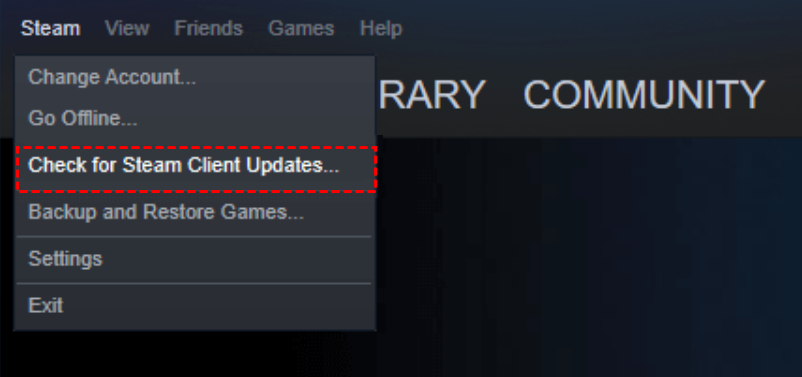
Passo 1. Inicie o cliente Steam e clique em Steam na barra de menu, e clique em Check for Steam Client Updates no menu suspenso.
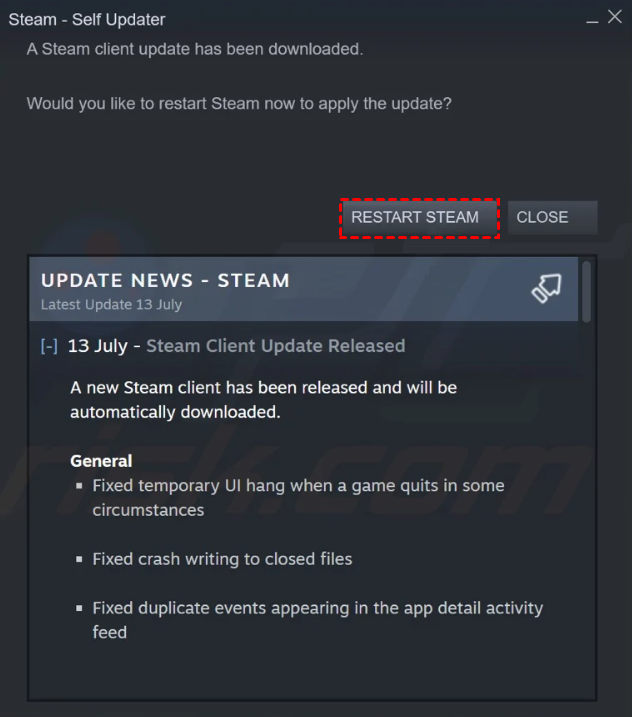
Passo 2. Se uma atualização estiver disponível, o Steam irá baixá-la e instalá-la automaticamente. Clique em Reiniciar o Steam quando solicitado.
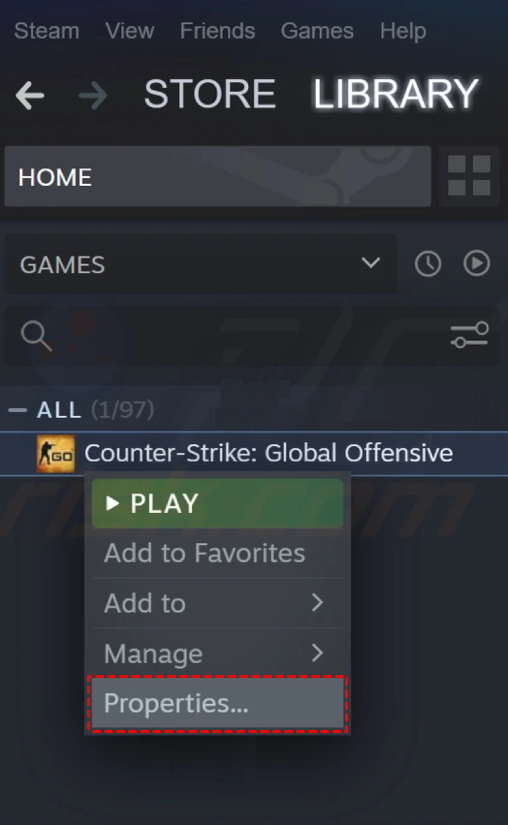
Passo 3. Para atualizar um jogo, clique com o botão direito do mouse sobre ele e selecione Propriedades.
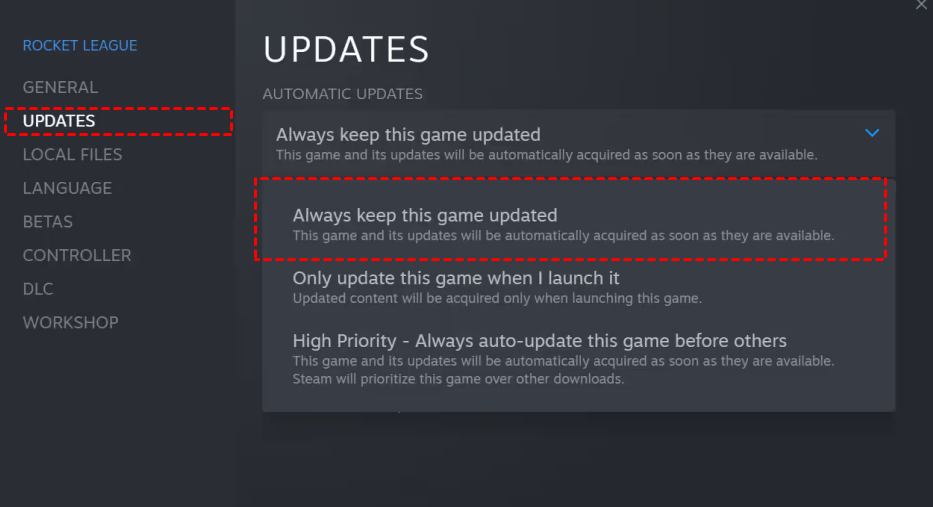
Passo 4. Selecione Atualizações no painel esquerdo e clique em Sempre manter este jogo atualizado em ATUALIZAÇÕES AUTOMÁTICAS.
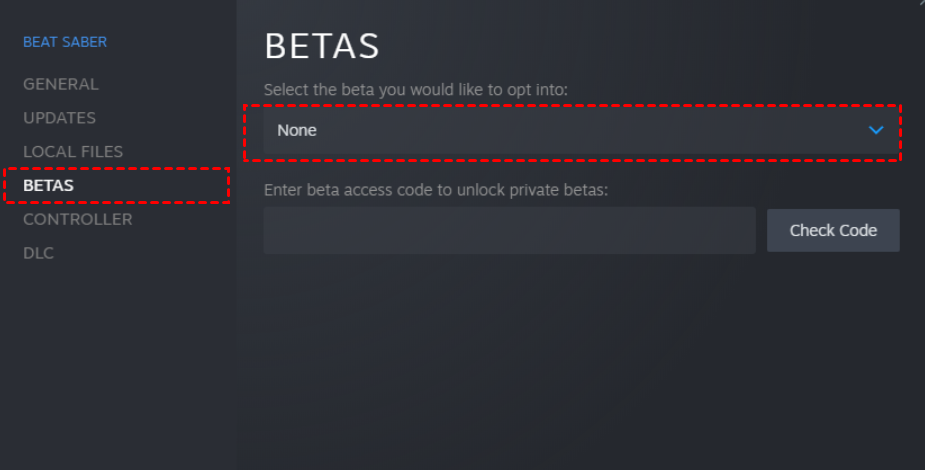
Passo 5. Clique em Betas no painel esquerdo e selecione Nenhum.
Solução 2. Parar de usar o cliente beta do Steam
Você pode encontrar o erro de Remote Play se for um participante do programa beta do cliente Steam. Veja como parar de usar o cliente beta.
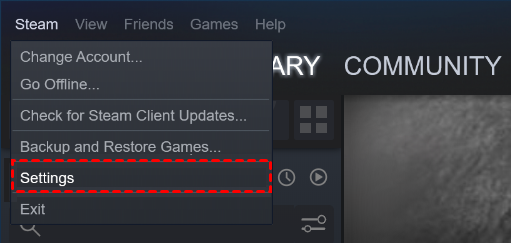
Passo 1. Na interface principal do Steam, clique em Steam > Configurações.
Passo 2. Clique em Conta e depois em ALTERAR em Participação em beta.
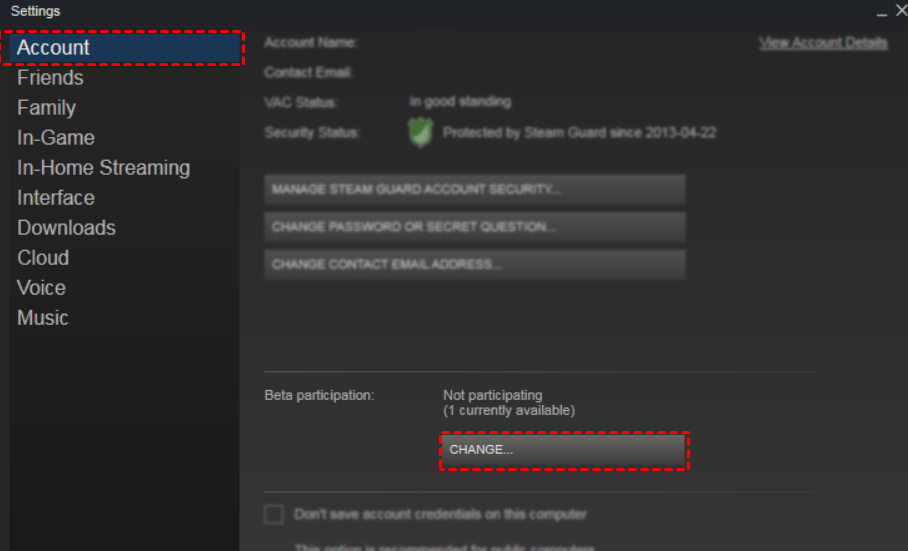
Passo 3. Selecione Nenhum - Sair de todos os programas beta e pressione OK.

Passo 4. Reinicie o Steam quando solicitado.
Solução 3. Desativar e reativar o Remote Play
A falha de conexão do Remote Play pode ser resultado de uma falha temporária nos módulos do Steam. A falha pode ser corrigida desativando e depois ativando o Remote Play nas configurações do cliente Steam.
Passo 1. Na interface principal do Steam, clique em Steam > Configurações.
Passo 2. Clique em Remote Play no painel esquerdo e desmarque a opção Ativar Remote Play.
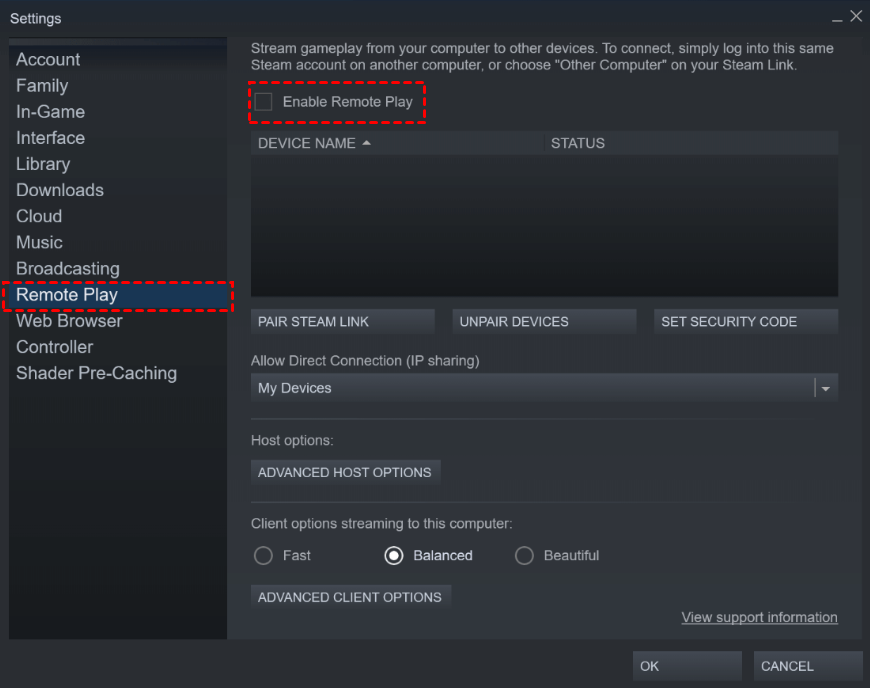
Passo 3. Reinicie o computador, volte às Definições para Ativar o Remote Play.
Solução 4. Desativar a descodificação por hardware no Steam
O problema "Remote Play não conseguiu ligar ao computador remoto" e "a rede de remote play não está atualmente disponível para Steam ou PlayStation" pode surgir se o mecanismo de codificação por hardware do seu sistema/GPU anfitrião ou convidado estiver a interferir no funcionamento do Steam Remote Play. Siga os passos para desativar a descodificação por hardware no Steam.
Passo 1. Vá às Definições do Steam.
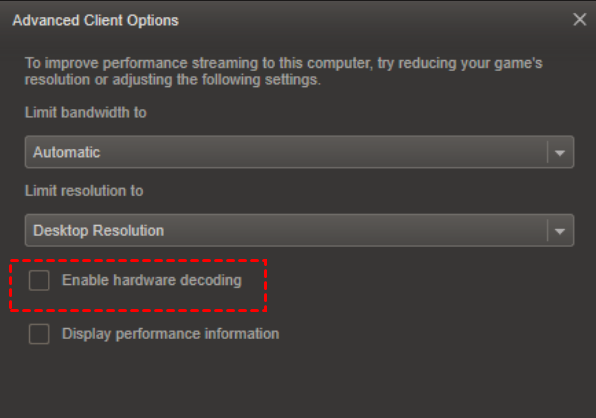
Passo 2. Clique em Remote Play e depois em OPÇÕES AVANÇADAS DO CLIENTE.
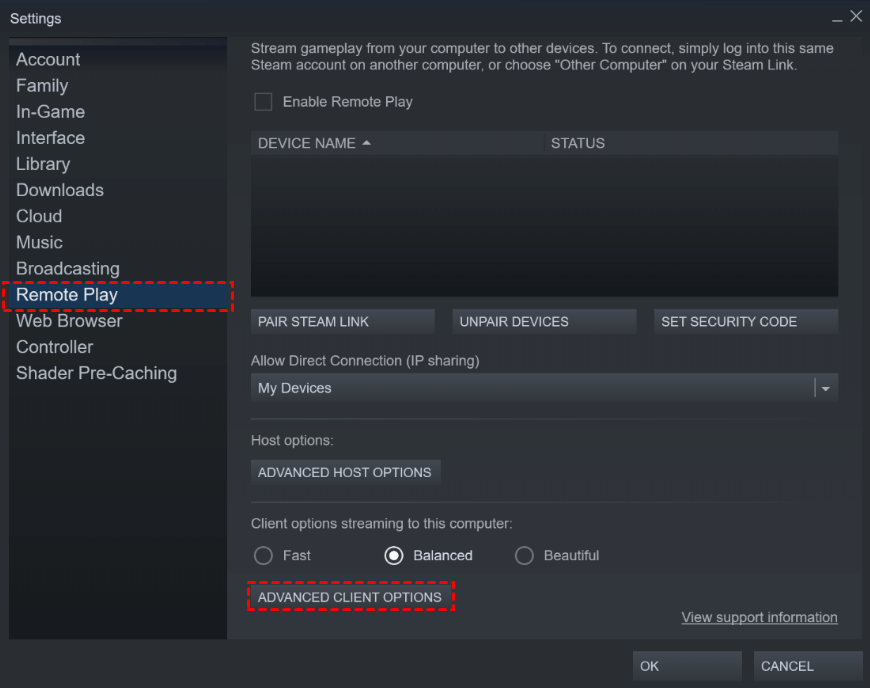
Passo 3. Desmarque a opção Ativar descodificação por hardware e clique em OK.
Caso 2. Como corrigir "O Remote Play não está disponível" no PlayStation
A transmissão a partir de uma consola PlayStation requer um ambiente de rede extremamente estável para funcionar sem problemas. Se a sua aplicação PS Remote Play não conseguir encontrar a sua consola, ou se o feed de vídeo estiver constantemente com atrasos e a cortar, o problema central está quase certamente relacionado com a gestão de tráfego do seu router ou com a velocidade da sua internet. As PlayStations dependem de portas digitais específicas para enviar dados de vídeo para o seu telefone ou computador. Se o seu router bloquear estas portas, ou se a sua rede estiver simplesmente demasiado congestionada com outros dispositivos a transferir ficheiros grandes, a transmissão falhará instantaneamente e dar-lhe-á um erro de rede.
Solução 1. Verificar a sua rede e atualizações do sistema
Antes de tentar correções mais complexas, comece por verificar os requisitos básicos para o Remote Play. Os problemas de ligação ocorrem frequentemente quando a consola não consegue aceder à internet, o início de sessão na PlayStation Network falha, ou o software do sistema e a aplicação Remote Play estão desatualizados. Garantir que tudo está ligado e atualizado ajuda a eliminar as causas mais comuns de o Remote Play não estar a funcionar.
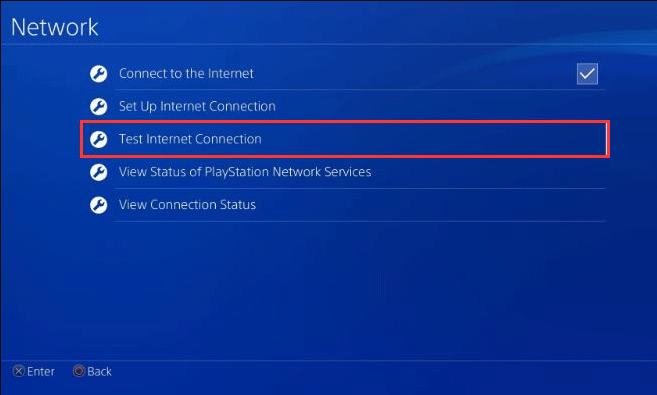
Passo 1. No seu PS5, abra Definições > Rede > Estado da Ligação, depois verifique a Ligação à Internet e a PlayStation Network. Num PS4, vá a Definições > Rede e certifique-se de que Ligar à Internet está ativado.
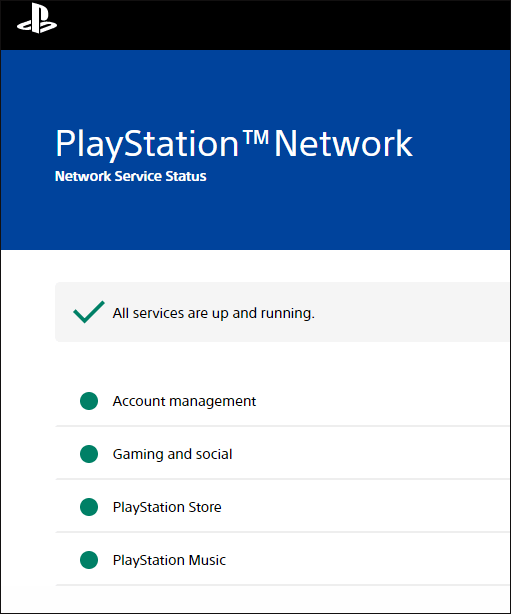
Passo 2. Execute Testar Ligação à Internet na consola para confirmar que consegue ligar-se à internet e iniciar sessão na PlayStation Network com sucesso.
Passo 3. Atualize o software de sistema da consola.
Na PS5:vá a Definições > Sistema > Software do Sistema > Atualização e Definições do Software do Sistema, depois selecione Atualizar Software do Sistema.
Na PS4:abra Definições > Atualização do Software do Sistema.
Passo 4. Abra a aplicação PS Remote Play no seu PC, Mac ou dispositivo móvel e verifique se há atualizações. Se estiver disponível uma atualização, siga as instruções no ecrã para a instalar.
Estas verificações garantem que a sua consola, conta e aplicação estão prontas para o Remote Play antes de avançar para uma resolução de problemas mais aprofundada.
Solução 2. Emparelhar manualmente o dispositivo do Remote Play
Por vezes, a aplicação Remote Play não consegue encontrar automaticamente a sua consola na rede. Nesta situação, emparelhar manualmente os dispositivos pode resolver o problema. Este processo liga o dispositivo cliente diretamente à consola anfitriã usando um código gerado. É especialmente útil quando a consola e o dispositivo estão na mesma rede, mas a ligação ainda falha.
Passo 1. Na PS5, abra Definições > Sistema > Remote Play, depois escolha Emparelhar Dispositivo para exibir um número de emparelhamento.
Passo 2. Na PS4, abra Definições > Definições de Ligação do Remote Play, depois selecione Adicionar Dispositivo para gerar um código de emparelhamento.
Passo 3. Inicie a aplicação PS Remote Play no seu computador ou dispositivo móvel.
Passo 4. Introduza o número de emparelhamento mostrado na consola para ligar os dois dispositivos.
Passo 5. Aguarde que os dispositivos se liguem e confirme que a sessão remota inicia normalmente.
O emparelhamento manual pode ajudar a aplicação Remote Play a localizar a consola e estabelecer uma ligação direta.
Solução 3. Verificar as definições do router e o tipo de NAT
A configuração da rede também pode impedir a ligação do Remote Play. Alguns routers ou fornecedores de internet bloqueiam as portas necessárias para o serviço, ou a sua rede pode usar um tipo de NAT restritivo. Ajustar estas definições pode permitir que a consola comunique corretamente com o cliente do Remote Play.
Passo 1. Verifique se o seu router ou rede está a bloquear a porta UDP 8572, que o Remote Play utiliza para se ligar.
Passo 2. Se a porta estiver bloqueada, faça login nas configurações do seu roteador e habilite o encaminhamento de portas para a porta UDP 8572 para o seu console.
Passo 3. Reinicie o roteador e o console após salvar as alterações de configuração.
Passo 4. Abra o aplicativo PS Remote Play e verifique o Tipo de NAT na seção de configurações ou informações.
Passo 5. Se sua rede mostrar Tipo de NAT 3, considere ajustar as configurações do roteador ou entrar em contato com seu provedor de internet para melhorar a configuração NAT.
Configurações corretas do roteador e do NAT podem melhorar significativamente a capacidade do Remote Play de se conectar com sucesso.
Solução 4. Melhorar a estabilidade da conexão e a largura de banda
Mesmo quando o Remote Play se conecta com sucesso, velocidades de internet instáveis podem causar atraso, cintilação de vídeo ou desconexões frequentes. Otimizar seu ambiente de rede ajuda a fornecer uma experiência de streaming mais suave entre o console e o dispositivo cliente.
Passo 1. Use uma conexão Ethernet cabeada para o console e o computador sempre que possível, em vez de Wi-Fi.
Passo 2. Teste a velocidade da internet no seu console através de Configurações > Rede > Testar Conexão com a Internet.
Passo 3. Certifique-se de que sua rede forneça pelo menos 5 Mbps de velocidade de upload e download para o Remote Play.
Passo 4. Pause downloads grandes ou atividades de streaming em outros dispositivos que usam a mesma rede.
Passo 5. Nas configurações do aplicativo Remote Play, reduza a resolução de vídeo ou a taxa de quadros para diminuir o uso da largura de banda.
Esses ajustes ajudam a manter uma conexão estável e a reduzir o atraso durante as sessões do Remote Play.
Solução 5. Evitar limitações da rede móvel
Ao usar o Remote Play com dados móveis, a conexão pode ser afetada pela força do sinal, restrições da operadora ou congestionamento da rede. Entender essas limitações e ajustar a forma como você se conecta pode ajudar a reduzir interrupções e melhorar o desempenho.
Passo 1. Use o Remote Play em um local com cobertura de sinal móvel forte e estável.
Passo 2. Evite alternar entre Wi-Fi e dados móveis enquanto o Remote Play está em execução.
Passo 3. Pare de mover o dispositivo com frequência, pois mudar de local pode interromper a conexão.
Passo 4. Verifique seu plano da operadora móvel para confirmar que ele suporta dados de alta velocidade sem limites rigorosos.
Passo 5. Se você receber códigos de erro relacionados à velocidade da conexão ou congestionamento, aguarde alguns minutos e tente conectar novamente.
Ao garantir uma conexão móvel estável e velocidade de dados suficiente, você pode reduzir interrupções ao jogar remotamente.
👍A solução mais rápida: Use o AnyViewer para jogar remotamente e evitar problemas
Lidar com erros persistentes de rede como "acesso à rede local negado" pode arruinar completamente seu tempo de jogo. Se os aplicativos padrão de streaming de console estão dando dor de cabeça, a solução mais rápida é contorná-los completamente usando uma ferramenta de desktop remoto de terceiros chamada AnyViewer. Ela concede controle remoto completo sobre seu PC principal. Isso permite que você transmita facilmente jogos de PC, serviços de jogos em nuvem ou emuladores diretamente para seu dispositivo móvel ou laptop sem lidar com configurações de rede restritivas.
- ★Veja por que usar o AnyViewer é uma ótima alternativa aos aplicativos padrão de streaming de jogos:
- Configuração de Rede Zero: Você não precisa mexer em configurações complicadas de roteador, endereços IP ou encaminhamento de portas. Você simplesmente instala o aplicativo, faz login e começa a jogar.
- Liberdade Multiplataforma: Você pode controlar sem esforço seu PC Windows de um iPhone, iPad, dispositivo Android ou MacBook de qualquer lugar.
- Desempenho de Jogo Suave: Ao contrário de ferramentas padrão de escritório como o Microsoft Remote Desktop ou outras ferramentas de terceiros, o AnyViewer oferece baixa latência e altas taxas de quadros com modo de cor verdadeira 4:4:4 para garantir clareza visual perfeita, fazendo seus jogos remotos parecerem responsivos e rápidos.
- Acesso Não Supervisionado: Você pode se conectar com segurança ao seu computador doméstico a qualquer momento, mesmo que ninguém esteja sentado na frente dele para aceitar a conexão.
- Recursos Poderosos: Inclui opções avançadas como criptografia segura de ponta a ponta, transferência de arquivos e bate-papo durante a sessão, pelos quais os concorrentes frequentemente cobram.
Para começar, tudo que você precisa fazer é baixar e instalar o aplicativo gratuito AnyViewer no seu computador Windows host. Depois de criar uma conta e fazer login, baixe o aplicativo móvel no seu telefone ou tablet, faça login na mesma conta exata e vincule os dispositivos com um único toque. É uma alternativa altamente estável e plug-and-play que evita os requisitos de hardware rígidos das ferramentas ou as pesadas demandas de internet. Usando este método direto, você pode finalmente parar de solucionar problemas do seu roteador e voltar a aproveitar seus jogos.
Passo 1. Instale e faça login no AnyViewer nos seus dispositivos local e remoto.

Passo 2. Navegue até a seção "Device", localize o dispositivo remoto desejado e estabeleça uma conexão instantânea com um simples clique, selecionando "One-click control".

Passo 3. Agora você está pronto para desfrutar de jogos de PC no computador remoto, todos controlados perfeitamente a partir do seu dispositivo local. Você pode ativar o Game Mouse na barra de ferramentas.
O que é rede de jogo remoto para Steam e PlayStation?
O Remote Play é um recurso incrível que permite executar um videogame no seu computador ou console principal e potente, mas na verdade controlar e visualizar o jogo a partir de um dispositivo completamente diferente, como um telefone, tablet ou laptop. Tanto o Steam quanto o PlayStation oferecem essa funcionalidade, tornando possível desfrutar dos seus títulos favoritos em qualquer lugar da sua casa ou mesmo pela internet.
Steam Remote Play: Isso permite que você transmita jogos de PC para outros dispositivos. Você também pode usá-lo para convidar seus amigos para participar de jogos multiplayer locais online, sem que eles precisem possuir ou instalar o jogo.
PlayStation Remote Play: Isso conecta seu console PS4 ou PS5 ao seu PC, Mac ou dispositivo móvel, permitindo que você visualize a tela do seu console e jogue jogos à distância.
Saber exatamente o que essa tecnologia faz torna muito mais fácil identificar exatamente onde a falha está ocorrendo. Embora o conceito de transmitir um jogo pela sua rede pareça relativamente simples, na verdade há muitas partes móveis nos bastidores que devem se comunicar perfeitamente. Quando apenas uma dessas partes falha, toda a transmissão colapsa. Vamos explorar exatamente o que causa essas falhas de conexão específicas em primeiro lugar, para que você possa voltar a jogar.
Por que a rede de jogos não está disponível atualmente?
Sempre que você encontra uma falha de rede com streaming de jogos, geralmente se resume a um bloqueio de comunicação entre seu dispositivo host e sua tela. É fácil supor que sua internet está simplesmente quebrada, mas a realidade é frequentemente muito mais específica. Os principais culpados geralmente envolvem software do sistema desatualizado, programas de segurança agressivos que confundem seu fluxo de jogo com uma ameaça, ou velocidades de rede instáveis que simplesmente não conseguem lidar com a pesada carga de dados de vídeo ao vivo e entradas do controle. Entender essas causas raiz é o primeiro passo na solução de problemas, pois impede que você fique adivinhando e ajuda a aplicar a solução técnica correta imediatamente.
Software Desatualizado: Usar uma versão antiga do aplicativo de streaming, firmware do console ou sistema operacional Windows.
Interferência de Segurança: O software antivírus do seu computador ou firewall de rede está bloqueando ativamente as portas de conexão.
Conexão Ruim: Sua Wi-Fi está instável, ou seu plano de internet não tem as velocidades de upload e download necessárias.
Você pode corrigir os problemas seguindo nossas várias soluções.
Conclusão
O Steam Remote Play e o PlayStation Remote Play facilitam o aproveitamento de jogos em diferentes dispositivos, mas problemas de conexão às vezes podem interromper a experiência. Na maioria dos casos, esses problemas são causados por software desatualizado, configurações incorretas, redes instáveis ou restrições do roteador. Ao atualizar o sistema, ajustar as configurações do Remote Play, verificar as condições da rede e melhorar a estabilidade da conexão, você pode resolver a maioria dos erros do Remote Play rapidamente.
Se as soluções padrão ainda não funcionarem, usar uma ferramenta de desktop remoto confiável, como o AnyViewer, pode ser uma alternativa simples. Ela permite que você acesse e jogue em seu computador principal sem configuração de rede complicada. Você pode até mesmo jogar jogos da Steam no iPad sem PC. Com a configuração certa e uma conexão estável, você pode desfrutar de jogos remotos suaves a qualquer momento e evitar problemas comuns de rede.
Perguntas Frequentes
🗨️ Como corrigir o problema de conexão do Remote Play?
Primeiro, verifique se sua conexão com a internet está estável e, se possível, se ambos os dispositivos estão na mesma rede. Atualize o cliente Steam, o software do sistema PlayStation e o aplicativo Remote Play. Você também pode reiniciar os dispositivos, desativar e reativar o Remote Play, e certificar-se de que seu firewall ou roteador não está bloqueando as portas necessárias.
🗨️ Por que não consigo ativar o Remote Play?
Isso geralmente acontece quando o console ou PC não está conectado à internet, o software do sistema está desatualizado ou a conta não está conectada corretamente. Restrições de rede, configurações NAT restritivas ou software de segurança também podem impedir que o Remote Play seja iniciado.
🗨️ Como jogar usando o Remote Play?
Instale o aplicativo Remote Play no seu computador ou dispositivo móvel e faça login com a mesma conta usada no seu console ou cliente Steam. Ative o Remote Play nas configurações, conecte-se ao seu dispositivo e inicie a transmissão do jogo a partir do seu sistema principal.
🗨️ Como saber se um jogo é compatível com o Remote Play?
No Steam, abra a página do jogo na sua biblioteca e verifique a lista de recursos para opções de Remote Play, como Remote Play Together ou Remote Play em dispositivos compatíveis. Se o recurso estiver listado, o jogo pode ser transmitido via Remote Play.

