

Corrigido: Área de Trabalho Remota - Nenhum dispositivo de áudio está instalado
Está enfrentando a situação incômoda em que a mensagem de erro "Nenhum dispositivo de áudio está instalado" é exibida na Área de Trabalho Remota? Não há motivo para preocupação; este artigo identificou quatro soluções bem testadas que podem ajudar você a resolver esse problema.

Por Tyler / Publicado em 16/09/2026


Como corrigir o erro de nenhum dispositivo de áudio instalado na Área de Trabalho Remota?
Estou estabelecendo uma conexão de uma máquina Windows 7 Enterprise para um sistema Windows 10. Segui diligentemente vários guias para configurar o redirecionamento de áudio. A funcionalidade de reprodução está operando conforme o esperado, mas estou encontrando um problema com a gravação. Alguma sugestão de como resolver esta situação?”
- Pergunta do Reddit
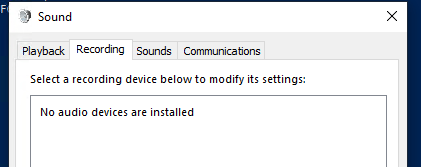
Como corrigir o erro da Área de Trabalho Remota “Nenhum dispositivo de áudio está instalado” [4 soluções]
Para resolver o problema “Nenhum dispositivo de áudio está instalado” na Área de Trabalho Remota, você tem quatro soluções potenciais à sua disposição. Vamos iniciar a implementação destas etapas.
Solução 1. Verifique o serviço de Áudio do Windows
Caso você encontre o problema de gravação da Área de Trabalho Remota “Nenhum dispositivo de áudio está instalado”, é essencial garantir que o serviço de Áudio do Windows esteja ativo e em execução tanto no servidor quanto no cliente RDP.
Passo 1. Clique com o botão direito no botão "Iniciar" para exibir o menu e selecione "Windows PowerShell (Admin)."

Passo 2. Execute o seguinte comando para determinar o status do serviço:
- Get-Service Audiosrv
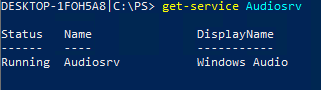
Se o serviço já estiver em execução, prossiga para a próxima solução. Caso contrário, vamos continuar com as etapas para iniciar o serviço.
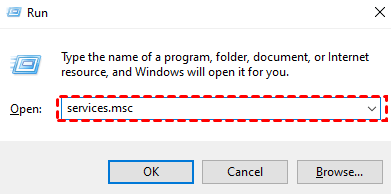
Passo 3. Pressione simultaneamente as teclas "Win+R", digite "services.msc" na caixa de diálogo Executar e clique em "OK" para acessar o painel de Serviços.
Passo 4. No painel de Serviços, localize "Áudio do Windows", clique com o botão direito nele e prossiga para a próxima etapa.
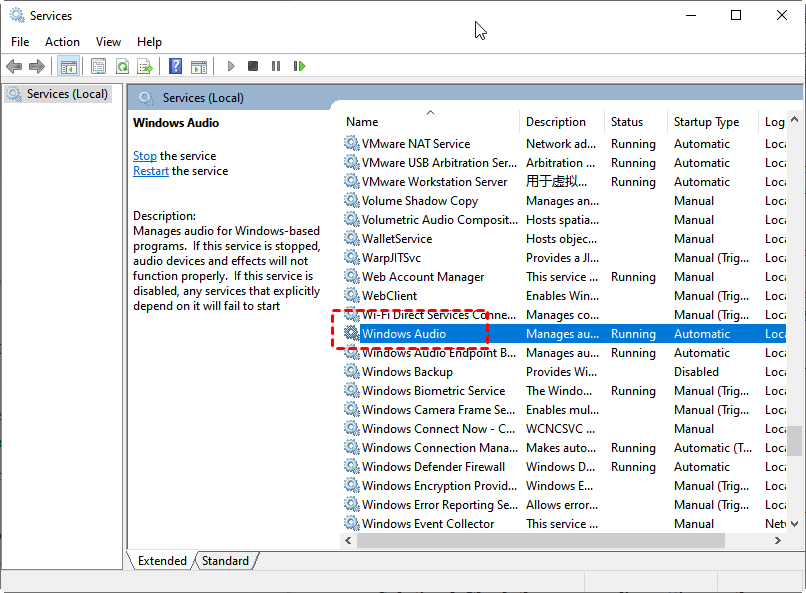
Passo 5. Na guia Geral, em "Tipo de inicialização," escolha "Automático." Em "Status do serviço," selecione "Iniciar," e confirme suas seleções clicando em "OK."
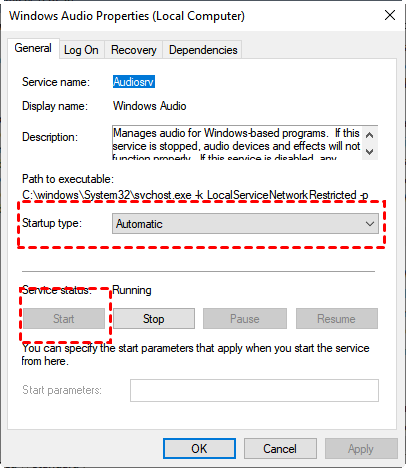
Solução 2. Verifique o serviço UmRdpService
Além da solução anterior, você também deve garantir que o serviço Remote Desktop Services UserMode Port Redirector (UmRdpService) esteja em execução.
Passo 1. Abra o PowerShell e execute o seguinte comando para verificar o status do UmRdpService:
- Get-Service UmRdpService
Se o serviço já estiver em execução, prossiga para a próxima solução. Se não estiver em execução, prossiga com as etapas para iniciar o serviço.
Passo 2. Acesse o menu Serviços e localize "Remote Desktop Services UserMode Port Redirector." Clique com o botão direito nele para continuar.
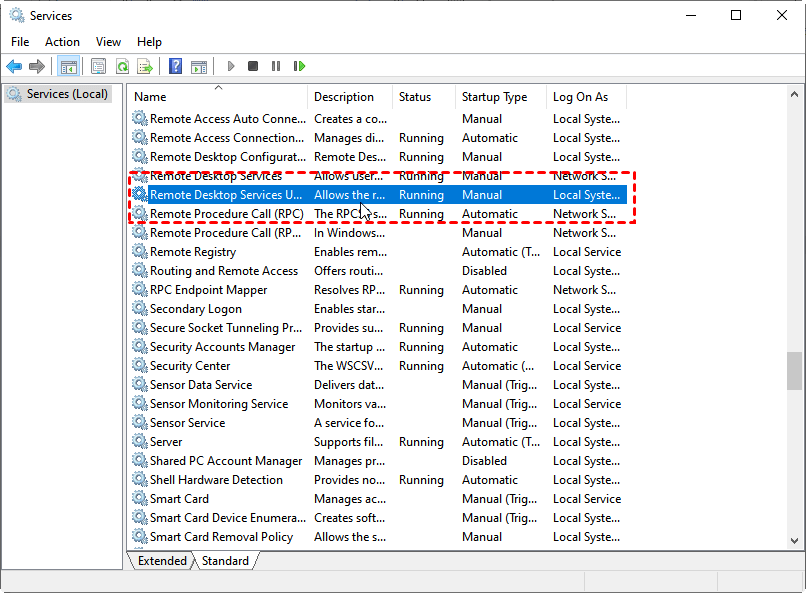
Passo 3. Na guia Geral, em "Tipo de inicialização," escolha "Automático." Em "Status do serviço," selecione "Iniciar," e confirme suas seleções clicando em "OK."
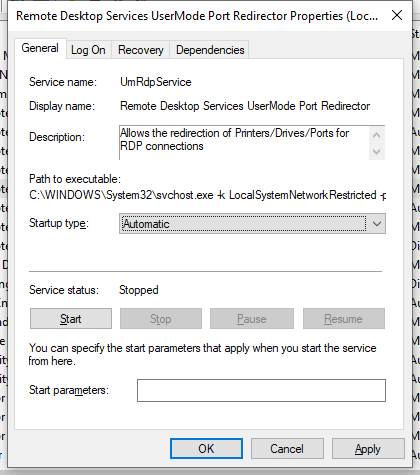
Solução 3. Verifique as configurações de GPO
Para garantir que as configurações da Política de Grupo não estejam obstruindo a reprodução de áudio remoto, você pode seguir estas etapas:
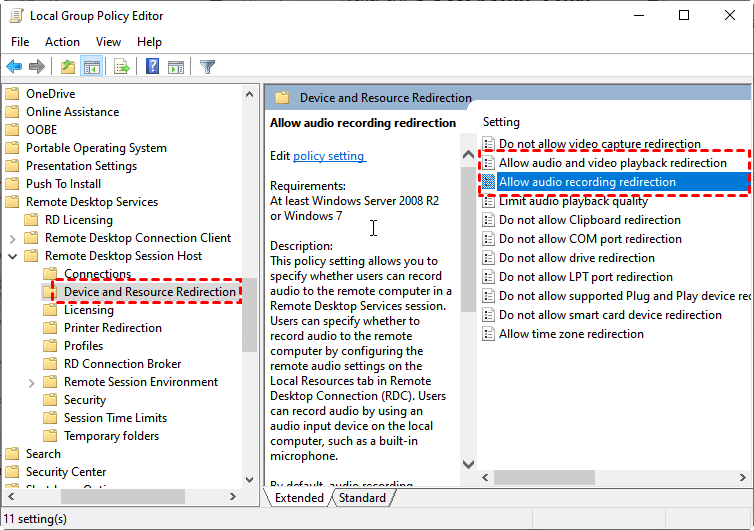
Passo 1. No computador remoto, pressione Win + R para abrir a caixa de diálogo Executar. Digite "gpedit.msc" e pressione OK para abrir a janela do Editor de Política de Grupo Local.

Passo 2. Navegue até o seguinte caminho: Política de Computador Local > Configuração do Computador > Modelos Administrativos > Componentes do Windows > Serviços de Área de Trabalho Remota > Host da Sessão de Área de Trabalho Remota > Redirecionamento de Dispositivos e Recursos.
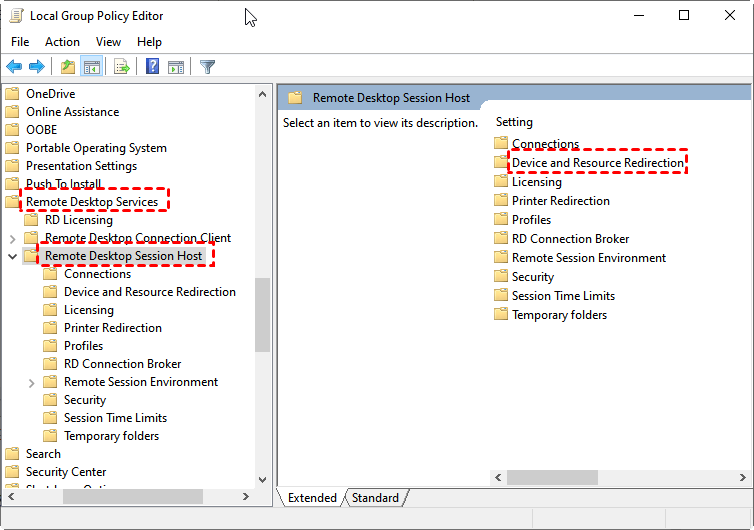
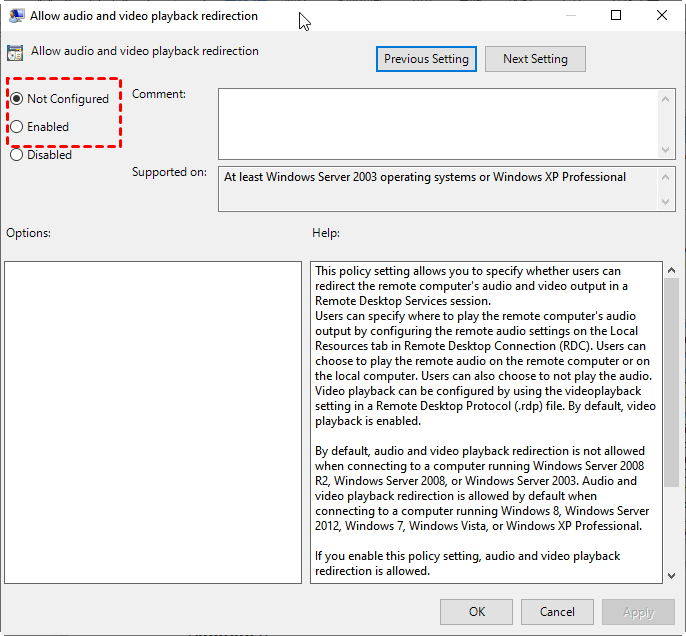
Passo 3. Na seção Redirecionamento de Dispositivos e Recursos, procure por Permitir o redirecionamento da reprodução de áudio e vídeo e Permitir o redirecionamento de gravação de áudio no painel direito.
Passo 4. Selecione individualmente essas duas configurações e certifique-se de que estejam configuradas como "Habilitado."
Solução 4. Verificar as configurações do programa
Caso você esteja utilizando o cliente mstsc.exe integrado (Conexão de Área de Trabalho Remota) para suas sessões RDP, é recomendável verificar suas configurações para obter um desempenho de áudio ideal. Veja como:
Passo 1. Pressione simultaneamente as teclas "Windows" e "R". Na caixa de diálogo que aparece, digite "mstsc" e pressione "Enter."

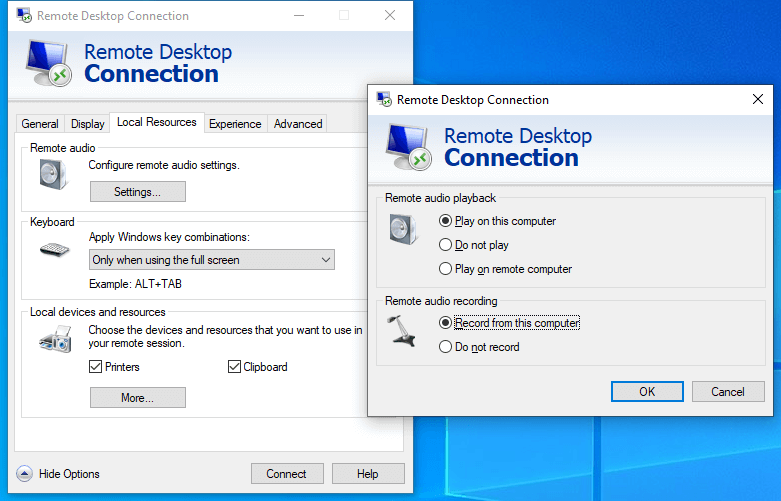
Passo 2. Na janela de Conexão de Área de Trabalho Remota, clique no botão "Mostrar Opções".

Passo 3. Navegue até a aba "Recursos locais". Em "Áudio remoto", altere a configuração de “Não gravar” para “Gravar deste computador” na seção de gravação de áudio remoto.
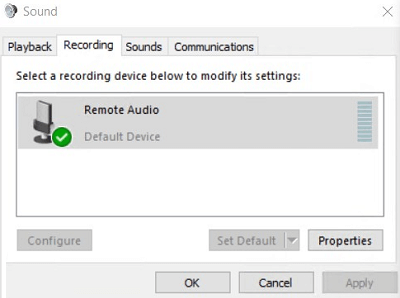
Passo 4. Agora, estabeleça a conexão com a sua Área de Trabalho Remota. Uma vez conectado, abra as configurações de "Som" no Painel de Controle. Na aba "Gravação", confirme se o dispositivo de Áudio Remoto está selecionado como o dispositivo de gravação padrão para som. Esses ajustes otimizarão sua experiência de áudio durante as sessões de Área de Trabalho Remota.
Dica bônus: A melhor alternativa para a Área de Trabalho Remota sem problemas de áudio
Se você estiver enfrentando problemas persistentes com o erro “Nenhum dispositivo de áudio está instalado” na Conexão de Área de Trabalho Remota, pode valer a pena explorar soluções alternativas. O AnyViewer destaca-se como uma escolha convincente neste contexto. Este software gratuito de área de trabalho remota não apenas simplifica a sincronização de áudio remoto, mas também desbloqueia possibilidades para tarefas como edição de vídeo remota e até jogos de PC remotos.
Contando com uma equipe técnica altamente qualificada, o AnyViewer garante uma conexão remota suave e confiável, caracterizada por latência mínima e uma impressionante taxa de quadros de até 60 quadros por segundo. Ele se apresenta como uma opção valiosa para aprimorar sua experiência remota. Para embarcar nesta jornada e desfrutar das vantagens, basta baixar e instalar o AnyViewer para começar hoje mesmo. Sua experiência de computação remota está prestes a subir de nível.
Passo 1. Abra o AnyViewer e faça login usando as credenciais da sua conta.

Passo 2. Assim que iniciar sessão, será recebido pela interface do utilizador.

Passo 3. No seu computador cliente, vá para a secção "Dispositivo". Encontre o PC que deseja controlar e inicie uma ligação remota instantânea clicando em "Controlo de um clique." Este processo simplificado garante um acesso remoto fácil e eficiente ao computador pretendido.

- ★Dicas:
- Para elevar ainda mais a sua experiência de acesso remoto, pode considerar atualizar para o plano Professional ou Enterprise do AnyViewer. Eis uma amostra dos benefícios que pode esperar:
- Controlo de dispositivos aprimorado: faça a gestão sem esforço de vários dispositivos de acesso não vigiado, mantendo o controlo com facilidade.
- Multitarefa contínua: gira várias sessões remotas em simultâneo, tornando o seu fluxo de trabalho mais eficiente.
- Transferências de ficheiros rápidas: transfira ficheiros grandes rapidamente entre dispositivos, garantindo que os seus dados se movem sem problemas.
- Modo de privacidade: aceda a dispositivos remotos mantendo o ecrã escurecido e o teclado desativado para maior privacidade e segurança.
- ...
Em suma
Em conclusão, se estiver a experienciar o erro "Nenhum dispositivo de áudio está instalado" na Área de Trabalho Remota, não se preocupe. Apresentámos quatro soluções: verificar o Windows Audio e o UmRdpService, rever as definições de Política de Grupo e otimizar o cliente de Ligação à Área de Trabalho Remota. Se os problemas persistirem, considere o AnyViewer como uma alternativa para um melhor controlo de áudio e remoto. Diga adeus aos problemas de áudio e adote uma experiência perfeita.

