

Top 3 Métodos para Controlar um PC de forma Remota através do WiFi [PC e Mobile]
Neste tutorial, você aprenderá a controlar um PC de forma remota através do WiFi. Dois métodos são recomendados para usuários de laptop e um método é recomendado para usuários de dispositivos móveis.

Por Tyler / Atualizado em 10/01/2025


Como posso acessar meu computador através do WiFi?
Comprei um laptop, mas por motivos profissionais, eu preciso usá-lo frequentemente para controlar remotamente meu desktop. Portanto, agora preciso saber como controlar remotamente meu PC por WiFi, como se estivesse na frente do meu PC. Como posso resolver isso?"
- Pergunta do Reddit

O controle remoto de PC se refere à capacidade de acessar e gerenciar um computador à distância, permitindo que os usuários realizem tarefas como se estivessem fisicamente presentes na máquina. Essa tecnologia revolucionou vários aspectos dos computadores pessoais e profissionais. A seguir estão alguns métodos populares que podem ajudá-lo a controlar remotamente o PC por WiFi.
Como controlar remotamente o PC por WiFi [3 métodos]
Agora, continue lendo para aprender como controlar remotamente um PC por WiFi tanto de um laptop quanto de dispositivos móveis. Vamos explorar os benefícios e limitações para ajudá-lo a tomar uma decisão informada.
Método 1. Controlar remotamente o PC de qualquer lugar via AnyViewer
O AnyViewer se destaca como uma das principais opções de software de controle remoto de terceiros, permitindo que os usuários controlem facilmente o PC de qualquer localização. Se os dispositivos estiverem conectados via WiFi na mesma rede ou em diferentes redes, o AnyViewer garante uma conexão rápida e sem complicações, sem a necessidade de configurações de rede adicionais.
Além disso, o AnyViewer possui os seguintes recursos:
- Acesso não assistido: O AnyViewer permite conexões remotas a dispositivos mesmo quando não estão sendo utilizados, ideal para solução de problemas e manutenção.
- Transferência de arquivos: Compartilhe facilmente arquivos entre dispositivos conectados, simplificando a colaboração.
- Espelhamento móvel: Visualize e controle dispositivos móveis remotamente a partir de um computador, aprimorando o suporte e a produtividade.
- Compartilhamento de tela: Com o AnyViewer, agentes de suporte podem visualizar e resolver problemas rapidamente, compartilhando a tela do usuário em tempo real.
- Tela em mosaico: O AnyViewer permite que os usuários monitorem várias telas remotas simultaneamente em um único monitor, facilitando o gerenciamento de vários dispositivos ao mesmo tempo.
- ...
Vamos ver como controlar remotamente o PC de qualquer lugar via AnyViewer:
Parte 1. Configurar o AnyViewer no computador remoto
Passo 1. Baixe, instale e execute o AnyViewer no computador host baseado no Windows.
Passo 2. Acesse Entrar e, em seguida, clique em Inscrever-se para criar uma conta AnyViewer.

Parte 2. Iniciar controle remoto a partir do dispositivo local
Para acessar remotamente um PC a partir de um PC ou dispositivo móvel, siga as etapas abaixo.
- Acessar remotamente o PC a partir de um PC
Passo 1. No seu PC local, obtenha o AnyViewer. Em seguida, faça o login na mesma conta do AnyViewer.

Passo 2. Acesse Dispositivo, clique no computador remoto e, em seguida, você pode realizar acesso remoto não supervisionado clicando em Controle com um clique.

- Acessar remotamente o PC a partir de um dispositivo móvel
Passo 1. Baixe o AnyViewer para iOS ou Android na App Store ou no Google Play. Faça o login na mesma conta AnyViewer.
Passo 2. Em seguida, todos os dispositivos logados na mesma conta serão exibidos aqui.
Passo 3. Toque no computador remoto e toque em Controle com um clique para realizar acesso remoto não supervisionado ao computador específico.
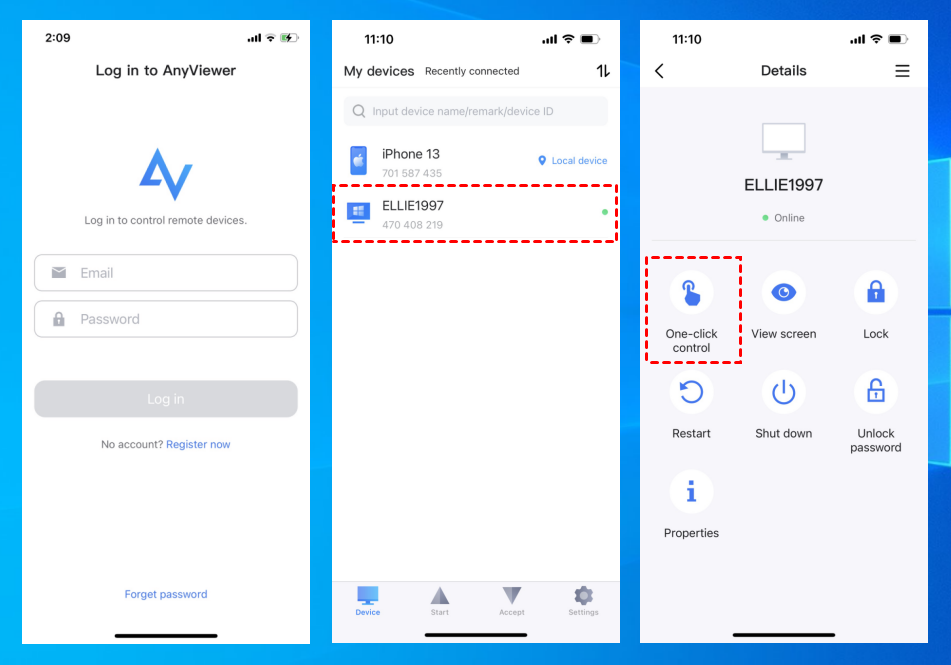
Passo 4. Em seguida, você estará conectado com sucesso ao PC remoto do seu dispositivo móvel. Ele suporta telas verticais e horizontais, você pode alternar livremente.

- ✍ Note:
- Atualize sua conta para um plano Profissional ou Empresarial se desejar atribuir mais dispositivos para acesso remoto desatendido com um clique, controlar vários computadores simultaneamente ou desbloquear recursos avançados, como conectar-se a outros computadores em modo de privacidade.
Método 2. Controlar o PC pela WiFi através do RDP integrado do Windows
Para possibilitar o controle remoto do PC pela WiFi, utilize o aplicativo nativo do Windows, Remote Desktop. Certifique-se de que o computador host e o dispositivo local estejam conectados à mesma rede WiFi e siga os seguintes passos.
Antes de começar, há duas coisas nas quais você precisa prestar atenção:
- Se os dois dispositivos não estiverem conectados à mesma rede WiFi, será necessário configurar o encaminhamento de porta ou usar uma VPN. No entanto, observe que esses métodos alternativos podem ser mais complexos, então é aconselhável explorar outras opções.
- A conexão Remota do Desktop (RDP) não é suportada no Windows 10 Home Edition, Windows 8/8.1 Home Edition e Windows 7 Starter/Home Edition. Para usá-lo, faça o upgrade para a versão Profissional ou Empresarial.
Parte 1. Configurar o Remote Desktop no computador remoto
Passo 1. Acesse: Iniciar > Configurações > Sistema > Remote Desktop e ative Habilitar Remote Desktop.

Passo 2. Localize Contas de usuário e clique em Seleccionar utilizadores que podem aceder remotamente a este PC.

Passo 3. Após abrir a janela Usuários da Área de Trabalho Remota, clique em Adicionar para adicionar os usuários que estão autorizados a acessar este computador (você precisa adicionar usuários que já existem para realizar a área de trabalho remota).

Parte 2. Iniciar o controle remoto a partir do dispositivo local
As etapas para acessar por PC e dispositivos móveis podem ser um pouco diferentes.
- Iniciar o controle remoto a partir do seu PC local
Passo 1. O PC cliente não precisa de nenhuma configuração. Basta procurar por Conexão de Área de Trabalho Remota na caixa de pesquisa. E então abra-o.

Passo 2. Insira o endereço IP e nome de usuário na interface da Conexão de Área de Trabalho Remota para estabelecer a conexão (se você não sabe qual é o endereço IP e nome de usuário do seu computador, siga o tutorial abaixo).

- Iniciar o controle remoto a partir dos dispositivos móveis
Os seguintes passos de operação tomam o sistema iOS como exemplo, ensinando como realizar o controle remoto do Windows 10 pelo iPhone. Os passos são semelhantes se você quiser realizar o controle remoto do Windows 10 no Android.
Passo 1. Pesquise por “Microsoft Remote Desktop” na App Store e abra o aplicativo após o download e a instalação serem concluídos. Clique no sinal “ ” no canto superior direito da interface e selecione “Adicionar Computador” na janela que aparece.
Passo 2. Adicione o nome do PC e conta de usuário, e então clique em Salvar.
Passo 3. Clique no ícone de endereço IP recém-criado, insira o nome de usuário e a senha do computador controlado na interface “Insira sua Conta de Usuário” que aparece, e clique em Continuar para estabelecer com sucesso a conexão.
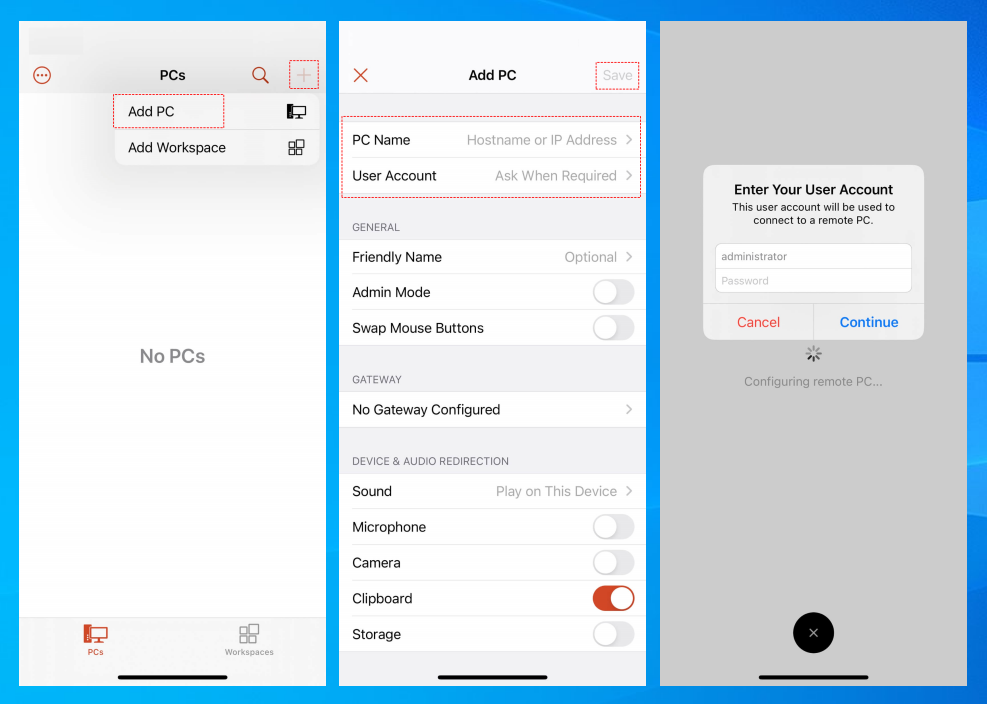
Passo 4. Em seguida, você poderá ver a tela do PC controlado no seu dispositivo móvel e controlar o mouse.

Como consultar o endereço IP e o nome de usuário
Passo 1. Pressione a combinação de teclas Tecla do Windows R para invocar a caixa de diálogo Executar. Digite "cmd" e pressione OK. Em seguida, digite "ipconfig" e pressione Enter. Agora você pode ver um grupo de endereços IP, sendo que o endereço IPv4 é o que você precisa.

Passo 2. Em seguida, digite "query user" para ver o nome de usuário.

Método 3. Controle remoto do PC via Chrome Remote Desktop
O Chrome Remote Desktop é uma ferramenta de acesso remoto desenvolvida pelo Google que permite aos usuários acessar e controlar remotamente outro computador por meio do navegador Chrome. Ele permite que os usuários acessem seus computadores com segurança ou forneçam assistência remota a outras pessoas pela internet.
Antes de prosseguir para o tutorial do Google Chrome Remote Desktop, verifique se você possui essenciais:
- Conta do Google
- Navegador da web Chrome
Passo 1. Em ambos os computadores, faça login na mesma Conta do Google, se você ainda não estiver logado. Em seguida, abra a página da web do Chrome Remote Desktop.

Passo 2. Clique primeiro em Acesso Remoto e depois clique no botão de download azul.

Passo 3. Clique em Adicionar ao Chrome para adicionar o Chrome Remote Desktop ao seu navegador Chrome.

Passo 4. Clique em Adicionar extensão para confirmar o download.

Passo 5. Clique em Aceitar & Instalar.

Passo 6. Insira um nome para o seu computador e clique em Avançar.

Passo 7. Escolha um PIN com pelo menos 6 números e insira-o duas vezes para iniciar o programa.

Passo 8. Depois que ambos os computadores criarem com sucesso seus PINs, você pode ver os computadores disponíveis aqui no computador local. Clique no computador ao qual você deseja se conectar.

Passo 9. Insira o PIN do computador remoto e clique na seta azul. Em seguida, você pode começar a controlá-lo.

Conclusão
Em conclusão, controlar um PC remotamente via Wi-Fi oferece uma flexibilidade imensa tanto para tarefas pessoais quanto profissionais. Seja utilizando software de terceiros como AnyViewer, o Protocolo de Área de Trabalho Remota (RDP) integrado ao Windows ou o Google Chrome Remote Desktop, o processo pode ser simplificado com as ferramentas e configurações corretas. Esses métodos capacitam os usuários a controlar seus PCs de forma transparente de qualquer lugar, aumentando a produtividade e facilitando a colaboração. Seguindo os passos indicados e utilizando o método adequado às suas necessidades, é possível acessar e gerenciar seu computador remotamente de maneira eficiente, garantindo que você fique conectado e produtivo independentemente de sua localização.

