

Como Controlar o iPhone Remotamente a partir do PC em 2026 [5 Maneiras]
Este artigo explora as várias maneiras e os benefícios de controlar o iPhone remotamente a partir do PC. Desde a compreensão dos conceitos até a execução prática, este guia abrangente fornece análises e instruções passo a passo para uma experiência perfeita.

Por Tyler / Publicado em 16/09/2026


É possível controlar um iPhone a partir de um PC?
A resposta é Sim. Manter-se conectado e no controle dos seus dispositivos é mais importante hoje do que nunca. Com os avanços tecnológicos, agora é possível controlar o iPhone remotamente a partir de um PC, proporcionando conveniência e eficiência sem precedentes. Se você precisa acessar arquivos, solucionar problemas, controlar o Android a partir do iPhone, ou simplesmente gerenciar seu dispositivo remotamente, controlar o seu iPhone remotamente a partir do seu computador abrirá infinitas possibilidades. Neste artigo, exploraremos os vários métodos e ferramentas disponíveis para realizar o controle remoto perfeito do iPhone a partir do PC. Além disso, também apresentaremos a melhor maneira de controlar o Android remotamente a partir de um PC.

Como controlar o iPhone remotamente a partir do PC [5 maneiras]
Como controlar o iPhone remotamente a partir do PC? Este guia apresenta 5 ferramentas úteis que permitem controlar o seu iPhone a partir do seu PC. Vamos dar uma olhada em quais são essas cinco e nos passos para realizar cada uma delas.
Maneira 1. iMyFone MirrorTo
Apresentando o iMyFone MirrorTo, um aplicativo intuitivo de espelhamento de tela projetado para gerenciar sem esforço o seu iPhone a partir do seu PC. Com sua interface amigável, o iMyFone MirrorTo capacita você a auxiliar indivíduos que encontram falhas técnicas frequentes em seus dispositivos iOS. Transmita e assuma o comando de telas de iPhone perfeitamente para solucionar e resolver problemas com eficiência. Esta ferramenta robusta possui capacidades formidáveis, permitindo que você espelhe e controle seu iPhone através de uma conexão Wi-Fi ou via USB.
Passo 1. Baixe e instale o aplicativo no seu PC.
Passo 2. Certifique-se de que seu iPhone e seu PC estão conectados à mesma rede Wi-Fi.
Passo 3. Acesse a Central de Controle no seu iPhone e selecione "Espelhamento de Tela." Escolha o seu PC para espelhar a tela.
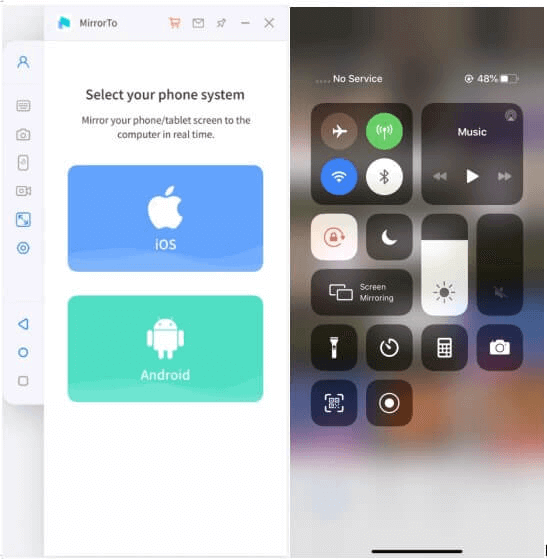
Passo 4. Navegue até Ajustes no seu iPhone e ative o Bluetooth. Emparelhe o Bluetooth do seu telefone com o do seu computador. Esta conexão permite o controle remoto do seu iPhone a partir de um MacBook ou PC.
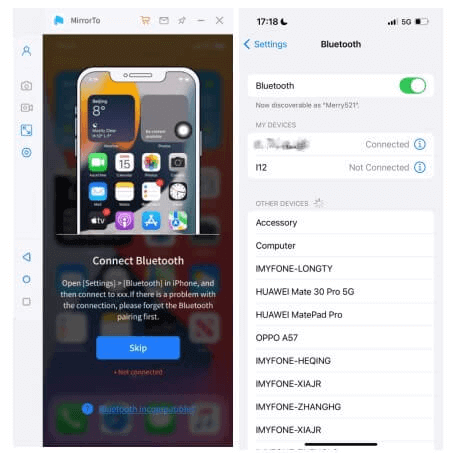
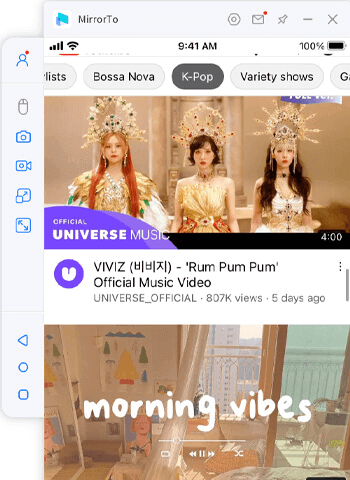
Passo 5. Assim que a conexão Bluetooth for estabelecida, aproveite o acesso remoto contínuo ao seu iPhone no computador usando o mouse.
Método 2. AirDroid
O AirDroid Cast destaca-se como um software cada vez mais popular, atraindo atenção por seus atributos notáveis. Sua crescente popularidade decorre de seus recursos excepcionais. Este software oferece recursos de espelhamento de tela de alto nível, garantindo resultados de qualidade superior. Ele permite que os usuários controlem perfeitamente a tela do iPhone diretamente do PC.
Passo 1. Comece baixando e instalando o AirDroid Cast no seu iPhone e no PC. Certifique-se de iniciar o aplicativo em ambos os dispositivos após a instalação.
Passo 2. Use um cabo para conectar o seu iPhone ao PC. No seu PC, escolha o modo de cabo USB para o espelhamento de tela do iPhone.

Passo 3. Vá para as configurações do seu telefone e conceda acesso ao USB para reconhecimento.
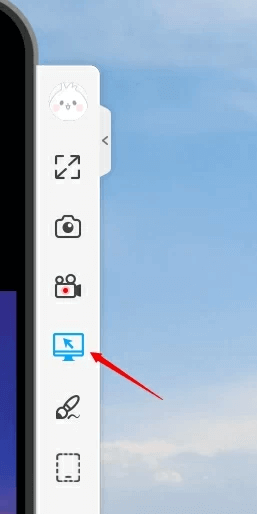
Passo 4. Assim que o processo de conexão for concluído, inicie o espelhamento. Toque no ícone de mão localizado à esquerda e siga as instruções fornecidas para finalizar algumas configurações. Depois disso, você poderá controlar facilmente a tela do seu iPhone a partir do PC sem precisar fazer o jailbreak.
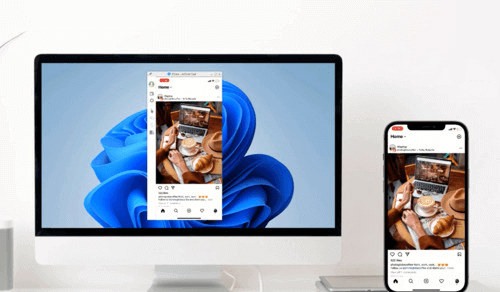
Método 3. TeamViewer
TeamViewer é uma solução de software versátil projetada para facilitar conexões remotas entre dispositivos. Esteja você usando Windows, Mac, Android ou iOS, o TeamViewer atende às suas necessidades. Com sua ampla compatibilidade, ele permite o acesso contínuo a arquivos armazenados no seu iPhone, permitindo que você os utilize em um PC ou laptop de qualquer lugar. Essa flexibilidade revela-se inestimável quando você está em trânsito e precisa acessar recursos do escritório remotamente.
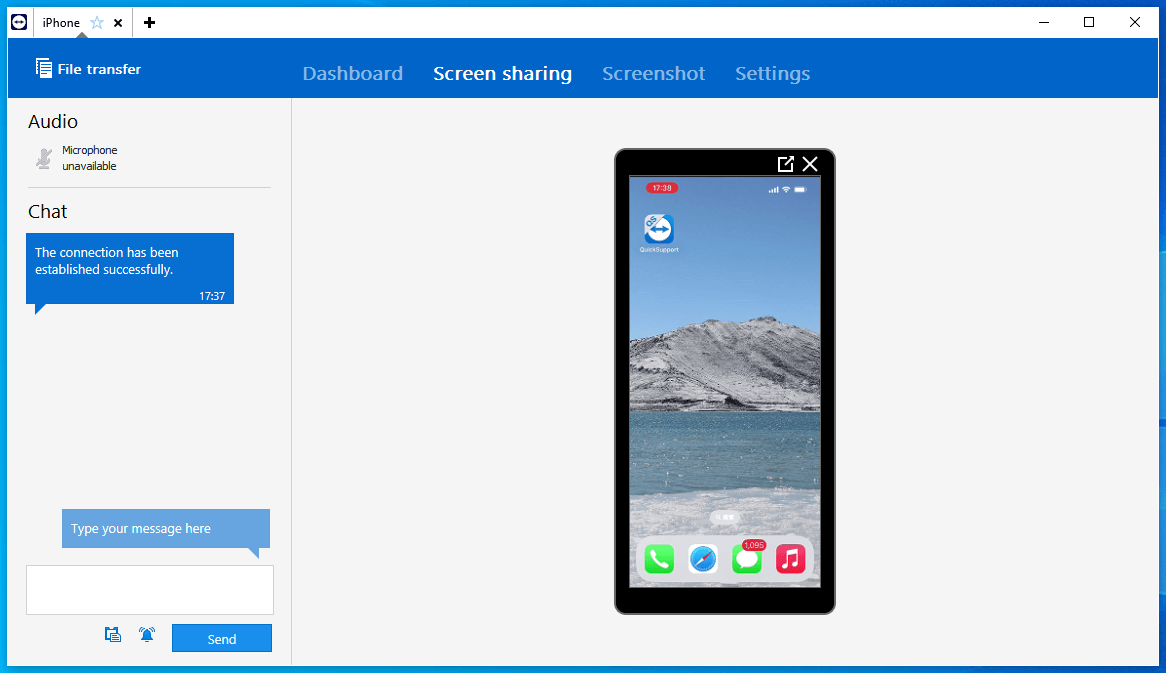
Passo 1. Comece obtendo o aplicativo TeamViewer QuickSupport para iOS no seu iPhone.
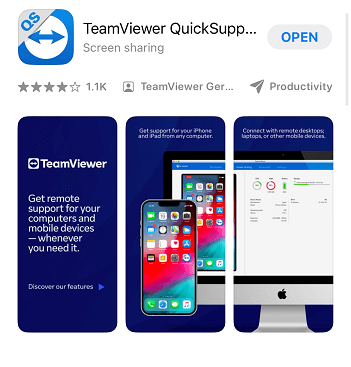
Passo 2. Após o download, abra o aplicativo e prossiga seguindo as instruções de configuração. Compartilhe seu ID exclusivo com seu PC.

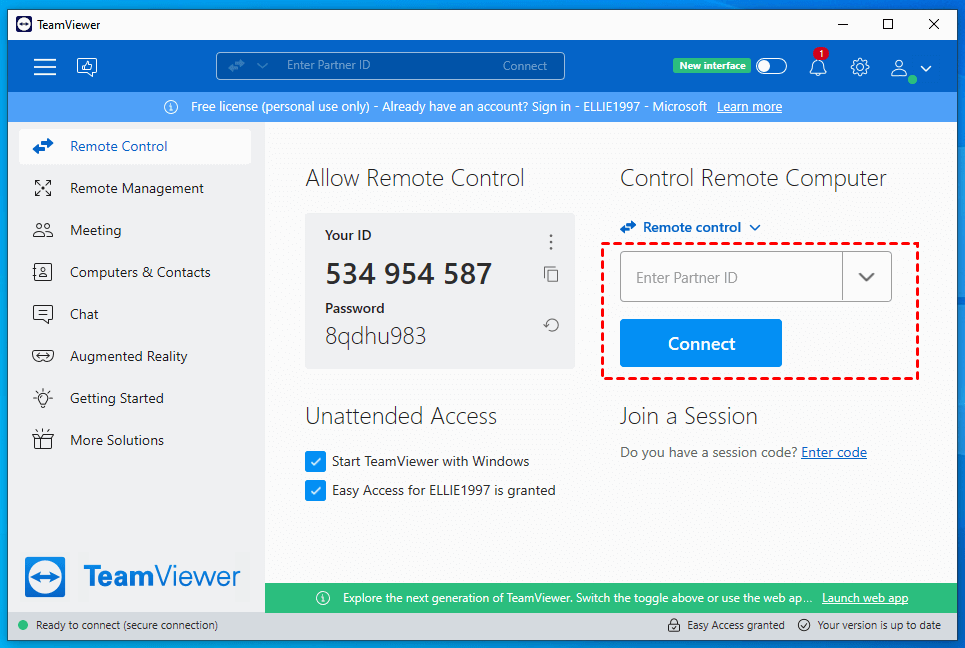
Passo 3. Prossiga baixando e instalando o TeamViewer (Classic) no seu PC. Após a instalação, inicie o aplicativo.
Passo 4. Insira o ID do iPhone no campo designado e inicie a conexão clicando no botão "Conectar".
Passo 5. No seu iPhone, toque na opção "Continuar" para avançar.
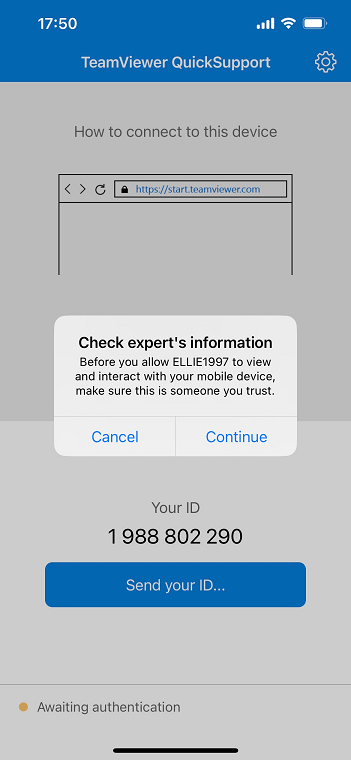
Passo 6. Conceda permissão tocando em "Permitir" quando solicitado.

Passo 7. Inicie a transmissão de tela tocando em "Iniciar Transmissão".
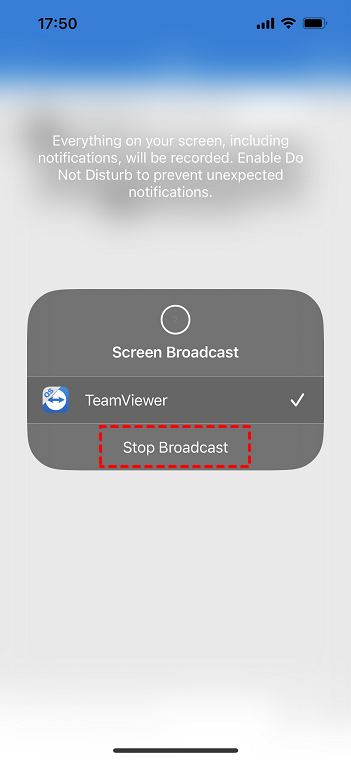
Passo 8. Agora, você tem controle total sobre o seu iPhone diretamente do PC conectado.
Forma 4. Veency
O Veency é um software de controle remoto personalizado para permitir que os usuários gerenciem seu iPhone ou iPad a partir de um PC. Com suporte para compartilhamento de tela, este software capacita os usuários a manipular todas as funções de seu iPhone diretamente do PC. Isso inclui tarefas como bloquear/desbloquear o dispositivo, ajustar o tamanho dos ícones, navegar pela galeria e até mesmo iniciar aplicativos, tudo sem a necessidade de tocar fisicamente no iPhone. No entanto, é importante observar que o Veency funciona exclusivamente com iPhones com jailbreak.
Passo 1. Comece abrindo a Appstore Cydia no seu iPhone com jailbreak. Procure por Veency na loja.
Passo 2. Instale o aplicativo Veency no seu iPhone. Observe que o aplicativo será iniciado automaticamente em segundo plano e seu ícone pode não estar visível na tela inicial.
Passo 3. Enquanto o Veency é executado em segundo plano, navegue até "Ajustes" > Wi-Fi no seu iPhone para localizar seu endereço IP.
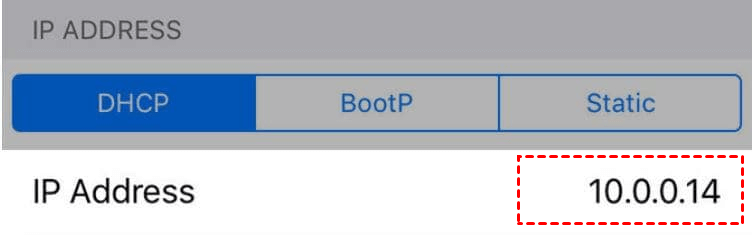
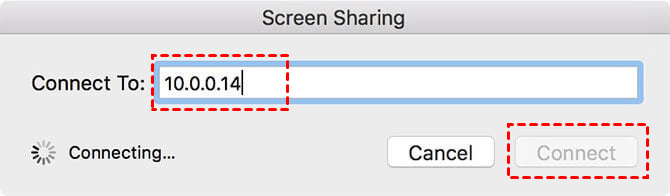
Passo 4. Prosseguindo, insira o endereço IP no Cliente VNC em seu PC e clique em “Conectar.”
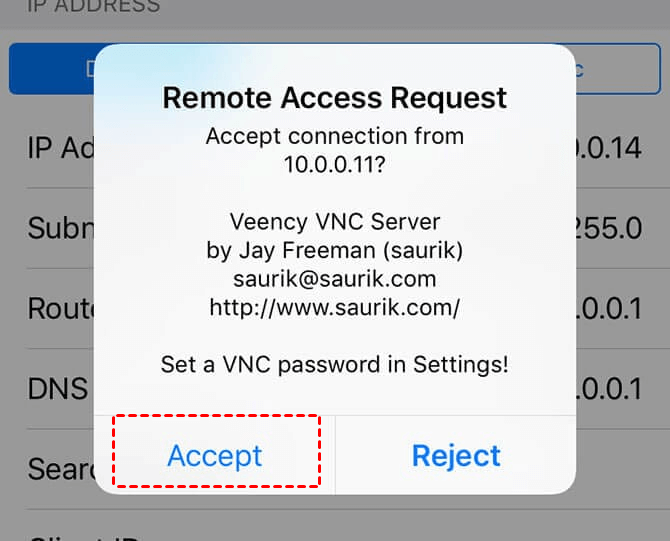
Passo 5. Se a conexão for estabelecida com sucesso, você receberá uma solicitação de conexão no seu iPhone. Aceite a solicitação e a tela do seu iPhone será espelhada no cliente VNC no seu computador.
Método 5. ApowerMirror
O ApowerMirror é uma ferramenta de software versátil que permite o controle remoto contínuo do seu iPhone a partir de um PC. Com sua interface intuitiva e recursos avançados, o ApowerMirror oferece uma solução conveniente para os usuários espelharem a tela de seus dispositivos iOS em seus computadores, permitindo fácil navegação, compartilhamento de tela e controle.
Passo 1. Baixe e instale o aplicativo no seu PC e, em seguida, inicie-o.
Passo 2. Comece espelhando a tela do seu iPhone para o PC. Certifique-se de que ambos os dispositivos estejam conectados à mesma rede Wi-Fi ou, alternativamente, use um cabo USB para estabelecer uma conexão entre o seu iPhone e o computador.
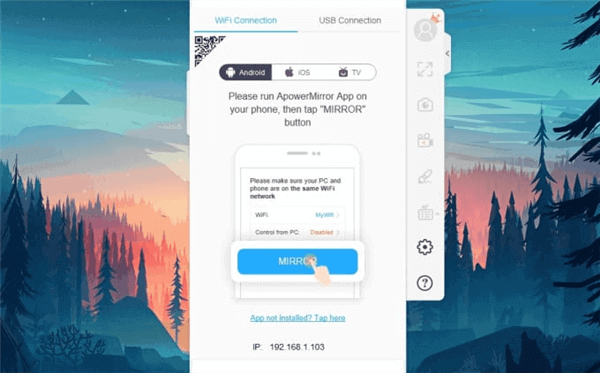
Passo 3. Após o processo de espelhamento, prossiga para emparelhar a conexão Bluetooth. No seu iPhone, acesse os Ajustes, ative o Bluetooth e localize o seu PC para estabelecer uma conexão.

Passo 4. Com o espelhamento e o emparelhamento Bluetooth concluídos, agora você pode controlar a tela do seu iPhone diretamente do seu PC.
Dicas bônus: A melhor maneira de espelhar a tela do iPhone no PC
Quando se trata de exibir a tela do seu iPhone no PC, uma ferramenta sem fio é altamente recomendada. Isso proporcionará a você um espaço de trabalho mais conveniente e organizado, tornando seu trabalho mais fácil e eficiente.
Quando se trata de exibir sem fio a tela do seu iPhone em um PC, o AnyViewer destaca-se como um software de área de trabalho remota potente e líder. Oferecendo recursos contínuos de área de trabalho remota, ele surge como a principal escolha para compartilhar sem esforço a tela do seu iPhone com o seu PC, independentemente da sua localização. Essencialmente, o AnyViewer capacita os usuários a projetar a tela do iPhone em um computador Windows remotamente, quebrando efetivamente as barreiras geográficas.
Além disso, o AnyViewer serve como uma ferramenta versátil, oferecendo uma infinidade de funcionalidades, incluindo acesso remoto não supervisionado, transferência de arquivos, chat de texto e gerenciamento de tarefas remotas. Em suma, ele fornece uma solução abrangente adequada para vários cenários de trabalho remoto e facilita tarefas de assistência remota com o máximo de facilidade e eficiência.
Passo 1. Comece baixando o AnyViewer no seu dispositivo e prossiga com a instalação.
Passo 2. Conclua o processo de cadastro para criar uma conta no AnyViewer, que será vinculada automaticamente ao seu dispositivo.

Passo 3. Dentro do aplicativo, navegue até a seção "Dispositivo" e selecione o seu dispositivo local. Escolha "Espelhamento de tela móvel."

Passo 4. Nesta etapa, um código QR aparecerá na tela para prosseguir com a ação.

Passo 5. No seu iPhone, acesse a App Store para baixar o AnyViewer. Após a instalação, localize o botão "Iniciar" e toque no ícone de digitalização no canto superior direito. Prossiga para escanear o código QR exibido na tela do seu dispositivo. Autorize a solicitação de transmissão tocando em "OK" no seu iPhone e, em seguida, finalize o processo clicando em "Iniciar Transmissão."
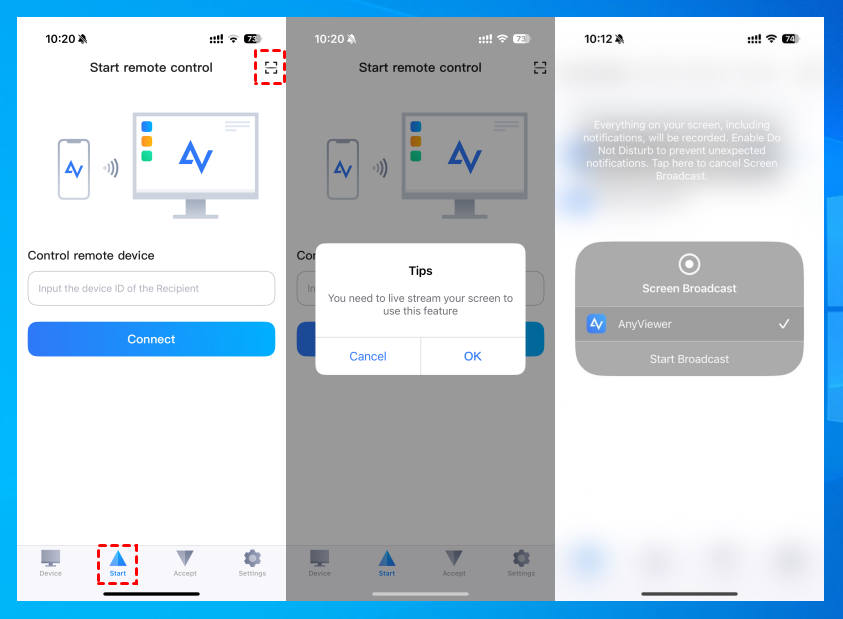
Passo 6. Parabéns, agora você pode visualizar remotamente a tela do seu iPhone no computador.

- ★Dicas: Se você planeja usar o "Um Clique" para conectar mais iPhones para visualização remota de tela e desfrutar de uma qualidade de imagem ainda melhor, é recomendável atualizar para o plano Professional ou Enterprise.
Conclusão
Em conclusão, a capacidade de controlar o iPhone remotamente a partir do PC é uma inovação revolucionária no mundo tecnológico atual. Com vários métodos e softwares disponíveis, como AnyViewer, iMyFone MirrorTo, AirDroid, TeamViewer, Veency e ApowerMirror, os usuários podem integrar perfeitamente seus dispositivos e desfrutar de maior produtividade e conveniência. E o AnyViewer destaca-se pelos seus recursos excepcionais. Seja para solucionar problemas técnicos, aceder a ficheiros, ou realizar várias tarefas em simultâneo com eficiência, o AnyViewer mantém-no conectado e no controlo como nunca antes.
Abrace as possibilidades e otimize a sua experiência digital dominando a arte de controlar o iPhone a partir do PC. Desbloqueie um mundo de conveniência ao seu alcance.

