

Top 4 Melhores Alternativas de Assistência Rápida [Prós e Contras]
A Assistência Rápida é uma ferramenta gratuita de suporte remoto desenvolvida pela Microsoft. Embora seja benéfica, possui várias limitações. Esta postagem lista as top 4 melhores alternativas de Assistência Rápida. Continue lendo se precisar.

Por Tyler / Atualizado em 16/01/2025


O que posso usar em vez do Quick Assist?
O Quick Assist é uma ferramenta incorporada no Windows que permite compartilhar a tela com outra pessoa para obter ajuda ou fornecer assistência. O Quick Assist é gratuito? Sim. O Quick Assist é 100% gratuito. Mas por que muitas pessoas ainda procuram alternativas para o Quick Assist? Isso ocorre porque o Quick Assist tem muitas limitações inevitáveis.
- Como ferramenta de suporte remoto, o Quick Assist oferece apenas acesso assistido. O usuário final deve estar presente para aceitar uma conexão remota. O acesso remoto não assistido não está disponível.
- O Quick Assist suporta apenas conexões remotas de um computador com Windows 10/11 para outro computador com Windows 10/11. Computadores com outros sistemas operacionais e dispositivos móveis como o Android não pode usar o Quick Assist.
- O Quick Assist carece de vários recursos práticos, como transferência de arquivos, reinicialização remota e compartilhamento de área de transferência.
O que você pode usar em vez do Quick Assist? Um ótimo substituto do Quick Assist deve complementar as limitações mencionadas acima. Aqui selecionamos quatro softwares de suporte remoto para você.
A melhor alternativa para o Quick Assist [4 opções]
Vamos conferir as 4 melhores alternativas para o Quick Assist. Todas as opções incluem opções gratuitas, gratuitas e pagas, e somente pagas.
Opção 1. AnyViewer [gratuito e pago]
A primeira opção é o software de suporte remoto profissional altamente recomendado AnyViewer. É a melhor alternativa gratuita para o Quick Assist. O AnyViewer possui versões gratuita e paga. Mas geralmente, os recursos fornecidos pela versão gratuita são adequados para a maioria dos usuários. A seguir estão os prós e contras da versão gratuita do AnyViewer.
Prós:
- Compatibilidade multiplataforma. O AnyViewer funciona perfeitamente no Windows, iOS e Android.
- Conexão entre redes. O AnyViewer oferece serviços gratuitos, seja usando WiFi ou uma rede.
- Acesso remoto sem supervisão. O AnyViewer oferece suporte ao acesso remoto com ou sem supervisão e permite aos usuários acessar um computador não supervisionado sem permissão.
- Transferência de arquivos. O AnyViewer fornece diversas maneiras de transferir arquivos remotamente entre computadores.
- Múltiplas sessões. O AnyViewer permite que os usuários tenham duas sessões remotas simultâneas.
- Sincronização da área de transferência. O AnyViewer permite que os usuários copiem e cole textos com a área de transferência compartilhada entre dispositivos.
- Gerenciamento remoto. O AnyViewer permite que os usuários controlem um computador não supervisionado remotamente, como bloquear, reiniciar ou desligar.
Contras:
- Atualmente, o Mac e o Linux não são suportados.
Passo 1. Baixe, instale e execute o AnyViewer em seus dispositivos.
Passo 2. Crie uma conta AnyViewer e faça login nela em ambos os dispositivos.

Passo 3. Em seu dispositivo local, vá para Dispositivo e clique no computador remoto e escolha Controle com um clique para fornecer suporte remoto.

- Notas:✎...
- Recomenda-se fazer upgrade de sua conta para um plano Profissional ou Empresarial. O que um plano profissional ou empresarial pode oferecer a você:
- Mais dispositivos serão permitidos para serem atribuídos à mesma conta para acesso não assistido.
- Mais canais de conexão para que mais dispositivos possam iniciar a conexão remota ao mesmo tempo.
- Um dispositivo pode se conectar a vários dispositivos simultaneamente.
- Escurece a tela do PC remoto e desabilita o clique do teclado e mouse remotos para proteger a privacidade.
- Transferência de 1 TB de arquivos a 10 MB/s.
Opção 2. Chrome Remote Desktop [gratuito]
O Chrome Remote Desktop é um programa gratuito de suporte remoto desenvolvido pelo Google. É uma ferramenta totalmente gratuita, assim como o Assistência Rápida. Você pode adicioná-lo ao seu Google Chrome como uma extensão e fazer login em sua conta do Google para utilizá-lo.
Prós:
- É totalmente compatível com Windows, macOS, Chrome OS, Linux, iOS, OS X e Android.
- Suporta acesso remoto não assistido. Você pode usar o recurso de PIN para acessar permanentemente um computador remoto.
- Permite a transferência de arquivos fazendo upload e download de arquivos.
Contras:
- Não possui função de chat durante a sessão.
- Não possui suporte para várias sessões simultâneas.
- Não é possível reiniciar o computador remoto e depois reconectar a ele.
Passo 1. Faça login na mesma conta do Google e abra a página do Chrome Remote Desktop. No computador remoto, clique primeiro em Suporte Remoto e depois clique no botão de download azul.

Passo 2. Após adicionar a extensão do Chrome Remote Desktop, clique em Gerar Código.

Passo 3. Envie o código gerado automaticamente para o computador local. Observação: o código é válido apenas por 5 minutos.

Passo 4. No computador cliente, insira o código do computador host na caixa e clique em Conectar.

Passo 5. No computador remoto, aparecerá uma janela de confirmação. Clique em Compartilhar para estabelecer uma conexão instantânea.

Opção 3. TeamViewer [grátis e pago]
TeamViewer é outra ferramenta de suporte remoto de terceiros que tem sido utilizada por muitas pessoas em todo o mundo. TeamViewer tem uma versão gratuita para uso pessoal e versões pagas para uso empresarial. Porém, é preciso ter cuidado ao usar a versão gratuita do TeamViewer. Alguns usuários relataram que foram detectados como estando usando o TeamViewer para fins comerciais e foram bloqueados da conexão, mesmo que não estivessem. Vamos ver as vantagens e desvantagens do TeamViewer Gratuito.
Vantagens:
- Está disponível para sistemas operacionais de smartphones e tablets iOS, Android e Microsoft, e funciona em Macs, PCs e Linux.
- Suporta acesso remoto não assistido.
- Suporta chat de texto e chat de vídeo durante uma sessão remota.
Desvantagens:
- Apenas uma sessão simultânea é permitida.
- Não fornece aos usuários atalhos de operação, por exemplo, abrir o Gerenciador de Tarefas.
- É facilmente suspeito de uso comercial e bloqueado de conexões.
E outra desvantagem significativa do TeamViewer são seus preços elevados. Todos os planos de preços do TeamViewer são mais caros do que outros softwares de suporte remoto e só podem ser pagos anualmente.
Passo 1. Selecione o propósito (comercial ou pessoal) para baixar este software durante a instalação. Aqui, vamos considerar a versão gratuita para usuários individuais como exemplo.

Passo 2. Execute o TeamViewer em ambos os computadores. Selecione Login na interface principal. Você precisa criar sua própria conta no TeamViewer pela primeira vez. Clique em Next para completar o registro da conta (você também precisa verificar a conta antes de usar).

Passo 3. Clique em Controle Remoto no lado esquerdo da interface principal do TeamViewer no computador cliente, digite o ID do computador hospedeiro em ID do Parceiro e clique Conectar.

Passo 4. Insira a senha do computador hospedeiro na janela de Autenticação do TeamViewer para realizar o controle remoto.

Opção 4. Splashtop [gratuito e pago]
Splashtop é a solução remota para TI e service desk. Com ele, você aproveitará o acesso remoto rápido, confiável e seguro para dar suporte aos dispositivos dos usuários. Sua versão gratuita é chamada Splashtop Personal. Vamos verificar os prós e contras do Splashtop Personal.
Prós:
- A configuração inicial é simples.
- Transferência de arquivos com clique e arraste, mesmo entre plataformas.
Contras:
- Está disponível apenas gratuitamente na rede local doméstica. Para se conectar a partir de uma rede externa, é necessário assinar uma subscrição.
- O quadro branco só funciona em dispositivos móveis.
- Você só pode acessar no máximo 5 computadores com o Splashtop Personal.
- Problemas ao conectar ao 2º computador.
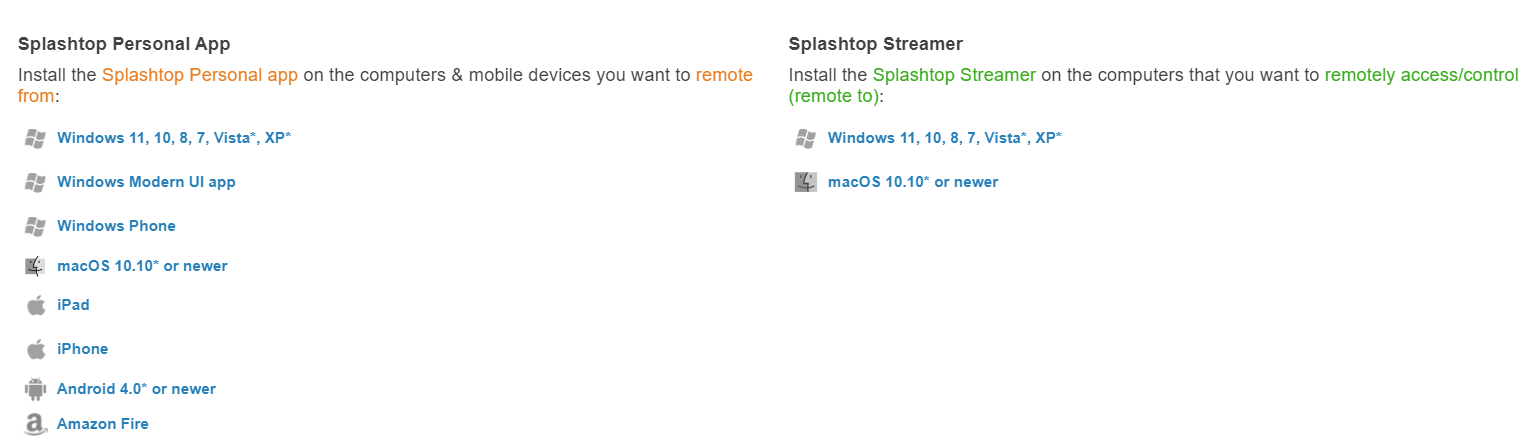
Passo 1. Faça o download do App Splashtop Personal no computador local e faça o download do Streamer Splashtop no computador remoto em seu site oficial. Escolha a versão correta de acordo com o sistema operacional do seu computador.
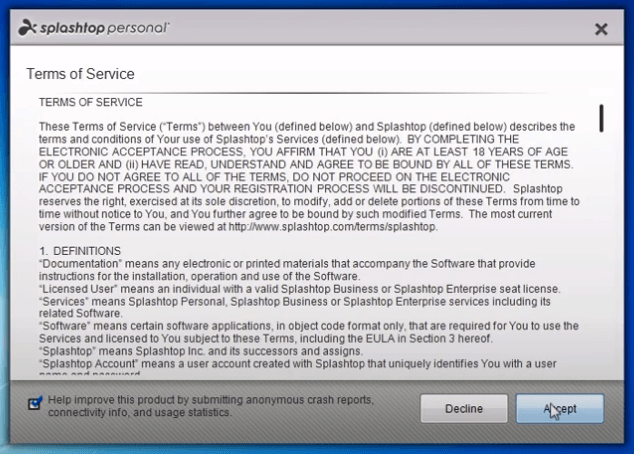
Passo 2. Siga as orientações para instalar o Splashtop Personal em ambos os computadores.
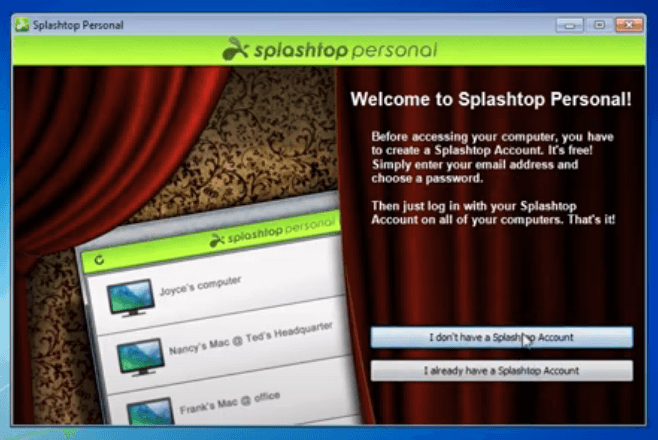
Passo 3. O Splashtop pedirá para você fazer login na sua conta. Se você já tem uma conta, escolha Já tenho uma conta no Splashtop. Se não tiver, escolha Não tenho uma conta no Splashtop.
Passo 4. Faça login na sua conta do Splashtop.
Observação: Se você não conseguir fazer login com sucesso, pode ser porque o seu dispositivo precisa ser autenticado. Verifique a sua caixa de entrada de e-mail, lá você pode receber um e-mail de autenticação. Siga o link no e-mail para autenticar o dispositivo.

Passo 5. Depois de fazer login com sucesso, você verá o dispositivo em que o Splashtop Streamer está instalado. Clique em Conectar; você pode se conectar com sucesso ao dispositivo remoto na sua rede doméstica.

A conclusão
Esta postagem principalmente apresenta as 4 melhores alternativas ao Quick Assist e seus prós e contras. É fácil ver que o AnyViewer oferece a maioria dos recursos gratuitamente. Se você é um usuário do Windows, iOS ou Android, é altamente recomendável escolher o AnyViewer.

