

Como Criar um Monitor Virtual NoMachine

Este guia detalha a lógica da área de trabalho virtual do NoMachine por sistema operacional, oferecendo etapas de configuração para Linux e uma alternativa de tela virtual baseada em software e sem hardware para usuários de Windows e Mac.

Tyler

Por Tyler / Publicado em 17/03/2026

Compartilhe isso: instagram reddit

A tecnologia de desktop remoto evoluiu de uma simples conveniência para um componente crítico da infraestrutura. Entre as soluções de primeira linha, o NoMachine se destaca por seu protocolo de baixa latência e robusto tratamento de ambientes gráficos. No entanto, para muitos usuários, o conceito de um display virtual NoMachine permanece um ponto de confusão, em grande parte porque o software trata diferentes sistemas operacionais com lógicas totalmente distintas.

Neste guia, vamos detalhar como o NoMachine lida com sessões virtuais, como corrigir problemas comuns de servidores headless e explorar uma alternativa sem hardware para quem precisa de um espaço de trabalho expandido.
nm-virtual-display

Display Virtual NoMachine: Linux vs. Windows & Mac

O NoMachine lida com "displays virtuais" de forma diferente, dependendo do seu sistema operacional e licença. Para usuários que precisam criar sessões de display virtual NoMachine em uma máquina headless ou em uma sessão separada daquela atualmente no monitor, eis como a lógica funciona:

1. A Exceção Linux (Desktops Virtuais)

Linux é a única plataforma onde o NoMachine fornece verdadeiros Desktops Virtuais. Isso significa que um usuário pode se conectar e iniciar um ambiente de desktop totalmente novo (como GNOME ou XFCE) que existe apenas na memória do sistema, completamente independente do monitor físico.

  • Edição Gratuita: Para usuários de desktop virtual NoMachine Linux no nível gratuito, o software tenta encontrar um servidor X em execução. Se não conseguir encontrar um (comum em servidores headless), ele iniciará seu próprio servidor X embutido para criar um único display virtual.
  • Enterprise/Terminal Server: Estas edições permitem que múltiplos usuários criem sessões virtuais independentes simultaneamente no mesmo servidor.

2. Windows & macOS (Apenas Físico)

No Windows e macOS, o NoMachine não suporta a criação de verdadeiros desktops virtuais. Você está sempre se conectando ao "Display Físico" (a área de trabalho real que você veria se um monitor estivesse conectado).

  • O Problema "Headless": Se nenhum monitor estiver conectado a um host Windows/Mac, a GPU pode desligar, resultando em uma tela preta ou baixa resolução (por exemplo, $800 \times 600$).
  • A Solução: Use um Plug Dummy HDMI/DisplayPort (um "Plug Fantasma"). Isso engana o sistema operacional, fazendo-o pensar que um monitor 4K está conectado, permitindo que você use o espaço "Virtual" desse monitor falso em altas resoluções.

Como Criar Desktops Virtuais no Linux

Para usar um display virtual NoMachine no Linux, normalmente é necessário um produto servidor NoMachine, como o Workstation ou Terminal Server (ou suas versões de avaliação). Siga estas etapas para iniciar uma sessão:

Etapa 1: Verificação dos Pré-requisitos

  • Certifique-se de que o NoMachine Workstation ou Terminal Server está instalado no host Linux.
  • Certifique-se de que um ambiente de desktop (GNOME, XFCE, MATE, etc.) está instalado.

Etapa 2: Conexão e Autenticação

  • Inicie o cliente NoMachine no seu dispositivo local.
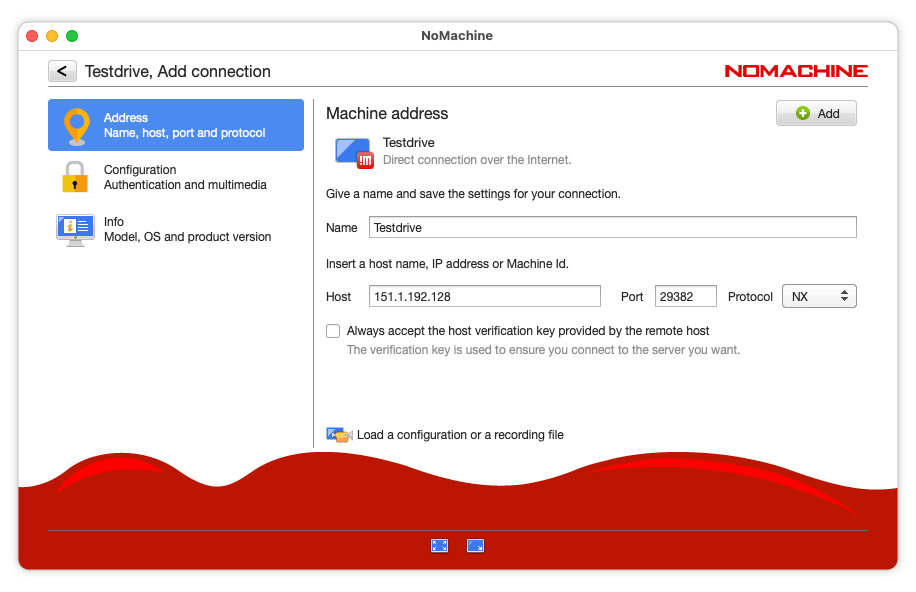
  • Adicione o endereço IP do host Linux e clique em Conectar.
ip-address

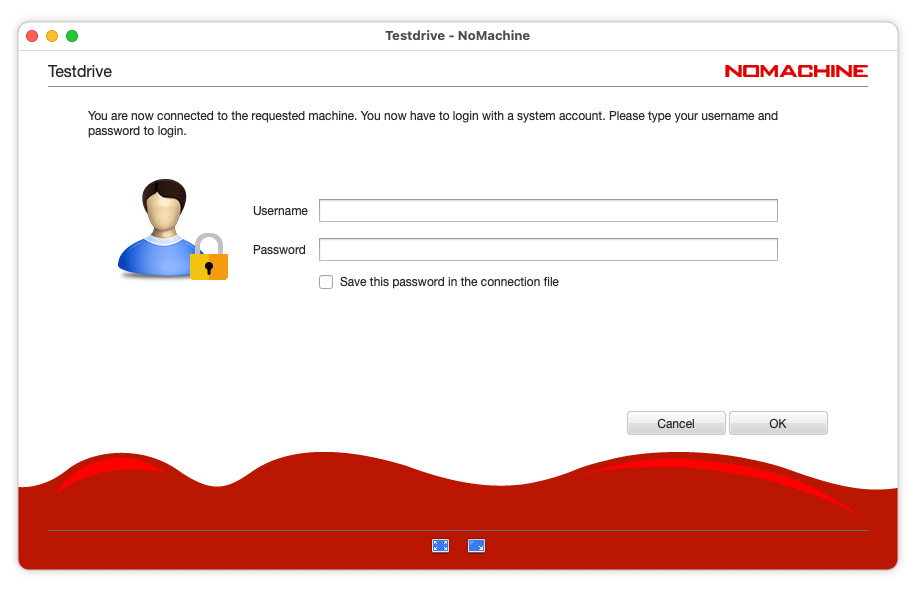
  • Insira suas credenciais do sistema Linux.
credentials

Etapa 3: Criação da Nova Sessão

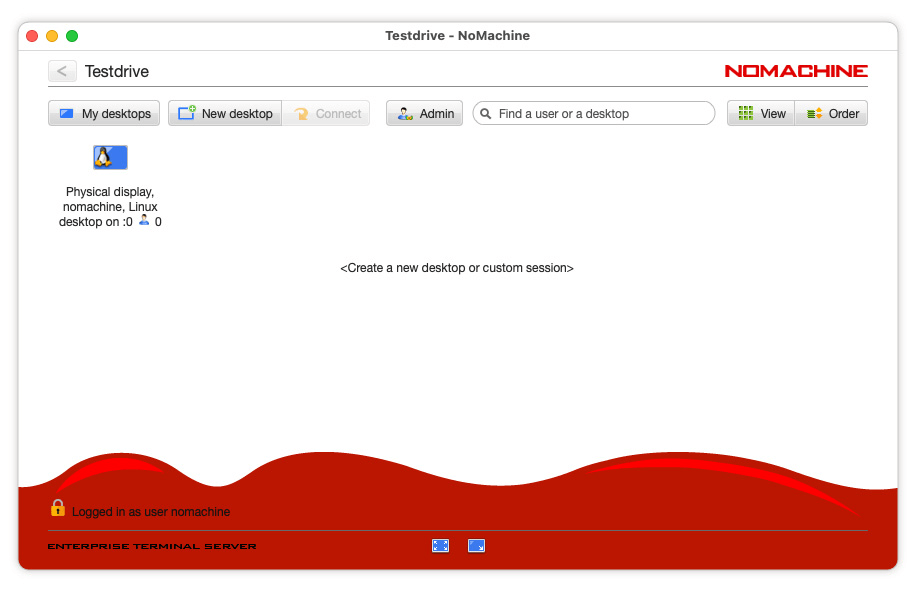
  • Após a autenticação, você chegará à tela "Sessões recentes" ou "Todas as áreas de trabalho".
  • Clique no link denominado "Criar uma nova área de trabalho ou sessão personalizada".
create-a-new-desktop-or-custom-session

  • Se vários ambientes de desktop estiverem instalados, o NoMachine os listará. Selecione o de sua preferência (por exemplo, Ubuntu Padrão ou XFCE).
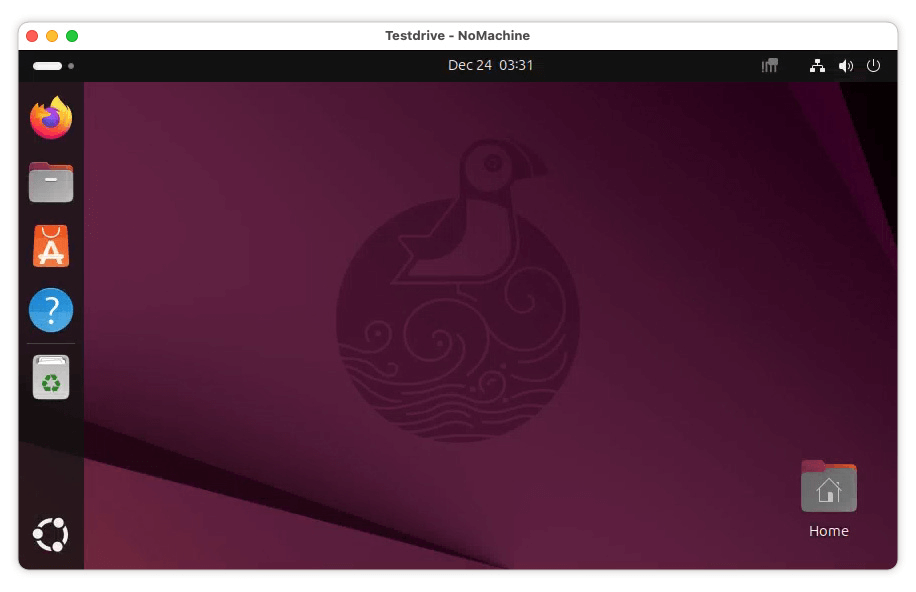
  • O servidor agora inicializará uma nova sessão X. Você está agora trabalhando em um verdadeiro display virtual que não existe no monitor remoto.
virtual-display

Etapa 4: Acionamento Manual para Sistemas Headless

Se você encontrar uma tela preta em um sistema Linux headless, o gerenciador de display local pode estar interferindo. Você pode forçar o serviço virtual NoMachine executando:

  • sudo systemctl stop display-manager
  • sudo /usr/NX/bin/nxserver --restart

Uma Alternativa Moderna: Criando Telas Virtuais com o AnyViewer

Embora o NoMachine seja um ator importante no mundo Linux, sua dependência de displays físicos para Windows e macOS cria um obstáculo. Tradicionalmente, os usuários tinham que comprar "Plugues HDMI Falsos" para enganar seus computadores e habilitar altas resoluções.

O AnyViewer oferece uma solução de desktop remoto moderna e baseada em software que visa especificamente esta fraqueza, tornando-o uma escolha superior para utilizadores de Windows e Mac que precisam de mais área de ecrã.

Baixar GratuitoPCs & Servidores Windows
Baixar Seguro

Por que o AnyViewer é a Escolha Superior para Expansão Virtual

  • Não Requer Hardware (Win/Mac): Ao contrário de algumas ferramentas que exigem "conectores fantasma" físicos, o AnyViewer pode criar até três ecrãs virtuais através de software. Isto permite-lhe usar uma configuração multi-monitor num computador sem periféricos de visualização, sem hardware adicional.
  • Fluxo de Trabalho Multi-Monitor Simples: O AnyViewer permite-lhe executar diferentes aplicações em ecrãs virtuais separados e alternar entre eles facilmente, tal como ao usar múltiplos monitores reais.
  • Desempenho Fluido em Alta Resolução: Está otimizado para altas taxas de fotogramas, por isso, mesmo com múltiplos ecrãs virtuais, a latência mantém-se baixa e a experiência permanece fluida.
  • Gestão Flexível de Janelas: Pode abrir ecrãs remotos em janelas separadas e movê-las ou organizá-las livremente para uma melhor multitarefa.
  • Acesso Estável sem Periféricos de Visualização: Como o controlador de ecrã funciona a nível de software, o AnyViewer evita problemas comuns em configurações sem periféricos, como ecrãs pretos ou baixa resolução.

Como Criar um Ecrã Virtual no AnyViewer

Passo 1. Abra o software e inicie uma sessão de controlo remoto para o PC de destino.

Device

Passo 2. Na janela da sessão remota, observe a barra de ferramentas na parte superior.

Passo 3. Clique no separador Ecrã.

Passo 4. Escolha Ecrã Virtual no menu suspenso e selecione quantos monitores deseja (até 3).

virtual-screen

Passo 5. Os seus ecrãs virtuais estão agora ativos. Pode mover janelas através das bordas "invisíveis" para os novos ecrãs virtuais.

virtual-screen-tabs

Conclusão

A escolha da configuração correta de exibição virtual do NoMachine depende inteiramente do seu ambiente. Se você é um usuário avançado de Linux, o NoMachine oferece capacidades nativas de desktop virtual incomparáveis. No entanto, se você trabalha no Windows ou macOS e deseja evitar a desordem de plugs dummy de hardware, uma alternativa ao NoMachine como o AnyViewer oferece uma abordagem mais simplificada e baseada em software para expandir seu espaço de trabalho remoto.


Perguntas Frequentes

Q1: Por que a resolução da minha sessão do NoMachine é tão baixa no meu PC Windows headless?
 
Isso acontece porque o Windows desativa o driver da GPU quando nenhum monitor é detectado. Para corrigir isso, você deve usar um plug dummy HDMI ou mudar para uma ferramenta remota que suporte exibições virtuais emuladas por software.
Q2: A Edição Gratuita do NoMachine pode criar múltiplas exibições virtuais?
 
Não. A Edição Gratuita está limitada a uma conexão e, no Linux, só pode criar uma exibição virtual se nenhum servidor X físico for encontrado. Para múltiplas sessões virtuais simultâneas, você precisa da edição Terminal Server.
Q3: Uma tela virtual é a mesma coisa que um desktop virtual?
 
Não exatamente. Um desktop virtual (como no NoMachine para Linux) é uma sessão de login totalmente separada. Uma tela virtual (como no AnyViewer) é uma extensão da sua sessão atual, dando a você mais "espaço de monitor" para mover janelas.
Q4: O NoMachine suporta resolução 4K em exibições virtuais?
 
Sim, desde que a "exibição" subjacente (seja um servidor X virtual no Linux ou um plug dummy no Windows) a suporte.
Como Criar um Monitor Virtual NoMachine

Como Criar um Monitor Virtual NoMachine

Este guia detalha a lógica da área de trabalho virtual do NoMachine por sistema operacional, oferecendo etapas de configuração para Linux e uma alternativa de tela virtual baseada em software e sem hardware para usuários de Windows e Mac.

Tyler

Por Tyler / Publicado em 17/03/2026

Compartilhe isso: instagram reddit

A tecnologia de desktop remoto evoluiu de uma simples conveniência para um componente crítico da infraestrutura. Entre as soluções de primeira linha, o NoMachine se destaca por seu protocolo de baixa latência e robusto tratamento de ambientes gráficos. No entanto, para muitos usuários, o conceito de um display virtual NoMachine permanece um ponto de confusão, em grande parte porque o software trata diferentes sistemas operacionais com lógicas totalmente distintas.

Neste guia, vamos detalhar como o NoMachine lida com sessões virtuais, como corrigir problemas comuns de servidores headless e explorar uma alternativa sem hardware para quem precisa de um espaço de trabalho expandido.

nm-virtual-display

Display Virtual NoMachine: Linux vs. Windows & Mac

O NoMachine lida com "displays virtuais" de forma diferente, dependendo do seu sistema operacional e licença. Para usuários que precisam criar sessões de display virtual NoMachine em uma máquina headless ou em uma sessão separada daquela atualmente no monitor, eis como a lógica funciona:

1. A Exceção Linux (Desktops Virtuais)

Linux é a única plataforma onde o NoMachine fornece verdadeiros Desktops Virtuais. Isso significa que um usuário pode se conectar e iniciar um ambiente de desktop totalmente novo (como GNOME ou XFCE) que existe apenas na memória do sistema, completamente independente do monitor físico.

  • Edição Gratuita: Para usuários de desktop virtual NoMachine Linux no nível gratuito, o software tenta encontrar um servidor X em execução. Se não conseguir encontrar um (comum em servidores headless), ele iniciará seu próprio servidor X embutido para criar um único display virtual.
  • Enterprise/Terminal Server: Estas edições permitem que múltiplos usuários criem sessões virtuais independentes simultaneamente no mesmo servidor.

2. Windows & macOS (Apenas Físico)

No Windows e macOS, o NoMachine não suporta a criação de verdadeiros desktops virtuais. Você está sempre se conectando ao "Display Físico" (a área de trabalho real que você veria se um monitor estivesse conectado).

  • O Problema "Headless": Se nenhum monitor estiver conectado a um host Windows/Mac, a GPU pode desligar, resultando em uma tela preta ou baixa resolução (por exemplo, $800 \times 600$).
  • A Solução: Use um Plug Dummy HDMI/DisplayPort (um "Plug Fantasma"). Isso engana o sistema operacional, fazendo-o pensar que um monitor 4K está conectado, permitindo que você use o espaço "Virtual" desse monitor falso em altas resoluções.

Como Criar Desktops Virtuais no Linux

Para usar um display virtual NoMachine no Linux, normalmente é necessário um produto servidor NoMachine, como o Workstation ou Terminal Server (ou suas versões de avaliação). Siga estas etapas para iniciar uma sessão:

Etapa 1: Verificação dos Pré-requisitos

  • Certifique-se de que o NoMachine Workstation ou Terminal Server está instalado no host Linux.
  • Certifique-se de que um ambiente de desktop (GNOME, XFCE, MATE, etc.) está instalado.

Etapa 2: Conexão e Autenticação

  • Inicie o cliente NoMachine no seu dispositivo local.
  • Adicione o endereço IP do host Linux e clique em Conectar.

ip-address

  • Insira suas credenciais do sistema Linux.

credentials

Etapa 3: Criação da Nova Sessão

  • Após a autenticação, você chegará à tela "Sessões recentes" ou "Todas as áreas de trabalho".
  • Clique no link denominado "Criar uma nova área de trabalho ou sessão personalizada".

create-a-new-desktop-or-custom-session

  • Se vários ambientes de desktop estiverem instalados, o NoMachine os listará. Selecione o de sua preferência (por exemplo, Ubuntu Padrão ou XFCE).
  • O servidor agora inicializará uma nova sessão X. Você está agora trabalhando em um verdadeiro display virtual que não existe no monitor remoto.

virtual-display

Etapa 4: Acionamento Manual para Sistemas Headless

Se você encontrar uma tela preta em um sistema Linux headless, o gerenciador de display local pode estar interferindo. Você pode forçar o serviço virtual NoMachine executando:

  • sudo systemctl stop display-manager
  • sudo /usr/NX/bin/nxserver --restart

Uma Alternativa Moderna: Criando Telas Virtuais com o AnyViewer

Embora o NoMachine seja um ator importante no mundo Linux, sua dependência de displays físicos para Windows e macOS cria um obstáculo. Tradicionalmente, os usuários tinham que comprar "Plugues HDMI Falsos" para enganar seus computadores e habilitar altas resoluções.

O AnyViewer oferece uma solução de desktop remoto moderna e baseada em software que visa especificamente esta fraqueza, tornando-o uma escolha superior para utilizadores de Windows e Mac que precisam de mais área de ecrã.

Baixar GratuitoPCs & Servidores Windows
Baixar Seguro

Por que o AnyViewer é a Escolha Superior para Expansão Virtual

  • Não Requer Hardware (Win/Mac): Ao contrário de algumas ferramentas que exigem "conectores fantasma" físicos, o AnyViewer pode criar até três ecrãs virtuais através de software. Isto permite-lhe usar uma configuração multi-monitor num computador sem periféricos de visualização, sem hardware adicional.
  • Fluxo de Trabalho Multi-Monitor Simples: O AnyViewer permite-lhe executar diferentes aplicações em ecrãs virtuais separados e alternar entre eles facilmente, tal como ao usar múltiplos monitores reais.
  • Desempenho Fluido em Alta Resolução: Está otimizado para altas taxas de fotogramas, por isso, mesmo com múltiplos ecrãs virtuais, a latência mantém-se baixa e a experiência permanece fluida.
  • Gestão Flexível de Janelas: Pode abrir ecrãs remotos em janelas separadas e movê-las ou organizá-las livremente para uma melhor multitarefa.
  • Acesso Estável sem Periféricos de Visualização: Como o controlador de ecrã funciona a nível de software, o AnyViewer evita problemas comuns em configurações sem periféricos, como ecrãs pretos ou baixa resolução.

Como Criar um Ecrã Virtual no AnyViewer

Passo 1. Abra o software e inicie uma sessão de controlo remoto para o PC de destino.

Device

Passo 2. Na janela da sessão remota, observe a barra de ferramentas na parte superior.

Passo 3. Clique no separador Ecrã.

Passo 4. Escolha Ecrã Virtual no menu suspenso e selecione quantos monitores deseja (até 3).

virtual-screen

Passo 5. Os seus ecrãs virtuais estão agora ativos. Pode mover janelas através das bordas "invisíveis" para os novos ecrãs virtuais.

virtual-screen-tabs

Conclusão

A escolha da configuração correta de exibição virtual do NoMachine depende inteiramente do seu ambiente. Se você é um usuário avançado de Linux, o NoMachine oferece capacidades nativas de desktop virtual incomparáveis. No entanto, se você trabalha no Windows ou macOS e deseja evitar a desordem de plugs dummy de hardware, uma alternativa ao NoMachine como o AnyViewer oferece uma abordagem mais simplificada e baseada em software para expandir seu espaço de trabalho remoto.

Perguntas Frequentes

Q1: Por que a resolução da minha sessão do NoMachine é tão baixa no meu PC Windows headless?
 
Isso acontece porque o Windows desativa o driver da GPU quando nenhum monitor é detectado. Para corrigir isso, você deve usar um plug dummy HDMI ou mudar para uma ferramenta remota que suporte exibições virtuais emuladas por software.
Q2: A Edição Gratuita do NoMachine pode criar múltiplas exibições virtuais?
 
Não. A Edição Gratuita está limitada a uma conexão e, no Linux, só pode criar uma exibição virtual se nenhum servidor X físico for encontrado. Para múltiplas sessões virtuais simultâneas, você precisa da edição Terminal Server.
Q3: Uma tela virtual é a mesma coisa que um desktop virtual?
 
Não exatamente. Um desktop virtual (como no NoMachine para Linux) é uma sessão de login totalmente separada. Uma tela virtual (como no AnyViewer) é uma extensão da sua sessão atual, dando a você mais "espaço de monitor" para mover janelas.
Q4: O NoMachine suporta resolução 4K em exibições virtuais?
 
Sim, desde que a "exibição" subjacente (seja um servidor X virtual no Linux ou um plug dummy no Windows) a suporte.