

As 9 Melhores Alternativas ao Mouse Without Borders para Qualquer Dispositivo
Compare nove alternativas ao Mouse Without Borders para controlar dispositivos no Windows, macOS, Linux, Android e iOS. Veja quais ferramentas funcionam em rede local, quais oferecem suporte a acesso remoto e como configurar o AnyViewer para controle entre dispositivos.

Por Tyler / Publicado em 12/10/2026


O que é o Mouse without Borders?
O Mouse Without Borders permite o controle contínuo entre vários PCs como se fossem um único computador. Com este utilitário, você pode mover o mouse entre três ou mais telas, mesmo que uma esteja conectada a um PC diferente. É uma ferramenta muito popular na categoria de sistemas e utilitários para compartilhamento de mouse.
No entanto, o Mouse without Borders tem algumas limitações.
- Ele pode apresentar atrasos ou problemas de conectividade se a rede estiver instável.
- Ele também depende de que todos os computadores conectados estejam na mesma rede, o que pode limitar seu uso em alguns ambientes.
- Ele foi projetado principalmente para sistemas Windows, portanto, a compatibilidade com outros sistemas operacionais pode ser limitada.
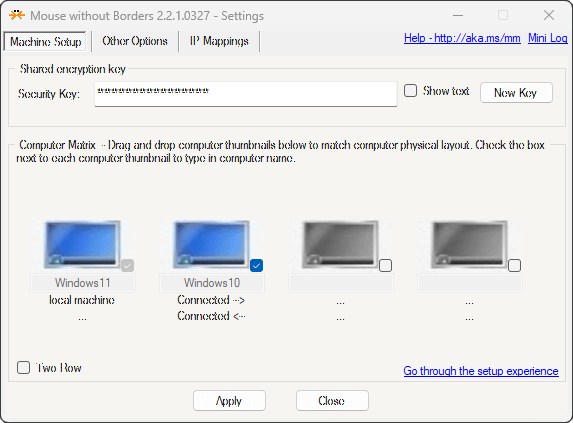
As 9 principais alternativas ao Mouse without Borders para controlar o PC
O substituto ideal depende de onde os computadores estão localizados, quais sistemas operacionais eles executam e se você precisa de mais do que apenas compartilhamento de teclado e mouse. Use esta tabela para restringir a lista antes de ler as análises detalhadas.
| Ferramenta | Plataformas | Funciona em toda a internet | Transferência de arquivos | Melhor escolha |
|---|---|---|---|---|
| AnyViewer | Windows, macOS, iOS, Android | Sim | Sim | Trabalho remoto, suporte e acesso não supervisionado |
| Synergy | Windows, macOS, Linux | Principalmente LAN | Arrastar e soltar em planos suportados | Mesas com SO misto |
| Barrier | Windows, macOS, Linux | Principalmente LAN | Não | Compartilhamento básico e gratuito de teclado e mouse |
| Input Director | Windows | LAN | Área de transferência compartilhada | Mesas com vários PCs apenas no Windows |
| Input Leap | Windows, macOS, Linux | Principalmente LAN | Não | Configurações de código aberto com SO misto |
| ShareMouse | Windows, macOS | LAN | Sim | Configuração fácil e descoberta automática |
| Multiplicity | Windows | Recursos de LAN e KVM remoto | Sim | Estações de trabalho profissionais com vários PCs |
| InputShare | Windows para Android | USB ou Wi-Fi | Não | Testes e digitação no Android |
| Deskflow | Windows, macOS, Linux | Principalmente LAN | Não | Compartilhamento moderno de teclado e mouse de código aberto |
Escolhas rápidas: Escolha o AnyViewer quando os dispositivos estiverem em redes diferentes ou quando precisar de acesso não supervisionado e transferência de arquivos. Synergy, Barrier, Input Leap e Deskflow são adequados para uma mesa próxima com SO misto. O Input Director ou Multiplicity faz mais sentido para uma configuração exclusiva com Windows, enquanto o InputShare foi criado para controlar o Android a partir de um PC.
Opção 1. AnyViewer: Controle remotamente o mouse e o teclado do PC
O AnyViewer adota uma abordagem diferente das ferramentas de compartilhamento de teclado apenas via LAN. Este software de área de trabalho remota exibe a tela do computador remoto e envia comandos de teclado e mouse por meio de uma sessão remota, para que os dispositivos não precisem estar na mesma rede.
O recurso screen wall no AnyViewer permite que os usuários visualizem e controlem todos os seus dispositivos a partir de uma única janela, gerenciando teclados e mouses de forma integrada. Sua interface limpa torna a configuração e a operação simples, sendo ideal para suporte, gerenciamento de equipes e acesso remoto a arquivos. O AnyViewer oferece conexões rápidas e responsivas com atraso mínimo.
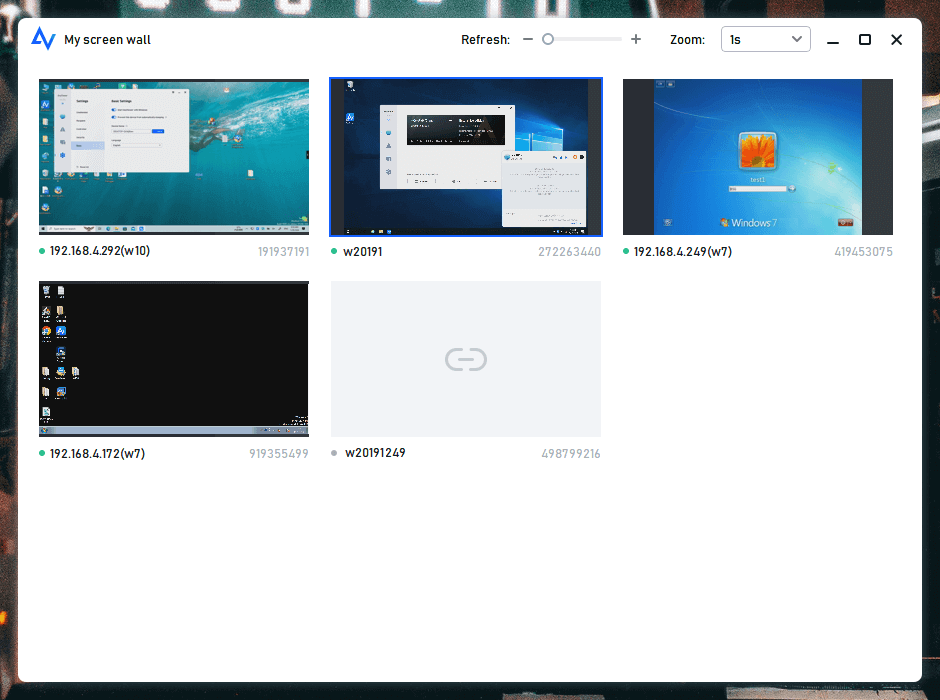
O AnyViewer protege sessões remotas com criptografia de ponta a ponta e oferece suporte à autenticação de dois fatores para a segurança da conta.
Recursos do AnyViewer:
- Controle remoto de mouse e teclado sem supervisão: Controle o mouse e o teclado do seu PC de qualquer lugar, mesmo se não houver ninguém no computador.
- Transferência de arquivos: Mova arquivos entre o seu computador e o PC remoto facilmente, usando arrastar e soltar ou um gerenciador de arquivos.
- Múltiplas sessões: Gerencie várias conexões remotas de uma vez, perfeito para suporte de TI ou gerenciamento de vários computadores.
- Gravação e captura de tela: Grave suas sessões remotas ou capture capturas de tela diretamente durante uma conexão, tornando prático para treinamento, documentação ou solução de problemas.
- Compartilhamento de tela: Compartilhe sua tela ou visualize a tela de outra pessoa em tempo real, útil para apresentações ou solução de problemas.
- Sincronização de som: Ouça o áudio do PC remoto no seu dispositivo local, ideal para reuniões remotas ou para assistir a vídeos.
- Acesso a partir de dispositivos móveis: Controle seu PC a partir do seu smartphone ou tablet (iOS e Android) usando o aplicativo móvel do AnyViewer.
- Detecção de teclado e mouse Bluetooth: Use teclados e mouses Bluetooth conectados ao seu dispositivo móvel para controlar o PC, exatamente como faria se estivesse lá.
Quando o AnyViewer é a melhor escolha:
- Trabalhar longe do seu PC principal: Aceda a um computador de escritório ou doméstico a partir de outra rede, em vez de limitar o controlo a dispositivos na mesma secretária.
- Ajudar membros da família ou clientes: Veja o ecrã remoto enquanto controla o teclado e o rato para resolver um problema.
- Gerir computadores não vigiados: Ligue-se a um dispositivo atribuído sem esperar que alguém aceite a sessão.
- Controlar um PC a partir de um telemóvel ou tablet: Utilize a aplicação móvel quando não houver um segundo computador disponível.
- Monitorizar vários computadores: Utilize o Screen Wall para verificar vários ecrãs atribuídos a partir de uma única janela.
Como controlar outro dispositivo com o AnyViewer:
- Instale o AnyViewer. Descarregue e instale-o no computador que vai controlar e no dispositivo que vai utilizar para estabelecer a ligação.
- Inicie sessão em ambos os dispositivos. Crie uma conta AnyViewer e, em seguida, inicie sessão com a mesma conta em cada dispositivo. O computador remoto aparecerá em Dispositivo assim que estiver atribuído.
- Inicie a ligação. No dispositivo de controlo, abra Dispositivo, selecione o computador de destino e clique em Controlo com um clique.
- Utilize a barra de ferramentas da sessão. Ajuste a qualidade de visualização, transfira ficheiros, mude de ecrã ou ative outros controlos de sessão disponíveis conforme necessário.
Opção 2. Synergy: Ferramenta profissional fluida e multiplataforma
O Synergy partilha um teclado e um rato entre computadores Windows, macOS e Linux na mesma secretária. É uma escolha prática quando a sua configuração mistura sistemas operativos e pretende que o cursor passe de um ecrã para o seguinte.
Instale o Synergy em cada computador, configure o computador com o teclado e o rato físicos como Servidor e adicione os outros como Clientes. Os planos pagos diferem nas funcionalidades incluídas e no suporte, por isso verifique os detalhes do plano atual antes de comprar.
Como o Synergy foi concebido para computadores próximos, assemelha-se mais ao Mouse Without Borders do que a uma ferramenta completa de ambiente de trabalho remoto. É menos adequado quando precisa de ver e controlar um computador através da Internet.
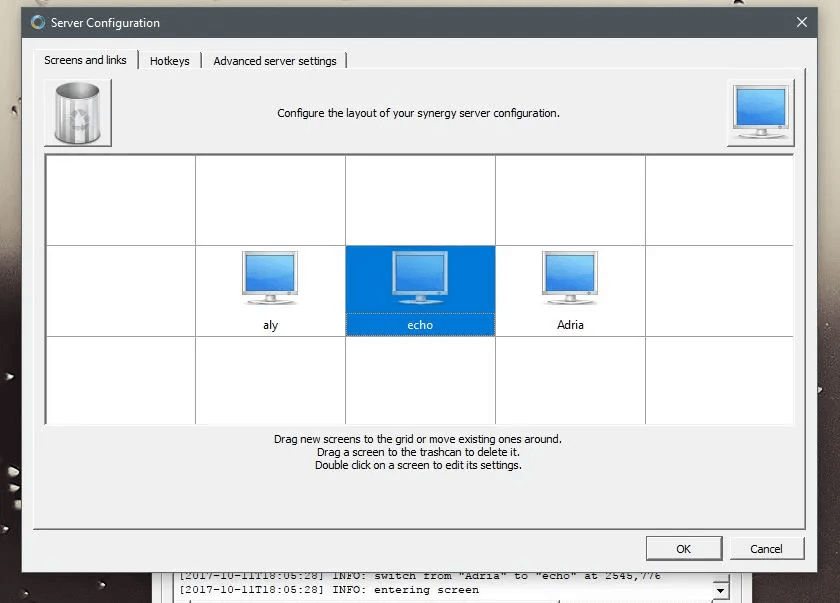
Funcionalidades do Synergy:
- Partilha de rato
- Partilha de teclado
- Partilha de área de transferência
- Criptografia SSL/TLS
- Comutação tipo KVM virtual
- Configuração de ligação automática
- Suporte para Wayland
- Funcionalidade de arrastar e largar
- Compatibilidade multiplataforma
Opção 3. Barrier: Controlador multi-dispositivo gratuito e de código aberto
O Barrier é uma ferramenta gratuita e de código aberto para partilhar um único rato e teclado entre computadores Windows, macOS e Linux. Abrange o essencial sem necessidade de subscrição ou de um comutador KVM físico.
A configuração segue um modelo de servidor e cliente: instale o Barrier em cada computador, escolha a máquina ligada ao teclado e ao rato como Servidor e, em seguida, disponha os ecrãs dos Clientes. O Barrier é leve, mas a configuração pode exigir mais trabalho do que uma ferramenta comercial com descoberta automática.
O Barrier funciona melhor para uma secretária pessoal ou escritório doméstico onde todos os computadores estão próximos e o utilizador se sente confortável a solucionar problemas de definições de rede.
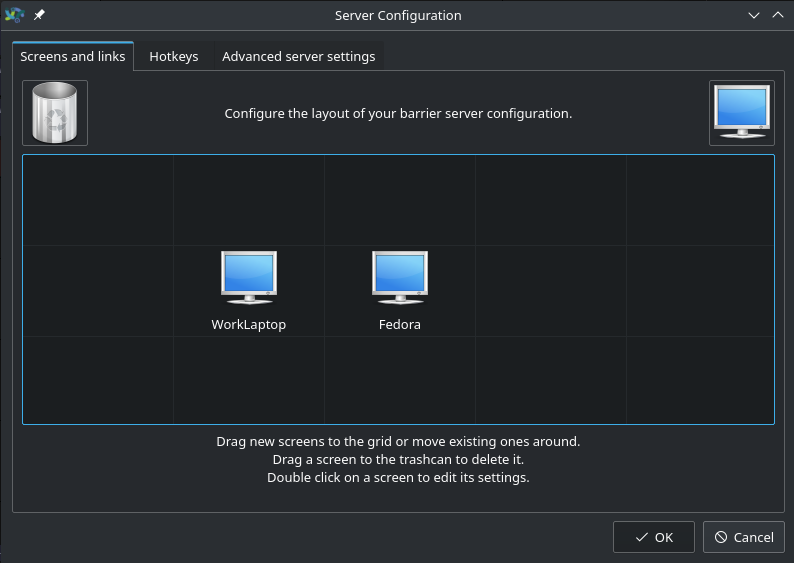
Funcionalidades do Barrier:
- Totalmente gratuito e de código aberto
- Partilha de rato entre dispositivos
- Partilha de teclado entre dispositivos
- Sincronização de área de transferência
- Suporte para Windows, macOS e Linux
- Utilização leve de recursos
- Suporte para vários monitores
- Criptografia SSL opcional através de compilações da comunidade
Opção 4. Input Director: concebido apenas para Windows
Para utilizadores do Windows que procuram um desempenho mais fluido do que o do Mouse Without Borders, o Input Director é uma alternativa altamente conceituada. No entanto, exige mais esforço de configuração e pode colocar desafios a quem tem menos experiência.
Por exemplo, o Input Director tem frequentemente dificuldade em detetar outros dispositivos na rede durante uma análise, mesmo ao introduzir o nome de anfitrião manualmente. No entanto, introduzir diretamente o endereço IP da máquina secundária resolve geralmente este problema, resultando num funcionamento fluido.
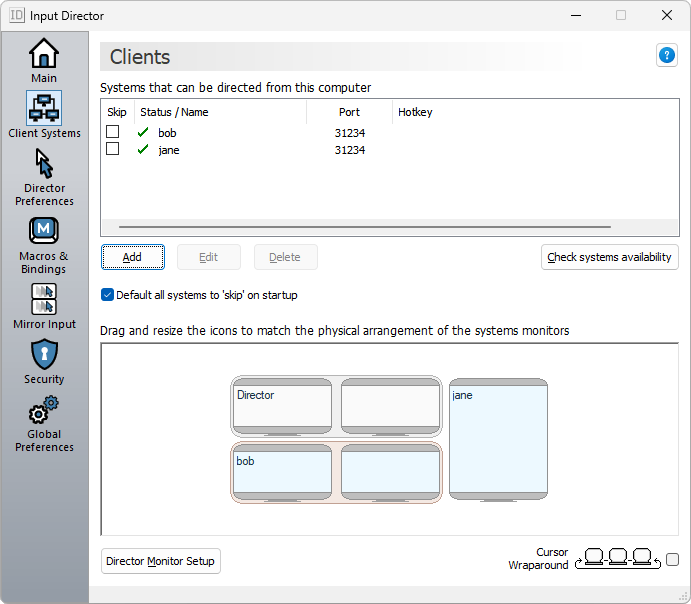
Além disso, o Input Director oferece funcionalidades de segurança robustas que permitem controlar quais os computadores que se podem ligar, juntamente com teclas de atalho personalizáveis e funcionalidades adicionais. Embora estas características possam parecer intimidantes para alguns, quem estiver familiarizado com o sistema descobrirá que o Input Director funciona com a mesma fluidez que o Synergy, embora exclusivamente para ambientes Windows.
Funcionalidades do Input Director:
- Partilha de teclado
- Partilha de rato
- Gravação de macros
- Partilha de ecrã
Opção 5. Input Leap: opção leve e multiplataforma
O Input Leap é um utilitário leve e de código aberto que funciona como um switch KVM virtual, permitindo que você controle vários computadores com um único teclado e mouse. Ele funciona de forma semelhante aos switches KVM de hardware mais antigos, mas sem a necessidade de dispositivos físicos.
Em comparação com o Synergy ou o Barrier, o Input Leap foca na simplicidade e na estabilidade. Seu design minimalista torna a configuração direta e oferece suporte a movimento fluido do ponteiro entre telas, compartilhamento de área de transferência e ambientes multiplataforma. Embora possa não incluir tantos recursos avançados quanto soluções comerciais, a abordagem limpa do Input Leap o torna ideal para usuários que desejam uma experiência básica, gratuita e sem complicações.
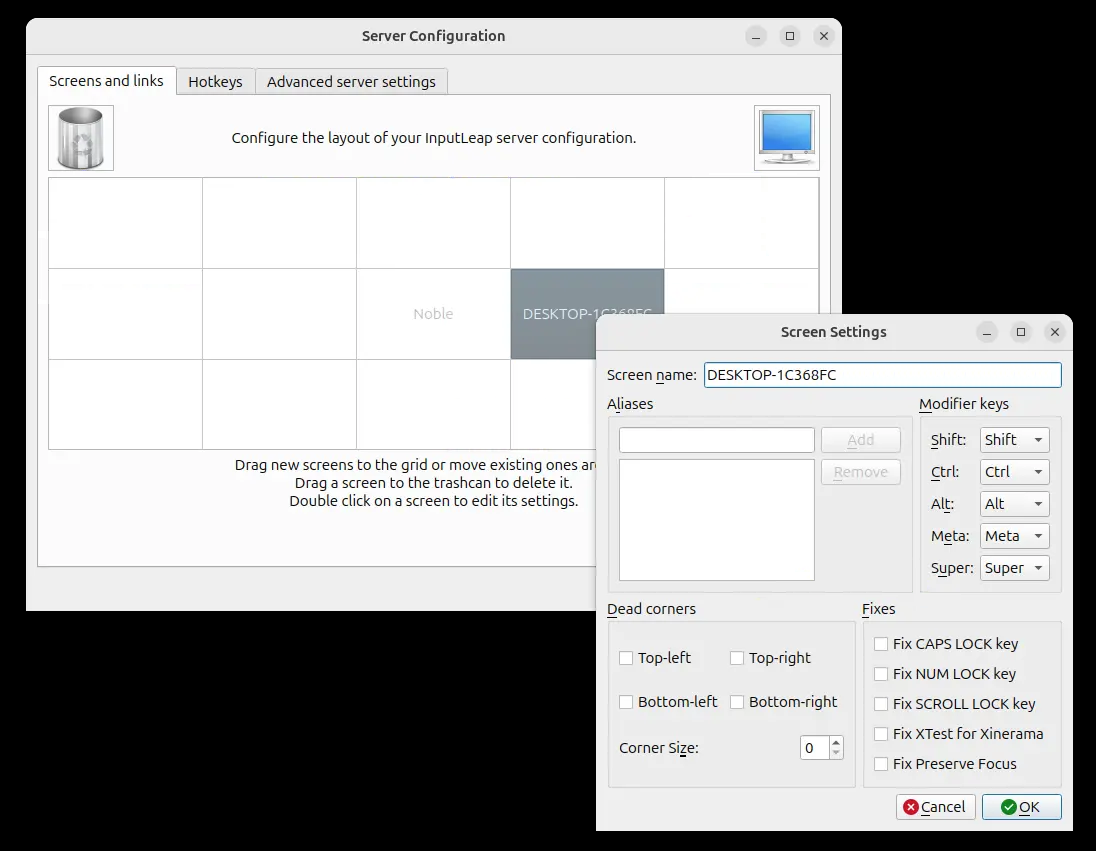
Recursos do Input Leap:
- Compartilhamento de teclado e mouse
- Compartilhamento de área de transferência
- Suporte multiplataforma
- Leve e de código aberto
- Nenhum hardware necessário
- Fácil instalação e configuração
Opção 6. ShareMouse: Rico em recursos e fácil de usar
O ShareMouse é uma alternativa refinada e fácil de usar ao Mouse Without Borders. Ao contrário de algumas ferramentas de código aberto, o ShareMouse oferece uma interface mais refinada com detecção automática de dispositivos e um processo de configuração tranquilo. Basta mover o mouse para a borda de uma tela para ir para outro computador — sem necessidade de configuração manual.
Além do compartilhamento básico de teclado e mouse, o ShareMouse inclui recursos avançados, como transferências de arquivos por arrastar e soltar, comunicação segura em LAN e sincronização de área de transferência. Ele também oferece suporte a ambientes multiplataforma, tornando-se uma opção sólida para usuários com sistemas Windows e macOS.
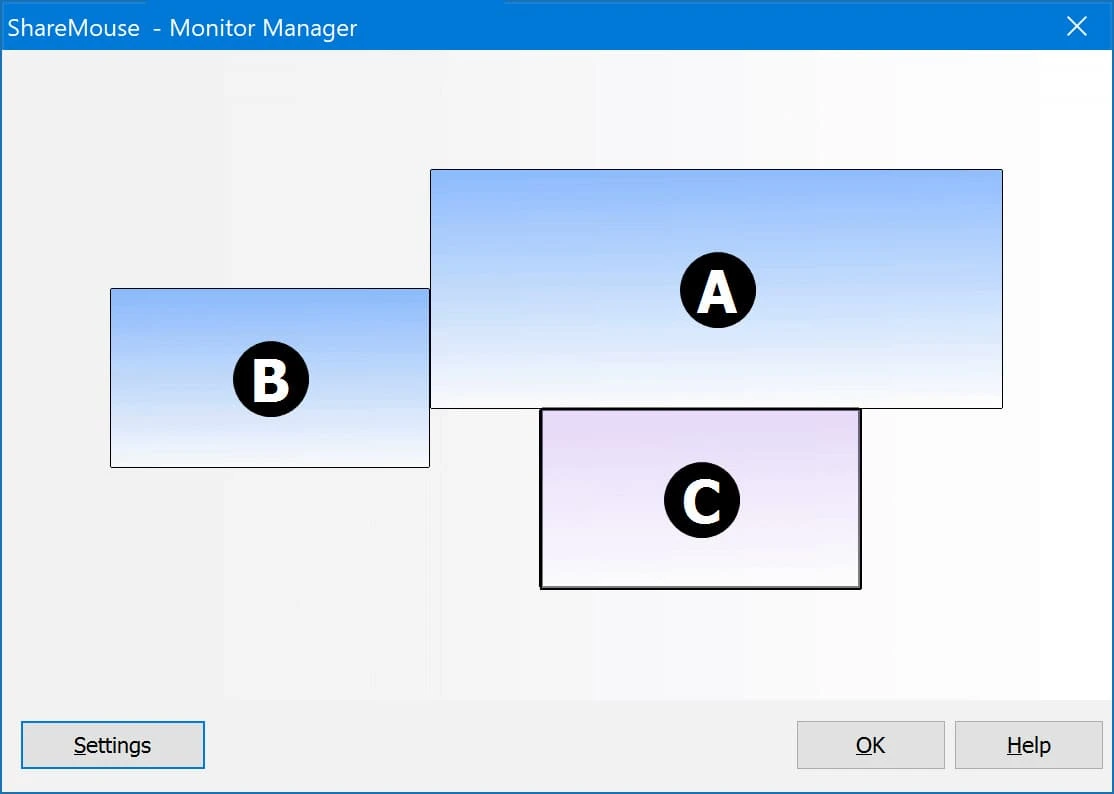
Recursos do ShareMouse:
- Descoberta automática de dispositivos
- Compartilhamento de teclado e mouse
- Suporta Windows e macOS
- Compartilhamento de área de transferência
- Transferência de arquivos por arrastar e soltar
- Conexão criptografada segura
- Suporte a vários monitores
Opção 7. Multiplicity: Solução KVM multi-PC premium
O Multiplicity oferece uma experiência KVM virtual premium para controlar vários computadores com um único teclado e mouse. Projetado pela Stardock, ele oferece transições suaves entre dispositivos e recursos avançados adequados para ambientes profissionais, como centros de comando ou mesas de TI.
O Multiplicity permite transferências seguras de arquivos, compartilhamento de áudio e bloqueio centralizado de computadores — tudo sem exigir hardware adicional. O seu desempenho é estável e responsivo, mesmo em várias máquinas.
Embora seja uma solução paga, os usuários que procuram uma ferramenta de controle de vários PCs de nível profissional apreciarão a sua confiabilidade e profundidade de recursos.
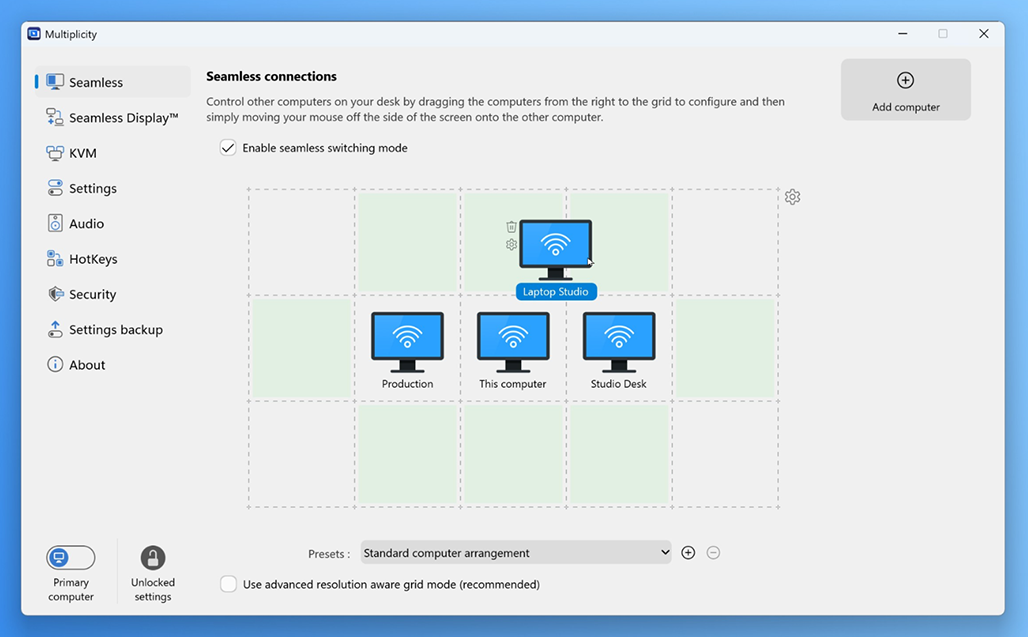
Recursos do Multiplicity:
- Compartilhamento de teclado e mouse
- Transferência de arquivos entre PCs
- Compartilhamento de áudio de dispositivos remotos
- Conexões seguras criptografadas
- Gerenciamento de vários PCs
- Projetado para uso profissional
Opção 8. InputShare: Controle dispositivos Android usando os periféricos do seu PC
O InputShare oferece um tipo especializado de controle: em vez de controlar outro computador, você pode compartilhar o teclado e o mouse do seu PC com um dispositivo Android. Ele funciona por meio do ADB em configuração com fio ou sem fio.
Isso torna o InputShare particularmente útil para desenvolvedores, testadores ou usuários que desejam digitar mensagens longas, navegar em aplicativos ou controlar seus telefones sem precisar pegá-los constantemente. Embora tenha um caso de uso mais restrito, ele preenche uma lacuna importante que as ferramentas KVM tradicionais não abordam.
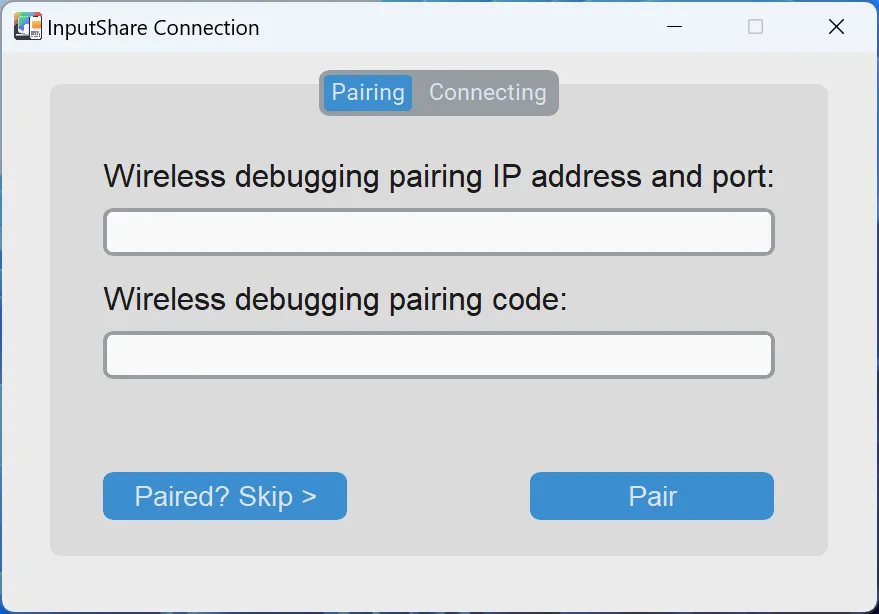
Recursos do InputShare:
- Compartilhe o teclado e o mouse do PC com o Android
- Funciona via USB ou Wi-Fi (baseado em ADB)
- Não requer root
- Controle de baixa latência
- Ideal para produtividade e teste de aplicativos
Opção 9. Deskflow: Compartilhamento moderno de teclado e mouse de código aberto
O Deskflow é uma alternativa moderna e de código aberto semelhante ao Synergy e ao Barrier, mas com uma interface atualizada e padrões mais seguros. Ele permite usar o teclado e o mouse de um computador para controlar dispositivos próximos de forma integrada, como uma configuração de KVM de software.
O Deskflow enfatiza a simplicidade e a segurança, com criptografia TLS ativada por padrão. Ele oferece suporte a Windows, macOS e Linux, tornando-o adequado para ambientes com vários tipos de dispositivos. A sua operação é suave e intuitiva, especialmente para usuários que desejam uma ferramenta de código aberto gratuita e confiável.
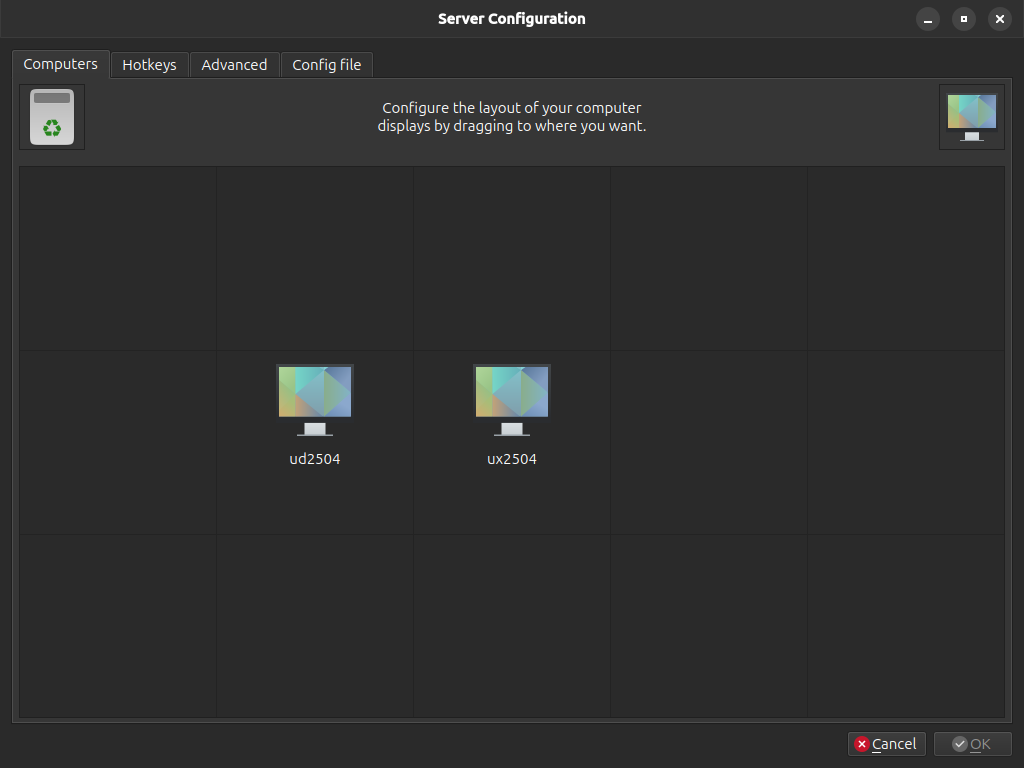
Recursos do Deskflow:
- Gratuito e de código aberto
- Compartilhamento de teclado e mouse
- Sincronização de área de transferência
- A criptografia TLS está ativada por padrão
- Suporte multiplataforma
- Fluxo de trabalho fluido entre vários dispositivos
O veredito
Para computadores na mesma mesa, escolha pelo sistema operacional: Input Director ou Multiplicity para configurações exclusivas do Windows, e Synergy, Barrier, Input Leap ou Deskflow para ambientes mistos com Windows, macOS e Linux. O ShareMouse é uma opção conveniente para Windows e Mac, enquanto o InputShare foca no controle de Android a partir de um PC.
Se os computadores estiverem em redes diferentes, ou se você precisar de acesso não supervisionado, transferência de arquivos, controle móvel e visualização ao vivo da tela remota, o AnyViewer é a substituição mais direta. Baixe o AnyViewer para experimentar o controle entre dispositivos a partir de outro computador ou dispositivo móvel.

