

Respondido: É o UltraViewer seguro?
UltraViewer é uma ferramenta de acesso remoto que permite aos usuários conectar e controlar sistemas à distância. Mas o UltraViewer é seguro? Esta postagem responde e discute algumas das perguntas de segurança mais preocupantes sobre o UltraViewer.

Por Tyler / Atualizado em 10/01/2025


O UltraViewer é seguro?
O UltraViewer é um software de acesso remoto que permite aos usuários conectar e controlar sistemas à distância. É uma ferramenta familiar para pessoas que têm contato frequente com computadores, precisam de suporte ao cliente remoto ou trabalham em casa.

No entanto, alguns usuários estão bastante preocupados e perturbados por não saberem se o UltraViewer é seguro e se é seguro usar o UltraViewer. Você pode ficar tranquilo. Assim como a maioria dos outros softwares de área de trabalho remota, o UltraViewer é seguro de usar se você estiver usando corretamente. Algumas pessoas sentem que pessoas mal-intencionadas podem usar softwares de área de trabalho remota para roubar informações pessoais ou hackear computadores. Os softwares de área de trabalho remota adotaram várias medidas para proteger os usuários contra vazamento de informações. Aqui estão algumas das medidas tomadas pelo UltraViewer.
- O UltraViewer foi estudado e configurado em modo de criptografia de segurança absoluta. Se você estiver recebendo suporte, seu afiliado só pode acessar seu computador usando a ID e a senha pessoais que você forneceu. Ao limitar a conexão aos dispositivos verificados na zona de conexão ativa, o UltraViewer eliminou o risco de entrada não autorizada em qualquer objeto para roubar informações pessoais.
- Enquanto o facilitador controla o computador, você pode monitorar todo o processo que eles executam na tela, incluindo o movimento do mouse. Controlando o mouse, você pode retomar o controle a qualquer momento.
- Se você deseja interromper o processo de controle do assistente, basta fechar o UltraViewer. Quando eles fizerem isso, perderão todas as conexões com o computador que eles requisitaram e não poderão mais ver ou controlar nada na sua tela. Se você deseja reconectar-se com seu parceiro, é necessário abrir novamente o UltraViewer e fornecer a eles uma nova senha que o UltraViewer tenha alterado automaticamente.
Como tornar o UltraViewer mais seguro
Aqui estão algumas coisas que você pode fazer para aumentar a segurança ao usar o UltraViewer.
- Para evitar roubo de informações ao acessar um computador remoto, conecte o UltraViewer apenas a pessoas de suporte confiáveis que você conheça bem.
- Nunca envie informações pessoais confidenciais, como número de conta bancária ou cartão de identificação do cidadão.
- Clque apenas em links familiares ou confiáveis.
- Esteja atento a todo o processo de controle. Fique alerta a qualquer manipulação pelo controlador para evitar que eles roubem seus dados. Se for detectado algum risco, mantenha o controle ou desconecte imediatamente.
- Quando não estiver sendo usado, desligue o software, pois o controlador pode continuar acessando o computador se você não perceber. Faça o hábito de trocar sua senha após cada uso.
- As atualizações devem ser atualizadas regularmente. Essas atualizações e correções de bugs adicionam novos recursos e melhoram a segurança do software UltraViewer em seu computador.
Dica extra: uma alternativa segura ao UltraViewer
O AnyViewer também é um software de acesso remoto estável, gratuito e seguro, assim como o UltraViewer. Mas a versão gratuita do AnyViewer é melhor do que a versão gratuita do Ultraviewer. Aqui está uma rápida comparação.
- Conexão rápida e estável. A versão gratuita do AnyViewer adota um algoritmo de conexão otimizado. Ele se conecta automaticamente ao melhor servidor para desfrutar de uma experiência de controle remoto mais rápida e tranquila. Mas na versão gratuita do UltraViewer, você pode ser desconectado repentinamente, interrompendo seu trabalho.
- Conexões remotas simultâneas. A versão gratuita do AnyViewer permite duas conexões remotas ao mesmo tempo. Mas na versão gratuita do UltraViewer, você só pode controlar e oferecer suporte a um computador.
- Anúncios perturbadores. A versão gratuita do AnyViewer não tem anúncios. Mas na versão gratuita do UltraViewer, você precisa assistir a anúncios irritantes na tela.
Passo 1. Instale e execute o AnyViewer em ambos os seus computadores. Navegue até Log in e, em seguida, Sign up no computador Controlador (se você já estiver registrado no site oficial, você pode fazer login diretamente).

Passo 2. Preencha o formulário de cadastro.

Passo 3. Agora você verá que fez login com sucesso no AnyViewer. Seu dispositivo será atribuído à conta em que você fez login automaticamente.

Passo 4. Faça login na mesma conta do AnyViewer nos dois dispositivos; então, você pode clicar em Controle com um clique para alcançar acesso remoto não assistido, clique em Ver a tela para ver a tela de outra pessoa ou clique em Transferência de arquivos para compartilhar arquivos entre computadores.

- Notas:✎...
- Além disso, você pode mudar o plano da sua conta para um plano Profissional ou Empresarial. O que um plano empresarial ou profissional pode oferecer a você é:
- Mais dispositivos poderão ser atribuídos à mesma conta para acesso remoto não assistido.
- Mais canais de conexão para que mais dispositivos possam iniciar a conexão remota ao mesmo tempo.
- Um dispositivo pode se conectar a mais dispositivos simultaneamente.
- Escurecer a tela do PC remoto e desabilitar o clique do teclado e do mouse remoto para proteção da privacidade.
- Transferir 1TB de arquivos a 10 MB/s.
Como proteger as conexões remotas do AnyViewer
Aqui está algo que você pode fazer para proteger a segurança do seu computador ao usar o AnyViewer.
Se você vai deixar seu computador ou permitir que outras pessoas o usem por um tempo, você pode seguir as etapas abaixo para bloquear o AnyViewer e evitar que suas configurações sejam alteradas por outras pessoas. Passo 1. Execute o AnyViewer. Clique em Menu > Bloquear AnyViewer para bloquear a tela do AnyViewer.

Passo 2. Em seguida, o programa estará bloqueado. Para usá-lo novamente, você precisa inserir a senha da conta do AnyViewer para desbloquear a interface.

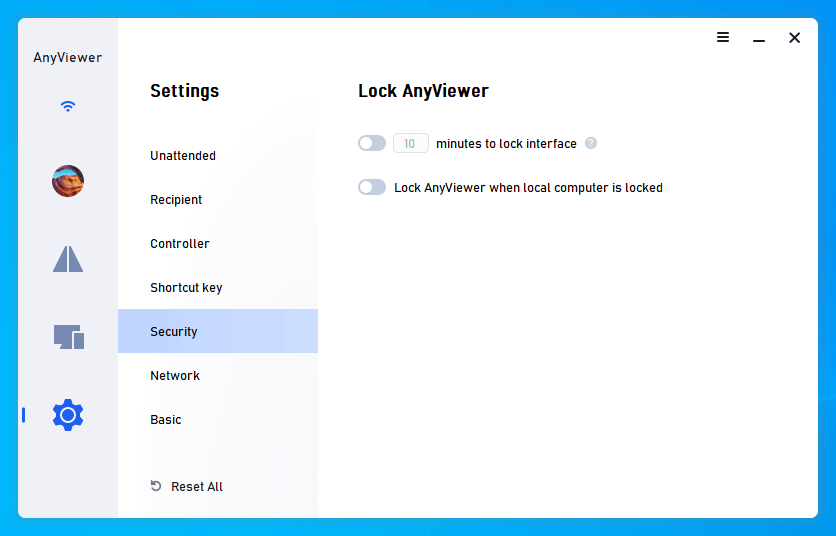
Passo 3. Você também pode ir para Configurações > Segurança para configurar o AnyViewer para bloquear automaticamente em cenários específicos. Você pode ativar a primeira opção e ajustar o intervalo de tempo, ou pode ativar a segunda opção Bloquear o AnyViewer quando o computador local está bloqueado para bloquear o AnyViewer quando você bloquear o seu computador local.
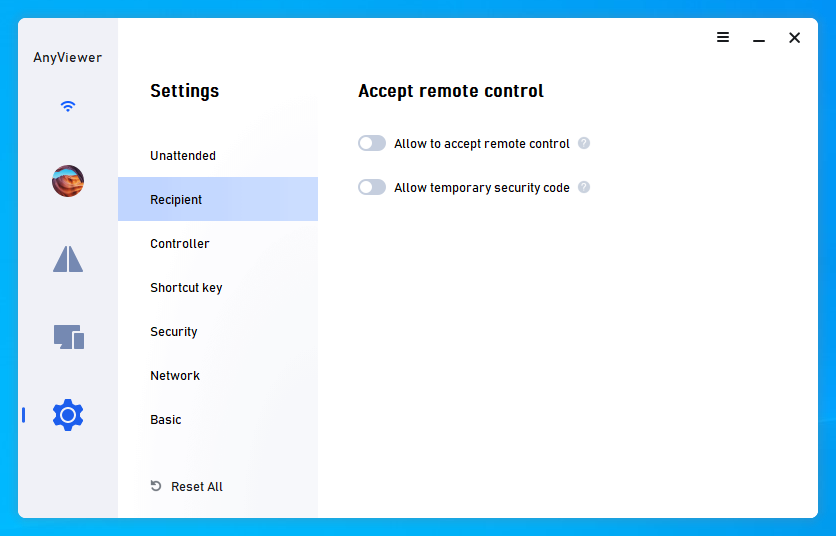
Se você precisar desativar o acesso remoto ao seu computador quando não quiser usá-lo, é bem fácil. Você só precisa ir em Configurações > Destinatário e desmarcar as três opções, assim o seu dispositivo não estará mais habilitado para ser acessado.
A conclusão
O UltraViewer é seguro? Sim, o UltraViewer é seguro de usar se você estiver utilizando corretamente. Além disso, também apresentamos uma alternativa ao UltraViewer, o AnyViewer. Também é uma ferramenta segura de desktop remoto.
Em última análise, gostaríamos de dizer que às vezes não é a ferramenta, mas sim as pessoas que a utilizam. Até mesmo uma colher pode ser perigosa em mãos erradas, enquanto uma pessoa boa não causará problemas mesmo com uma faca. O software de desktop remoto é adequado para trabalho remoto e suporte conveniente. Uma ferramenta tão útil não deve ser usada para fazer coisas prejudiciais.

