

Tutorial Passo a Passo: Espelhamento de Tela Sem Fio do iPad no Windows e Mac
A ativação do espelhamento de tela sem fio do iPad varia entre as plataformas Windows PC e Mac. Este artigo apresenta um tutorial detalhado e passo a passo para ajudar você a alcançar essa funcionalidade. Sinta-se à vontade para explorar as instruções fornecidas.

Por Tyler / Publicado em 16/09/2026


Como ativar o espelhamento de tela no meu iPad?
Num mundo onde partilhar conteúdos e desfrutar de multimédia em ecrãs maiores se tornou cada vez mais essencial, a capacidade de espelhar sem fios o ecrã do seu iPad é uma funcionalidade valiosa. Quer queira partilhar uma apresentação, ver um filme ou jogar num ecrã maior, o espelhamento de tela é a solução.
Como ativar o espelhamento de tela sem fios no iPad? O processo varia consoante esteja a utilizar um PC Windows ou um Mac. Esta publicação irá guiá-lo pelos passos para ambas as plataformas.
Como ativar o espelhamento de tela sem fios do iPad no Windows
Para PC Windows, o método mais simples para ativar o espelhamento de tela sem fios do iPad é utilizar o AnyViewer. O AnyViewer destaca-se como uma das melhores aplicações gratuitas de espelhamento de tela para iOS, oferecendo aos utilizadores a capacidade de projetar o ecrã do seu iPhone ou iPad num PC Windows. Possui várias vantagens notáveis, incluindo:
- Espelhamento de tela remoto: Com o AnyViewer, pode espelhar remotamente o ecrã do seu iPad num PC Windows, sem exigir que ambos os dispositivos estejam na mesma rede Wi-Fi.
- Gratuito para qualquer utilização: O AnyViewer oferece os seus serviços gratuitamente, mesmo para uso comercial.
- Interface amigável: O AnyViewer foi concebido com uma interface amigável, garantindo uma operação simples e sem interrupções.
- Sem restrições de tempo: O AnyViewer permite a partilha de ecrã ilimitada sem quaisquer limitações de tempo, garantindo a sua conveniência.
Passo 1. Comece por transferir a versão do AnyViewer para Windows para o seu PC e inicie o processo de instalação.
Aplicação segura e rápida para espelhar e aceder ao PC
Encriptação ECC de ponta a ponta; transferência e instalação fáceis e rápidas; configuração ultrassimples; formas de ligação flexíveis.
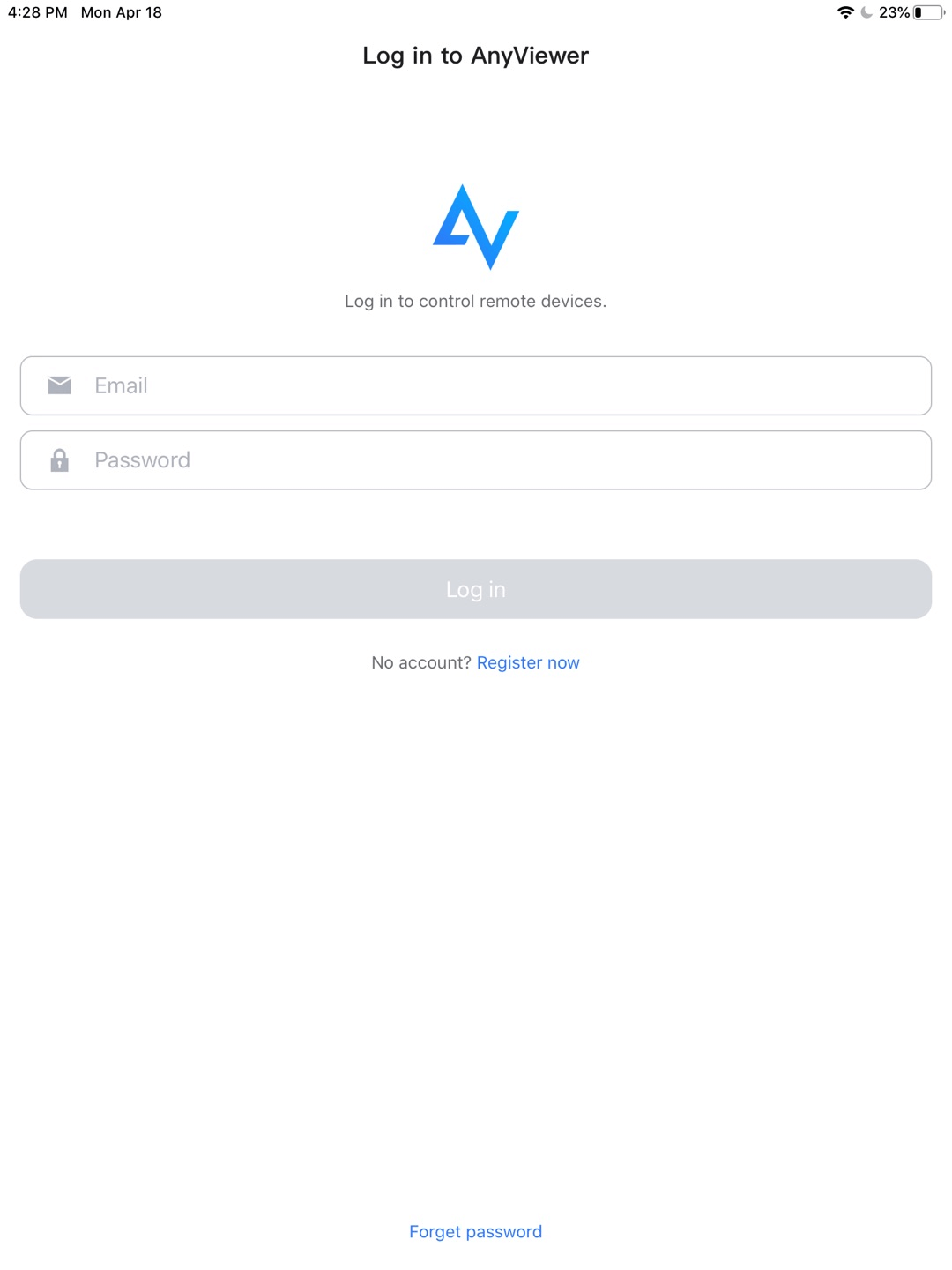
Passo 2. Crie uma conta AnyViewer personalizada no seu PC. Esta conta servirá como ligação entre os seus dispositivos.

Passo 3. Obtenha o aplicativo AnyViewer para o seu iPad, instale-o e use as mesmas credenciais de conta para fazer login.
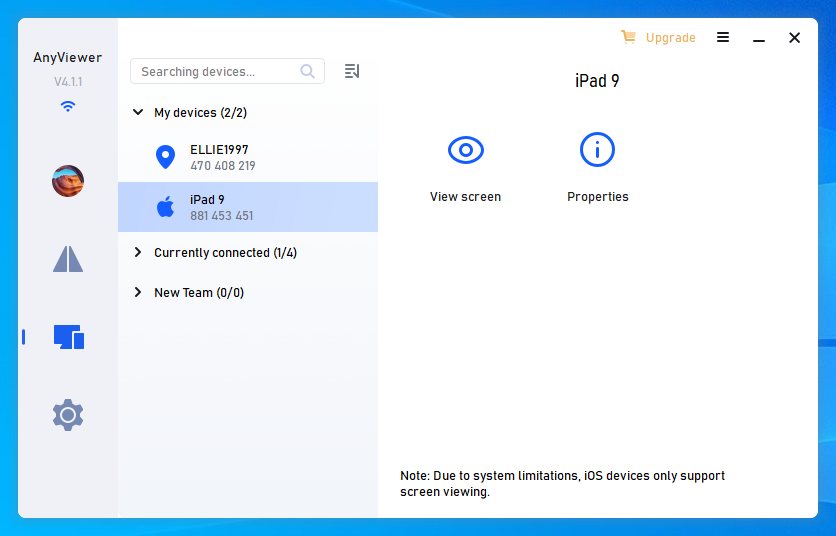
Passo 4. Identifique seu iPad a partir do seu PC e clique simplesmente em "Visualizar tela."
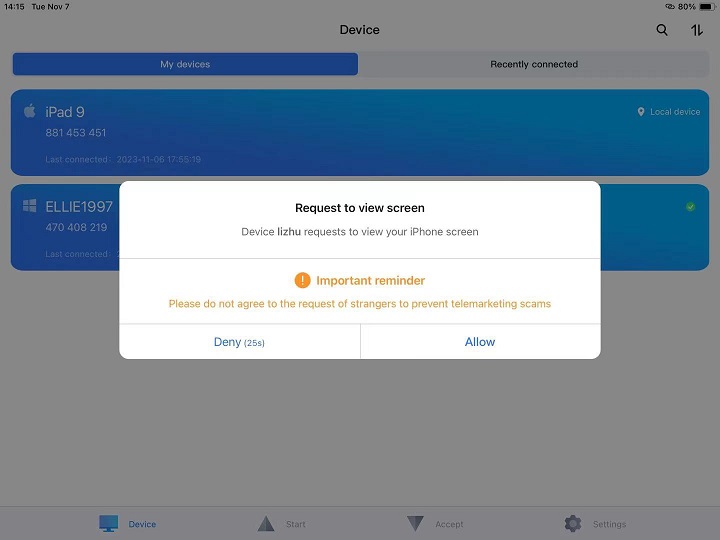
Passo 5. Conceda a permissão de acesso à tela no seu iPad para prosseguir.
Passo 6. Com todos os preparativos necessários concluídos, clique no botão "Iniciar transmissão".
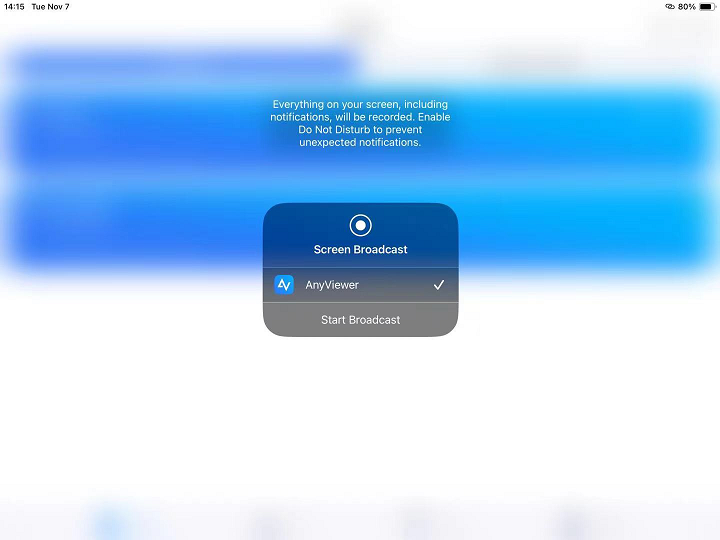
Passo 7. Parabéns! Agora você estabeleceu com sucesso a capacidade de acessar e controlar facilmente a tela do seu iPad a partir do seu PC, oferecendo nova flexibilidade e conveniência.
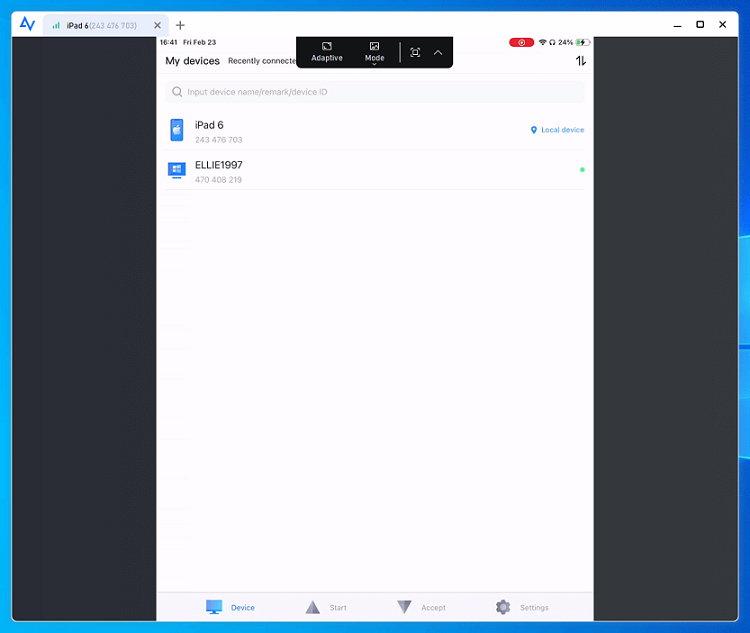
- ★Dicas:
- Se necessário, também há a opção de atualizar sua conta para um plano Professional ou Enterprise. Essa atualização oferece a capacidade de gerenciar um número maior de dispositivos e desbloqueia uma variedade de recursos adicionais, incluindo velocidades de transferência de arquivos aprimoradas, modo de privacidade, gerenciamento de grupos e muito mais.
Além disso, o AnyViewer vai além do compartilhamento de tela, fornecendo uma ampla gama de funcionalidades adicionais. Vamos explorar esses recursos estendidos:
- Controlo Remoto Sem Vigilância: O AnyViewer simplifica o acesso a computadores sem supervisão, permitindo um trabalho eficiente a partir de locais remotos sem exigir monitorização constante.
- Transferência de Ficheiros: Transfira ficheiros de forma integrada entre o seu computador local e o remoto, otimizando a troca de dados.
- Gestão Remota: O AnyViewer capacita os utilizadores para gerirem remotamente computadores sem supervisão. Isto inclui ações como bloquear, reiniciar ou encerrar o computador remoto, oferecendo conveniência e controlo sobre o dispositivo de destino.
Como ativar o espelhamento de ecrã sem fios do iPad no Mac
Para espelhar o seu ecrã para uma Apple TV ou outro dispositivo compatível com AirPlay, por exemplo, um Mac, pode utilizar o AirPlay.
Passo 1. Certifique-se de que tanto o seu iPad como o dispositivo de destino para o qual quer espelhar estão ligados à mesma rede Wi-Fi.
Passo 2. No seu iPad, faça um gesto de deslizar para baixo a partir do canto superior direito do ecrã (ou deslize para cima a partir da parte inferior do ecrã, dependendo da sua versão do iOS) para abrir a Central de Controlo.
Passo 3. Na Central de Controlo, toque no ícone "Duplicação de Ecrã" ou "AirPlay" (tem o aspeto de um retângulo com uma seta a apontar para cima para o interior do mesmo).
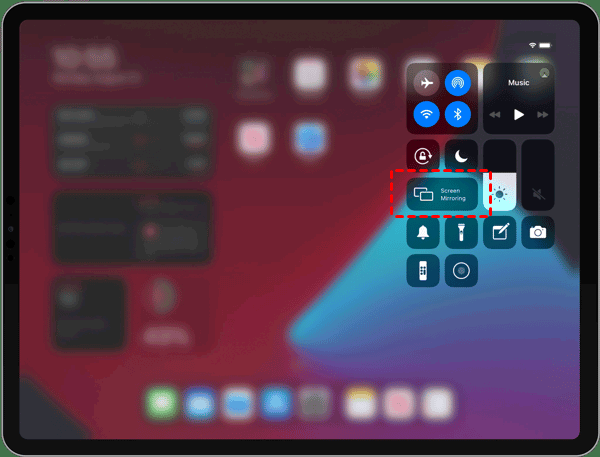
Passo 4. Deverá aparecer uma lista de dispositivos compatíveis com AirPlay. Toque no nome do dispositivo para o qual quer espelhar o ecrã do seu iPad.
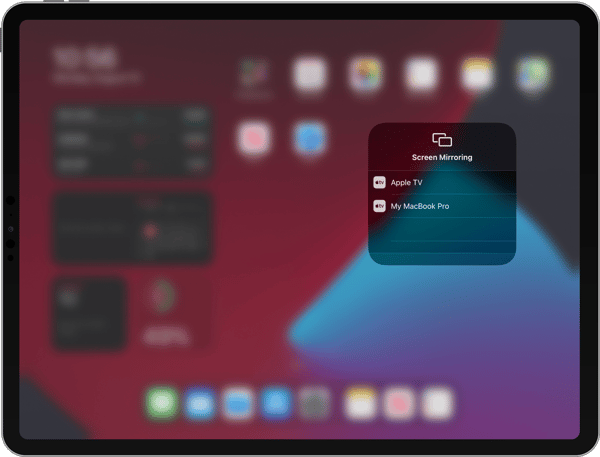
Passo 5. Se solicitado, introduza a palavra-passe ou o PIN do dispositivo AirPlay.
Passo 6. O ecrã do seu iPad deverá agora estar espelhado no dispositivo selecionado.
Conclusão
Num mundo em que a partilha de conteúdos em ecrãs maiores é cada vez mais essencial, o espelhamento de ecrã sem fios do iPad é uma funcionalidade valiosa. Esta publicação forneceu um tutorial detalhado, passo a passo, sobre como ativar o espelhamento de ecrã sem fios do iPad nas plataformas Windows PC e Mac.
Para Windows, o AnyViewer oferece uma solução gratuita e fácil de utilizar. No Mac, o AirPlay simplifica o processo. Quer se trate de apresentações, filmes ou jogos, esta funcionalidade melhora a sua experiência. Explore as instruções fornecidas e desfrute da conveniência do espelhamento de ecrã na sua plataforma preferida.

