

Corrigido: Erro "Token de Conexão Inválido" do Splashtop
Aprenda a resolver problemas de conexão do Splashtop reiniciando o streamer ou realizando uma reinstalação limpa para corrigir tokens inválidos.

Por Tyler / Atualizado em 02/03/2026


O que é o Erro "Token de Conexão Inválido" do Splashtop?
No mundo das soluções de desktop remoto, eficiência e confiabilidade são primordiais. No entanto, mesmo softwares de primeira linha como o Splashtop podem ocasionalmente enfrentar problemas técnicos. Um dos problemas mais comuns que os usuários encontram é o erro "Token de conexão inválido". Se você já viu a mensagem "Token de Conexão Inválido. Tente reiniciar o Splashtop Streamer", sabe como pode ser frustrante quando você está tentando acessar um arquivo crítico ou dar suporte a um cliente.
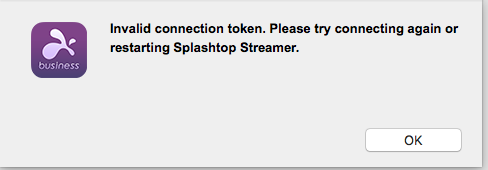
O erro "Token de conexão inválido" do Splashtop ocorre quando o "handshake" seguro entre o Splashtop Business App e o Streamer remoto falha. O Splashtop usa esses identificadores digitais para vincular dispositivos com segurança, e eles são atualizados a cada 12 horas. Se ocorrer um atraso ou incompatibilidade de sincronização em qualquer um dos lados durante essa atualização, a conexão é bloqueada.
Neste guia, vamos detalhar exatamente o que esse erro significa, por que ele acontece e fornecer um conjunto abrangente de soluções para colocar sua conexão remota de volta nos trilhos.
Solução Rápida: Reiniciar o Streamer
A solução mais comum — e a recomendada pela própria mensagem de erro — é uma simples reinicialização. Como o token provavelmente está travado ou expirado no lado remoto, atualizar o serviço geralmente gera um novo token válido.
Passo 1. Abra seu Splashtop Business App.
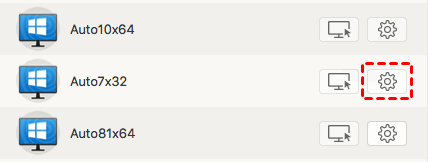
Passo 2. Localize o computador ao qual você está tentando se conectar.
Passo 3. Clique no Ícone de Engrenagem (Configurações) ao lado do nome do computador.
Passo 4. Selecione Reiniciar Streamer ou Reiniciar Computador.
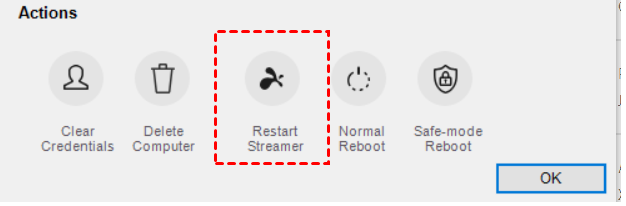
Nota: Este recurso requer a versão 3.1.2.1 ou superior do aplicativo Splashtop Business.
Solução Avançada: Reinstalação Limpa
Se uma simples reinicialização não resolver o problema, a questão pode estar em entradas de registro ou arquivos locais corrompidos. Nesse caso, uma "Reinstalação Limpa" é necessária. Isso envolve mais do que apenas uma desinstalação padrão do Splashtop; você precisa apagar os vestígios de dados restantes.
Para Usuários do Windows
As desinstalações padrão frequentemente deixam chaves de registro para trás. Para uma remoção limpa do token de conexão inválido do Splashtop no Windows 10:
Passo 1. A Splashtop fornece um arquivo ZIP específico, "CleanUpInstallerSRS_v1.0.1.0.zip," para o Streamer e "CleanUpInstallerSRC.zip" para o Aplicativo Business. Baixe as ferramentas de limpeza.
- Desinstalador para Splashtop Streamer: CleanUpInstallerSRS_v1.0.1.0.zip
- Desinstalador para Splashtop Client: CleanUpInstallerSRC.zip
Passo 2. Descompacte o arquivo e execute o executável. Isso limpará automaticamente os registros e diretórios.
Passo 3. Baixe a versão mais recente do Splashtop Streamer ou do Aplicativo Business no site oficial e realize uma nova instalação.
Para Usuários de Mac
Passo 1. Baixe o instalador do Splashtop Business ou do Splashtop Streamer. Abra o arquivo de instalação ".dmg" do Splashtop.
Passo 2. Procure pelo script "Uninstall Splashtop Streamer.app" dentro da janela do DMG. Clique duas vezes nele para executar.
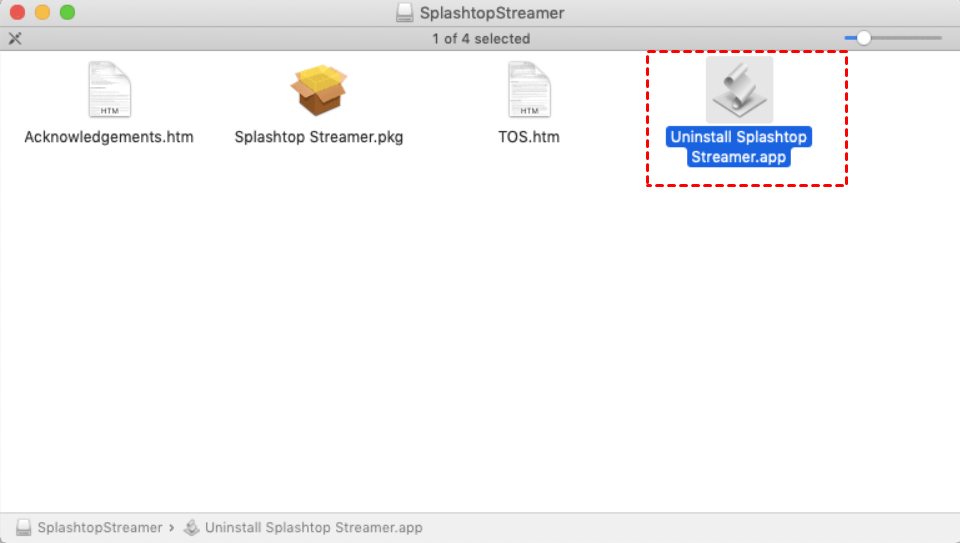
Passo 3. Após a conclusão da desinstalação, execute o instalador DMG novamente, selecione "Instalar," e siga as instruções para configurar o aplicativo novamente.
Dica Bônus: Uma Alternativa Confiável e Livre de Erros — AnyViewer
Se você se pega frequentemente lutando contra o erro "Token de conexão inválido" do Splashtop, talvez seja hora de considerar uma alternativa. O AnyViewer é uma solução de desktop remoto em rápido crescimento, conhecida por sua estabilidade e interface amigável.
Por que considerar o AnyViewer?
- Alta Estabilidade: O AnyViewer utiliza um algoritmo de conexão otimizado que minimiza erros de "handshake", garantindo um processo de conexão mais suave.
- Velocidade & Desempenho: Oferece desempenho de área de trabalho remota de baixa latência, tornando-o ideal para tudo, desde suporte de TI até jogos remotos.
- Versão Gratuita Poderosa: Ao contrário de muitos concorrentes, o AnyViewer fornece uma versão gratuita robusta que inclui recursos como transferência de arquivos e suporte a múltiplos monitores.
- Segurança: Utiliza criptografia ECC (Elliptic Curve Cryptography), fornecendo segurança de nível empresarial para cada sessão.
Como Usar o AnyViewer
Passo 1. Baixe e instale o AnyViewer tanto no seu dispositivo local quanto no remoto.
Passo 2. Crie uma conta gratuita e faça login na mesma conta em ambas as máquinas para vinculá-las.

Passo 3. Vá para a aba Dispositivo, selecione seu computador remoto e clique em Controle com um clique para acesso instantâneo.

Conclusão
O erro "Splashtop Invalid Connection Token" geralmente é um pequeno problema de sincronização que pode ser corrigido com uma reinicialização rápida ou uma reinstalação limpa. Mantendo seu software atualizado e sabendo como limpar dados antigos do registro, você pode manter uma experiência de trabalho remoto perfeita. No entanto, para quem busca uma experiência mais "configure e esqueça", explorar ferramentas como o AnyViewer pode fornecer uma alternativa refrescante e livre de erros.

