

Como transferir fotos do PC para o iPhone 7 com ou sem o iTunes
Quais são as maneiras de transferir fotos do PC para o iPhone 7? Na verdade, você tem várias opções. Você pode transferir fotos entre PCs e iPhones com o iTunes ou sem o iTunes. Aqui estão os passos detalhados.

Por Tyler / Publicado em 16/09/2026


Transferir fotos do PC para o iPhone 7
“Costumo armazenar minhas fotos no meu PC, pois o armazenamento do meu iPhone 7 é muito pequeno, apenas 16 GB. Mas, às vezes, preciso transferir algumas fotos do meu PC para o meu telefone. Então, como posso fazer isso?”
Normalmente, você tem várias maneiras de transferir arquivos do PC para dispositivos iOS, por exemplo, o iPhone 7. Você pode usar o iTunes para conectar o iPhone 7 ao PC. Se achar que não é prático o suficiente e que a velocidade de transferência é muito lenta, você tem outras opções, como iCloud, Arquivos ou OneDrive. Nesta postagem, mostraremos como mover fotos do PC para o iPhone 7 com ou sem o iTunes.
Como transferir fotos do PC para o iPhone 7 com o iTunes
Tradicionalmente, você pode transferir fotos do PC para o iPhone 7 usando o iTunes. Mas observe que o uso da sincronização do iTunes apagará tudo no seu iPhone. Portanto, é melhor fazerbackup do seu iPhone com antecedência para evitar a perda de dados.
Passo 1. Crie uma pasta no seu computador e salve nela todas as imagens que você deseja transferir para o seu iPhone 7.
Passo 2. Conecte seu iPhone ao computador com um cabo USB.
Passo 3. Baixe e instale a versão mais recente do iTunes no seu computador.
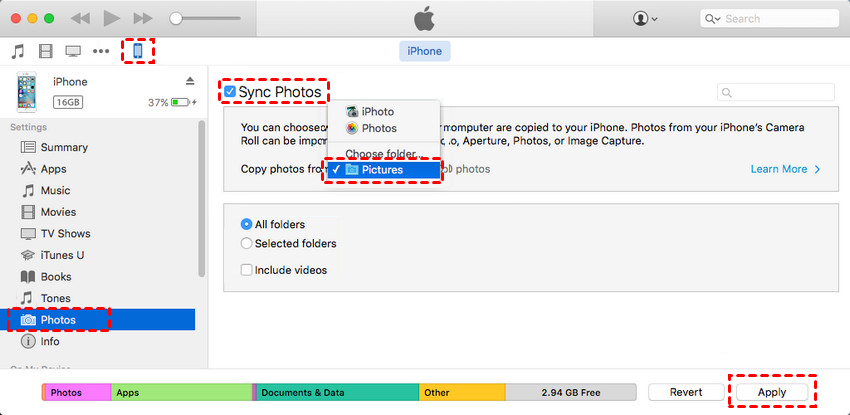
Passo 4. Vá para a guia Dispositivo, escolha Fotos e marque Sincronizar fotos. Em seguida, selecione a pasta que você acabou de criar no seu PC e escolha Aplicar.
Como transferir fotos do PC para o iPhone 7 sem o iTunes
Naturalmente, você pode mover fotos do PC para o iPhone 7 sem o iTunes. Aqui apresentamos três ferramentas: iCloud, Arquivos e OneDrive.
Método 1. iCloud
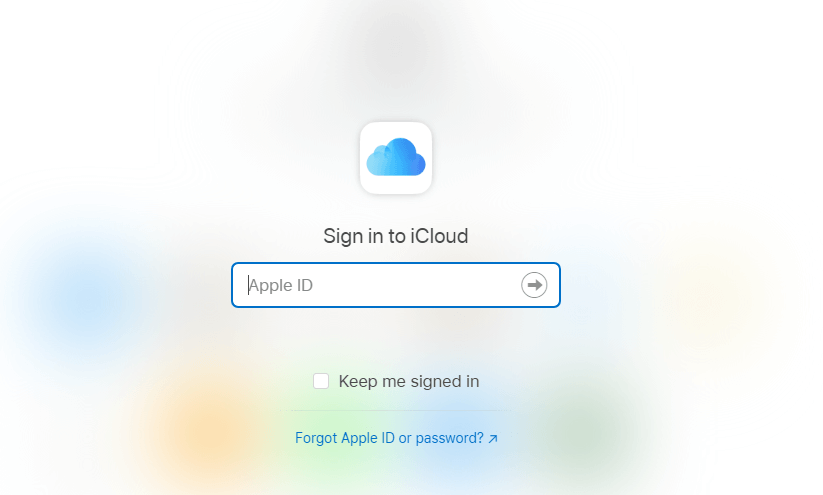
Passo 1. No computador, abra a página do iCloud Drive no navegador. Em seguida, digite seu ID Apple e sua senha para entrar na sua conta do iCloud.
Passo 2. Depois de iniciar sessão no iCloud Drive, você verá uma linha de ícones na parte superior central do ecrã. Clique no segundo ícone (Carregar) para carregar os seus ficheiros de computador para o seu iCloud Drive.

Passo 3. No seu iPhone, aceda à aplicação Ficheiros e navegue até iCloud Drive, onde verá as fotografias que acabou de carregar no seu computador. Pode manter premidas as fotografias e, em seguida, descarregá-las.

Método 2. Aplicação Ficheiros
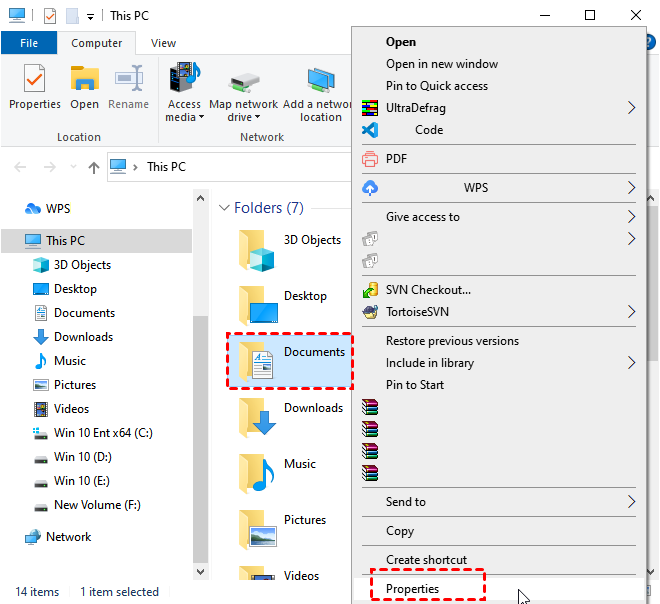
Passo 1. No computador, guarde as fotografias que pretende transferir para o seu iPhone 7 numa pasta. Clique com o botão direito do rato na pasta e escolha Propriedades.
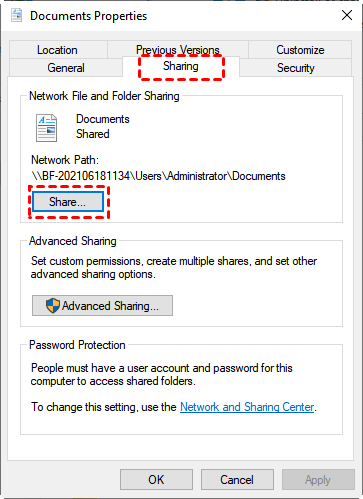
Passo 2. Aceda ao separador Partilha e clique em Partilhar.
Passo 3. Escolha as pessoas com quem pretende partilhar e clique em Partilhar.
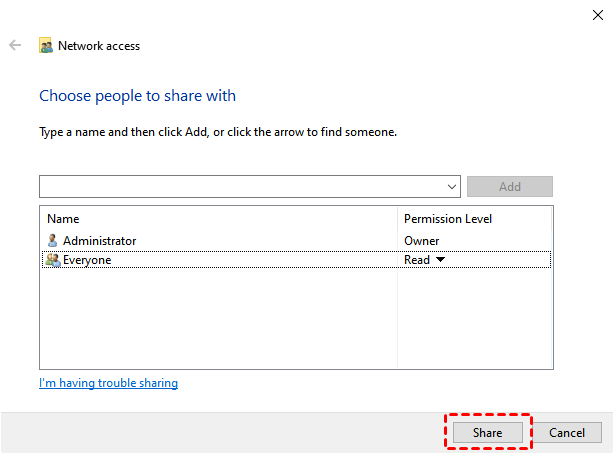
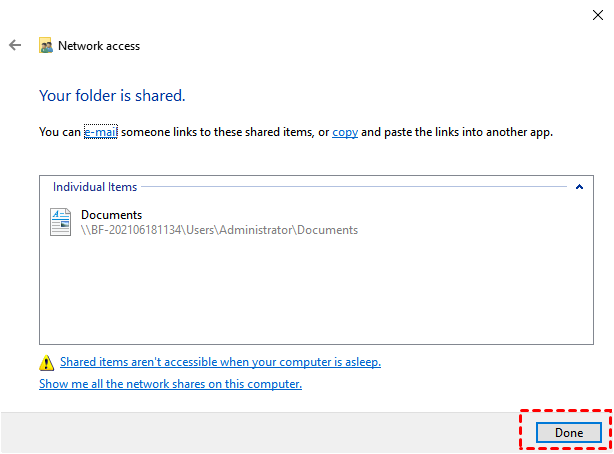
Passo 4. Clique em Concluído para terminar o processo.
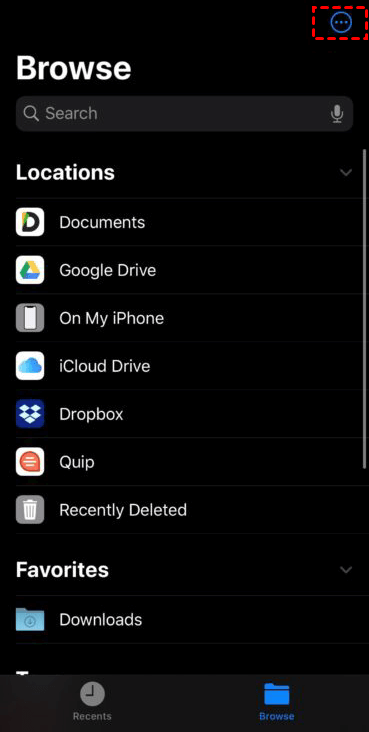
Passo 5. Abra a aplicação integrada Ficheiros no seu iPhone. Toque no ícone de "três pontos" localizado no canto superior direito.
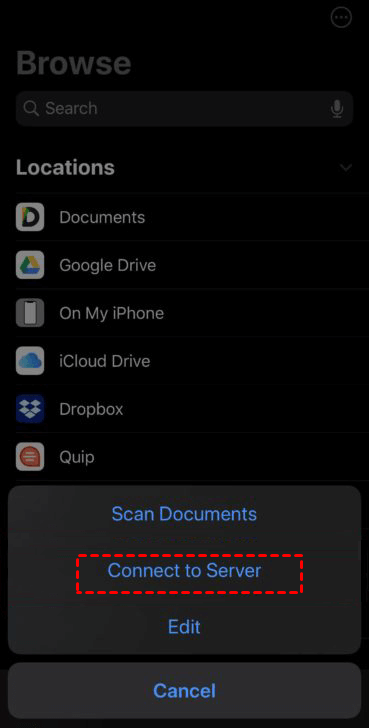
Passo 6. Escolha Ligar ao Servidor.
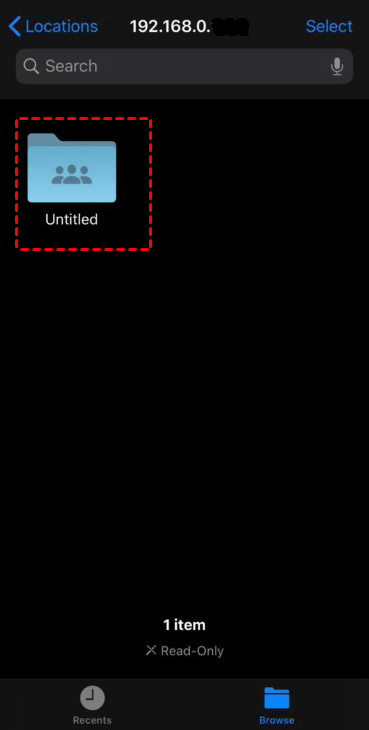
Passo 7. Insira o endereço IP do computador e clique em Conectar.

Passo 8. Depois disso, você pode acessar a pasta compartilhada no Windows. É possível copiar as fotos que você salvou anteriormente nesta pasta e colá-las no seu iPhone.
Método 3. OneDrive
Passo 1. Clique em Este Computador, localize e clique em OneDrive - Pessoal no painel esquerdo.
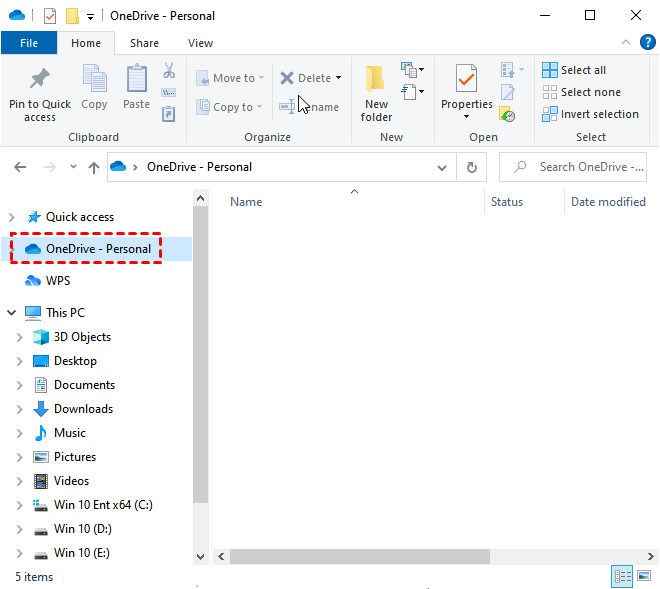
Passo 2. Inicie sessão na sua conta da Microsoft para ativar o OneDrive.

Passo 3. Salve as fotos que deseja transferir do PC para o iPhone em Imagens.
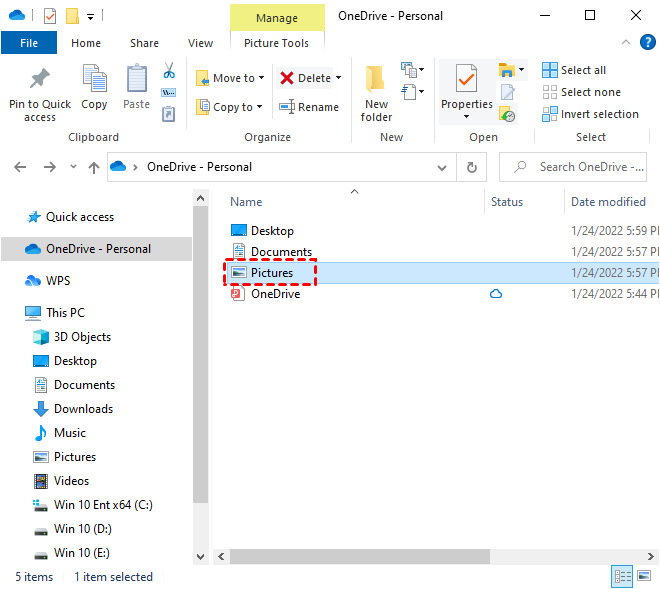
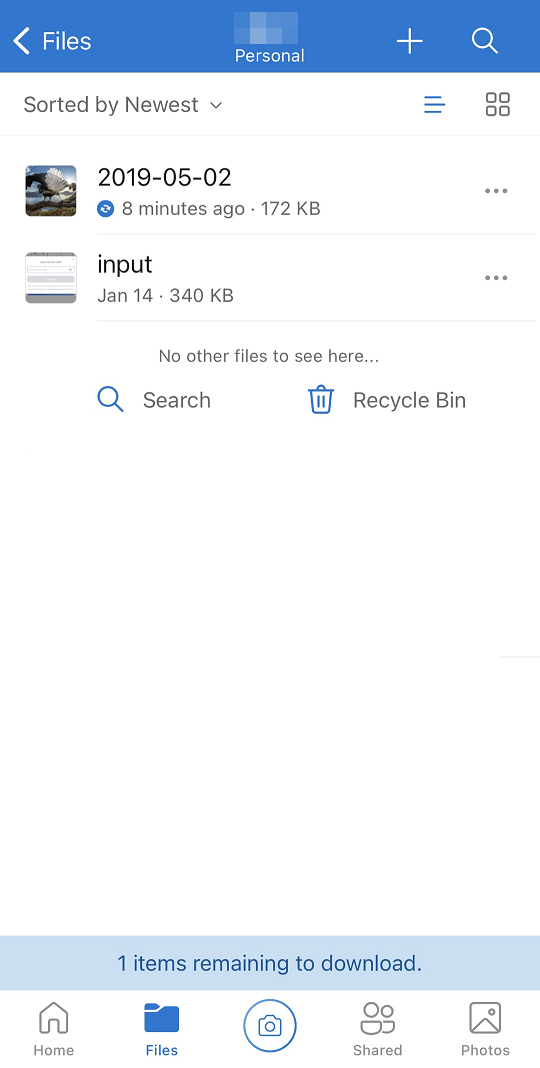
Passo 4. Baixe o OneDrive no seu iPhone a partir da App Store. Abra-o e inicie sessão na sua conta da Microsoft.

Passo 5. Clique em Imagens.
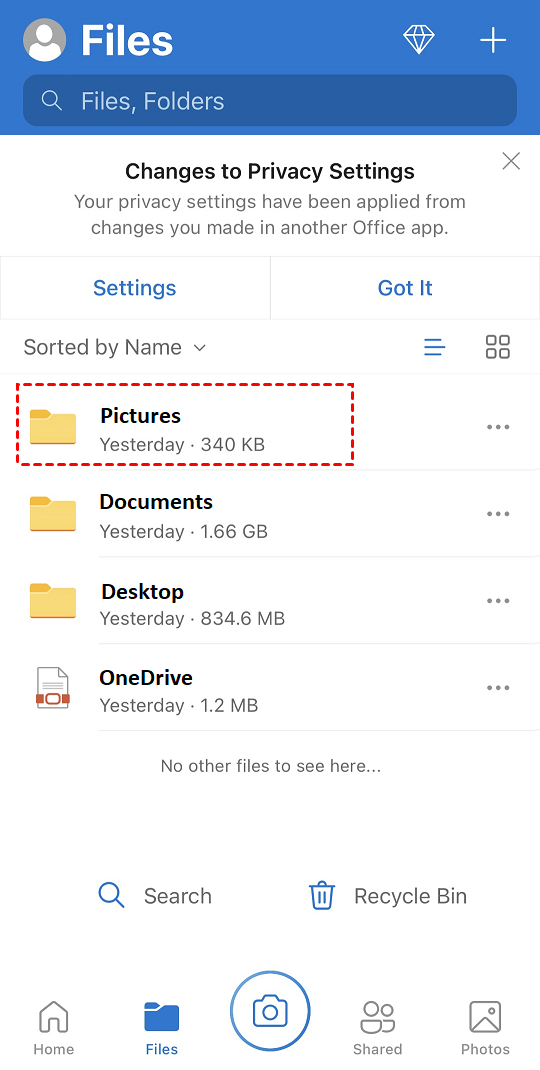
Passo 6. Em seguida, você poderá ver as fotos salvas do seu PC no seu iPhone.
Conclusão
Esta publicação apresenta principalmente como transferir fotos do PC para o iPhone 7 com ou sem o iTunes. Se você usar o iTunes, lembre-se de fazer backup do seu iPhone com antecedência para evitar a perda de dados. Se quiser usar outras ferramentas, você pode escolher o iCloud, Arquivos ou OneDrive. A propósito, outra maneira de acessar remotamente as fotos do seu PC a partir do seu iPhone é usar o software de área de trabalho remota AnyViewer. Ele oferece suporte a várias versões do Windows e dispositivos iOS, permitindo que você conecte seu iPhone ou iPad aos seus PCs de qualquer lugar.

