

Tutorial: Como Transferir Arquivos de um Computador para Outro Remotamente
Quais são as abordagens para transferir arquivos de um computador para outro remotamente? Se você também tem essa pergunta em mente, por favor, confira esta postagem. Aqui oferecemos várias opções para transferir arquivos remotamente.

Por Tyler / Atualizado em 14/01/2025


Como transferir arquivos entre computadores remotos?
Tenho dois computadores em casa, um no meu quarto e outro no escritório. Existe alguma maneira que me permita transferir arquivos livremente entre os dois computadores?"
- Pergunta do Reddit

A transferência de arquivos entre computadores remotos oferece várias opções. Utilize recursos de transferência de arquivos incorporados em softwares de desktop remoto para transferências diretas. Em cenários em que o acesso à internet não está disponível, utilize unidades USB ou pen drives externos. Opte por serviços de armazenamento em nuvem para sincronizar arquivos de maneira fácil entre os dispositivos. Escolha a opção com base nas necessidades e circunstâncias específicas dos seus computadores remotos.
Como transferir arquivos de um computador para outro remotamente [5 maneiras]
Para fornecer um guia abrangente sobre como transferir arquivos de um computador para outro remotamente, listamos 5 maneiras abaixo. Selecione aquela que melhor se adequar às suas preferências.
Maneira 1. Transferir arquivos entre computadores via software de desktop remoto [3 opções]
A transferência de arquivos via software de desktop remoto oferece benefícios como troca eficiente de dados, integração perfeita com sistemas remotos, colaboração aprimorada e aumento da produtividade ao simplificar os processos de compartilhamento de arquivos entre computadores. Aqui estão os três principais softwares de desktop remoto que permitiriam a transferência de arquivos de um computador para outro remotamente: AnyViewer, Windows Remote Desktop e Chrome Remote Desktop.
Opção 1. AnyViewer [altamente recomendado]
Seja na mesma rede ou em redes diferentes, o AnyViewer, uma ferramenta gratuita de transferência de arquivos remotos de terceiros, facilita sem esforço a recuperação de arquivos entre computadores executando o Windows 10 e 11. Oferecendo uma experiência na tela sem interrupções, ele minimiza atrasos e melhora as taxas de quadros, proporcionando uma resposta quase instantânea que faz com que o acesso a arquivos e programas pareça como se você estivesse diretamente na frente do dispositivo remoto.
Passo 1. Baixe, instale e inicie o AnyViewer em ambos os computadores Windows.
Passo 2. No computador Controlador, vá para Entrar e clique em Cadastrar. (Se você já se cadastrou no site oficial, você pode fazer login diretamente.)

Passo 3. Preencha as informações de cadastro.

Passo 4. Em seguida, você verá que fez login com sucesso no AnyViewer. Seu dispositivo será automaticamente atribuído à conta em que você fez login.

Passo 5. Escolha o computador de destino e clique em Transferência de arquivos.

Passo 6. Em seguida, uma caixa de diálogo Transferência de arquivos aparecerá. O caminho do computador Controlador é mostrado à esquerda da caixa, e o caminho do computador Destinatário é mostrado à direita. Você pode transferir arquivos livremente entre os dispositivos clicando nas setas depois de escolher os arquivos de destino.

Passo 7. Você pode ver o status de transferência na parte inferior da caixa de diálogo Transferência de Arquivos. Clique com o botão direito para pausar ou remover a tarefa de transferência. A caixa de diálogo pode ser fechada quando a transferência estiver concluída.

- Notas:✎...
-
Além da velocidade de transferência de arquivos mais rápida, aqui estão mais benefícios que um plano profissional ou empresarial pode trazer para você:
- Velocidade de transferência de arquivos mais rápida. Em uma conta gratuita, a velocidade máxima de transferência de arquivos é de 500 KB/s, enquanto uma conta paga eleva isso para um máximo de 10 MB/s.
- Maior quantidade de arquivos transferidos ao mesmo tempo. Uma conta gratuita permite a transferência de até 100 arquivos simultaneamente, enquanto a versão paga oferece uma capacidade ilimitada.
- Tamanho maior de um único arquivo que pode ser transferido. Com uma conta gratuita, o tamanho máximo do arquivo é de 100 MB, enquanto uma conta paga estende esse limite para um substancial 1 TB.
- Mais dispositivos atribuídos para realizar a transferência de arquivos. Uma conta gratuita permite a atribuição de apenas 3 dispositivos, enquanto uma conta Profissional concede alocação para 10 dispositivos, e uma conta Empresarial facilita o controle de 100 dispositivos.
Opção 2. Área de Trabalho Remota do Windows
A segunda opção é transferir arquivos entre computadores usando a Conexão de Área de Trabalho Remota do Windows para realizar a transferência de arquivos. Este é o software integrado do Windows, você não precisa baixá-lo e pode começar imediatamente. Além disso, você pode copiar e colar arquivos menores que 2 GB diretamente.
De acordo com o feedback do usuário, a transferência de arquivos via RDP é lenta. No entanto, isso pode não acontecer com você se você tiver uma ótima conexão à Internet e tudo estiver configurado corretamente. Veja como transferir arquivos de um computador para outro usando o Remote Desktop:
Passo 1. No computador cliente, pesquise por Conexão de Desktop Remoto na caixa de pesquisa e abra-o.

Passo 2. Na interface principal do Remote Desktop Connection, vá para a guia Recursos Locais e marque a opção Área de Transferência.

Passo 3. Volte para a guia Geral. Digite o endereço IP e o nome de usuário na interface do Remote Desktop Connection para estabelecer uma conexão.

Passo 4. No desktop remoto, escolha a pasta que deseja copiar para o seu computador local com o mouse e pressione Ctrl C para copiar os arquivos.
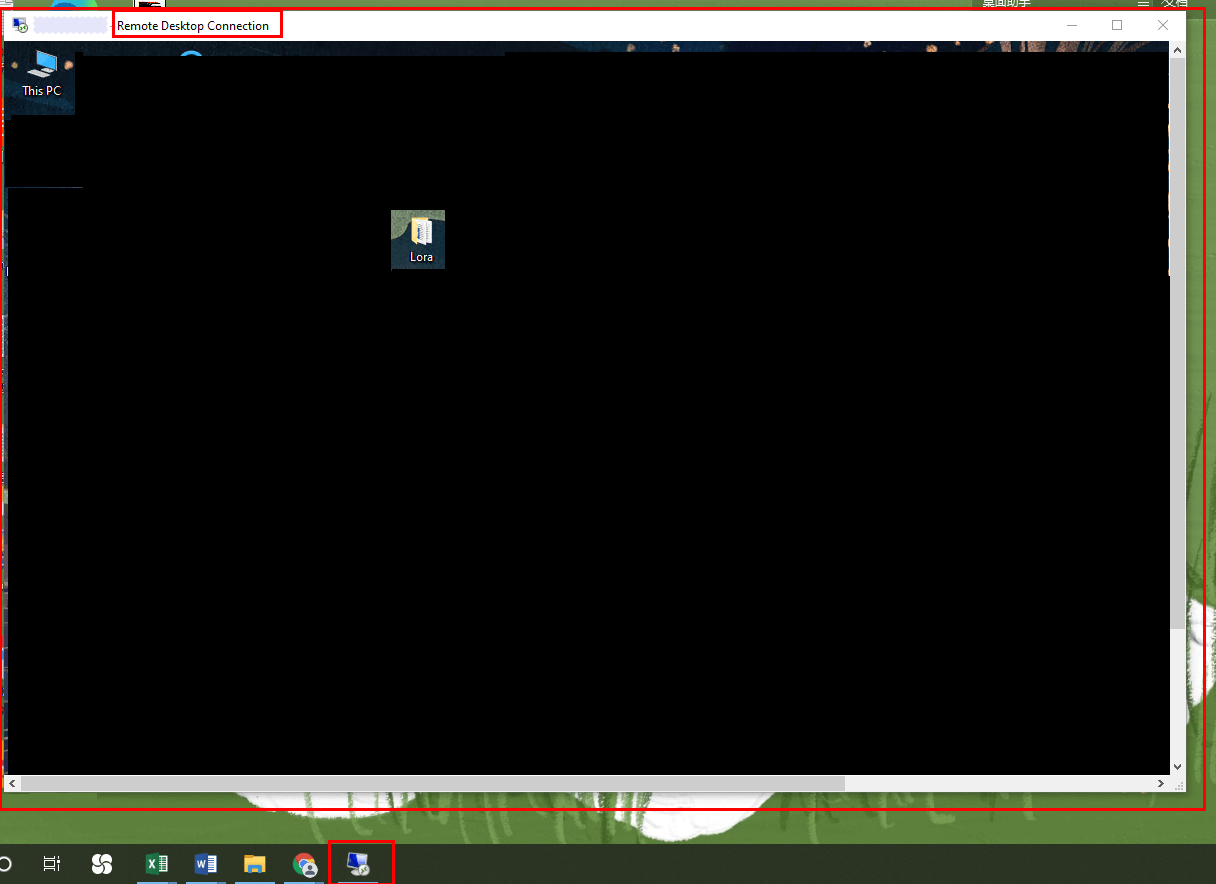
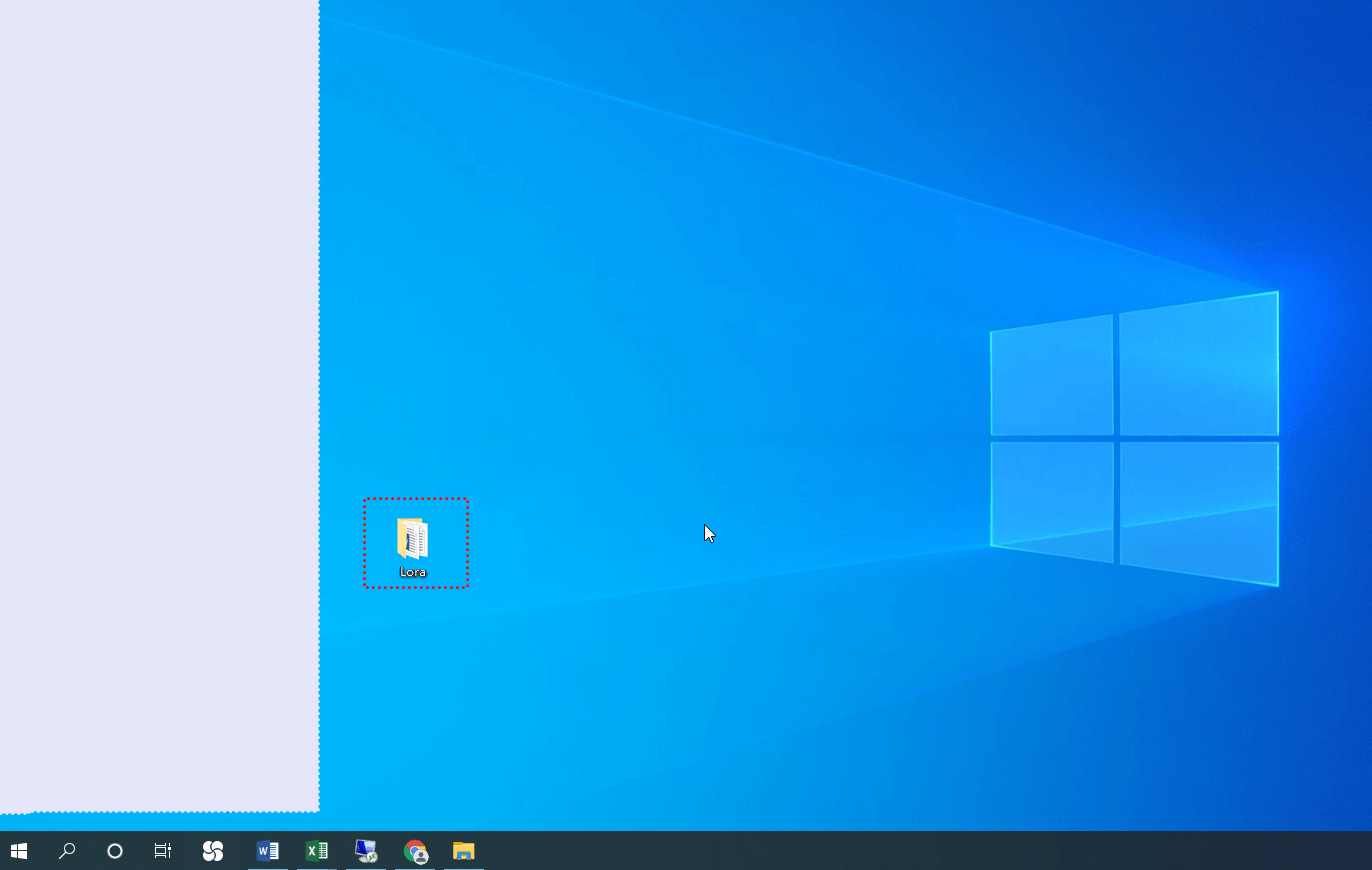
Passo 5. Vá para a sua área de trabalho ou uma pasta de seu computador local e pressione Ctrl V para colar os arquivos copiados. É assim que se faz a cópia e colagem de PC para desktop remoto.
Opção 3. Chrome Remote Desktop
O último software de acesso remoto é o Chrome Remote Desktop. A transferência de arquivos com o Google Chrome Remote Desktop envolve um processo de upload e download, que, em comparação com as ferramentas anteriores, pode ser menos direto.
Passo 1. No computador host, abra a página de download do Chrome Remote Desktop. Clique primeiro em Suporte Remoto e depois clique no botão azul para baixar.

Passo 2. Depois de ser redirecionado automaticamente para a Chrome Web Store, clique em Adicionar ao Chrome para baixar o Chrome Remote Desktop.

Passo 3. Clique em Adicionar extensão para confirmar a instalação.

Passo 4. Clique em Aceitar e Instalar para instalá-lo.

Passo 5. Digite um nome para o seu computador e clique em Próximo.

Passo 6. Escolha um PIN com pelo menos 6 números e, em seguida, insira-o duas vezes para iniciar o programa. (Caso tenha esquecido o PIN do Chrome Remote Desktop)

Passo 7. No computador cliente, abra o navegador Chrome e navegue até aqui. Em seguida, faça login na mesma conta do Google. Depois de feito o login, você verá os computadores disponíveis.

Passo 8. Clique no computador configurado anteriormente e insira o PIN. Em seguida, você poderá iniciar o controle remoto.

Passo 9. Após conectar com sucesso, clique no ícone de seta no lado direito para expandir a barra lateral. Na coluna Transferência de Arquivos, você encontrará as opções de Enviar arquivo e Baixar arquivo, e então poderá transferir o arquivo de acordo com suas próprias necessidades. Você também pode usar a área de transferência compartilhada do Google Remote Desktop para transferir arquivos usando o recurso copiar e colar.

Nota: Para usar o Chrome Remote Desktop para transferir arquivos, você precisa garantir que ambos os computadores estejam executando o Windows 10 ou superior.
Opção 2. Compartilhamento de arquivos entre computadores sem internet utilizando pen drives USB
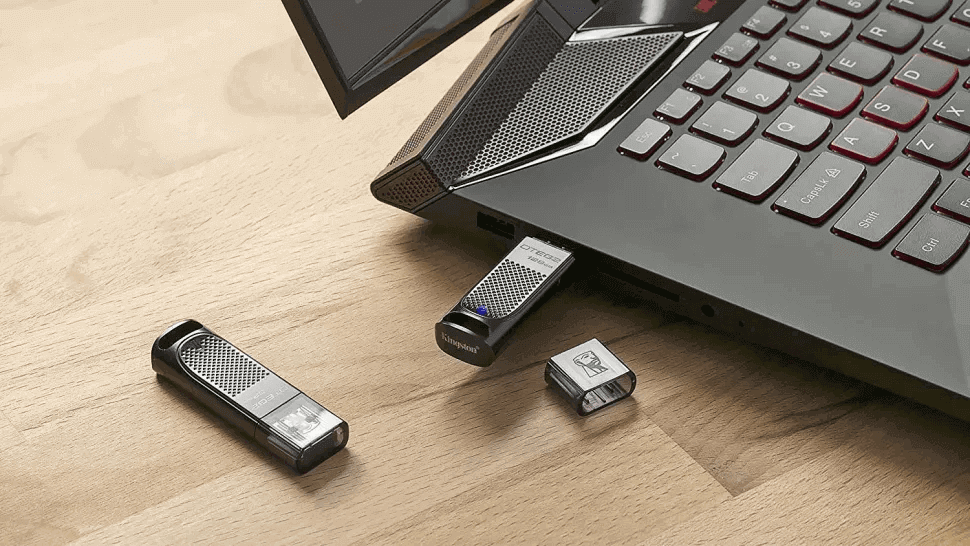
Uma das opções para copiar arquivos de um desktop remoto para outro é utilizar um pen drive USB (ou um disco rígido externo USB). Conecte o pen drive USB no computador de origem, copie os arquivos e, em seguida, transfira o pen drive para o computador de destino para colar os arquivos.
Esse processo é simples, permitindo a transferência rápida de grandes volumes de dados. As unidades USB também têm um preço acessível. No entanto, há um problema - perder o pen drive significa perder todos os arquivos, representando um risco significativo, especialmente se seus dados contiverem informações confidenciais.
Opção 3. Enviar arquivos entre computadores através de e-mail
O e-mail pode ser uma opção relativamente segura para transferir arquivos de um computador para outro remotamente em comparação com pen drives USB. Além disso, é significativamente mais conveniente, já que a maioria das pessoas trabalha com e-mail todos os dias.
No entanto, existem algumas desvantagens em usar email para transferir arquivos remotamente. Além de possíveis problemas de criptografia, a principal desvantagem é que a transferência de arquivos por email tem algumas restrições quanto ao tamanho do anexo. Por exemplo, o Gmail permite que as mensagens tenham até 25 MB, incluindo o texto da mensagem e quaisquer arquivos anexados. O Outlook.com permite apenas 10 MB.
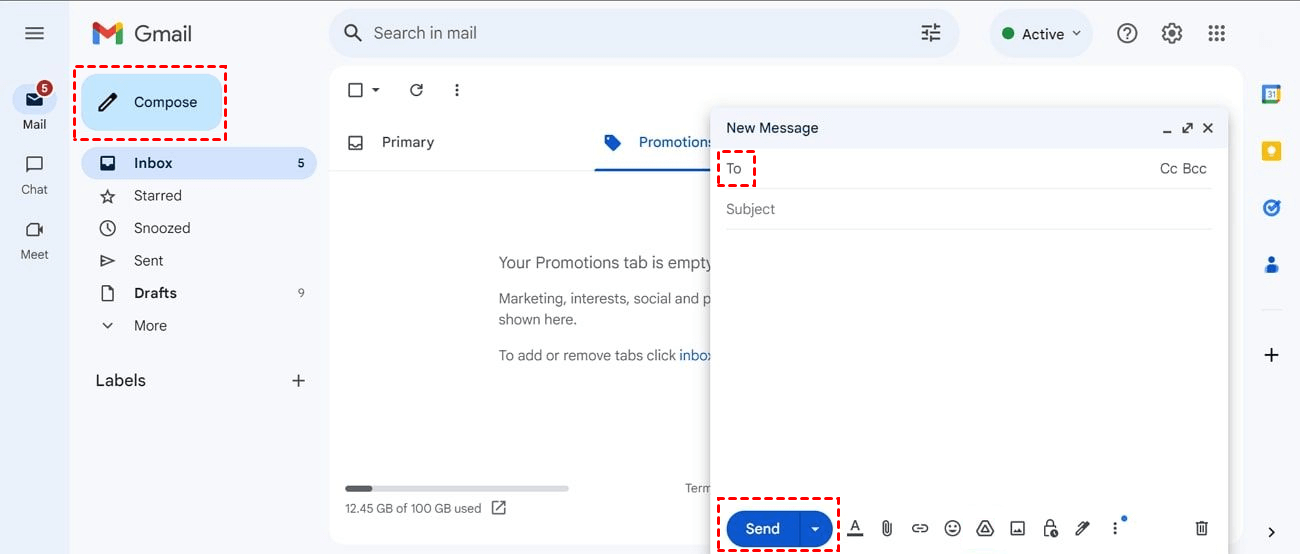
Passo 1. Abra o site oficial do Gmail (ou qualquer outro provedor de email) em um computador e crie e faça login na sua conta de email. Na página principal, clique em Escrever.
Passo 2. Em seguida, digite os endereços de email que estão logados no outro computador no campo Para. Clique no ícone de anexo abaixo para escolher os arquivos que deseja transferir. Clique em Enviar para começar a enviar os arquivos para o Windows 10.
Passo 3. No outro computador, abra e faça login no seu aplicativo de email para verificar e baixar os arquivos.
Forma 4. Sincronizar arquivos entre computadores usando serviços de nuvem
Outra opção para compartilhar arquivos entre computadores é usar serviços de nuvem. O armazenamento em nuvem é bastante comum e tem sido adotado por inúmeras empresas para tornar o acesso e compartilhamento de arquivos mais simples e rápido. Atualmente, existem muitos provedores de serviços de nuvem. Aqui usaremos o Google Drive como exemplo.
O Google Drive é um popular serviço de armazenamento em nuvem gratuito. Você pode salvar vários arquivos no disco rígido da nuvem e acessá-los de quase qualquer dispositivo. O Google Drive é poderoso e fácil de usar. Caso você não saiba como usá-lo, ofereceremos orientações. Antes de começar, você precisa registrar uma conta no Google.
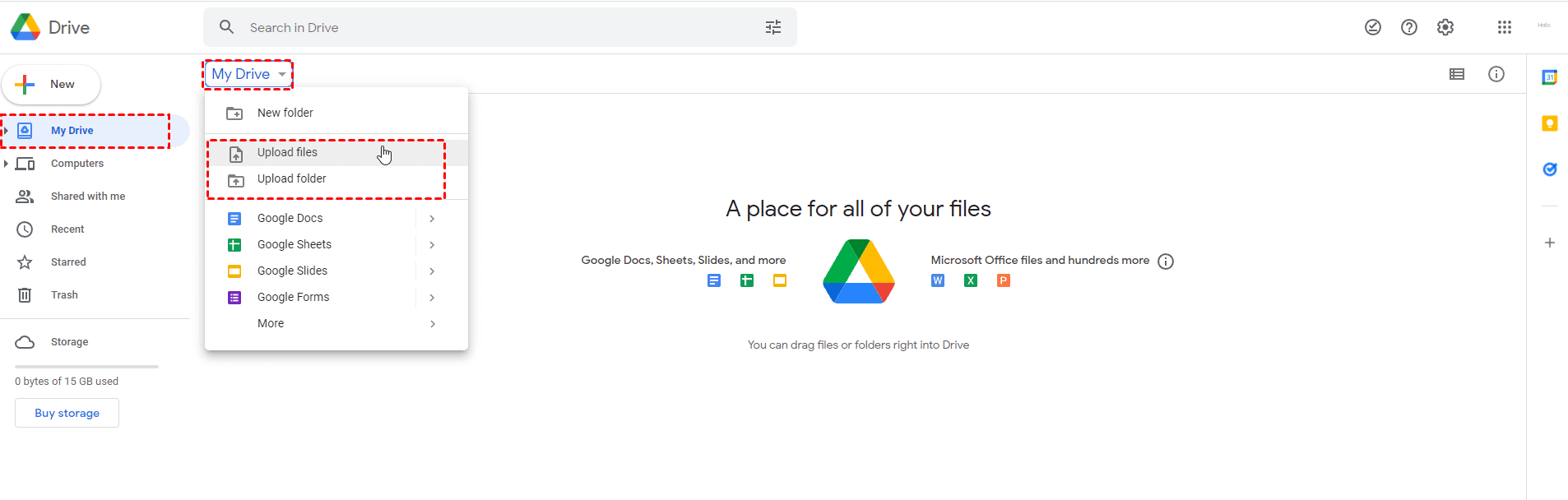
Passo 1. Abra a interface principal do Google Drive, encontre e clique em Meu Drive na barra lateral esquerda, clique novamente em Meu Drive e selecione Enviar arquivos ou Enviar pasta no menu expandido.
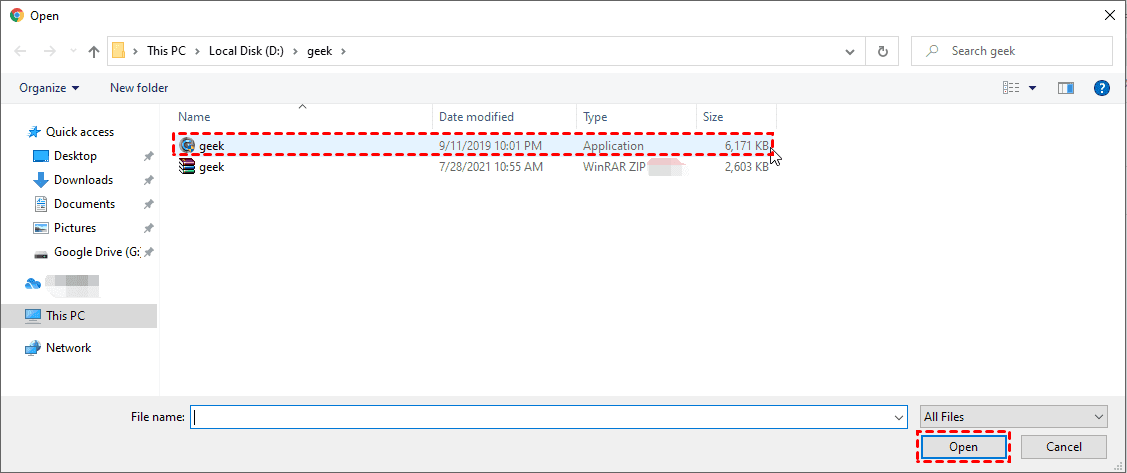
Passo 2. Por exemplo, clique em Enviar arquivos e uma janela será aberta automaticamente. Selecione o arquivo que deseja enviar e clique em Abrir no canto inferior direito.
Passo 3. Você pode acompanhar o progresso do envio do arquivo no canto inferior direito. Após o envio ser concluído, você pode encontrar o arquivo na interface principal.

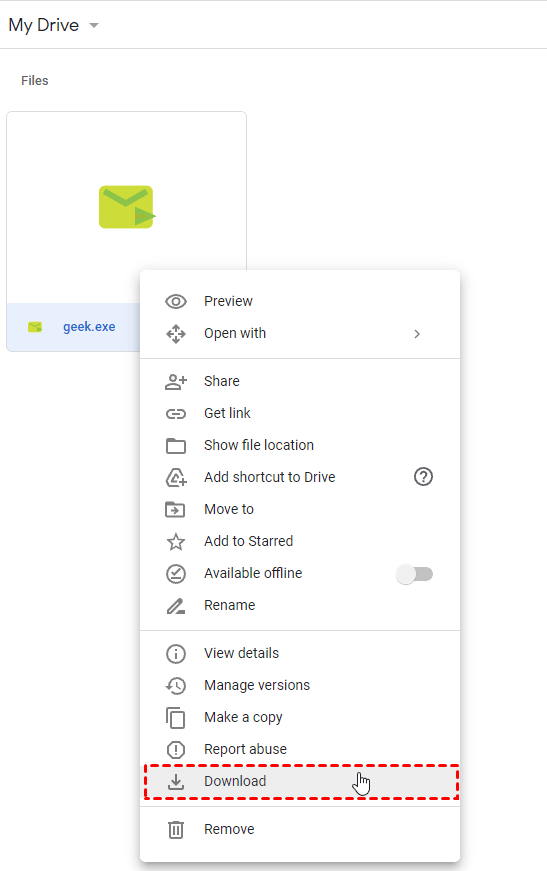
Passo 4. Abra o Google Drive no outro computador e faça login na mesma conta do Google. Encontre o arquivo que você transferiu, clique com o botão direito do mouse no arquivo e selecione Baixar no menu expandido para realizar a transferência de arquivos remota entre diferentes computadores.
Forma 5. Copie um arquivo de um computador remoto para local com comandos
A última forma de transferir arquivos entre computadores é usar linhas de comando. Este método exige um pouco mais de conhecimento técnico, então, basicamente, não é recomendado usar quando você tem opções mais simples disponíveis.
Passo 1. Execute o PowerShell como administrador no computador local.

Passo 2. Você precisará estabelecer uma nova sessão remota primeiro. Digite o seguinte comando para criar uma sessão remota com o computador remoto:
$MYSESSION = New-PSSession -ComputerName PC02.TECH.LOCAL

Passo 3. Verifique as propriedades da sessão remota inserindo o seguinte comando. Em seguida, você receberá a saída do comando como mostrado na imagem a seguir.
Get-PSSession

Passo 4. Copie um arquivo para o computador remoto usando o Powershell com o cmdlet Copy-Item. Você precisa especificar o parâmetro FromSession e um caminho no computador local para o parâmetro Destino. No nosso exemplo, copiamos um arquivo de texto chamado "test" de um computador remoto usando o Powershell.
Copy-Item -FromSession $MYSESSION C:\test.txt -Destination C:\test.txt
Nota: Também é possível copiar um arquivo local para o computador remoto usando o parâmetro ToSession.
Copy-Item -Path "C:\test.txt" -Destination "C:\" -ToSession $MYSESSION

Passo 5. Digite o seguinte comando para verificar se o arquivo foi copiado.
Invoke-Command -ScriptBlock { Get-ChildItem -Path "C:\test.txt" } -Session $MYSESSION

Passo 6. Aqui está a saída do comando:

Passo 7. Após terminar, não esqueça de remover a sessão usando o Remove-PSSession.
Remove-PSSession -Session $MYSESSION

Conclusão
Este post oferece principalmente cinco maneiras de como transferir arquivos de um computador para outro remotamente. Em conclusão, a transferência de arquivos entre computadores remotos oferece diversas opções. Utilize software de desktop remoto como o AnyViewer para uma troca de dados eficiente, ou opte por unidades USB para simplicidade (com a ressalva de perda potencial de dados). O email serve como uma opção conveniente, porém restrita em termos de tamanho, enquanto serviços de armazenamento em nuvem como o Google Drive garantem acessibilidade. Para os mais habilidosos em tecnologia, métodos de linha de comando fornecem uma abordagem personalizada. Avalie suas necessidades para selecionar o método mais adequado para transferências de arquivos eficientes.

