

Como Transferir Arquivos do Mac para o Windows: 5 Métodos Simples
Precisa mover arquivos entre Mac e Windows? Este guia mostra como transferir arquivos do Mac para o Windows usando 5 maneiras simples — como AnyViewer, armazenamento em nuvem, unidades externas e muito mais. Perfeito para iniciantes e fácil de seguir.

Por Tyler / Publicado em 16/09/2026


Como faço para transferir arquivos do Mac para o Windows?
Alternar entre plataformas ou configurar um novo computador geralmente exige mover arquivos importantes de um sistema para o outro. Como determinados tipos ou formatos de arquivo podem ser compatíveis apenas com macOS ou Windows, a transferência de dados torna-se essencial para garantir que nada de valioso seja perdido. Isso também permite que você acesse seus documentos, mídias e outros conteúdos de qualquer dispositivo, independentemente do sistema operacional.

Neste guia, você descobrirá cinco maneiras simples e eficientes de transferir arquivos de um Mac para um PC com Windows. Esses métodos são rápidos de implementar e exigem mínimo esforço, tornando o compartilhamento de arquivos entre plataformas uma experiência tranquila.
Como transferir arquivos do Mac para o Windows [5 maneiras]
Esta seção destaca cinco métodos simples e eficazes para tornar o processo de transferência de arquivos mais rápido, ágil e eficiente.
Maneira 1. Transferir arquivos via AnyViewer [Rápido e seguro]
Uma das maneiras mais eficientes de transferir arquivos entre um Mac e um PC com Windows é usando o AnyViewer. Conhecido por sua velocidade, segurança e simplicidade, o AnyViewer é uma ferramenta completa de acesso remoto e transferência de arquivos que é fácil de usar — mesmo para iniciantes. Com seu protocolo de transferência avançado e patentear, ele oferece desempenho ultrarrápido enquanto mantém total privacidade através de seu modo de privacidade integrado.
O AnyViewer provou ser mais rápido do que os métodos tradicionais HTTP/FTP. O melhor de tudo é que ele não impõe limites de tamanho ou volume de arquivos, para que você possa mover quantos dados precisar sem restrições. O gerenciador de transferência de arquivos integrado da plataforma permite o compartilhamento contínuo de arquivos entre seu Mac e seu PC com apenas alguns cliques.
Principais recursos do AnyViewer:
- Suporta até 5 threads de transferência de arquivos simultâneas para um desempenho mais rápido
- Velocidade máxima de transferência de arquivos de 10 MB/s
- Sem limite para o número de arquivos transferidos de uma só vez
- Suporta a transferência de arquivos individuais de até 1 TB de tamanho
Passo a passo: Transferir arquivos entre Mac e Windows usando o AnyViewer
Pronto para começar? Siga estes passos simples para mover seus arquivos com segurança e eficiência usando o AnyViewer:
Passo 1. Baixe e instale o AnyViewer no seu MacBook e no seu PC com Windows.
Passo 2. Inicie sessão na sua conta ou crie uma nova se for um utilizador pela primeira vez.

Passo 3. No seu computador Windows, abra o AnyViewer e navegue até ao separador "Dispositivo". Localize o seu Mac em "Os meus dispositivos" e clique em "Transferência de Ficheiros" para abrir o gestor de ficheiros.
- Dica: Se preferir o controlo total do Mac para o Windows, selecione "Controlo com um clique" para aceder remotamente e, em seguida, utilize o gestor de ficheiros a partir daí.

Passo 4. Selecione os ficheiros que pretende enviar e clique no botão de seta para iniciar a transferência. Pode mover ficheiros em qualquer direção — do Mac para o PC ou vice-versa.

Vantagens Adicionais do AnyViewer
O AnyViewer oferece mais do que apenas transferência de ficheiros — é uma solução de acesso remoto potente repleta de recursos avançados concebidos para produtividade e desempenho:
- Suporte para múltiplas ligações simultâneas, mesmo em alta resolução com precisão de cor 4:4:4
- Qualidade de ecrã ajustável durante as sessões de controlo remoto
- Função de chat integrada para comunicação em tempo real durante a transferência de ficheiros
- Taxa de atualização de até 60 FPS para um desempenho de jogos fluído durante as sessões remotas
Método 2. Utilizar a ferramenta de Partilha de Ficheiros integrada do Mac
O macOS inclui um recurso nativo de compartilhamento de arquivos que simplifica o processo de transferência de arquivos para um PC com Windows sem a necessidade de software adicional. Essa ferramenta integrada permite que você compartilhe pastas específicas entre dispositivos, economizando tempo e esforço ao alternar entre sistemas.
Antes de Começar:
Certifique-se de que o seu Mac e o seu PC com Windows estão conectados à mesma rede local (LAN) para que o processo de compartilhamento funcione sem problemas.
Guia passo a passo para transferir arquivos do Mac para o PC:
Passo 1. No seu Mac, clique no menu Apple no canto superior esquerdo e escolha Ajustes do Sistema.

Passo 2. Navegue até Geral > Compartilhamento na barra lateral esquerda para acessar as opções de compartilhamento de arquivos.
Passo 3. Na seção Conteúdo e Mídia, clique no ícone de informações (i) ao lado de Compartilhamento de Arquivos, e alterne a chave para ativá-lo.
Passo 4. Clique em Opções para configurar mais preferências de compartilhamento.

Passo 5. Ative "Compartilhar arquivos e pastas usando SMB" na seção Compartilhamento de Arquivos SMB.
Passo 6. Selecione sua conta de usuário, verifique-a inserindo sua senha e clique em Concluído.

Passo 7. Na seção Pastas Compartilhadas, você pode escolher quais pastas deseja compartilhar.
Passo 8. Use o botão "+" para adicionar mais pastas à lista compartilhada.
Passo 9. Agora, vá para a seção Usuários. Clique no botão "+" para adicionar um usuário, selecione em seus Contatos e clique em Selecionar. Uma janela solicitará que você defina uma senha — digite-a e confirme para prosseguir.
Passo 10. No seu PC com Windows, abra o Explorador de Arquivos e digite "\\OIPDoSeuMac" na barra de endereços (substitua pelo seu IP real).
Passo 11. Pressione Enter, digite o nome de usuário e a senha do seu Mac quando solicitado e clique em OK.
Passo 12. Uma vez conectado, suas pastas compartilhadas do Mac estarão acessíveis diretamente no sistema Windows, permitindo transferências fáceis de arquivos por arrastar e soltar.

Forma 3. Usando um serviço de armazenamento em nuvem e compartilhamento de arquivos
Ao considerar como compartilhar arquivos entre Mac e PC, os serviços de armazenamento em nuvem e compartilhamento de arquivos destacam-se pela conveniência e facilidade de uso. Essas plataformas oferecem aos usuários a flexibilidade de recuperar seus dados a qualquer hora e em qualquer lugar, tornando-as ideais para transferências de arquivos entre plataformas entre Mac e Windows.
Opções conhecidas de serviços em nuvem incluem OneDrive, Google Drive, iCloud, Dropbox e Amazon WorkDocs. Cada plataforma oferece níveis de armazenamento gratuito e ferramentas simples para enviar e baixar arquivos. Para esta demonstração, usaremos o Dropbox para acompanhar o processo:
Passo 1. Abra o Finder no seu Mac e visite o site oficial do Dropbox.
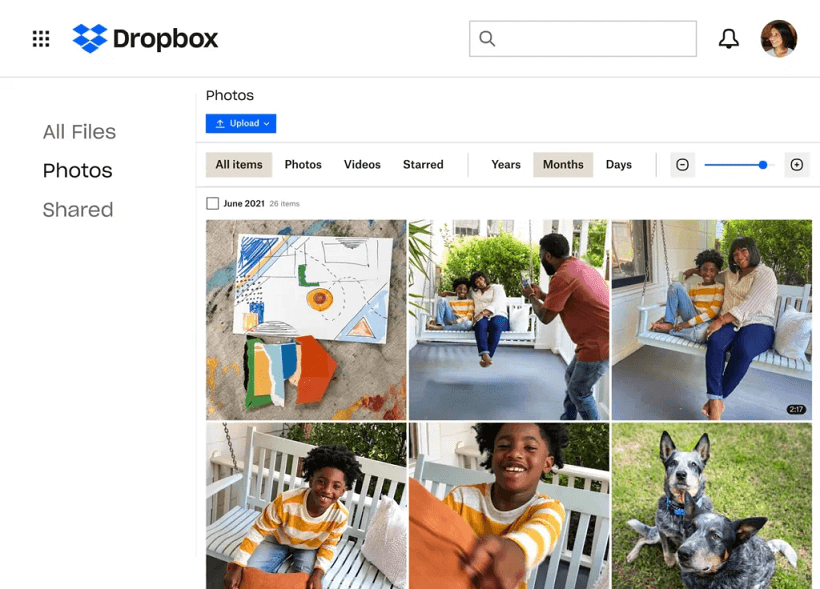
Passo 2. Na interface principal, selecione a guia "Todos os arquivos" localizada no lado esquerdo. A partir daí, clique no botão "Carregar" para adicionar os arquivos ou pastas desejados ao seu armazenamento em nuvem.
Passo 3. Inicie o Dropbox no seu PC com Windows.
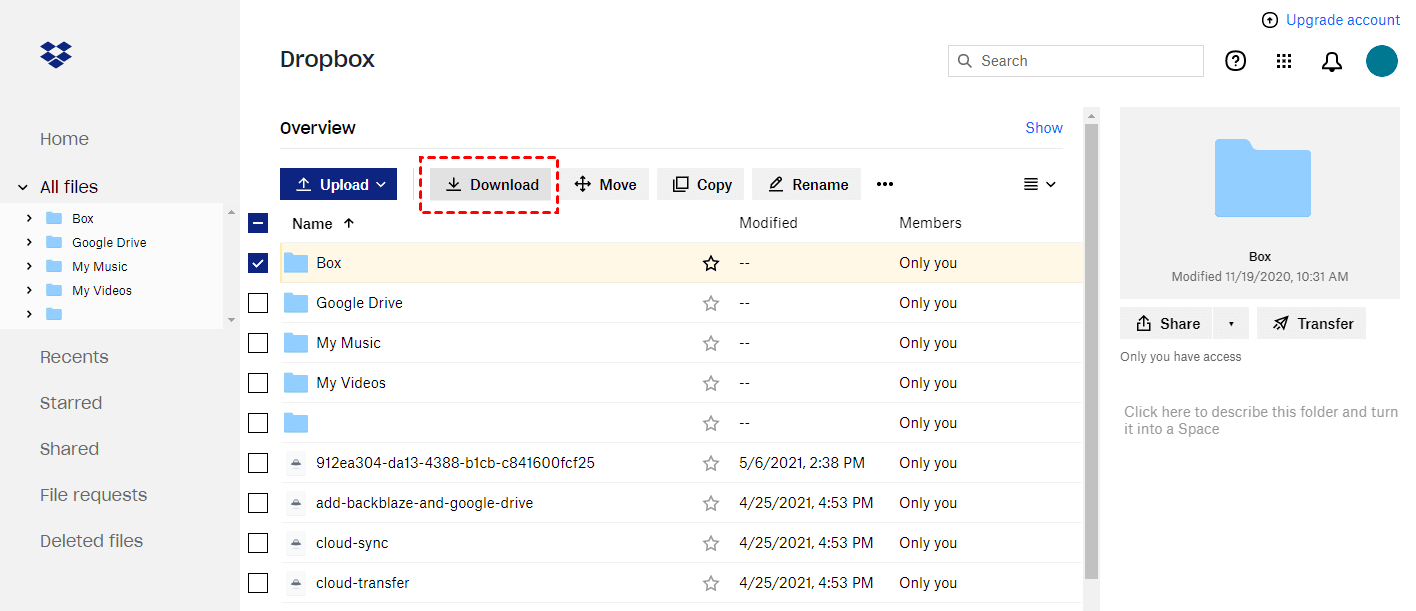
Passo 4. Faça login usando as mesmas credenciais de conta que você usou no seu Mac. Uma vez conectado, navegue até a seção "Todos os arquivos" na barra lateral. Localize os arquivos carregados, selecione-os e clique no botão "Baixar" para transferi-los para o seu PC.
Forma 4. Por meio de um disco rígido externo
O uso de um disco rígido externo é um dos métodos mais confiáveis e eficientes para transferir grandes volumes de dados entre um Mac e um PC. Esses discos conectam-se facilmente por meio de um cabo USB e são ideais para movimentações de arquivos em massa.
Graças às suas generosas capacidades de armazenamento, os discos rígidos externos oferecem mais espaço do que as unidades flash USB padrão, tornando-os adequados para transferências pesadas. Se você estiver se perguntando como mover arquivos entre Mac e PC usando este método, siga os passos simples abaixo:
Passo 1. Conecte o disco rígido externo ao seu Mac usando um cabo USB.
Passo 2. Uma vez conectado, o ícone da unidade aparecerá na área de trabalho do seu Mac. Clique duas vezes no ícone para abrir a janela da unidade. Agora, copie e cole os arquivos ou pastas que deseja transferir para o disco rígido externo.
Passo 3. Quando a transferência de arquivos for concluída, mantenha pressionada a tecla "Control", clique no ícone da unidade e escolha "Ejetar."
Passo 4. Depois de remover a unidade com segurança, conecte-a ao seu PC com Windows. Abra o disco rígido externo no Explorador de Arquivos e arraste os arquivos transferidos para a pasta desejada no PC.

Forma 5. Via e-mail
O e-mail tornou-se uma ferramenta popular e conveniente de comunicação, e muitas pessoas também o utilizam para transferir arquivos importantes. Serviços de e-mail como Yahoo Mail, Outlook, AOL Mail e Gmail facilitam o compartilhamento de arquivos entre Mac e PC.
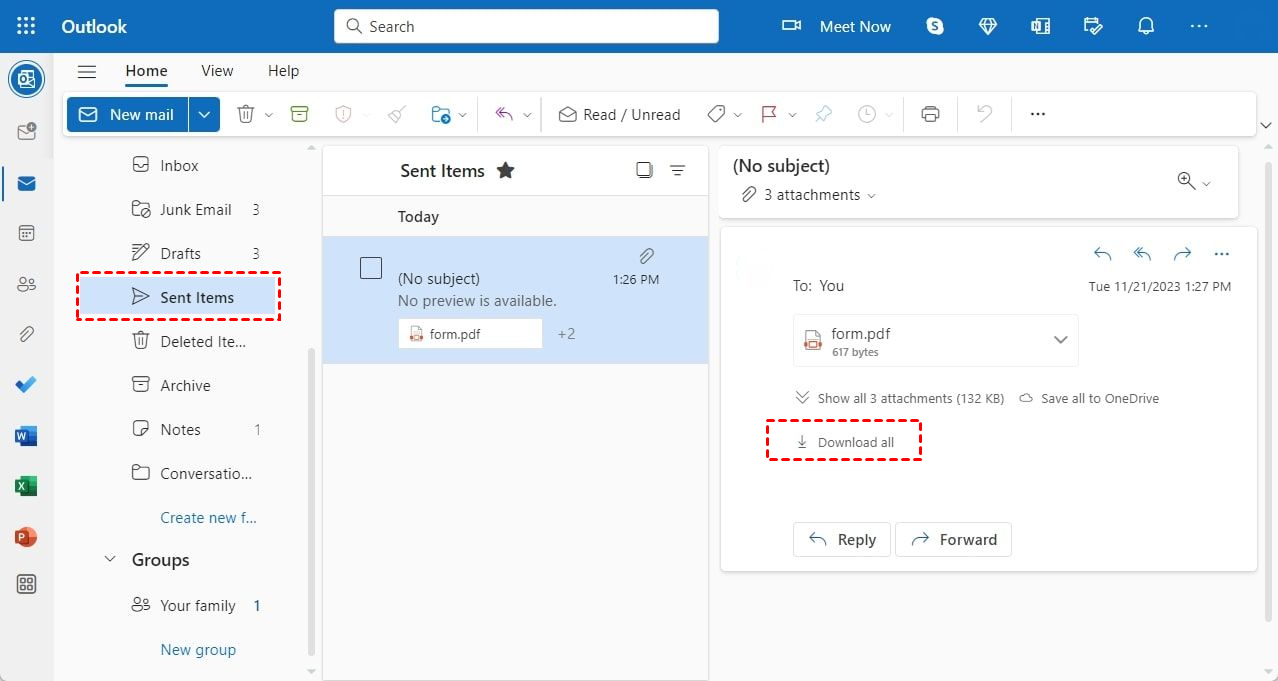
Veja como você pode enviar arquivos do seu Mac para um PC usando o Outlook:
Passo 1. Pesquise pelo Microsoft Outlook usando o Finder no seu Mac.
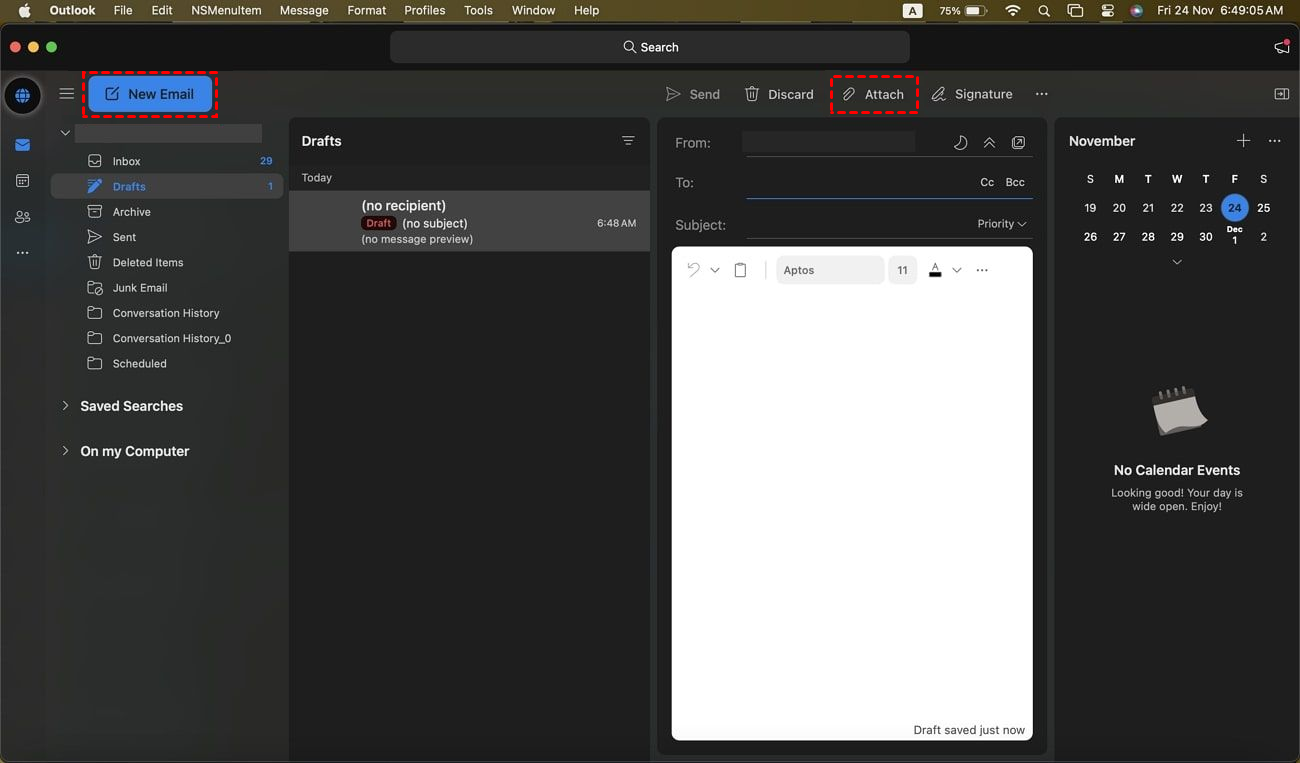
Passo 2. Uma vez aberto, clique no botão "Novo Email" no canto superior esquerdo. Em seguida, clique na área de texto do corpo para habilitar o ícone de anexo na barra superior. Selecione "Anexar Arquivo" e escolha os arquivos que deseja carregar do seu MacBook.
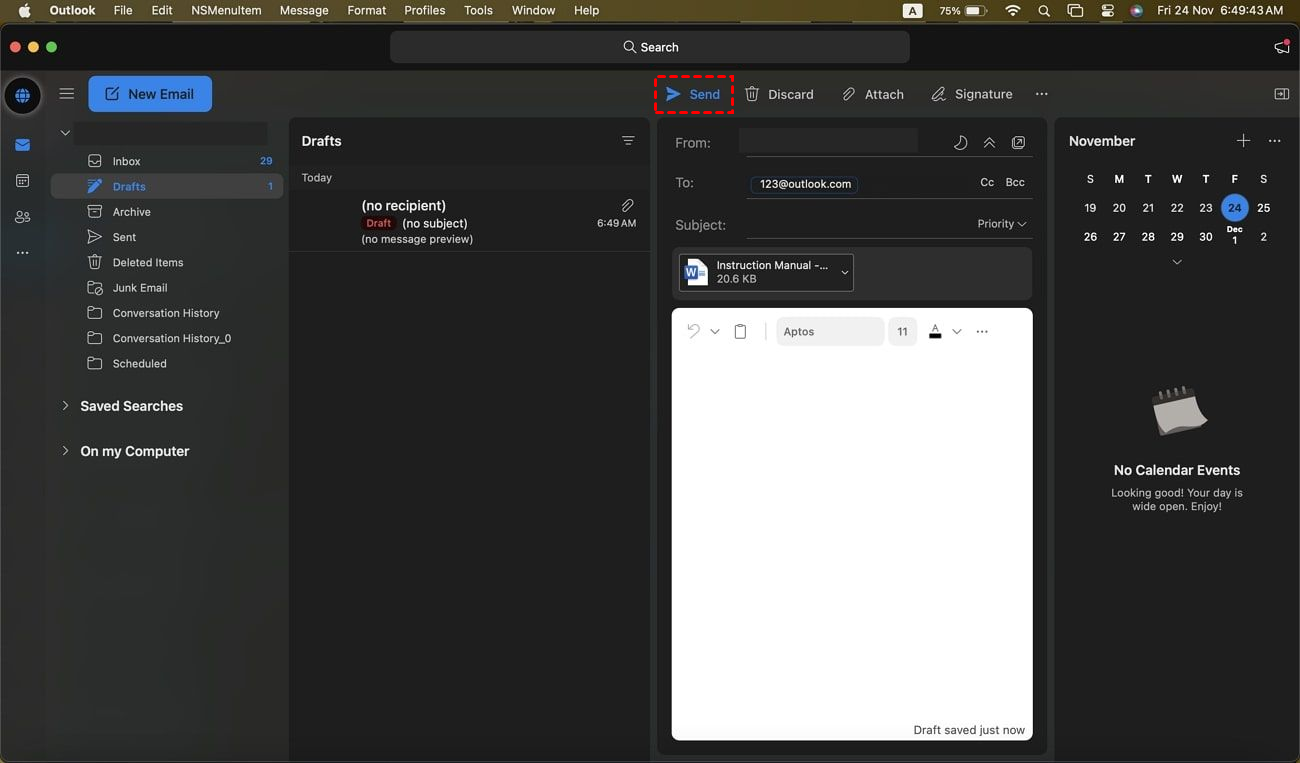
Passo 3. Insira o endereço de e-mail do destinatário no campo "Para" e adicione quaisquer outros detalhes necessários.
Passo 4. Depois, clique no botão "Enviar" para compartilhar os arquivos por e-mail.
Passo 5. No seu PC com Windows, faça login na mesma conta do Outlook usada no seu Mac.
Passo 6. Vá para a pasta "Itens Enviados" no painel esquerdo, localize o e-mail que você enviou e abra-o. Para baixar os arquivos, clique no botão "Baixar Tudo", e os arquivos serão salvos no seu PC.
Comparação de métodos de transferência de arquivos entre Mac e PC
Cobrimos minuciosamente todos os cinco métodos para transferência de arquivos entre Mac e PC. Agora, vamos comparar os recursos de cada abordagem para entender suas capacidades e como elas podem lidar com transferências de arquivos:
| Recursos | AnyViewer | Ferramenta de compartilhamento de arquivos integrada | Serviço em nuvem | Disco rígido externo | |
|---|---|---|---|---|---|
| Velocidade de Transferência | Protocolo patenteado de transferência de alta velocidade | Dependente da rede e das velocidades de conexão | Dependente da velocidade da internet e da capacidade do servidor | Dependente da velocidade USB e do tipo de unidade | Dependente da velocidade da internet |
| Limitações de Tamanho de Arquivo | Um número e tamanho ilimitados de arquivos podem ser transferidos | Limitado por configurações de rede e capacidades de armazenamento | Limitado pelo plano de armazenamento ou limitações da conta | Limitado pela capacidade de armazenamento da unidade | Limitado pelos limites de tamanho de anexo de e-mail |
| Facilidade de Uso | Interface amigável para transferência de arquivos entre Mac e PC | Pode exigir configuração técnica para uma instalação adequada | Interface amigável para gerenciamento e compartilhamento de arquivos | Simples funcionalidade de copiar e colar | Processo de anexo simples, mas com tamanhos de arquivo limitados |
| Requisito de Instalação | Requer a instalação de software no Mac e no PC | Integrado aos sistemas operacionais (SMB para Windows, AFP/SMB para Mac) | Requer a instalação de aplicativos ou softwares específicos de serviços em nuvem | Requer conexão; nenhum software adicional necessário | Nenhum software adicional necessário |
| Acessibilidade | Requer conectividade com a internet para acesso remoto | Limitado pela rede local ou conectividade com a internet | Requer acesso à internet para envio e recebimento de arquivos | É necessário acesso direto sem internet | Requer acesso à internet |
| Segurança | Nível de criptografia ECC-256 de ponta a ponta | Riscos de segurança relacionados a vulnerabilidades de rede | Potenciais riscos de segurança associados a violações de serviços em nuvem | Risco de dano físico ou perda da unidade | Falta segurança para informações confidenciais enviadas por e-mail |
| Transferência de Arquivos Integrada | ✓ | X | X | X | X |
| Modo de Privacidade | ✓ | X | X | X | X |
Conclusão
O método escolhido para a transferência de arquivos depende das suas necessidades específicas. Os serviços em nuvem e outros métodos são ótimos para o compartilhamento geral de arquivos, mas para transferências de alta velocidade sem limitações de tamanho de arquivo, o AnyViewer destaca-se como a melhor opção. Ele não apenas aborda questões de segurança por meio de recursos como criptografia ECC-256 de ponta a ponta e modo de privacidade, mas também oferece uma experiência amigável ao usuário com tamanho de arquivo e velocidades de transferência ilimitados.
Se você está procurando uma solução segura e eficiente com recursos avançados, o AnyViewer é altamente recomendado. No entanto, para transferências de arquivos mais casuais, opções como discos rígidos externos ou e-mail podem ser mais convenientes.

