

Como Transferir Arquivos do iPhone para o PC Sem Fio
Procurando uma maneira fácil de transferir arquivos do iPhone para o PC sem fio? Este guia completo aborda métodos seguros e de alta qualidade para mover arquivos sem cabos USB, incluindo software de área de trabalho remota, pastas compartilhadas e iCloud.

Por Tyler / Atualizado em 05/02/2026


Como posso mover arquivos do iPhone para o PC sem USB?
Dispositivos Apple como iPhone e Mac funcionam perfeitamente juntos graças ao AirDrop. No entanto, quando se trata de transferir arquivos de um iPhone para um PC com Windows, as coisas não são tão diretas. A maioria dos usuários ainda depende de cabos USB para garantir velocidade estável e integridade dos arquivos. Mas e se você quiser a mesma experiência confiável sem conectar um cabo?
Se você já se perguntou como transferir arquivos do iPhone para o PC sem fio, não está sozinho. A boa notícia é que existem maneiras eficazes de transferir arquivos do iPhone para o PC sem fio — sem sacrificar qualidade ou segurança. A seguir, vamos guiá-lo por três métodos comprovados que funcionam entre sistemas e se adequam a diferentes cenários.
Como transferir arquivos do iPhone para o PC sem fio
Transferir arquivos de um iPhone para um PC com Windows não precisa envolver cabos ou configurações complicadas. Seja para saber como transferir dados do iPhone para o PC sem fio, enviar arquivos remotamente ou compartilhar dados na mesma rede, os métodos a seguir ajudarão você a escolher a solução sem fio mais eficiente para suas necessidades.
Método 1. Use software de desktop remoto para transferir arquivos (Recomendado)
Se você quer a solução mais flexível e profissional para transferir arquivos do iPhone para o PC sem fio, software de desktop remoto é a melhor escolha. Entre as ferramentas disponíveis, o AnyViewer se destaca devido ao seu equilíbrio entre desempenho, segurança e facilidade de uso.
Ao contrário dos métodos sem fio tradicionais que dependem da mesma rede local, o AnyViewer funciona pela internet. Isso significa que você pode enviar arquivos do iPhone para o PC sem fio, mesmo quando seus dispositivos estão em locais diferentes. Esteja você viajando, trabalhando remotamente ou acessando seu computador do escritório de casa, o AnyViewer garante acesso ininterrupto aos arquivos.
Por que o AnyViewer tem uma vantagem competitiva
- Sem limitações de rede: Funciona em diferentes redes e locais, não apenas na mesma Wi-Fi.
- Sem restrições de tamanho ou tipo de arquivo: Transfira vídeos grandes, fotos, documentos ou arquivos compactados sem limites.
- Segurança de alto nível: Usa criptografia de ponta a ponta e verificação de conta para proteger seus dados durante a transmissão.
- Interface simples e intuitiva: Projetada tanto para iniciantes quanto para usuários avançados.
- Funcionalidade multipropósito: Além da transferência de arquivos, o AnyViewer suporta controle remoto e acesso à tela em tempo real.
Essas vantagens tornam o AnyViewer ideal para usuários que desejam enviar arquivos com segurança do iPhone para o PC sem fio, sem depender de cabos ou redes locais.
Passos simples para transferir arquivos com o AnyViewer:
Passo 1. Instale o AnyViewer no seu iPhone/iPad e no PC com Windows, depois faça login na mesma conta.

Passo 2. Abra o AnyViewer no seu iPhone e selecione seu PC > escolha Transferência de arquivo e conecte.
Passo 3. Selecione os arquivos e envie-os sem fio entre seu iPhone e PC.

Dica: Todas as transferências de arquivo são iniciadas no aplicativo móvel do AnyViewer, garantindo uma experiência suave e consistente.
Método 2. Usar Pastas Compartilhadas para transferir arquivos entre Windows e iPhone
Se seu iPhone e PC com Windows estiverem conectados à mesma rede local, as pastas compartilhadas oferecem uma maneira conveniente de transferir dados do seu iPhone para o PC sem fio, sem a necessidade de instalar software adicional no PC.
Passos usando Pastas Compartilhadas:
Passo 1. Crie uma nova pasta na área de trabalho do Windows ou em qualquer local preferido.
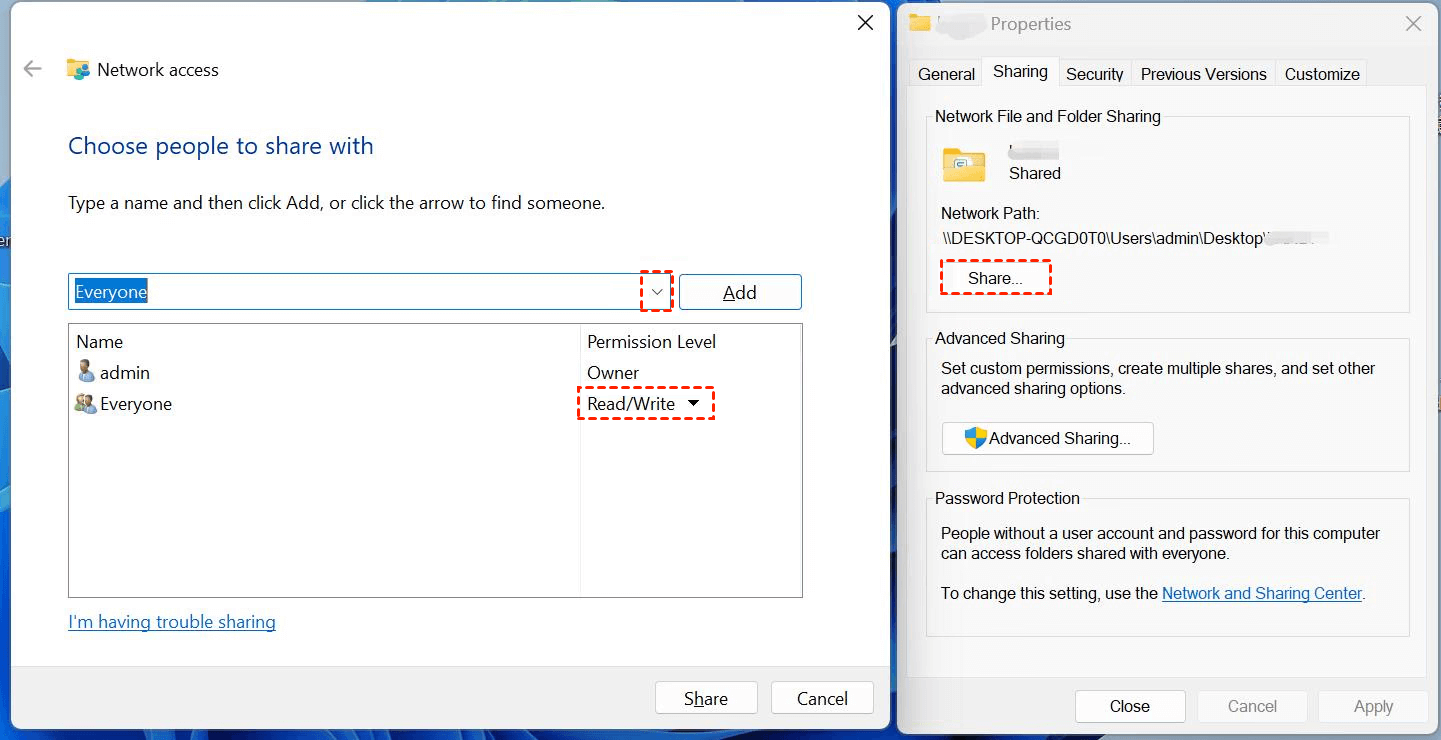
Passo 2. Clique com o botão direito na pasta e selecione Propriedades. Vá para a aba Compartilhamento e clique em Compartilhar. Encontre Todos e clique em Adicionar. Defina o nível de permissão para Leitura/Gravação. Clique em Compartilhar.
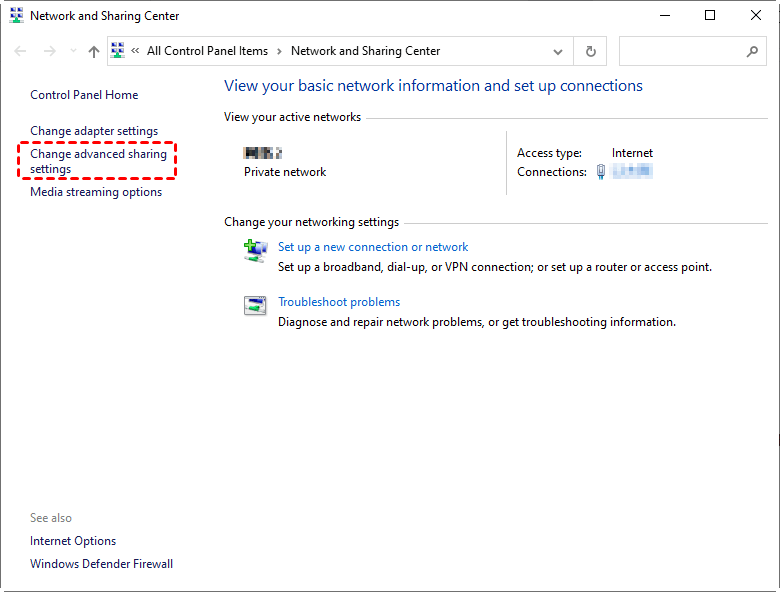
Passo 3. Abra o Painel de Controle. Vá para Rede e Internet > Central de Rede e Compartilhamento. Clique em Alterar configurações de compartilhamento avançadas.
Passo 4. Ative as seguintes opções:
- Descoberta de rede
- Compartilhamento de arquivos e impressoras
- Compartilhamento de pasta pública
Desative:
- Compartilhamento protegido por senha
Salve as configurações.
.png)
Passo 5. Volte ao Central de Rede e Compartilhamento. Clique em Status da WLAN. Selecione Detalhes e anote o endereço IPv4.

Passo 6. Abra o aplicativo Arquivos no seu iPhone/iPad. Toque nos três pontos no canto superior direito. Selecione Conectar ao Servidor. Insira o endereço IP do PC Windows. Toque em Conectar. Escolha Convidado e toque em Avançar. Agora você deve ver e acessar a pasta compartilhada do Windows.

Passo 7. Coloque os arquivos na pasta compartilhada no Windows. Abra a pasta a partir do aplicativo Arquivos no seu iPhone. Baixe os arquivos para o seu dispositivo.
Passo 8. Selecione fotos, vídeos ou documentos no seu iPhone. Toque em Compartilhar > Salvar em Arquivos. Escolha a pasta compartilhada. Acesse os arquivos posteriormente a partir do seu PC Windows.
Vantagens:
- Transferências totalmente sem fio
- Sem limites de tamanho ou formato de arquivo
- Nenhum software de terceiros necessário no Windows
Desvantagens:
- Funciona apenas na mesma rede Wi-Fi
- A configuração pode ser confusa para iniciantes
- Riscos potenciais de segurança se as configurações de compartilhamento estiverem mal configuradas
Método 3. Use o iCloud para transferência sem fio entre Windows e iPhone
O iCloud é uma opção conveniente para usuários que preferem o ecossistema integrado da Apple e só precisam enviar arquivos do iPhone para o PC sem fio ocasionalmente.
Como Transferir Arquivos Usando o iCloud
Passo 1. No seu iPhone, vá para Ajustes > [Seu Nome] > iCloud.
Passo 2. Ative o iCloud Drive.

Passo 3. Abra o aplicativo Arquivos e faça o upload dos arquivos para o iCloud Drive.
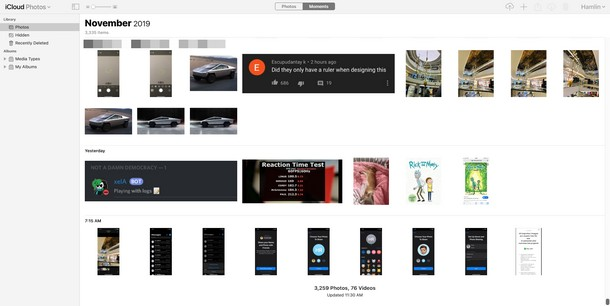
Passo 4. No seu PC, abra um navegador e acesse iCloud.com.
Passo 5. Faça login com seu Apple ID.
Passo 6. Clique em iCloud Drive.

Passo 7. Faça o download dos arquivos para o seu PC.
Quando Escolher o iCloud
- Você quer uma solução rápida, sem configuração
- Os arquivos são pequenos ou de tamanho moderado
- Você já tem espaço de armazenamento suficiente no iCloud
Conclusão
Se você está se perguntando como transferir arquivos do iPhone para o PC sem fio, o melhor método depende da sua situação. Para acesso remoto e transferência de arquivos grandes, o AnyViewer oferece a maior flexibilidade e segurança. Se ambos os dispositivos estiverem na mesma rede, as pastas compartilhadas fornecem transferências sem fio de alta qualidade. Para uso diário e conveniência, o iCloud continua sendo uma opção simples e familiar. Escolha o método que atende às suas necessidades e você nunca mais precisará depender de cabos USB.
Perguntas Frequentes
Como transferir diretamente do iPhone para o PC?
Você pode transferir diretamente usando métodos sem fio, como software de acesso remoto, pastas compartilhadas na mesma rede ou serviços de nuvem como o iCloud.
Posso transferir arquivos do celular para o PC sem fio?
Sim. Arquivos do iPhone podem ser transferidos sem fio para um PC usando ferramentas como AnyViewer, pastas compartilhadas do Windows ou iCloud.
O USB-C do iPhone transfere dados?
Sim. Modelos mais recentes de iPhone com portas USB-C suportam transferência de dados, mas este método ainda requer um cabo.
É possível conectar um iPhone a um PC para transferir arquivos?
Sim. Usando um cabo USB e ferramentas como iTunes ou o Explorador de Arquivos, você pode transferir arquivos, embora isso não seja sem fio.
Como transferir arquivos do iPhone para um laptop usando cabo Type-C?
Você pode conectar seu iPhone a um laptop usando um cabo Type-C compatível e transferir arquivos por meio de software suportado ou ferramentas de gerenciamento de arquivos.

