

Tutorial Completo: Como Solicitar a Versão para PC no iPhone [4 Opções]
Você sente que alguns sites não funcionam bem com as versões móveis? Não se preocupe; esta publicação oferece 4 opções de como solicitar a versão para PC no iPhone.

Por Tyler / Publicado em 16/09/2026


Como ver a versão para computador no iPhone?
“É inconveniente visualizar a versão móvel de alguns sites no iPhone. Como faço para ver as versões para computador?”

As versões móveis de alguns sites são limitadas e não incluem todos os recursos disponíveis na versão para computador do site. Isso é especialmente verdade para sites que exigem o preenchimento de formulários, que às vezes precisam ser corrigidos nas versões móveis. Quando esse problema surgir, você pode se perguntar como solicitar a versão para PC no iPhone.
4 opções de como solicitar a versão para PC no iPhone
No seu iPhone, há uma configuração chamada Solicitar Versão para Computador. Assim que você a ativa, é fácil alternar para o modo de computador no seu iPhone. Aqui estão quatro opções para configurar a Solicitação de Versão para Computador no iPhone.
Opção 1. Definir a Solicitação de Versão para Computador temporariamente para uma única página da Web no Safari
Se você quiser configurar temporariamente a Solicitação de Versão para Computador na guia atual e não quiser afetar nenhum outro site aberto no momento no Safari, siga as etapas abaixo.
Etapa 1. Abra o Safari.
Etapa 2. Acesse o site que deseja carregar.
Etapa 3. Toque no ícone aA.
Etapa 4. Toque em Solicitar Versão para Computador.

Opção 2. Definir a Solicitação de Versão para Computador permanentemente para uma única página da Web no Safari
Se você quiser configurar permanentemente a Solicitação de Versão para Computador para uma única página da Web no Safari, siga as etapas abaixo.
Etapa 1. Abra o Safari.
Etapa 2. Acesse o site que deseja carregar.
Etapa 3. Toque no ícone aA.
Etapa 4. Toque em Ajustes do Site.
Etapa 5. Ative a chave Solicitar Versão para Computador.
Etapa 6. Toque em Concluído.
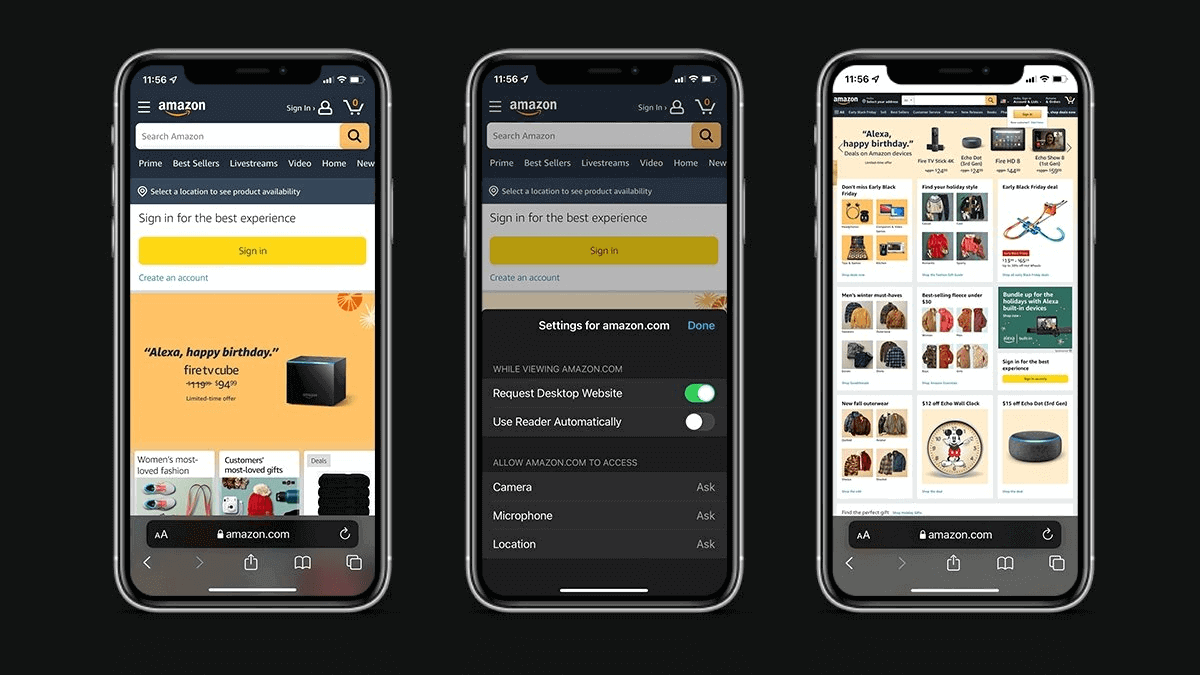
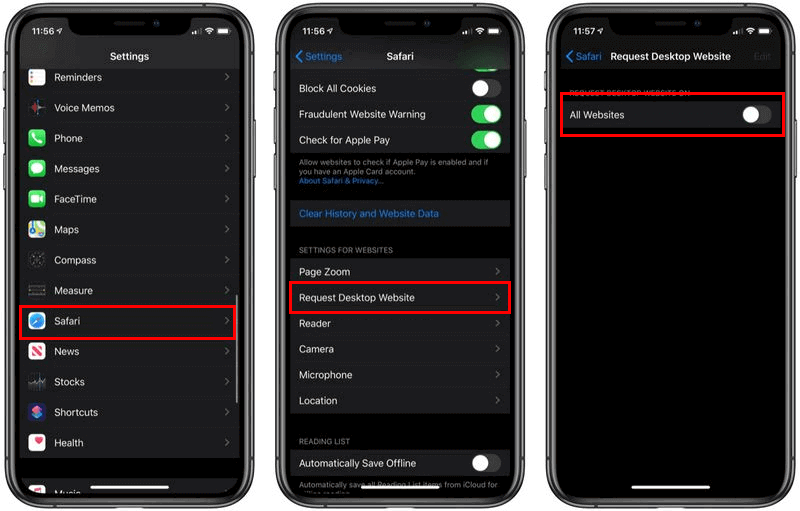
Opção 3. Definir a Solicitação de Versão para Computador permanentemente para todas as páginas da Web no Safari
Se você quiser definir a Solicitação de Versão para Computador para todas as páginas da Web que abrir com o Safari, siga as etapas abaixo.
Etapa 1. Abra os Ajustes.
Passo 2. Role para baixo e selecione Safari.
Passo 3. Role para baixo até a seção Configurações para Sites no menu de configurações do Safari. Em seguida, selecione Solicitar o Site para Computador.
Passo 4. Ative Todos os Sites em "Solicitar o Site para Computador". A partir de agora, o Safari deverá exibir todos os sites no modo de computador.
Opção 4. Definir Solicitar o Site para Computador no Chrome
Se você estiver usando o Google Chrome no seu iPhone, siga as etapas abaixo para ver como definir a solicitação de site para computador no Chrome. O procedimento para definir a solicitação de site para computador no Chrome no Android é praticamente o mesmo.
Passo 1. Abra o Google Chrome.
Passo 2. Acesse o site que você deseja carregar.
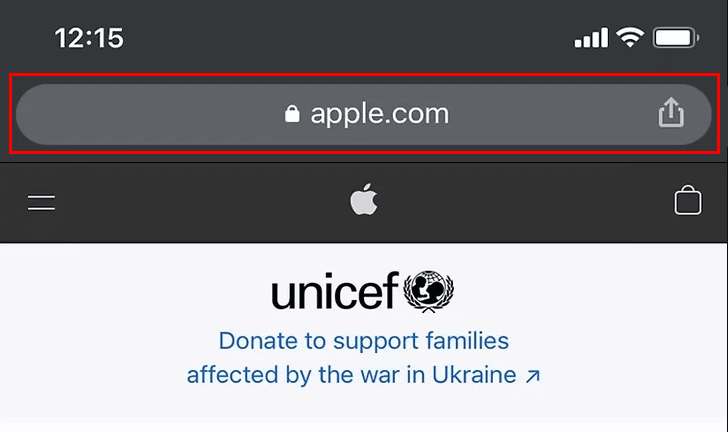
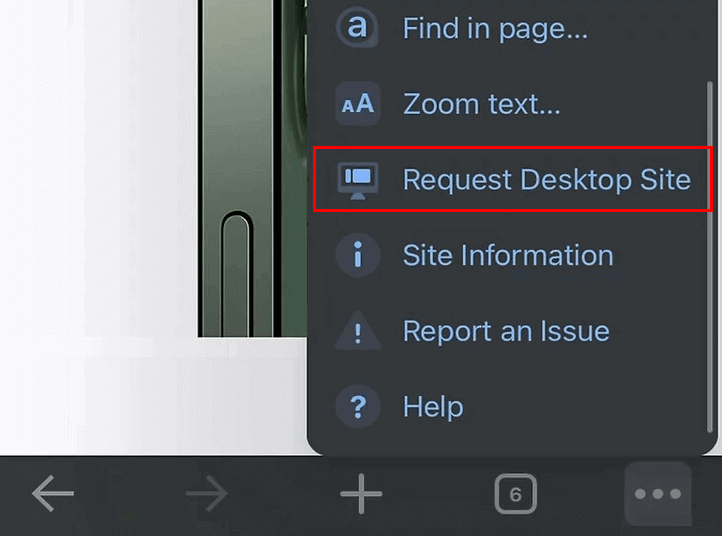
Passo 3. Toque no botão de menu ••• localizado no canto inferior direito da tela no Chrome.
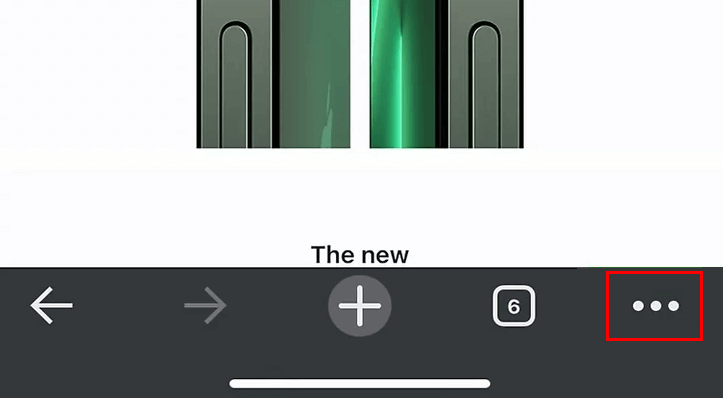
Passo 4. Role para baixo e toque em Solicitar o Site para Computador.
Dica bônus: Maneira mais fácil de obter a versão para computador de sites no iPhone e & Android
Solicitar a versão para computador de um site em dispositivos móveis também apresenta algumas desvantagens. Por exemplo, às vezes, certos elementos não funcionam em dispositivos móveis. Aqui, gostaríamos de oferecer uma maneira fácil e sem erros de obter a versão para computador de sites no iPhone e Android.
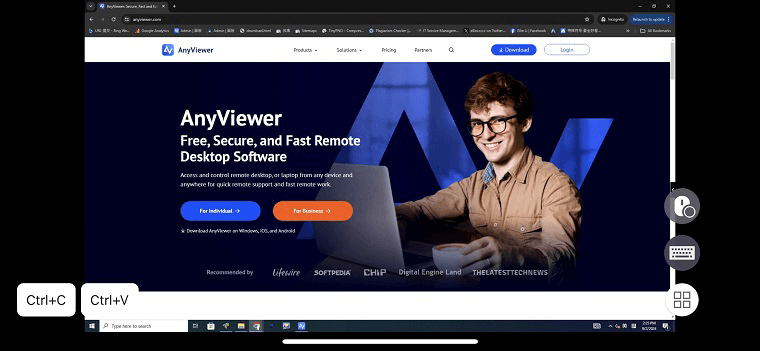
A solução é usar o AnyViewer, o software gratuito de acesso remoto para Windows, iOS e Android. Ele oferece suporte a controle remoto de iOS para PC e de Android para PC, o que significa que você pode controlar seu computador completamente a partir do iPhone e do Android. Em seguida, você pode abrir o navegador no seu computador pelo telefone e navegar pelas páginas da Web como se estivesse sentado em frente ao computador.
★Nota: O processo de navegação em sites no Android é praticamente o mesmo que no iPhone.
Parte 1. Ativar o acesso remoto no computador Windows
Passo 1. Baixe, instale e abra o AnyViewer no computador
Windows.Passo 2. Vá para Entrar e clique em Cadastrar-se (se você já tiver se cadastrado no site oficial, poderá fazer login diretamente).

Passo 3. Preencha as informações de cadastro.

Passo 4. Em seguida, você verá que fez login com sucesso no AnyViewer. Seu dispositivo será atribuído automaticamente à conta em que você fez login.

Parte 2. Obter acesso remoto autônomo no iPhone
Passo 1. Baixe e instale o AnyViewer para iOS no seu iPhone e abra-o. Faça login na mesma conta usada no computador Windows.

Passo 2. Em seguida, todos os dispositivos conectados à mesma conta serão exibidos aqui. Escolha o dispositivo que deseja controlar.

Passo 3. Clique em Controle remoto para obter acesso remoto autônomo ao computador específico.

Passo 4. Em seguida, você acessará com sucesso o seu computador Windows a partir do seu iPhone. Você pode começar a navegar em sites no seu iPhone.
Conclusão
Esta postagem oferece 4 opções sobre como solicitar a versão para PC no iPhone. Acha que alguns sites não funcionam bem com versões móveis? Não se preocupe; siga as etapas acima para configurar a Solicitação de site para computador no seu iPhone. Além disso, você também pode usar o software gratuito de área de trabalho remota AnyViewer no seu iPhone ou Android para acessar seu computador remotamente e navegar em sites sem limitações.

