

Como Remover o Gerenciamento Remoto do Mac: Guia Fácil
Este guia mostra como remover o Gerenciamento Remoto do Mac apagando o seu Mac e removendo o perfil de MDM. Após concluir estas etapas, você recuperará o controle total do seu dispositivo. Para acesso remoto seguro, considere usar o AnyViewer.

Por Tyler / Publicado em 12/10/2026


Como faço para remover o Gerenciamento Remoto do meu Mac?
O Gerenciamento Remoto é um recurso do macOS que permite aos administradores controlar e monitorar remotamente dispositivos Mac. É comumente usado por organizações para aplicar políticas de segurança e oferecer suporte de TI.
No entanto, se você comprou um Mac usado ou saiu de uma organização, ficar preso na tela de configuração de "Gerenciamento Remoto" pode ser extremamente frustrante.
Neste guia, mostraremos o método profissional para ignorar e remover o Gerenciamento Remoto para que você possa recuperar o controle total do seu Mac.
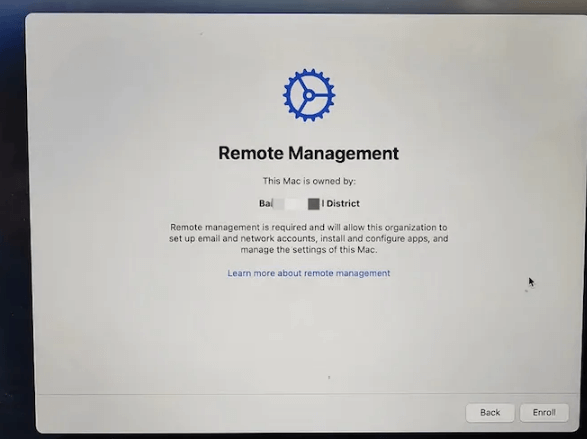
Como remover o Gerenciamento Remoto do Mac
Você pode aprender como remover o Mac do Gerenciamento Remoto com as cinco etapas a seguir. Aqui está a navegação rápida:
Passo 1. Preparar para uma unidade USB de instalação do macOS
Antes de começar, você precisa de uma unidade bootável (pelo menos 16 GB) para reinstalar uma versão limpa do macOS. Isso é essencial porque precisamos realizar uma "instalação limpa" para quebrar o vínculo de MDM em nível de hardware durante a configuração.
1. Baixe o instalador do macOS (por exemplo, Monterey ou Ventura) na App Store. Certifique-se de que o arquivo se chame "Install macOS [Version Name]" e esteja localizado na pasta Aplicativos.
2. Conecte sua unidade USB.
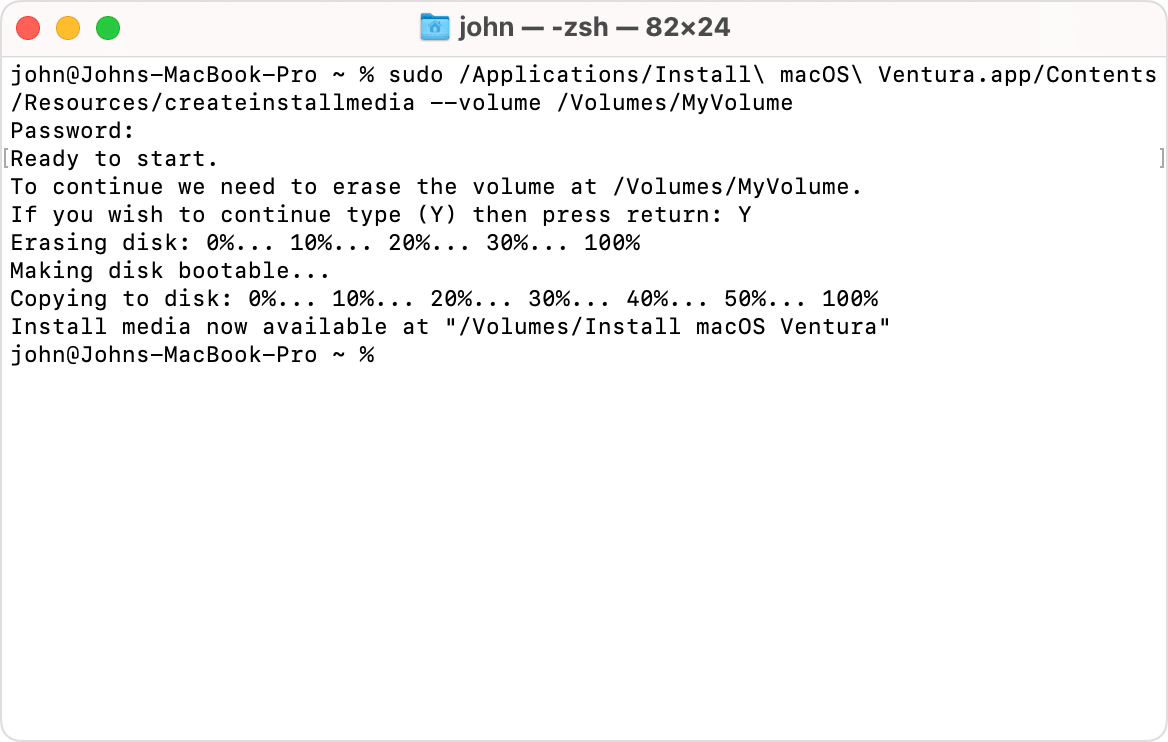
3. Abra o Terminal e use o seguinte comando (substitua MyVolume pelo nome da sua unidade USB):
sudo /Applications/Install\ macOS\ Monterey.app/Contents/Resources/createinstallmedia --volume /Volumes/MyVolume
4. Pressione Return, digite sua senha de administrador e digite Y para confirmar a exclusão da unidade.
5. Aguarde o Terminal terminar. Quando concluído, ejetar a unidade USB com segurança — ela agora está pronta para uma instalação limpa.
Passo 2. Apagar o Mac e limpar os dados do sistema no Modo de Recuperação
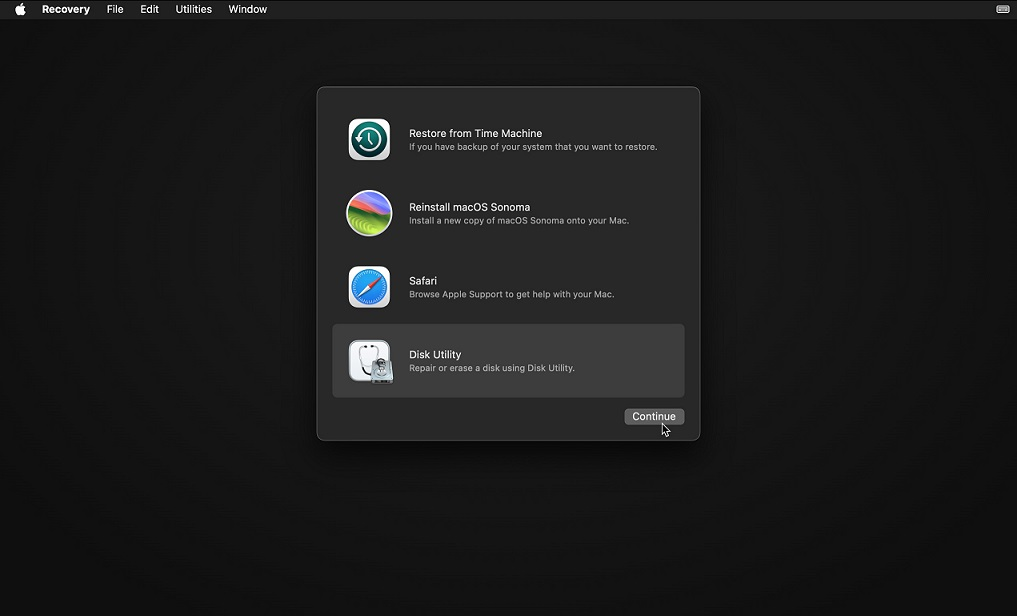
Para remover a janela de gerenciamento remoto do seu MacBook, você precisará apagar a instalação do Ventura ou Monterey através do ambiente de Recuperação do macOS. Veja como acessar o modo de Recuperação com base no seu tipo de Mac:
- Mac com Apple Silicon: Desligue o Mac e, em seguida, mantenha pressionado o botão Liga/Desliga até que a tela "Carregando opções de inicialização" apareça. Selecione Opções para entrar na Recuperação do macOS.
- Mac com Intel: Pressione e mantenha pressionadas as teclas Command + R ao ligar o Mac para inicializar na Recuperação do macOS.
Uma vez no modo de Recuperação, escolha Utilitário de Disco no menu e apague o seu Mac. Depois disso, seu Mac será reiniciado e solicitará que você o ative. Use o Wi-Fi ou um ponto de acesso móvel para a ativação, sendo este último mais fácil de desconectar posteriormente, se necessário.
Passo 3. Reinstalar o macOS sem uma conexão com a internet
Insira o USB bootável do macOS Monterey no seu Mac e siga estas etapas para acessar as opções de inicialização:
Dica Crucial: Esta é a etapa mais crítica do desvio. Você não deve se conectar ao Wi-Fi durante o processo de configuração. Isso evita que o Mac alcance os servidores DEP (Programa de Inscrição de Dispositivos) da Apple.
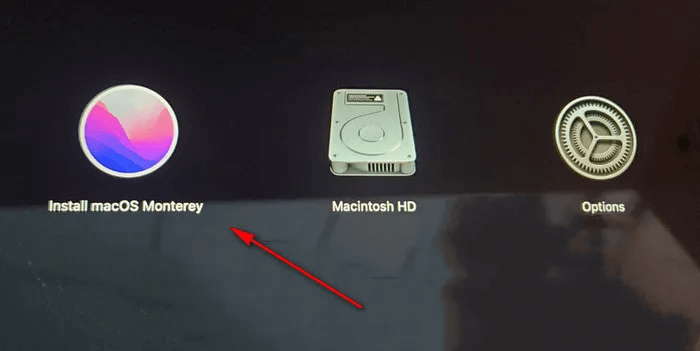
1. Conecte sua unidade USB bootável e reinicie o Mac, mantendo pressionada a tecla Option (Intel) ou o botão Liga/Desliga (Silicon) para selecionar o USB como disco de inicialização.
2. Escolha Instalar o macOS e siga as instruções.
3. Quando o assistente de configuração solicitar que você escolha uma rede, clique em "Continuar sem Internet". Isso ignora a verificação de MDM.
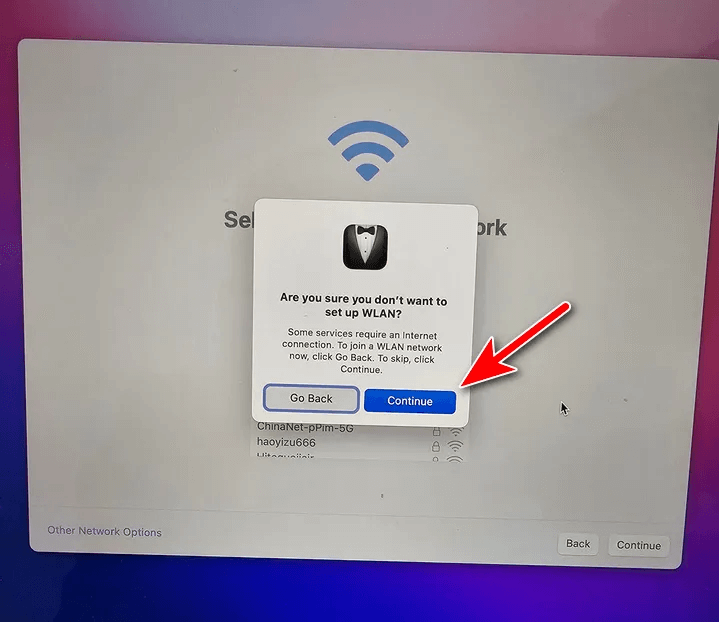
Siga as instruções para concluir a configuração. Em poucos minutos, você estará na área de trabalho e a tela de gerenciamento remoto não será mais exibida, mesmo que o Mac se conecte a uma rede.
Passo 4. Desativar a Proteção de Integridade do Sistema (SIP) para modificar perfis
Para excluir perfis de MDM de sistema profundos, você deve desativar brevemente o bloqueio de segurança interno do Mac, conhecido como SIP.
1. Inicie o Mac no Modo de Recuperação mais uma vez.
2. Vá para o menu superior e abra Utilitários > Terminal.
3. Digite o comando a seguir e pressione Enter:
csrutil disable
4. Reinicie o Mac para acessar a área de trabalho.
Passo 5. Executar os comandos do Terminal para excluir permanentemente os perfis de MDM
Agora que você está de volta à sua área de trabalho, faça login na sua nova conta de usuário. Abra o Terminal e execute estes comandos, um por um, para limpar os registros de ativação ocultos que acionam o Gerenciamento Remoto:
- sudo rm /var/db/ConfigurationProfiles/Settings/.cloudConfigHasActivationRecord
- sudo rm /var/db/ConfigurationProfiles/Settings/.cloudConfigRecordFound
- sudo touch /var/db/ConfigurationProfiles/Settings/.cloudConfigProfileInstalled
- sudo touch /var/db/ConfigurationProfiles/Settings/.cloudConfigRecordNotFound
Em seguida, insira este comando para verificar o status de MDM do dispositivo:
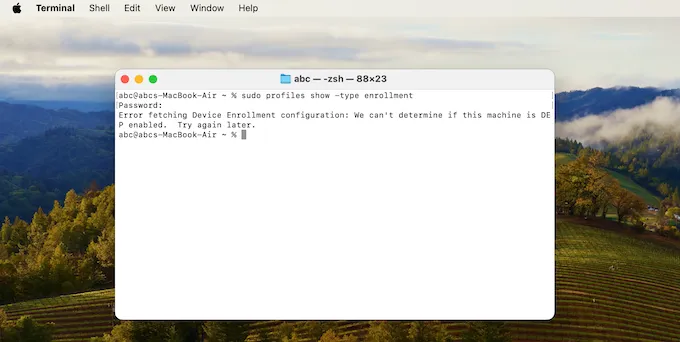
- sudo profiles show -type enrollment
Certifique-se de que ele não exiba o status de MDM do seu dispositivo ou o mostre como "incapaz de determinar". Se for o caso, parabéns, você removeu com êxito o perfil de MDM.
Além do MDM: Uma maneira melhor de gerenciar seu Mac remotamente
Depois de remover com êxito o Gerenciamento Remoto restritivo em nível organizacional, você ainda pode precisar de uma maneira de acessar seu Mac para trabalhos pessoais, suporte de TI ou transferência de arquivos.
Em vez de reativar o MDM nativo da Apple, que é complexo e geralmente problemático, o AnyViewer oferece uma alternativa profissional e "não intrusiva" de software de controle e gerenciamento remoto. Ele oferece o poder do controle remoto sem o risco de ser bloqueado por um administrador terceirizado.
Por que o AnyViewer é a solução definitiva pós-MDM:
| Recurso | MDM nativo da Apple | AnyViewer (Recomendado) |
| Complexidade de configuração | Alta (Requer perfis e servidores) | Instantânea (Instalação com um clique) |
| Controle | Controlado pela organização | Total propriedade pessoal |
| Multiplataforma | Limitado principalmente a Apple/Windows | Mac, Windows, iOS e Android |
| Desempenho | Compartilhamento básico de tela | Transmissão de alta velocidade a 60 FPS |
| Segurança | Controle administrativo centralizado | Criptografia ECC ponta a ponta |
Como configurar o acesso remoto pessoal em 3 minutos:
Passo 1. Baixe e instale o AnyViewer em ambos os dispositivos Mac.
Passo 2. Crie uma conta gratuita e faça login em ambas as máquinas para vinculá-las automaticamente.

Passo 3. Navegue até a guia Dispositivo, selecione seu Mac e clique em Controle com um clique. Agora você pode acessar sua área de trabalho de qualquer lugar do mundo, totalmente livre de restrições de MDM.
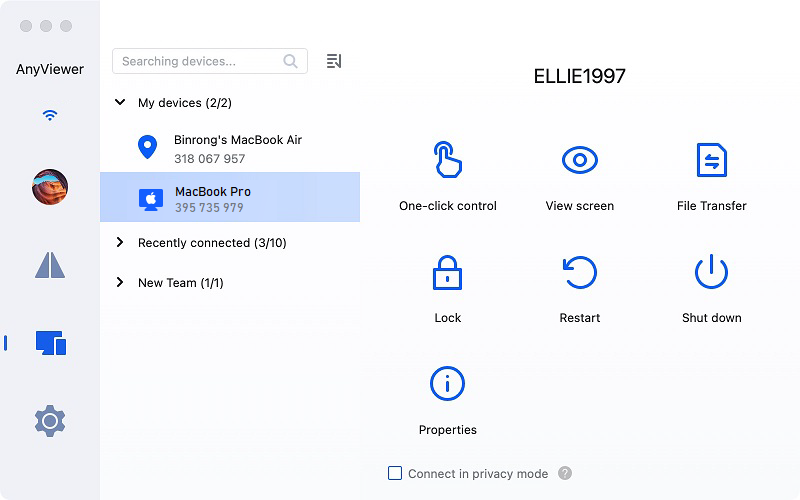
Se você estiver gerenciando vários Macs, os planos de preços do AnyViewer permitem gerenciar dispositivos ilimitados, atribuir permissões e desfrutar de transferências de arquivos em alta velocidade — perfeito para profissionais criativos e pequenas equipes.
Conclusão
Se você está se perguntando como remover o Gerenciamento Remoto do Mac, seguir as etapas detalhadas descritas acima ajudará você a recuperar o controle total do seu dispositivo. Desde a preparação de um USB de instalação do macOS até a remoção do perfil MDM, cada etapa garante que o processo seja completo e eficaz. Uma vez concluído, você pode aproveitar o uso do seu Mac sem interrupções. Para um controle e gerenciamento remotos aprimorados posteriormente, considere usar o AnyViewer, uma solução confiável e segura projetada para atender às suas necessidades de controle remoto, mesmo se você precisar controlar Macs que não estão na mesma rede.
Perguntas frequentes
1. Uma redefinição de fábrica ou a limpeza do disco remove permanentemente o Gerenciamento Remoto?
2. É legal remover o Gerenciamento Remoto de um Mac?
3. Posso atualizar o macOS após ignorar a tela do MDM?
4. A remoção do MDM afetará o desempenho ou a segurança do meu Mac?
5. Qual é a diferença entre o Gerenciamento Remoto e o Bloqueio de Ativação do iCloud?
- Gerenciamento Remoto (MDM): Usado por empresas para gerenciar configurações e aplicativos. Geralmente pode ser ignorado via Terminal.
- Bloqueio de Ativação do iCloud: Vinculado a um ID Apple pessoal. É muito mais difícil de ignorar e geralmente exige a senha do proprietário original ou comprovante de compra para que a Apple o desbloqueie. Este guia é especificamente para remoção de MDM, e não para desbloqueio do iCloud.

