

Tutorial: Como Jogar Jogos do Steam Remotamente
Este artigo detalha como jogar jogos do Steam remotamente. Ele aborda uma variedade de opções e processos de configuração para aprimorar a experiência de jogo e muito mais. Seja você um jogador casual ou um entusiasta dedicado, encontrará informações úteis para aproveitar ao máximo os jogos remotos do Steam.

Por Tyler / Publicado em 16/09/2026


Como jogar jogos do Steam remotamente a partir de outro computador?
No mundo acelerado de hoje, os jogos já não se limitam a desktops ou consoles. Imagine poder jogar os seus jogos favoritos do Steam em quase qualquer lugar da sua casa, ou mesmo em trânsito. Parece um sonho, certo? No entanto, esse desejo agora está se tornando realidade. Quer queira jogar jogos de computador no Android, iPad ou PC, você pode fazê-lo. Esteja deitado no sofá, viajando a trabalho ou simplesmente longe do seu dispositivo de jogos, você poderá desfrutar de jogos em qualquer lugar.
Neste guia, mostraremos tudo o que você precisa saber sobre como jogar jogos do Steam remotamente. Das diferentes opções aos tutoriais, guiaremos você por todas elas. Vamos mergulhar no mundo dos jogos sem cabos e descobrir como você pode levar a sua biblioteca do Steam com você, não importa onde esteja.
Como jogar jogos do Steam remotamente [4 maneiras]
Se você também está procurando como jogar jogos do Steam remotamente, este artigo valerá a pena ser lido. Apresentaremos 4 maneiras diferentes para ajudar você a jogar jogos do Steam remotamente. Comece a sua aventura de jogos com facilidade seguindo estes passos simples.
Maneira 1. Steam Remote Play
O Steam Remote Play é um recurso que permite aos jogadores jogarem os seus jogos favoritos do Steam em diferentes dispositivos através de uma rede. Essencialmente, ele transmite o jogo do seu PC principal (o host) para outro dispositivo (o cliente). Isso significa que você pode iniciar um jogo no seu computador de jogos e continuar jogando no seu laptop, tablet ou até mesmo smartphone.
Passo 1. Instale o cliente Steam tanto no computador host (onde o jogo está instalado) quanto no computador cliente (onde você pretende jogar).
Passo 2. Faça login no Steam em ambos os computadores usando a mesma conta.
Passo 3. No computador host, abra Configurações.
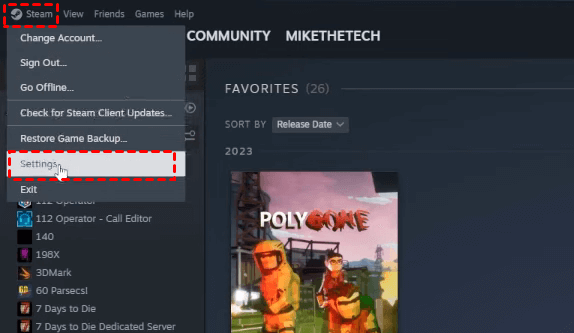
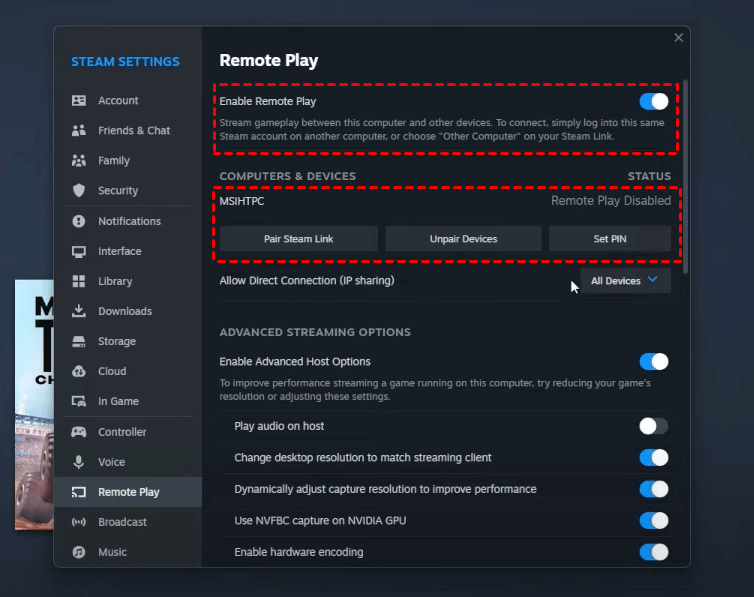
Passo 4. Ative o Steam Remote Play.
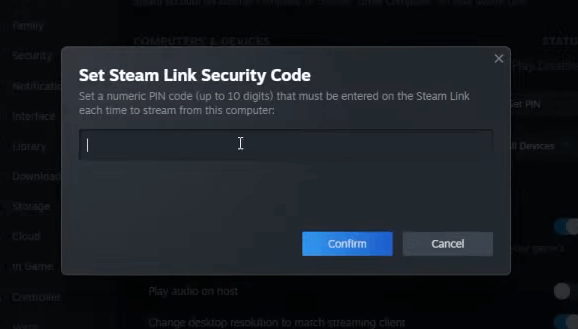
Passo 5. Localize o outro computador em Remote Play usando a mesma conta e selecione "Definir PIN."
Passo 6. Crie um código de segurança.
Passo 7. No computador cliente, vá para Configurações > Remote Play e ative-o. Ambos os computadores devem estar conectados agora.
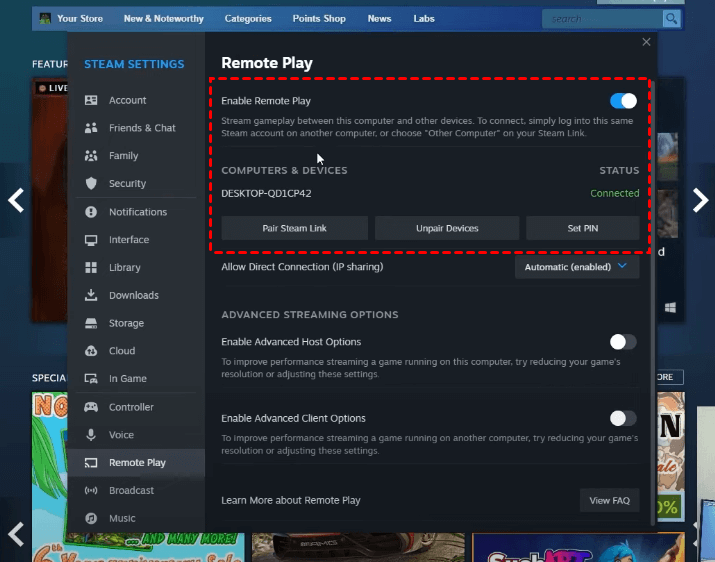
Passo 8. No PC host, inicie o jogo.
Passo 9. No computador cliente, escolha o jogo na sua Biblioteca, selecione o computador host e clique em "Transmitir" para iniciar a sessão de transmissão.
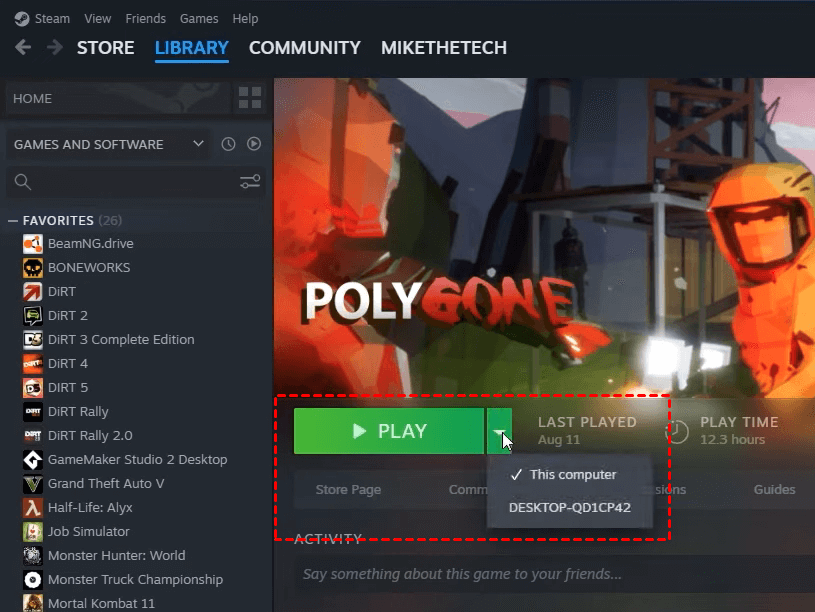
Passo 10. O jogo será transmitido do computador host para o computador cliente. Use os controles do computador host para jogar.
Método 2. AnyViewer
Se o Steam Remote Play não estiver atendendo às suas necessidades, considere o AnyViewer. Ele é primariamente uma ferramenta de área de trabalho remota, mas também funciona muito bem para jogos. Oferece excelente desempenho e flexibilidade, tornando-se uma alternativa sólida.
O AnyViewer é um poderoso software de área de trabalho remota que oferece uma experiência suave e de alta qualidade para jogar jogos de PC remotamente, com conexões de baixa latência e excelente qualidade de transmissão. Desenvolvido especificamente para jogadores, o AnyViewer permite que você acesse e controle seu PC gamer de qualquer lugar usando uma variedade de dispositivos, como laptops, tablets e smartphones. Sua interface intuitiva e conexões seguras garantem uma experiência de jogo sem interrupções, tornando-o a principal escolha para jogadores que desejam curtir seus jogos favoritos sem ficar presos à sua configuração principal de jogos.
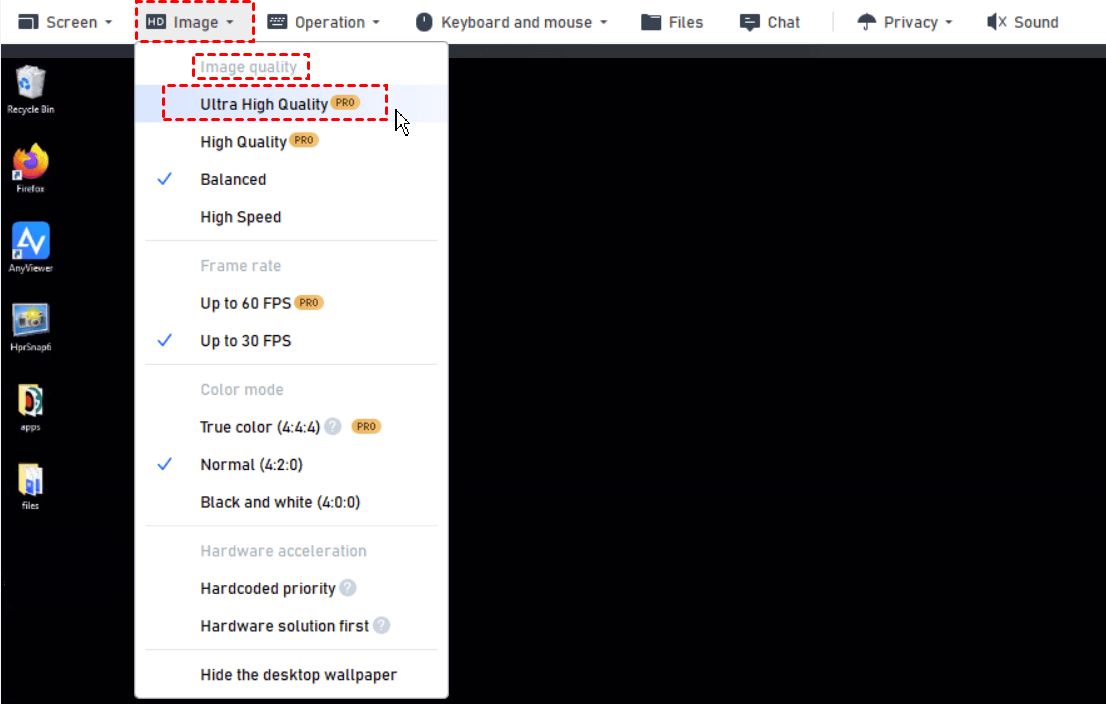
Com o AnyViewer, você pode controlar um computador remoto diretamente a partir do seu dispositivo local, utilizando todos os seus recursos de qualquer lugar. Por exemplo, se o Steam estiver instalado em um computador remoto, você poderá gerenciar e jogar os jogos do Steam a partir do seu dispositivo local, mesmo que o Steam não esteja instalado na sua máquina local. Além disso, o AnyViewer possui um modo Ultra HD, modo True Color 4:4:4 e suporta até 60FPS, garantindo o mais alto nível de diversão em jogos.
Comece a jogar jogos do Steam em outro computador com facilidade usando o AnyViewer, seguindo estas etapas simples:
Passo 1. Baixe e instale o AnyViewer nos seus dispositivos local e remoto. Em cada dispositivo, crie uma conta no AnyViewer e faça login.

Passo 2. No seu dispositivo local, escolha o dispositivo remoto que deseja acessar. Para permitir o acesso remoto não assistido, escolha "Controle com um clique."

Passo 3. Agora você está pronto para jogar jogos do Steam no computador remoto, gerenciados sem esforço a partir do seu dispositivo local.
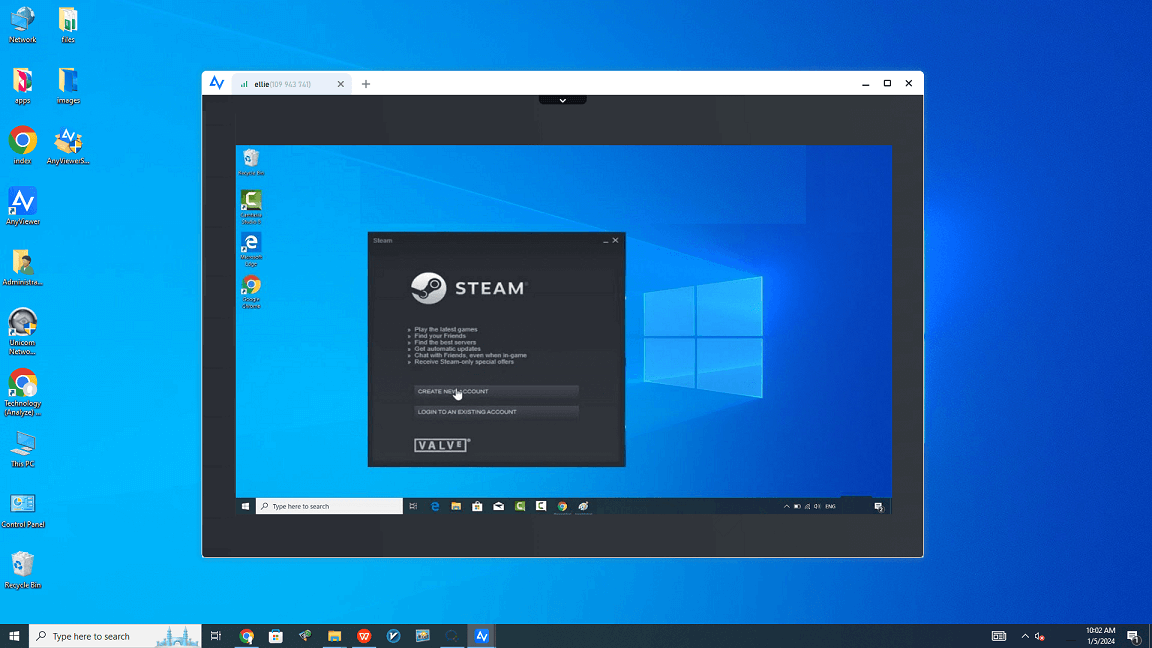
- ★Dicas:
- Versatilidade além dos jogos: O AnyViewer não serve apenas para jogos; ele também oferece suporte a transferência de arquivos, controle móvel e compartilhamento de tela, fornecendo uma solução totalmente remota.
- Acesso ilimitado: A versão gratuita do AnyViewer permite acesso remoto sem supervisão para até três dispositivos. Para gerenciar mais dispositivos simultaneamente, você pode atualizar para o plano Profissional ou Empresarial para obter recursos aprimorados de controle remoto.
- Mouse de jogo 3D: Ao jogar jogos 3D remotamente, o AnyViewer oferece suporte à rotação 3D da visão em primeira pessoa para recuperar a experiência de jogo local.
- Tela Ultra HD: Para obter a melhor experiência visual ao jogar jogos do Steam remotamente, considere atualizar para o modo de altíssima qualidade do AnyViewer, que inclui cores reais 4:4:4 e suporta até 60 FPS.

Forma 3. Moonlight
O Moonlight é um aplicativo gratuito e de código aberto que permite transmitir jogos do seu PC gamer para outros dispositivos pela internet ou por uma rede local. Ele foi projetado para funcionar com a tecnologia GameStream da NVIDIA, integrada às placas de vídeo NVIDIA GeForce. O Moonlight oferece uma maneira perfeita de acessar seus jogos em vários dispositivos, incluindo smartphones, tablets e até outros PCs.
Passo 1. Instale o aplicativo GeForce Experience no dispositivo host e, se ele já estiver instalado, certifique-se de atualizá-lo para a versão mais recente.
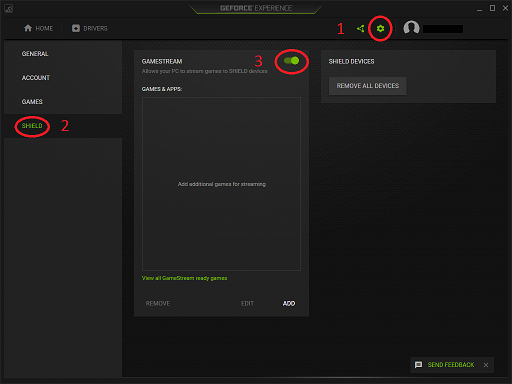
Passo 2. Abra o aplicativo GeForce Experience e vá para Configurações > Shield. Certifique-se de que o botão do GameStream esteja ativado.
Passo 3. No seu computador, baixe e execute o aplicativo host Moonlight. Conecte-o ao serviço NVIDIA GeForce Experience usando o código fornecido.
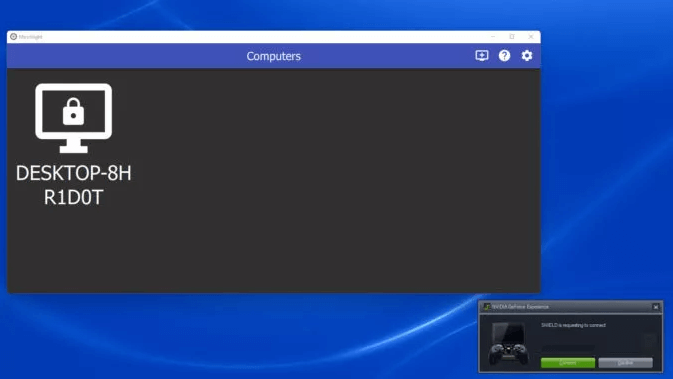
Passo 4. Certifique-se de que o dispositivo remoto está na mesma rede que o computador principal. Instale e inicie o aplicativo Moonlight no dispositivo remoto.
Passo 5. O aplicativo detectará seu PC de jogos em instantes. Toque na imagem exibida. Se ele não aparecer, adicione manualmente seu PC de jogos usando o endereço IP dele.
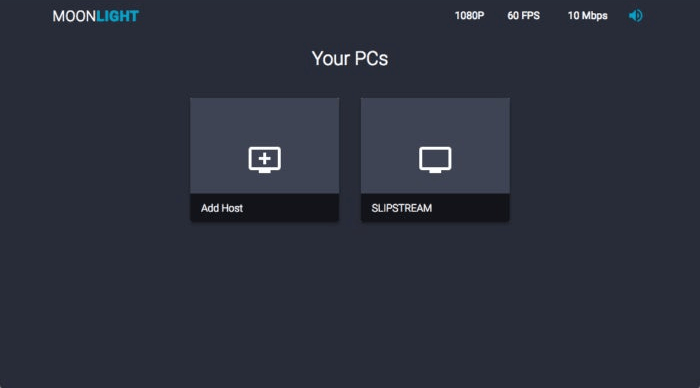
Passo 6. Um código PIN será enviado para o seu dispositivo remoto, o qual você precisará inserir no seu PC para concluir o processo de emparelhamento.
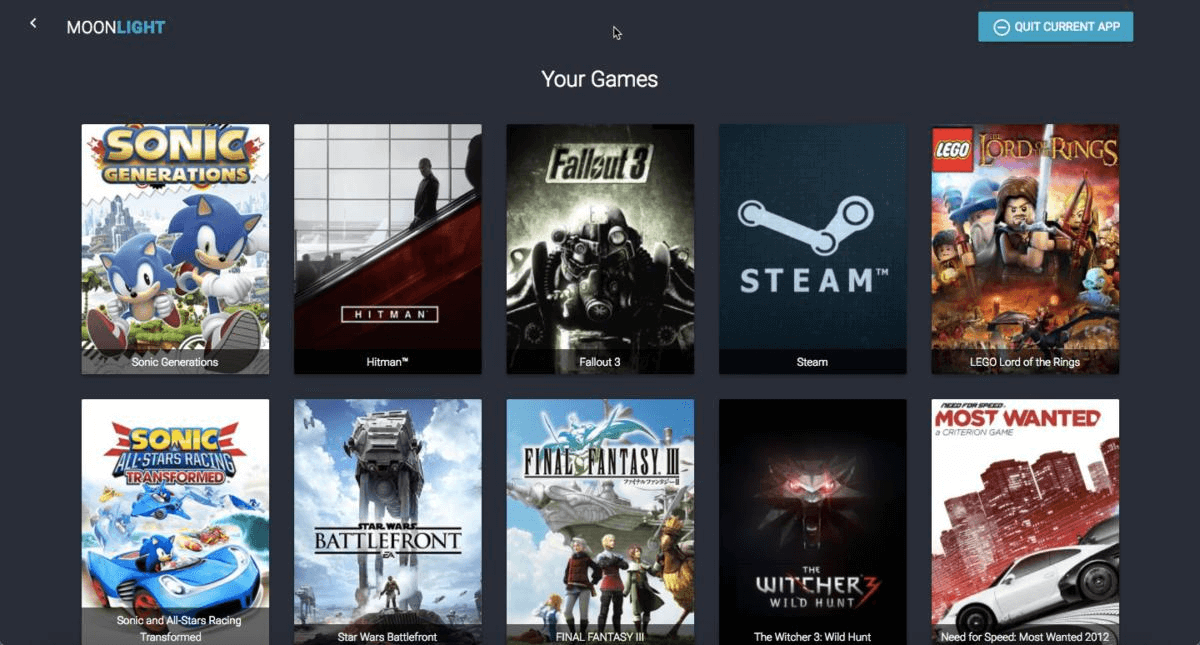
Passo 7. Uma vez conectado, você poderá navegar e selecionar a partir de uma lista de jogos compatíveis na biblioteca.
Método 4. Parsec
O Parsec é um aplicativo de desktop remoto e streaming de jogos projetado para proporcionar uma experiência de jogo fluida, responsiva e de alta qualidade pela internet. Ele permite que os usuários acessem e controlem seu PC de jogos de diferentes locais, tornando possível jogar seus jogos favoritos mesmo quando estão longe de sua configuração principal. O Parsec é conhecido por sua baixa latência, alta taxa de quadros e ampla compatibilidade com dispositivos.
Passo 1. Primeiro, faça o download no seu PC principal (apenas Windows e macOS).
Passo 2. Em seguida, verifique no menu Configurações se "Hospedagem" (Hosting) e "Permanecer Ativo" (Stay Awake) estão ativados e se você está gravando a tela correta caso tenha vários monitores.
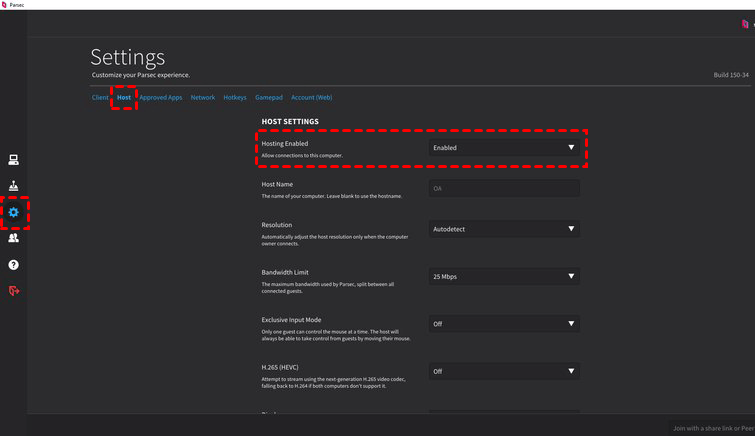
Passo 3. Por fim, vá para o computador remoto e faça login no Parsec, aguarde o PC principal aparecer nos computadores e pressione o botão Compartilhar (Share).

Conclusão
Aprender a jogar jogos do Steam remotamente pode transformar a sua experiência de jogo, permitindo-lhe desfrutar dos seus títulos favoritos a partir de praticamente qualquer lugar. Quer esteja a utilizar o Steam Remote Play, AnyViewer, Moonlight ou Parsec, cada método oferece benefícios exclusivos para transmitir jogos para diferentes dispositivos. Ao seguir os passos descritos no nosso guia, pode configurar e otimizar facilmente a sua configuração de jogos remotos. Portanto, quer esteja a perguntar a si próprio como jogar remotamente jogos do Steam ou a explorar formas de jogar jogos do Steam remotamente, agora tem as ferramentas e o conhecimento para jogar de forma flexível e eficiente a partir de qualquer local.

