

Chrome Remote Desktop: Oculte que o seu desktop está atualmente compartilhado com XXX
Ao usar o Chrome Remote Desktop, você receberá uma notificação para parar o compartilhamento a cada 30 minutos. Este post apresenta como ocultar a mensagem "O seu desktop está atualmente compartilhado com XXX". Continue lendo se você estiver interessado.

Por Tyler / Atualizado em 16/01/2025


Como remover a notificação "Parar de compartilhar" do Chrome Remote Desktop?
Ao acessar remotamente um computador, uma barra branca com o texto "Parar de compartilhar" aparece na parte inferior. É possível arrastá-la para o lado, mas é difícil capturá-la e é difícil escondê-la completamente. É possível remover atualmente a mensagem "Seu desktop está compartilhado com xxx"?
- Pergunta do Reddit

Por que a notificação "Parar de compartilhar" continua aparecendo?
Para descobrir por que a notificação "Parar de compartilhar" continua aparecendo, você primeiro precisa entender completamente as duas maneiras de se conectar remotamente a um dispositivo através do Chrome Remote Desktop.
Primeiro, os usuários podem acessar remotamente um dispositivo desatendido usando seu PIN. O PIN é previamente definido pelo usuário do dispositivo desatendido com pelo menos 6 números. O usuário local pode acessar o dispositivo remoto imediatamente, sem permissão, usando o PIN.
Outra maneira é usar o código gerado automaticamente para fornecer suporte remoto. O usuário local insere o código do computador remoto e aguarda o usuário remoto permitir a conexão. O código de acesso é válido apenas por 5 minutos e só funcionará uma vez. O usuário remoto será solicitado a confirmar se deseja continuar compartilhando seu computador a cada 30 minutos, sendo exibida a notificação "Seu desktop está atualmente compartilhado com xxx".
Por motivos de segurança, essa mensagem "Parar de compartilhar" é exibida. O Chrome Remote Desktop pede que você autentique a conexão a cada 30 minutos quando compartilha seu computador com outra pessoa usando o código temporário, para garantir a segurança do seu computador e tudo o que está nele. O Google automaticamente concluirá que seu computador pode estar em perigo se você não confirmar a conexão de forma rápida, momento em que a conexão irá expirar.
Clique em "Parar de compartilhar" para encerrar uma sessão de compartilhamento, e as sessões serão canceladas instantaneamente. Até mesmo o código de acesso se tornará inválido. Se você precisar compartilhar sua tela e dar controle novamente a alguém, gere um novo código e compartilhe-o novamente com eles.
Como ocultar "Seu desktop está atualmente compartilhado com xxx"
Aqui está a solução para ocultar a mensagem "Seu desktop está atualmente compartilhado com xxx" no Chrome Remote Desktop.
Observação: Tenha cuidado ao baixar DLLs da internet.
Passo 1. Copie o link a seguir e abra-o em seu navegador, em seguida, faça o download dos dois arquivos do Google Drive.
https://drive.google.com/drive/folders/19K9cfqjVAEdLSr8L75zW0mTzBPxbmg75
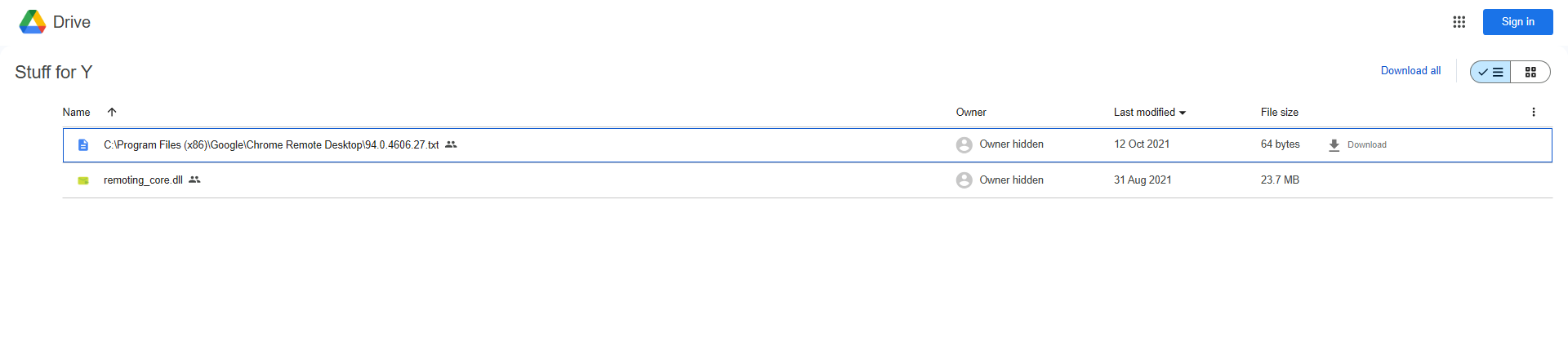
Passo 2. Abra os dois arquivos baixados e clique duas vezes no primeiro arquivo.
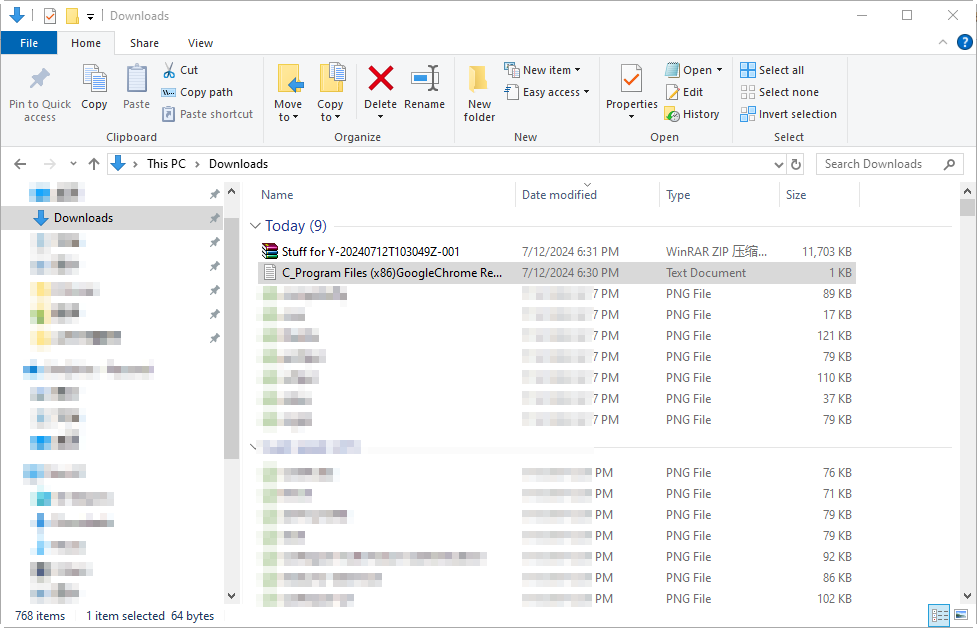
Passo 3. Copie o caminho do arquivo no primeiro arquivo e, em seguida, abra-o no Explorador de Arquivos.
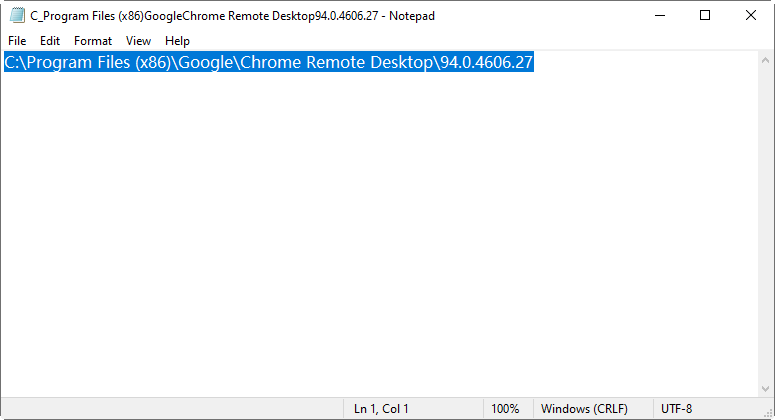
Passo 4. Mova o arquivo "remoting_core.dll" para outro lugar, por exemplo, a área de trabalho. Clique com o botão direito nele e escolha Propriedades, em seguida, marque Oculto para ocultá-lo.
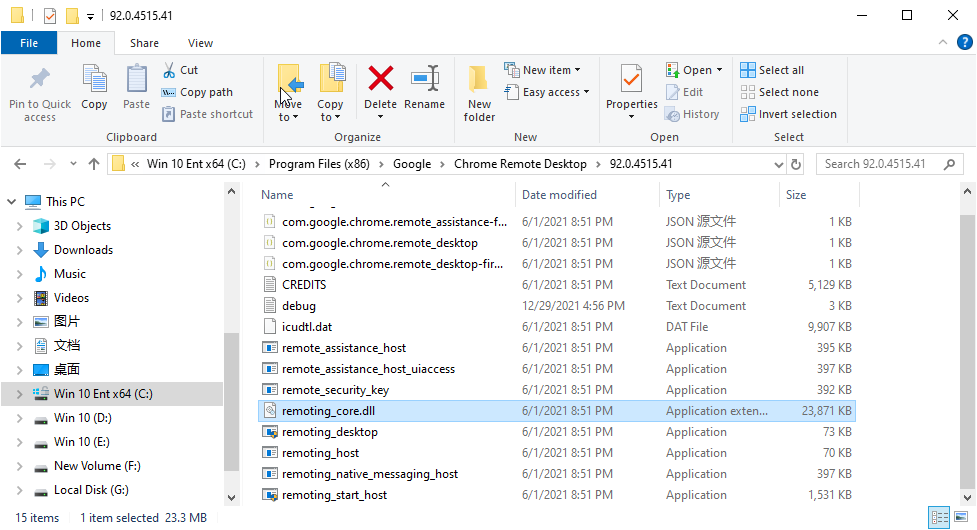
Passo 5. Em seguida, volte ao Explorador de Arquivos, clique em Exibir > Mostrar > desmarque Itens ocultos.

Passo 6. Em seguida, mova o arquivo "remoting_core.dll" que você baixou para o Explorador de Arquivos.
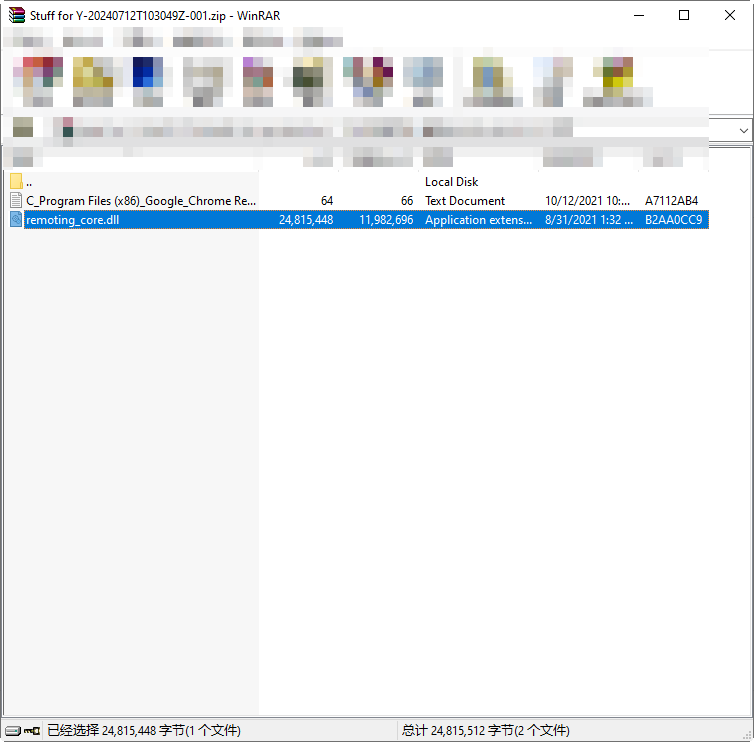
Passo 7. Agora você pode usar o Chrome Remote Desktop sem a mensagem "Seu desktop está atualmente compartilhado com xxx".
AnyViewer: Melhor alternativa ao Chrome Remote Desktop sem tempo limite
Se você deseja fornecer suporte remoto para alguém sem tempo limite, pode experimentar o AnyViewer, a melhor alternativa ao Chrome Remote Desktop.
AnyViewer é um software gratuito de acesso remoto e suporte remoto. Ele permite que você acesse remotamente um computador desatendido sem permissão. Também permite que você forneça suporte remoto consistente e estável para outras pessoas. Além disso, ele também possui muitas vantagens sobre o Chrome Remote Desktop, por exemplo, ele suporta chat instantâneo.
Parte 1. Acessar remotamente um computador desatendido sem permissão
Passo 1. Abra o AnyViewer em qualquer um dos computadores. Na interface de Login in, clique em Cadastrar-se (faça login diretamente se você já se cadastrou).

Passo 2. Preencha as informações para criar uma conta no AnyViewer. Faça login na conta em ambos os computadores.

Passo 3. Quando você fizer login no AnyViewer com sucesso, poderá ver todos os dispositivos atribuídos.

Observação: É recomendável atualizar sua conta para um plano profissional ou corporativo para atribuir mais dispositivos.
Passo 4. No computador local, vá para Dispositivo, selecione o computador de destino e clique em Controle com um clique para realizar acesso remoto desatendido.

Parte 2. Fornecer suporte remoto consistente a outras pessoas
Passo 1. Baixe, instale e execute a ferramenta em ambos os computadores.
Passo 2. No computador local, clique em Conectar e digite o ID do dispositivo do computador remoto. Em seguida, clique em Conectar.

Passo 3. Em seguida, escolha Enviar uma solicitação ao seu parceiro e clique em OK. Em seguida, o usuário remoto receberá uma solicitação de controle. Uma vez escolhida a opção Permitir, você pode fornecer suporte remoto ao computador.

O que importa
Esta postagem apresenta principalmente a solução para ocultar a mensagem "Seu desktop está atualmente compartilhado com xxx" do Chrome Remote Desktop. Se você deseja uma maneira mais fácil, experimente uma alternativa ao Chrome Remote Desktop, por exemplo, o AnyViewer, que oferece acesso e suporte remoto consistentes e estáveis. Experimente agora mesmo.

