

Melhores Softwares Gratuitos de Gravação de Tela
Este guia destaca as melhores ferramentas gratuitas de gravação de tela para todas as plataformas. De opções avançadas como o OBS Studio a escolhas simples como o Loom, além da gravação remota com o AnyViewer, você pode capturar vídeos com facilidade e sem custos.

Por Tyler / Publicado em 16/09/2026


Qual é o melhor software gratuito de gravação de tela?
O software de gravação de tela tornou-se uma ferramenta essencial para profissionais, jogadores, educadores e criadores de conteúdo. Seja para criar tutoriais, gravar jogadas ou capturar reuniões online, escolher o software de gravação de tela certo pode melhorar significativamente a sua produtividade e a qualidade do conteúdo. Felizmente, muitas ferramentas gratuitas de gravação de tela oferecem recursos poderosos sem custar nada.

Neste guia abrangente, exploraremos os 15 melhores softwares gratuitos de gravação de tela disponíveis para Windows e Mac, discutiremos seus recursos, vantagens, limitações e forneceremos o melhor software de área de trabalho remota com recursos de gravação de tela para atender a necessidades mais avançadas e profissionais.
Os 15 melhores softwares gratuitos de gravação de tela
Para facilitar a sua busca, a tabela abaixo compara todas as 15 ferramentas de captura de tela de código aberto mencionadas anteriormente, oferecendo uma visão geral clara de seus principais recursos e diferenças.
OBS Studio (Open Broadcaster Software)
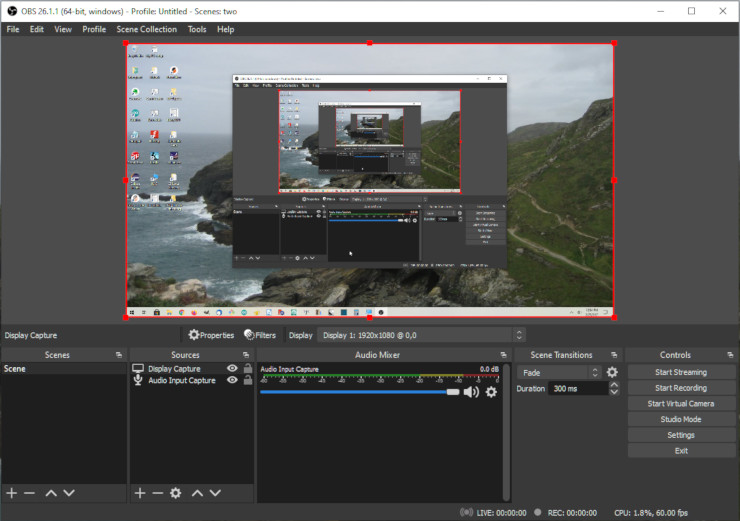
O OBS Studio é um dos softwares gratuitos de gravação de tela mais confiáveis e ricos em recursos para Mac e Windows. Ele foi criado para usuários que desejam controle total sobre suas gravações, oferecendo personalização profunda e recursos de nível profissional. Com o OBS, você pode gravar sua tela, transmitir em tempo real ou capturar vídeo de várias fontes de entrada, como webcams, imagens, janelas do navegador e muito mais.
Este gravador gratuito não inclui marca d'água e oferece um conjunto impressionante de ferramentas, transições personalizadas, filtros avançados, ajustes de cor e uma longa lista de melhorias para elevar o seu resultado final.
Principais recursos:
- Captura de várias fontes: Grave sua tela, webcam, aplicativos e guias do navegador de uma só vez.
- Cenas personalizadas e transições: Crie cenas em camadas e alterne entre elas facilmente com atalhos de teclado.
- Mixer de áudio avançado: Gerencie o áudio da área de trabalho e do microfone separadamente com filtros como noise gate ou compactação.
- Suporte a plugins: Expanda a funcionalidade usando plugins desenvolvidos pela comunidade, como Virtual Camera, NDI, Replay Buffer e muito mais.
- Disponibilidade multiplataforma: Desempenho e recursos uniformes no Windows, macOS e Linux.
Prós
- Completamente gratuito e sem marca d'água
- Suporta gravação de alta qualidade, incluindo 4K a 60fps com codecs de alta taxa de bits ou sem perdas
- Extremamente personalizável: configure atalhos de teclado, layouts, codificação e muito mais
- Uma biblioteca massiva de tutoriais, além de comunidades ativas no Discord/Reddit
- Suporte de transmissão integrado para Twitch, YouTube e Facebook Live
Contras
- Curva de aprendizado mais íngreme devido à sua interface complexa e numerosos ajustes
- Pode consumir recursos significativos de CPU/GPU, especialmente em hardware mais antigo
- Falta de ferramentas de corte ou edição básica integradas
- Sem opções nativas de upload ou sincronização em nuvem
ShareX

ShareX é uma poderosa ferramenta de captura de tela de código aberto projetada exclusivamente para usuários do Windows. Ela se destaca tanto na gravação de tela quanto na captura de tela, tornando-se uma opção versátil para fluxos de trabalho diários. Com o ShareX, você pode gravar facilmente sua tela, capturar transmissões ao vivo do YouTube com áudio, anotar imagens ou vídeos e carregar seu conteúdo instantaneamente, tudo sem gastar um centavo.
Principais recursos:
- Captura baseada em região: Escolha entre os modos de gravação de forma livre, específica de janela, com rolagem ou tela cheia.
- Ferramentas de anotação integradas: Edite rapidamente capturas de tela ou quadros de vídeo usando setas, ferramentas de destaque, desfoques e muito mais.
- Fluxos de trabalho automatizados: Configure tarefas como renomear, carregar, adicionar marca d'água ou converter arquivos após cada captura.
- Suporta vários formatos: Exporte em MP4, GIF, WebM ou codecs personalizados por meio do FFmpeg.
- Uploads instantâneos para a nuvem: Envie arquivos diretamente para serviços como Imgur, Dropbox, Google Drive e mais de 80 outros destinos.
Prós
- Leve e portátil, com baixo consumo de CPU e RAM
- Livre de anúncios e completamente sem marcas d'água
- Inclui utilitários avançados como OCR, leitura de código QR e combinação de imagens
- Suporta automação e fluxos de trabalho acionados por atalhos
- Ideal para usuários que desejam configurações de captura altamente personalizáveis
Contras
- Disponível apenas para Windows
- Sem capacidade integrada de transmissão ao vivo
- A interface pode parecer complexa devido aos extensos menus
- Sem visualização em tempo real durante a gravação, o que pode levar a capturas imprecisas
Loom

O Loom é um gravador de tela direto, projetado para a criação rápida de vídeos. Ele permite gravar sua tela com várias opções de layout e inclui captura de webcam. Embora não ofereça recursos avançados, como anotações durante a gravação ou ferramentas de desenho para usuários gratuitos, sua simplicidade o torna atraente para usuários casuais ou tutoriais rápidos. Planos pagos desbloqueiam a ferramenta de desenho e removem outras limitações.
Uma das vantagens do Loom é a flexibilidade: ele pode ser usado como um aplicativo de desktop dedicado ou como uma extensão do Chrome. Os usuários podem ajustar o tamanho da webcam durante as gravações, o que é útil para alternar o foco entre o rosto e o conteúdo da tela. No entanto, algumas avaliações observam que o aplicativo de desktop pode apresentar bugs.
Principais Recursos:
- Múltiplos layouts de gravação: Capture a tela inteira, uma janela ou uma área personalizada com várias opções de layout.
- Integração com webcam: Grave vídeos da webcam junto com a sua tela, com tamanho e posição ajustáveis.
- Planos de fundo virtuais: Substitua ou desfoque seu plano de fundo durante as gravações (recurso pago).
- Edição instantânea: Corte ou ajuste seu vídeo imediatamente após a gravação.
- Compartilhamento automático: As gravações concluídas são carregadas instantaneamente com um link compartilhável.
- Opções de áudio: Capture áudio do sistema, microfone ou ambos simultaneamente, com supressão de ruído de fundo.
- Transcrição e insights do visualizador: Gere transcrições de vídeo ilimitadas e acompanhe o engajamento dos visualizadores (recursos pagos).
- Controles de privacidade: Defina permissões de acesso para vídeos para controlar quem pode visualizá-los.
Prós
- Disponível como aplicativo para computador e extensão do Chrome
- O vídeo da webcam pode ser redimensionado durante a gravação
- Compartilhamento de vídeo fácil por meio de links automáticos
- Vários layouts de gravação para atender a diferentes necessidades
- Simples e fácil de usar após o cadastro
Contras
- O plano gratuito limita as gravações a 5 minutos
- Máximo de 50 criadores e até 25 vídeos por pessoa no plano lite
- Criação de conta necessária; o cadastro pode demorar
- Não é possível inserir tags ou notas em vídeos no plano gratuito
- O aplicativo para computador pode apresentar bugs
ScreenPal (anteriormente Screencast-O-Matic)

O ScreenPal é uma das ferramentas de gravação de tela mais tradicionais do mercado, recentemente atualizada com uma abordagem focada em computadores. Agora, os usuários instalam o WebLaunchRecorder para iniciar a gravação. A interface é direta, mas às vezes pode parecer lenta.
Recursos principais:
- Gravação flexível: Capture a tela inteira ou áreas selecionadas com facilidade.
- Gravação de áudio: Grave a entrada do microfone; o áudio do sistema requer um plano premium.
- Editor de vídeo básico: Corte clipes e ajuste ondas sonoras dentro do aplicativo.
- Destaque do cursor do mouse: Melhora o foco do espectador durante tutoriais ou demonstrações.
- Compartilhamento instantâneo: Envie diretamente para o YouTube, Google Drive, Dropbox e muito mais.
- Nenhum cadastro necessário: Comece a gravar imediatamente sem criar uma conta.
- Suporte a resolução: Grava na resolução nativa da tela.
Prós
- Muito acessível, especialmente com planos premium
- O limite de gravação de 15 minutos é suficiente para tutoriais curtos
- Nenhuma conta necessária para começar a gravar
- Opções fáceis de compartilhamento e publicação
- O destaque do cursor melhora a clareza para os espectadores
Contras
- Não captura o áudio do sistema no plano gratuito
- Gravações salvas localmente; upload manual necessário para compartilhamento online
- Gravações gratuitas incluem uma marca d'água
- O desempenho pode apresentar lentidão em alguns sistemas
- Não é possível pausar gravações durante a captura
Bandicam

O Bandicam é um gravador de tela versátil e rico em recursos, criado para jogadores e criadores de conteúdo. Embora a versão gratuita limite as gravações a 10 minutos, o software se destaca por sua ampla gama de ferramentas e opções de personalização, tornando-o ideal para gravar jogabilidades, tutoriais ou dispositivos externos, como consoles e smartphones. Leve e intuitivo, o Bandicam permite aos usuários ajustar as configurações ao seu fluxo de trabalho sem comprometer o desempenho.
Principais recursos:
- Gravação em alta resolução: Suporta vídeo de até 4K a 480 FPS.
- Gravação de dispositivos externos: Capture vídeo do PlayStation, Xbox, TV, smartphone ou webcam.
- Gravação de tela múltipla: Grave monitores duplos simultaneamente.
- Anotação ao vivo: Desenhe, adicione texto e insira imagens ou logotipos durante a gravação.
- Efeitos de clique do mouse: Destaque cliques para guiar a atenção.
- Gravação agendada: Automatize os horários de início e término das gravações.
- Marca d'água mínima: Mantém a marca da versão gratuita discreta.
- Nenhuma conta necessária: Comece a gravar imediatamente após a instalação.
Prós
- Extremamente versátil com suporte para jogos e captura de dispositivos externos
- Leve, fácil de usar e altamente configurável
- Marca d'água mínima na versão gratuita
- Suporta gravações em alta resolução e alta taxa de quadros
- Nenhuma conta ou cadastro necessário
Contras
- Versão gratuita limitada a gravações de 10 minutos
- Arquivos salvos localmente; upload manual necessário para compartilhamento online
- Sem editor de vídeo integrado (cortar/dividir requer o software separado Bandicut)
Screencastify

O Screencastify é um gravador de tela baseado em navegador rico em recursos, ideal para educadores e qualquer pessoa que crie conteúdo de vídeo interativo. Ele permite aos usuários fazer anotações em tempo real usando canetas, formas ou emojis, com desenhos que acompanham a rolagem, um recurso útil para tutoriais ou apresentações longas.
O compartilhamento e o armazenamento são fluidos, com uploads automáticos para o Google Drive e publicação fácil no YouTube ou Google Classroom. Embora a plataforma exija login com uma conta do Google, o processo de configuração é simples, permitindo que os usuários comecem a gravar rapidamente.
Principais recursos:
- Ferramentas de anotação interativa: Canetas, formas e emojis que permanecem visíveis e rolam junto com o conteúdo.
- Editor de vídeo integrado: Corte e ajuste gravações imediatamente após a captura.
- Sobreposição de webcam: Redimensione e posicione o feed da sua webcam durante a gravação.
- Análise de vídeo e engajamento: Acompanhe a interação do espectador e as métricas de engajamento.
- Integração com o Google Drive: Salvamento automático com opções fáceis de compartilhamento para o YouTube ou Google Classroom.
- Perguntas interativas: Adicione testes ou perguntas para aumentar a participação dos espectadores.
Prós
- Interface intuitiva com ferramentas de anotação fáceis de usar
- O salvamento automático no Google Drive simplifica o gerenciamento de arquivos
- Sobreposição de webcam ajustável para tutoriais ou apresentações
- Editor de vídeo integrado para cortes básicos
- Ótimo para educadores e criação de conteúdo interativo
Contras
- O plano gratuito limita as gravações a 30 minutos por vídeo
- Limite de armazenamento de vídeo de 10 GB no plano gratuito
- O limite de exportação de 30 minutos pode não ser adequado para projetos mais longos
- Requer login com conta do Google para uso
- Não é ideal para gravar aplicativos ou jogos de alto desempenho
AnyMP4 Screen Recorder

O AnyMP4 Screen Recorder destaca-se pela combinação de recursos poderosos, mas focados. Ao contrário de gravadores básicos, ele oferece opções avançadas adaptadas para profissionais, jogadores ou qualquer pessoa que precise de controle preciso sobre suas gravações. Os usuários podem escolher entre várias taxas de quadros (20, 24, 25, 30 ou 60 fps) e gravar câmeras, jogos, janelas ou celulares. A ferramenta também oferece suporte a uma ampla variedade de formatos de exportação, incluindo MP4, MOV, AVI, GIF e muito mais.
Recursos profissionais adicionais incluem a adição de uma marca d'água de logotipo às gravações, agendamento de gravações automáticas e redução de ruído do microfone para melhorar a clareza do áudio. Embora a resolução e a duração das gravações sejam ilimitadas, a versão gratuita limita os clipes de vídeo a 3 minutos, tornando-a ideal para tutoriais curtos, vídeos de feedback rápido ou conteúdo explicativo.
Principais recursos:
- Modos de gravação avançados: Capture tela inteira, áreas selecionadas, jogos, webcams ou dispositivos conectados.
- Flexibilidade de taxa de quadros: Escolha entre 20, 24, 25, 30 ou 60 fps.
- Múltiplos formatos de exportação: Salve gravações em MP4, MOV, AVI, WMV, F4V, TS, GIF e vários formatos de áudio.
- Marca d'água de logotipo: Adicione o logotipo da sua marca durante a gravação.
- Gravação agendada: Automatize horários de início para gravações recorrentes.
- Redução de ruído do microfone: Minimize o ruído de fundo para obter áudio claro.
- Visualização e corte: Aparar e revisar gravações antes de salvar.
- Gravador de GIF: Converta capturas de tela em GIFs rapidamente.
Prós
- Recursos exclusivos, como redução de ruído, gravação agendada e marca d'água
- Versão gratuita disponível; a versão paga é acessível para usuários frequentes
- Controle total sobre a qualidade de áudio e vídeo com vários predefinições
- Grave a tela inteira ou uma seção personalizada
- Capacidade de desenhar em vídeos e criar GIFs
Contras
- O aplicativo de desktop consome espaço de armazenamento no seu dispositivo
- A interface do usuário tem uma curva de aprendizado mais acentuada do que gravadores mais simples
- A versão gratuita limita as gravações a apenas 3 minutos
FlexClip Screen Recorder

O Gravador de Tela da FlexClip é uma ferramenta minimalista baseada na Web, projetada para facilitar o uso. Sua interface intuitiva a torna perfeita para iniciantes ou qualquer pessoa que precise de uma maneira rápida de gravar sua tela sem instalar software. Os usuários simplesmente selecionam a área que desejam capturar, ativam a gravação do microfone, se necessário, e iniciam a gravação.
Como carece de recursos de edição integrados, a FlexClip é mais adequada para gravações básicas do que para tutoriais profissionais, streaming ou conteúdo educacional. Após a gravação, os vídeos podem ser baixados e editados em uma ferramenta separada.
Recursos principais:
- Opções de captura de tela: Grave a tela inteira ou selecione áreas específicas.
- Plataforma baseada na Web: Sem necessidade de instalação, economiza espaço de armazenamento.
- Suporte a microfone: Capture áudio junto com sua tela.
- Interface simples: Fácil para iniciantes navegares e usarem.
- Opção de regravação rápida: Recomece imediatamente, se necessário.
Prós
- Simples e direto de usar
- Baseado em navegador, sem downloads de software pesados
- Pode capturar tela inteira ou áreas personalizadas
Contras
- Muito básico; sem recursos de edição incluídos
- Não adequado para fins profissionais, educacionais ou de transmissão
Kazam

O Kazam é um utilitário de gravação de tela simples e leve, criado especificamente para usuários de Linux. Ele foi projetado para aqueles que desejam uma interface limpa e opções essenciais de gravação sem configurações complicadas. O Kazam lida com capturas de tela inteira, de janela e baseadas em região, suporta entrada de áudio e exporta vídeos em formatos comuns, tornando-o ideal para tarefas de gravação rápidas e sem complicações.
Sua força reside em sua abordagem minimalista: eficiente, fácil de usar e simples de dominar, mesmo para iniciantes.
Principais recursos:
- Gravação de tela flexível: Capture a tela inteira, uma janela escolhida ou uma região selecionada; suporta saídas H.264, VP8 e WebM.
- Transmissão ao vivo: Transmita diretamente para o YouTube, Twitch e outras plataformas.
- OCR integrado: Extraia texto de capturas de tela para edição ou documentação.
- Gravação de áudio: Capture o som do sistema e a entrada do microfone através do PulseAudio.
- Sobreposição de webcam: Adicione uma janela de webcam móvel durante a gravação.
Prós
- Extremamente amigável para iniciantes com uma interface limpa e simples
- Baixo uso de recursos, ideal para hardware modesto
- Exportação baseada em interface gráfica para formatos de vídeo fáceis de editar
- Opção de upload conveniente para o YouTube
- Inclui recursos de captura de tela
Contras
- Disponível apenas para ambientes Linux
- Ritmo de desenvolvimento mais lento com menos contribuições da comunidade
- Falhas ocasional que podem resultar em gravações perdidas
- A instalação inicial pode ser instável ou exigir solução de problemas manual
SimpleScreenRecorder

O SimpleScreenRecorder é um programa de gravação de tela rápido, eficiente e fácil de usar, projetado especificamente para sistemas Linux. Apesar de seu design leve, ele oferece desempenho potente com suporte para capturas em tela cheia, ao nível de janela e de área personalizada. A visualização em tempo real integrada ajuda os usuários a monitorar a qualidade da gravação, tornando-o adequado para tudo, desde tutoriais até sessões de jogos.
Com seu equilíbrio entre simplicidade e opções avançadas de controle, ele atende tanto a iniciantes quanto a usuários experientes que precisam de uma ferramenta de gravação confiável no Linux.
Principais recursos:
- Modos de captura flexíveis: Grave a tela inteira, uma área selecionada ou uma única janela com áudio.
- Suporte a OpenGL: Ideal para gravação de jogos fluida com impacto mínimo no desempenho.
- Visualização ao vivo: Verifique o feed de gravação em tempo real para garantir qualidade e precisão.
- Variedade de formatos de saída: Exporte vídeos como MKV, MP4, WebM, OGG e mais.
- Suporte a pausar/retomar: Conveniente para sessões de gravação mais longas ou segmentadas.
Prós
- Otimizado exclusivamente para Linux com excelente desempenho
- O baixo uso de CPU o torna ótimo para hardware antigo ou intermediário
- Oferece configurações avançadas para taxa de bits, codecs e personalização de saída
- Pode salvar gravações parciais se o software sofrer uma falha inesperada
- Grava o microfone e o áudio do sistema ao mesmo tempo
Contras
- Apenas para Linux; não disponível para Windows ou macOS
- A interface é funcional, mas datada em comparação com ferramentas modernas
- Falhas ocasionais ainda podem levar à perda de gravações
- Sem edição integrada, requer editores de terceiros
- Falta de recursos nativos de transmissão para plataformas como YouTube ou Twitch
Captura
Captura é uma ferramenta de gravação de tela leve e exclusiva para Windows que ganhou popularidade por sua simplicidade e versatilidade. Desenvolvido em C# e lançado sob a Licença MIT, ele permite aos usuários capturar atividades da área de trabalho, streaming de vídeo, imagens de webcam, áudio, cliques do mouse e até mesmo pressionamentos de tecla. Embora tenha sido amplamente apreciado por seu desempenho eficiente, o desenvolvimento foi oficialmente encerrado em abril de 2023, o que significa que nenhuma atualização ou correção futura será lançada.
Principais Recursos:
- Captura de tela + áudio: Grave a tela inteira, uma janela selecionada ou uma região personalizada junto com o áudio do sistema e do microfone.
- Sobreposição de webcam: Adicione imagens de webcam diretamente às suas gravações.
- Visualização de entrada: Exiba pressionamentos de tecla e destaque cliques do mouse, perfeito para tutoriais ou demonstrações.
- Funcionalidade de linha de comando: Suporta automação e gravações via script para fluxos de trabalho avançados.
Prós
- Extremamente leve, tornando-o ideal para máquinas mais modestas
- Fornece gravações nítidas com taxas de quadros ajustáveis e opções de codecs
- Oferece vários formatos de saída, incluindo MP4, AVI e GIF
- Código aberto sob a Licença MIT, gratuito para uso pessoal e comercial
- Interface simples e intuitiva, adequada para iniciantes
Contras
- O desenvolvimento terminou em abril de 2023, portanto, nenhuma atualização ou patch é esperado
- Não inclui recursos integrados de edição ou transmissão ao vivo
- Bugs ou problemas existentes podem permanecer sem solução
- Disponível apenas para Windows
- Capacidades limitadas de aceleração de hardware
recordMyDesktop
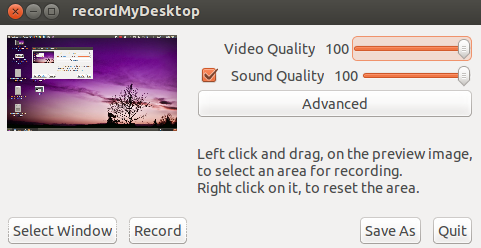
recordMyDesktop é um software gratuito de gravação de tela de longa data criado para usuários de Linux que preferem uma ferramenta simples e eficiente em termos de recursos. Ele se concentra em capturar sua área de trabalho e áudio sem complexidades desnecessárias ou demandas pesadas do sistema. As gravações são salvas no formato Ogg Theora/Vorbis, tornando-o uma opção confiável para tarefas de captura de tela rápidas e diretas, como demonstrações, tutoriais e documentação.
Embora não tenha recebido atualizações modernas ou novos recursos nos últimos anos, continua a ser um favorito entre os usuários que valorizam o minimalismo e a confiabilidade.
Principais Recursos:
- Suporte a CLI + GUI: Oferece funcionalidade de linha de comando e interfaces gráficas GTK/QT para diferentes preferências de usuário.
- Captura de área de trabalho ou janela: Grave toda a área de trabalho ou apenas janelas selecionadas.
- Gravação de áudio via ALSA ou JACK: Integra-se perfeitamente com sistemas de áudio nativos do Linux para captura de microfone e som do sistema.
- Ajustes de desempenho: Ajuste fino de taxas de quadros, qualidade de codificação e configurações de desempenho.
- Saída baseada em Ogg: Salva vídeos em .ogv usando codecs de vídeo Theora e de áudio Vorbis.
Prós
- Extremamente leve e com bom desempenho em hardware Linux mais antigo
- Sem dependência de bibliotecas de terceiros, como o FFmpeg
- Fortes recursos de linha de comando para criação de scripts ou automação
- Totalmente de código aberto sob a licença GPL
- Interfaces gráficas simples estão disponíveis para GNOME e KDE
Contras
- Não oferece suporte a MP4 ou outros formatos de vídeo modernos
- Interface desatualizada com desenvolvimento atual limitado
- Sem sobreposição de webcam ou ferramentas de edição integradas
- Problemas esporádicos de sincronização de áudio em determinados sistemas
- Falta de funções avançadas, como ferramentas de anotação ou transmissão ao vivo
VokoscreenNG
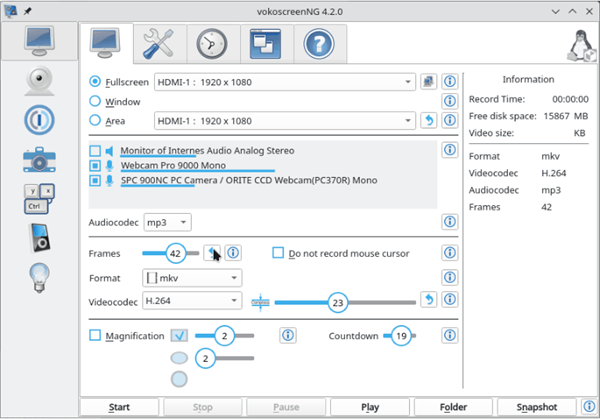
O VokoscreenNG é uma ferramenta versátil de gravação de tela de código aberto criada para usuários de Linux e Windows. Conhecido por sua estabilidade e facilidade de uso, é uma forte escolha para educadores, instrutores e qualquer pessoa que precise criar tutoriais ou demonstrações claros e com aparência profissional. Com recursos como sobreposição de webcam, opções flexíveis de áudio e vários formatos de saída, ele oferece uma experiência de gravação confiável sem nenhum custo.
Principais Recursos:
- Modos de gravação flexíveis: Capture toda a tela, uma janela selecionada ou uma região personalizada, com ou sem áudio.
- Sobreposição de webcam: Adicione o feed da sua webcam às suas gravações e ajuste o posicionamento conforme necessário.
- Variedade de entradas de áudio: Grave áudio do sistema, entrada de microfone ou ambos ao mesmo tempo.
- Vários formatos de exportação: Salve gravações em MKV, MP4, WebM ou AVI com resolução e taxas de quadros personalizáveis.
- Temporizador de contagem regressiva: Opções de atraso integradas ajudam você a se preparar antes do início da gravação.
Prós
- Interface limpa e intuitiva, fácil para iniciantes
- Desempenho consistente entre Windows e Linux
- Ótimo para apresentações, conteúdos educacionais e tutoriais de software
- Desenvolvimento ativo com suporte multilíngue
- Totalmente de código aberto, sem anúncios e sem marcas d'água
Contras
- Sem ferramentas integradas para corte, edição ou anotação
- Alguns usuários relatam problemas ao usar vários monitores
- Não é ideal para gravação de jogos com alto FPS
- Problemas esporádicos de sincronização de áudio em computadores mais antigos
- A interface pode parecer simplista para usuários que buscam um design mais moderno
Green Recorder
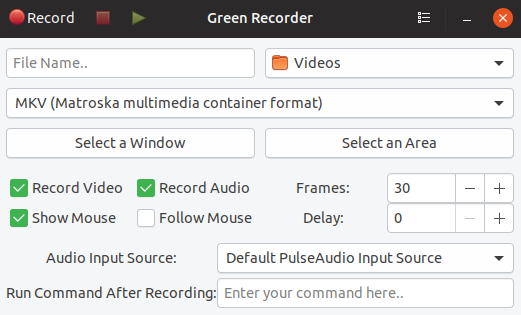
O Green Recorder era uma ferramenta de gravação de tela de código aberto simples e leve, desenvolvida para Linux, especialmente para ambientes GNOME e Wayland. Embora o projeto tenha sido descontinuado, ele conquistou uma base sólida de usuários devido à sua facilidade de uso e configuração rápida. Ele suportava gravação básica de desktop com áudio e oferecia vários formatos de saída comuns, tornando-se uma opção conveniente para screencasts diretos. Como um dos primeiros gravadores a suportar Wayland, ele desempenhou um papel notável nos primórdios da gravação de desktop no Linux.
Principais Recursos:
- Suporte a Wayland e Xorg: Uma das primeiras ferramentas compatíveis com sessões Wayland no GNOME.
- Interface minimalista: Design simples, ideal para iniciantes e usuários sem conhecimentos técnicos.
- Captura de áudio: Grava o som do sistema ou a entrada do microfone.
- Suporte a vários formatos: Exporta em MKV, AVI, MP4, WMV e WebM.
- Nomenclatura com salvamento automático: Adiciona carimbo de data/hora e salva gravações automaticamente para facilitar a organização.
Prós
- Muito leve e inicia rapidamente
- Excelente opção para usuários de GNOME e Wayland
- Suporta formatos de saída amplamente utilizados sem configuração extra
- Extremamente amigável para iniciantes, com configurações mínimas
- Código aberto e que antes podia ser instalado facilmente via PPA
Contras
- Não é mais mantido ou atualizado ativamente
- Falta de recursos avançados, como sobreposições de webcam ou edição integrada
- Problemas de compatibilidade com muitas distribuições Linux após 2020
- Problemas esporádicos de sincronização de áudio
- Não projetado para cenários de gravação profissional ou de alto desempenho
CamStudio
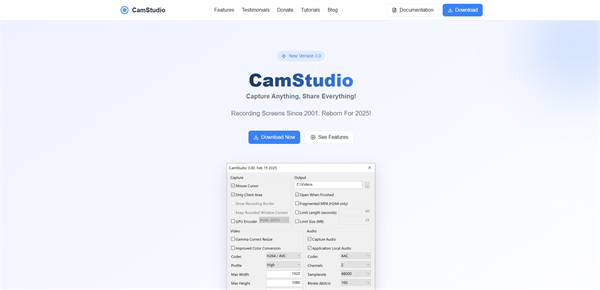
O CamStudio é um gravador de tela gratuito e de código aberto para Windows, projetado para capturar atividade de tela e áudio, produzindo arquivos de vídeo AVI. Seu design direto o torna ideal para criar tutoriais básicos, demonstrações ou conteúdo educacional. Leve e simples, é fácil de aprender para iniciantes.
No entanto, o CamStudio está desatualizado em comparação com os gravadores modernos, carecendo de recursos avançados e suporte a codecs mais recentes. Os usuários também devem ter cautela com downloads não oficiais, que podem conter malware.
Principais recursos:
- Captação básica de tela: Grave a tela inteira, janelas específicas ou regiões personalizadas.
- Gravação de áudio: Capture o microfone e o áudio do sistema simultaneamente.
- Ferramentas de anotação: Adicione legendas de texto diretamente durante a gravação.
- Efeitos de cursor: Destaque os movimentos e cliques do mouse para maior clareza.
- Conversão SWF: Converta gravações AVI para o formato Flash (SWF).
Prós
- Completamente gratuito e de código aberto para usuários do Windows
- Leve e roda bem mesmo em máquinas mais antigas
- Interface simples com uma curva de aprendizado mínima
- Adequado para tutoriais rápidos ou vídeos educacionais
- Sem marcas d'água ou limites de tempo de gravação
Contras
- Interface desatualizada e suporte limitado a codecs (por exemplo, MP4 não é suportado nativamente)
- O desenvolvimento diminuiu, sem atualizações importantes há anos
- Fontes de download não oficiais podem incluir adware ou malware
- Falta sobreposição de webcam, recursos de edição ou corte
- Pode ser instável no Windows 10 e sistemas mais recentes
Dica bônus: O melhor software gratuito de área de trabalho remota com gravação de tela

Para um acesso remoto integrado à gravação de tela sem interrupções, o AnyViewer é uma opção gratuita excepcional. Ao contrário dos gravadores de tela padrão que capturam apenas a sua tela local, o AnyViewer permite que você acesse e grave um computador remoto sem esforço. Isso o torna ideal para serviços de suporte de TI remoto, colaboração em equipe, tutoriais online ou tarefas de monitoramento de qualquer lugar.
Principais recursos:
- Acesso e controle remoto: Conecte-se a qualquer dispositivo Windows com segurança pela internet ou LAN.
- Gravação de tela em tempo real: Capture tudo na tela remota, incluindo áudio do sistema e entrada de microfone.
- Suporte a vários dispositivos: Gerencie e acesse vários computadores com uma única conta.
- Gravação de alta qualidade: Grave em resolução HD com taxas de quadros fluidas para uma saída de vídeo nítida.
- Compartilhamento de arquivos fácil: Transfira gravações e arquivos diretamente entre dispositivos locais e remotos.
- Foco em segurança: A criptografia ponta a ponta e a autenticação de dois fatores garantem sessões remotas seguras.
Por que o AnyViewer?
- Completamente gratuito para uso pessoal com recursos generosos
- Combina acesso à área de trabalho remota e gravação de tela em uma única ferramenta
- Suporta gravação de áudio e captura de vídeo de alta qualidade
- Leve e fácil de usar, mesmo para iniciantes
- Sem necessidade de configuração complexa; funciona via LAN ou internet
Para quem precisa gravar uma sessão remota ou fornecer orientação visual à distância, o AnyViewer elimina a necessidade de vários aplicativos. É uma solução conveniente, segura e de alta qualidade que preenche a lacuna entre o controle de área de trabalho remota e a gravação de tela.
Conclusão
Existem muitos softwares gratuitos de gravação de tela, cada um adequado para diferentes necessidades. O OBS Studio e o ShareX são ótimos para usuários avançados que desejam controle total, enquanto o Loom, o FlexClip e o Kazam são fáceis de usar para gravações rápidas. Os usuários de Linux podem experimentar o SimpleScreenRecorder ou o VokoscreenNG para opções leves.
Além disso, o AnyViewer se destaca como uma escolha única para quem precisa de gravação de tela remota combinada com acesso remoto seguro. Selecionando cuidadosamente o software que se alinha ao seu fluxo de trabalho, você pode criar conteúdo envolvente e de alta qualidade com eficiência, tudo sem gastar um centavo.

