

As 7 Melhores Opções de Software de Servidor FTP Gratuito para Você
Os servidores FTP permitem transferências seguras de arquivos em rede. Servidores FTP gratuitos como FileZilla e Xlight oferecem diversos recursos, enquanto o AnyViewer fornece uma alternativa simples e segura para uso pessoal e profissional.

Por Tyler / Publicado em 12/10/2026


O que é um Servidor FTP?
Um servidor FTP (File Transfer Protocol) é um computador ou aplicativo de software que facilita a transferência de arquivos entre computadores em uma rede. Ele atua como um repositório central onde os usuários podem carregar, baixar e gerenciar arquivos remotamente. Os servidores FTP são comumente usados em empresas e organizações para permitir o compartilhamento e armazenamento seguro e eficiente de arquivos.
Os usuários se conectam a um servidor FTP usando um software cliente FTP, que permite navegar por diretórios, enviar arquivos do computador local para o servidor e baixar arquivos do servidor para o computador. Os servidores FTP suportam vários métodos de autenticação para garantir acesso seguro, como autenticação por nome de usuário e senha, e frequentemente oferecem opções de criptografia como FTPS (FTP Secure) ou SFTP (SSH File Transfer Protocol) para proteger os dados durante a transmissão.
No geral, os servidores FTP desempenham um papel crucial ao permitir o gerenciamento contínuo de arquivos e a colaboração em redes, oferecendo um método confiável para transferir arquivos pela Internet ou dentro de redes privadas.
Os 7 principais softwares de servidor FTP gratuitos
Inúmeros servidores FTP estão acessíveis, mas vários exigem pagamento. Abaixo estão os principais programas de servidor FTP gratuitos compatíveis com Windows, macOS e Linux. Eles podem ser baixados e utilizados para compartilhamento de arquivos sem nenhum custo.
Opção 1. FileZilla Server
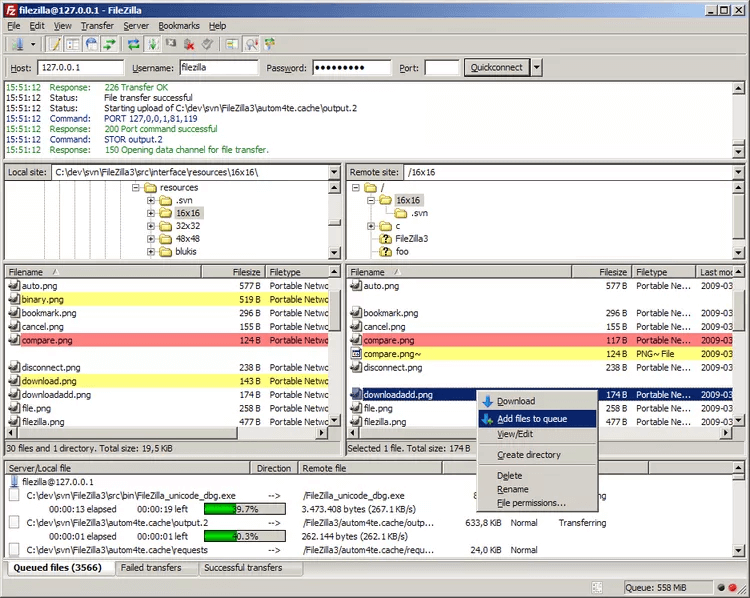
O FileZilla Server é um aplicativo de servidor gratuito e de código aberto projetado para Windows. Ele permite o gerenciamento de servidores FTP locais e remotos.
Os usuários podem configurar quais portas o programa escuta, o número máximo de conexões simultâneas permitidas, a alocação de threads de CPU e as configurações de tempo limite para conexões, transferências e logins.
Os recursos de segurança incluem o banimento automático de endereços IP após tentativas repetidas de login com falha, suporte para FTP sobre TLS para impor conexões criptografadas e impedir o uso de FTP não criptografado, e recursos de filtragem de IP para bloquear endereços IP específicos ou intervalos de acesso ao servidor FTP.
Tarefas administrativas, como colocar o servidor offline ou bloqueá-lo com um único clique para interromper novas conexões até que seja desbloqueado, são simples.
O FileZilla Server também oferece funcionalidades abrangentes de gerenciamento de usuários e grupos. Isso inclui limitação de largura de banda por usuário e a capacidade de atribuir permissões variadas, como acesso de leitura/gravação ou apenas leitura.
Prós:
- Interface amigável.
- Transferências de arquivos simultâneas.
- Suporte a transferência segura de arquivos.
- Favoritos para conexões rápidas.
Contras:
- Sem funcionalidade integrada de edição de arquivos.
- Falta de atualização automática da exibição de pastas.
Opção 2. Xlight FTP Server
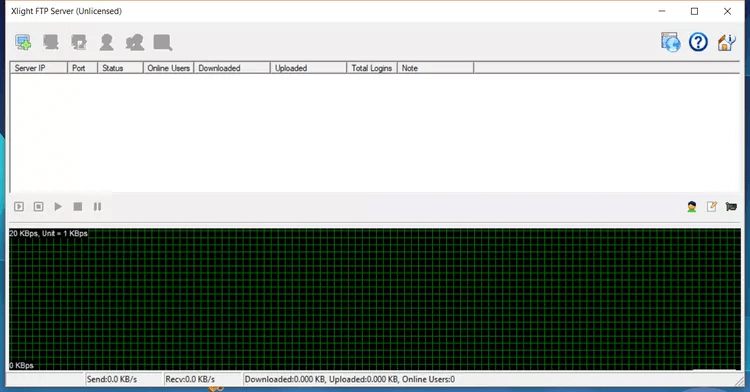
O Xlight é um servidor FTP gratuito com visual moderno que oferece mais opções de personalização em comparação ao FileZilla Server.
Assim que você cria um servidor virtual no Xlight, pode ajustar as configurações clicando duas vezes nele. Aqui, você pode configurar portas de servidores, endereços IP, configurações de segurança, alocação de largura de banda e limites de usuários, além de impor restrições a logins simultâneos a partir do mesmo endereço IP.
Um recurso notável do Xlight é a capacidade de desconectar automaticamente usuários que excedem um tempo ocioso especificado sem comunicação com o servidor.
O Xlight FTP Server oferece suporte a SSL e permite certificados de cliente obrigatórios. Ele também se integra ao ODBC, Active Directory e LDAP para fins de autenticação.
O Xlight está disponível gratuitamente para uso pessoal e é compatível com versões de 32 bits e 64 bits do Windows. Ele pode ser usado como um aplicativo portátil ou instalado como um programa convencional.
Prós:
- Leve.
- Suporta transferências seguras de arquivos.
- Recurso de administração remota.
- Lida com várias conexões simultaneamente.
Contras:
- Curva de aprendizado mais íngreme para iniciantes em FTP.
- A configuração pode ser complexa.
Opção 3. CompleteFTP
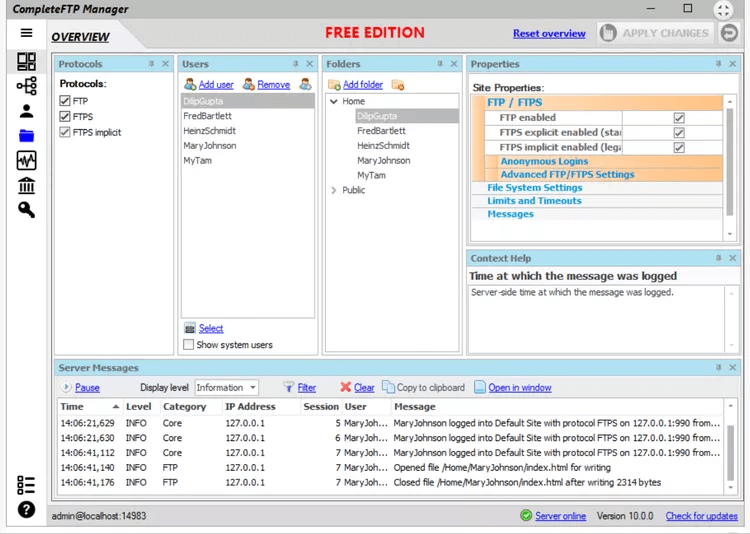
O CompleteFTP é um servidor FTP gratuito para Windows que suporta os protocolos FTP e FTPS.
Ele possui uma interface gráfica de usuário abrangente, amigável e direta. A interface é minimalista, com configurações acessíveis convenientemente a partir de um menu lateral.
Os guias passo a passo integrados no CompleteFTP facilitam o aprendizado sobre seus vários recursos e opções. Você pode acessar esses guias a qualquer momento selecionando "Step-by-step guides" no menu superior do programa.
Após a instalação, o CompleteFTP opera inicialmente como uma versão de avaliação de sua edição profissional. As instruções fornecidas na página de download orientam os usuários sobre a ativação da edição gratuita do CompleteFTP, que inclui todos os recursos supracitados.
Prós:
- Processo de instalação fácil.
- Suporta transferências de arquivos criptografados.
- Oferece amplas opções de personalização.
- Inclui mais recursos em comparação a muitos servidores FTP.
Contras:
- O menu completo fica oculto por padrão.
- Problemas esporádicos de desempenho.
- Recursos limitados estão disponíveis na versão gratuita.
Opção 4. Core FTP Server
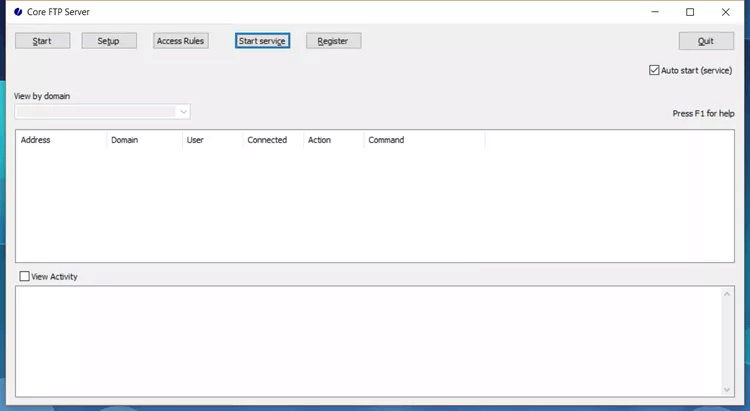
O Core FTP Server oferece duas versões adaptadas para usuários do Windows.
A primeira versão é um servidor leve, extremamente fácil de entender e que pode ser configurado em um minuto. É totalmente portátil, exigindo apenas entradas básicas, como nome de usuário, senha, porta e caminho raiz. Configurações opcionais estão disponíveis para quem precisa de definições adicionais.
A segunda versão do Core FTP Server é uma solução abrangente. Ela permite que os usuários especifiquem nomes de domínio, configurem-no para iniciar automaticamente como um serviço, criem várias contas de usuário com permissões e restrições detalhadas, estabeleçam regras de acesso e muito mais.
Ambas as versões do Core FTP Server estão disponíveis em edições de 32 bits e 64 bits para Windows.
Prós:
- Processo de configuração fácil e rápido.
- Suporta transferências de arquivos criptografados.
- Integração com o Active Directory.
- Interface amigável.
Contras:
- A versão gratuita limita o suporte a três domínios.
Opção 5. vsftpd
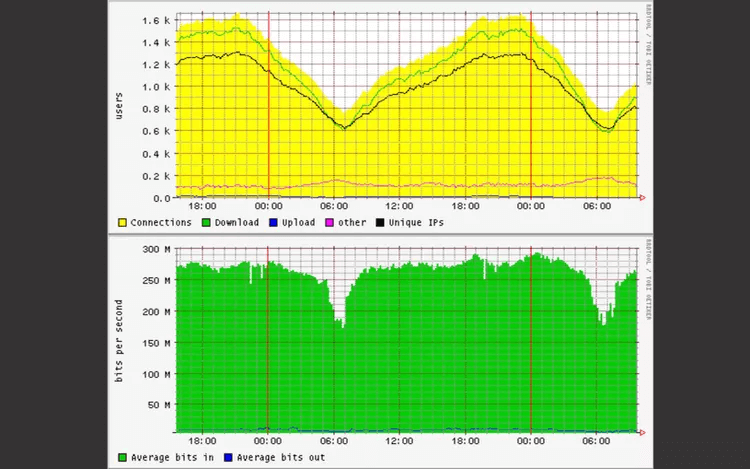
O vsftpd é um servidor FTP para Linux conhecido pela ênfase em segurança, desempenho e estabilidade. Ele serve como o servidor FTP padrão para Ubuntu, Fedora, CentOS e sistemas operacionais semelhantes.
Os principais recursos do vsftpd incluem capacidades de gerenciamento de usuários, limitação de largura de banda e suporte a criptografia SSL. Ele também oferece configurações personalizáveis por usuário, juntamente com controles para limitar conexões com base em endereços IP de origem e configurar suporte a IPv6.
Prós:
- Servidor FTP de alta velocidade.
- Suporta transferências de arquivos seguras.
- Leve.
Contras:
- Exclusivo para Linux.
- Processo de instalação e configuração complexo.
- Funcionalidade limitada.
Opção 6. ProFTPD
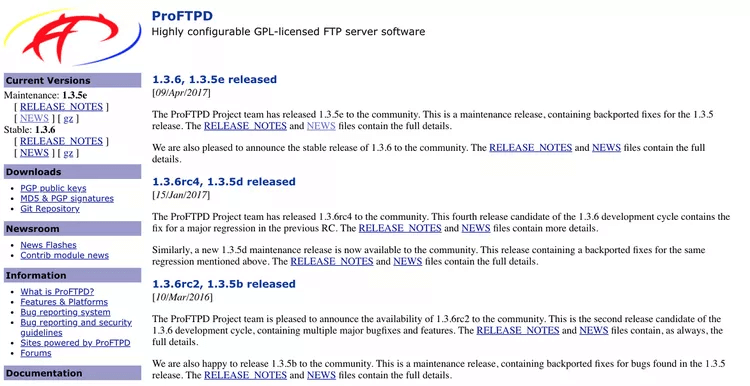
O ProFTPD é uma escolha favorável para utilizadores de Linux que procuram um servidor FTP com uma interface gráfica de utilizador, simplificando a usabilidade em comparação com as operações de linha de comandos.
No entanto, após a instalação do ProFTPD, os utilizadores devem instalar adicionalmente a ferramenta de interface gráfica Gadmin e estabelecer a conectividade com o servidor.
Os recursos em destaque do ProFTPD incluem suporte a IPv6, extensibilidade modular, capacidades robustas de registo (logging), suporte a diretórios e ficheiros ocultos, funcionalidade de servidor autónomo e configurações personalizáveis por diretório.
O ProFTPD é compatível com várias plataformas, tais como macOS, FreeBSD, Linux, Solaris, Cygwin, IRIX, OpenBSD e outras.
Prós:
- Segurança aprimorada em comparação com outros servidores FTP.
- Os módulos complementares expandem a funcionalidade.
- Bem adequado para servidores Web.
Contras:
- Limitado aos sistemas operativos Linux.
- A instalação pode ser difícil para principiantes.
Opção 7. Rebex Tiny SFTP Server
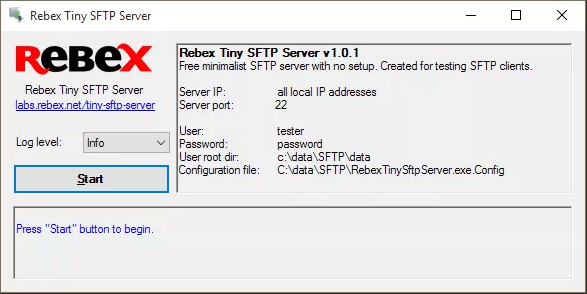
Este servidor FTP para Windows é leve e portátil, capaz de estar operacional em segundos, bastando extrair o programa descarregado e clicar em Iniciar.
A principal desvantagem deste software é que todos os ajustes de configuração devem ser feitos através do ficheiro de texto RebexTinySftpServer.exe.config. Este ficheiro permite aos utilizadores modificar definições como nomes de utilizador, palavras-passe, caminhos do diretório raiz, números de porta FTP, preferências de arranque da aplicação para o servidor e definições de segurança.
Para começar a utilizar o programa, extraia o conteúdo do ficheiro ZIP e inicie RebexTinySftpServer.exe.
Prós:
- Tutoriais acessíveis para orientação.
- Não requer configuração; configuração direta.
- Garante a privacidade do utilizador.
- Transferências de ficheiros seguras.
Contras:
- Interface minimalista com recursos avançados limitados.
- Requer o .NET 4.0.
- Apenas compatível com o Windows.
Dica bónus: Utilizar o AnyViewer para transferência de ficheiros
Ao procurar uma solução confiável para transferência de arquivos que vá além dos servidores FTP convencionais, o AnyViewer surge como uma alternativa versátil. Embora seja reconhecido principalmente pelos seus recursos de área de trabalho remota, o AnyViewer oferece funcionalidades robustas de transferência de arquivos que podem atender eficazmente às suas necessidades.
Principais vantagens de usar o AnyViewer
Aqui estão as principais vantagens de usar o AnyViewer para transferência de arquivos:
- Facilidade de uso: O AnyViewer oferece uma interface amigável que simplifica o processo de transferência de arquivos entre dispositivos. Ele elimina as complexidades frequentemente associadas à configuração de servidores FTP tradicionais.
- Recursos de segurança: O AnyViewer incorpora protocolos de criptografia (Criptografia de Curva Elíptica (ECC) e autenticação de dois fatores) para proteger suas transferências de arquivos, garantindo a privacidade dos dados durante a transmissão.
- Recursos de acesso remoto: Além da transferência de arquivos, o AnyViewer permite o acesso remoto a áreas de trabalho e servidores, tornando-o uma ferramenta versátil para ambientes de trabalho colaborativos.
- Gratuito para qualquer uso: O AnyViewer está disponível gratuitamente para qualquer uso, tornando-o uma solução econômica em comparação com alternativas pagas de servidores FTP.
Como usar o AnyViewer para transferência de arquivos
Siga as etapas abaixo para usar o AnyViewer para transferência de arquivos:
Passo 1. Baixe, instale e inicie o AnyViewer em ambos os computadores.
Passo 2. No computador remoto, crie uma conta no AnyViewer. Após o cadastro, você deverá ver uma notificação de login bem-sucedido.

Passo 3. No computador local, faça login usando a mesma conta do AnyViewer.

Passo 4. Vá para a guia Dispositivo, selecione o computador remoto e clique em Transferência de arquivos para iniciar o processo de transferência de arquivos.

Passo 5. Uma caixa de diálogo de Transferência de arquivos será exibida. Selecione os arquivos de destino e use as setas para transferir arquivos entre os dois computadores.

- ★Dicas:
- Para transferir arquivos maiores do seu computador local para uma área de trabalho remota a uma velocidade maior, considere atualizar para o AnyViewer Professional ou Enterprise:
- Tamanho do arquivo: Transfira arquivos de até 1 TB.
- Velocidade: Obtenha velocidades de transferência de até 10 MB/s.
- Eficiência: Utilize até 5 threads para transferências de arquivos eficientes.
- Conveniência: Transfira vários arquivos simultaneamente.
Conclusão
Em suma, os servidores FTP são essenciais para transferências de arquivos seguras e eficientes em redes. Softwares de servidor FTP gratuitos como FileZilla, Xlight, CompleteFTP, Core FTP Server, vsftpd, ProFTPD e Rebex Tiny SFTP Server oferecem vários recursos para diferentes plataformas e necessidades. Cada um tem seus pontos fortes e fracos, ajudando os usuários a escolher a melhor opção.
Além disso, o AnyViewer apresenta uma alternativa aos softwares de servidor FTP gratuitos para transferência de arquivos com sua interface amigável, segurança robusta e recursos de acesso remoto, tornando-o uma ferramenta versátil para uso pessoal e profissional.

