

Corrigido: Código de Erro 0x3 Remote Desktop [3 Soluções Efetivas]
Encontrando o irritante código de erro 0x3 no Remote Desktop? Não se preocupe. Este post apresenta três soluções efetivas para ajudá-lo a corrigir esse problema, capacitando você a retomar a conectividade remota fluída.

Por Tyler / Atualizado em 14/01/2025


A conexão RDP com o Windows Server 2022 falha com o erro 0x3
Recentemente configurei a edição desktop do Windows Server 2022 e tentei estabelecer uma conexão. Apesar de inserir o IP e fazer login com minhas credenciais, uma caixa de mensagem é exibida indicando o encerramento da sessão de Serviços de Área de Trabalho Remota. Esse problema persiste em vários computadores clientes. Como posso resolver efetivamente esse problema?"
- Pergunta da Comunidade da Microsoft
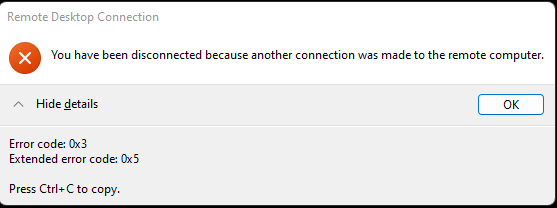
Como corrigir o código de erro 0x3 no Remote Desktop [3 soluções]
Aqui estão três maneiras eficazes que podem ajudar a corrigir o código de erro 0x3 no Remote Desktop.
Solução 1. Desinstalar o adaptador de vídeo
A ocorrência do erro de conexão do Remote Desktop 0x3 pode estar intimamente relacionada ao adaptador de vídeo no lado remoto. Você pode tentar resolver esse problema desinstalando o adaptador de vídeo. Esse processo pressupõe que você tenha acesso físico ao PC remoto ou esteja utilizando um serviço como o Chrome Remote Desktop.
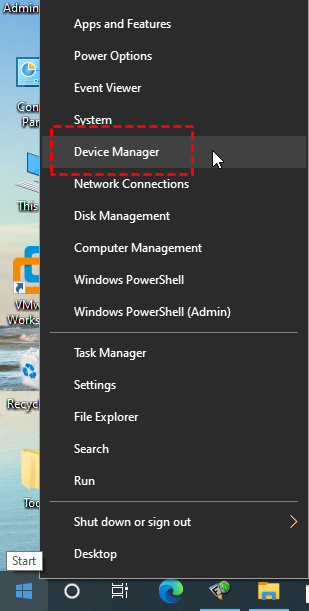
Passo 1. Iniciar o Gerenciador de Dispositivos.
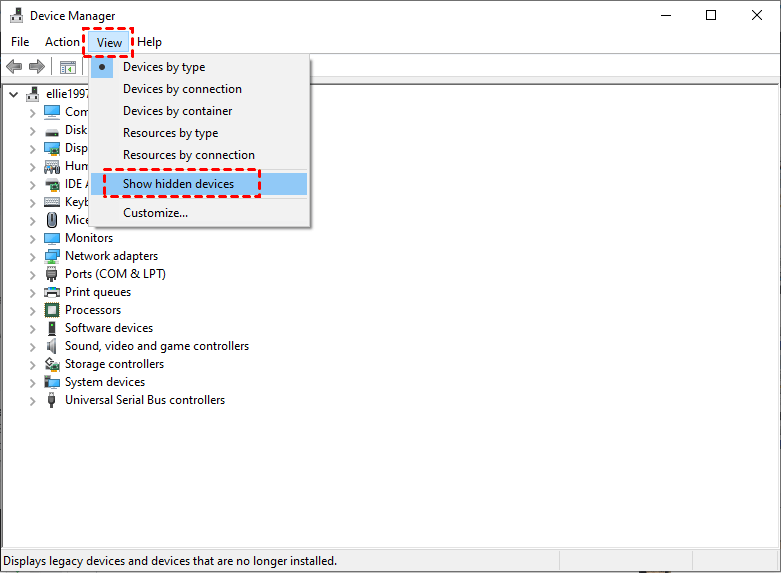
Passo 2. Escolher Exibir > Mostrar dispositivos ocultos.
Passo 3. Acessar a categoria Adaptadores de Vídeo. Clique com o botão direito em Microsoft Remote Display Adapter e escolha Desinstalar.

Solução 2. Verificar a configuração da Política de Grupo
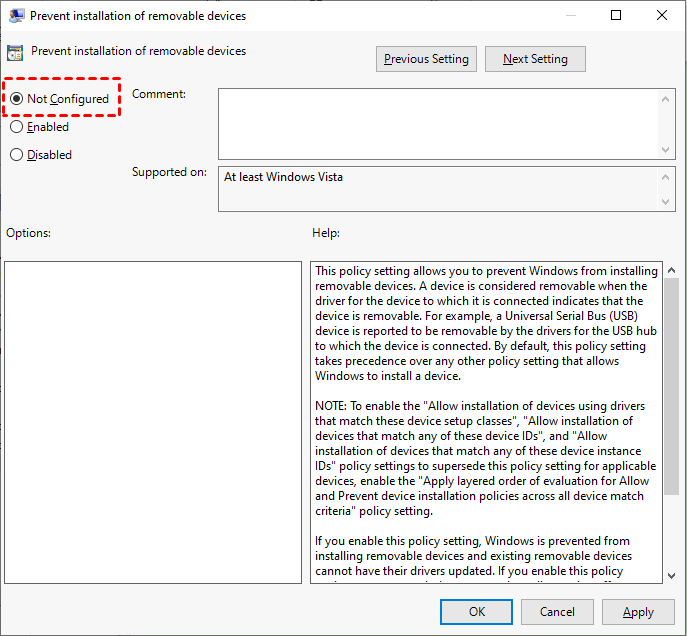
Em casos em que a configuração de Política de Grupo "Impedir a instalação de dispositivos removíveis" está habilitada, pode ocorrer o erro 0x3 do Remote Desktop. Siga estas etapas para ajustá-la para Não Configurado.
Passo 1. Iniciar a ferramenta de Política de Grupo pressionando Win R e digitando "gpedit.msc".
Passo 2. Navegue em Configuração do Computador > Modelos Administrativos > Sistema > Instalação de Dispositivo > Restrições de Instalação de Dispositivos > Impedir a instalação de dispositivos removíveis. Clique duas vezes na configuração.
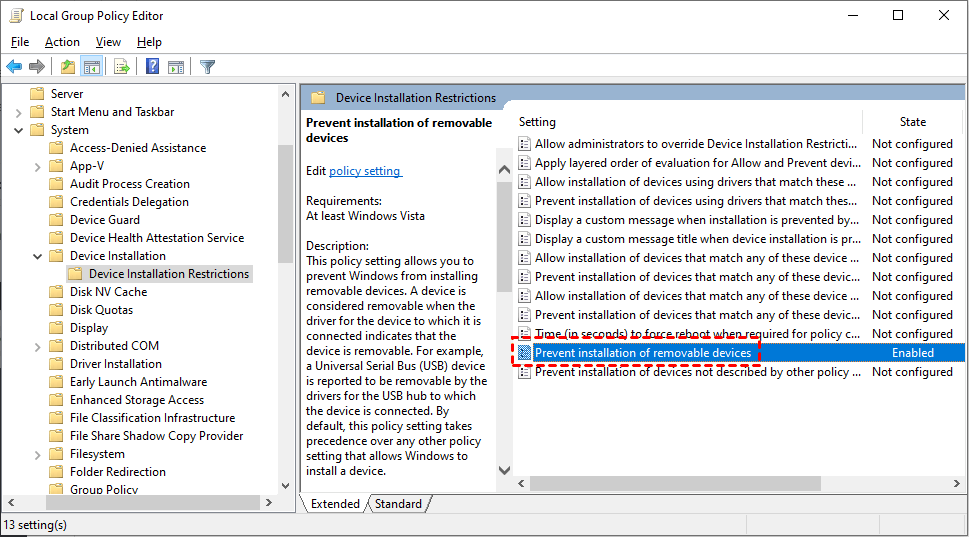
Passo 3. Modifique a configuração para "Não Configurado".
Solução 3. Experimente uma alternativa de Área de Trabalho Remota
Uma solução mais simples pode envolver a adoção de uma alternativa de Área de Trabalho Remota desenvolvida para o Windows Server 2022. Opte pelo AnyViewer, um software versátil e gratuito de Área de Trabalho Remota compatível tanto com o Windows OS quanto com o Windows Server OS. Seu desempenho impressionante garante conexões remotas rápidas, estáveis e livres de erros.
Além disso, o AnyViewer possui várias vantagens em relação à Área de Trabalho Remota padrão:
- O AnyViewer permite conexões remotas baseadas na Internet, sem a necessidade de encaminhamento de porta ou VPN.
- A compatibilidade se estende às edições Windows Home e Windows Standard.
- O AnyViewer facilita sessões múltiplas no Windows e Windows Server, sem custos adicionais.
Passo 1. Comece instalando o AnyViewer em todos os computadores-alvo que necessitam de conexão.

Passo 2. Crie uma conta no AnyViewer através do registro ou do login, se aplicável.

Passo 3. Confirme o login bem-sucedido da conta para solidificar as associações de dispositivos.

Passo 4. Na seção Dispositivos designada, identifique o computador remoto desejado para conexão.
Passo 5. Inicie o processo de acesso remoto sem supervisão ativando o Controle em Um Clique, simplificando o estabelecimento de uma conexão entre os dispositivos selecionados.

- ★Dicas:
- Para usuários que buscam capacidades avançadas, adotar um Plano Profissional ou Empresarial no AnyViewer desbloqueia uma infinidade de benefícios valiosos:
- Alocações expandidas para atribuições de dispositivo de acesso sem supervisão.
- Gestão simplificada de sessões remotas simultâneas, otimizando a eficiência.
- Transferências de arquivo aceleradas, agilizando a troca de dados.
- Segurança aprimorada por meio da inclusão de um modo de privacidade, fortalecendo a confidencialidade da conexão.
- ... e muito mais.
O resultado final
O código de erro 0x3 no Remote Desktop não precisa atrapalhar sua experiência remota. Ao implementar essas três estratégias eficazes, você pode superar esse problema e desfrutar de conectividade remota ininterrupta. É altamente recomendado experimentar o AnyViewer, uma excelente alternativa gratuita ao Remote Desktop, para aprimorar sua experiência de acesso remoto.

