

Dell Mobile Connect: Conecte o telefone ao laptop
Como você pode conectar seu telefone a um laptop Dell? A resposta é usar o Dell Mobile Connect. Este post apresenta a maneira detalhada de usar este programa.

Por Tyler / Publicado em 19/08/2026


Como conecto meu iPhone ao meu notebook Dell?
“Achei que ter que olhar para o meu celular para atender chamadas, mensagens ou notificações no meio do trabalho no PC é incrivelmente distraente. Portanto, pergunto se existe alguma forma de receber todas as minhas mensagens de texto e alertas de chamadas do iPhone no meu notebook Dell.”
Como usar o Dell Mobile Connect
O requisito mencionado acima deu origem ao Dell Mobile Connect. O que é o Dell Mobile Connect? É um programa que permite interagir com o seu celular a partir do seu computador Dell. Com este programa, você pode facilmente fazer ou receber chamadas, ler suas mensagens no PC. Em outras palavras, você pode controlar o seu celular com o teclado, mouse ou tela de toque do PC.
A seguir, aprenderemos como usar o Dell Mobile Connect para conectar seu notebook Dell ao seu celular. Antes de começar, certifique-se de que tanto o notebook Dell quanto o celular tenham o Bluetooth ativado.
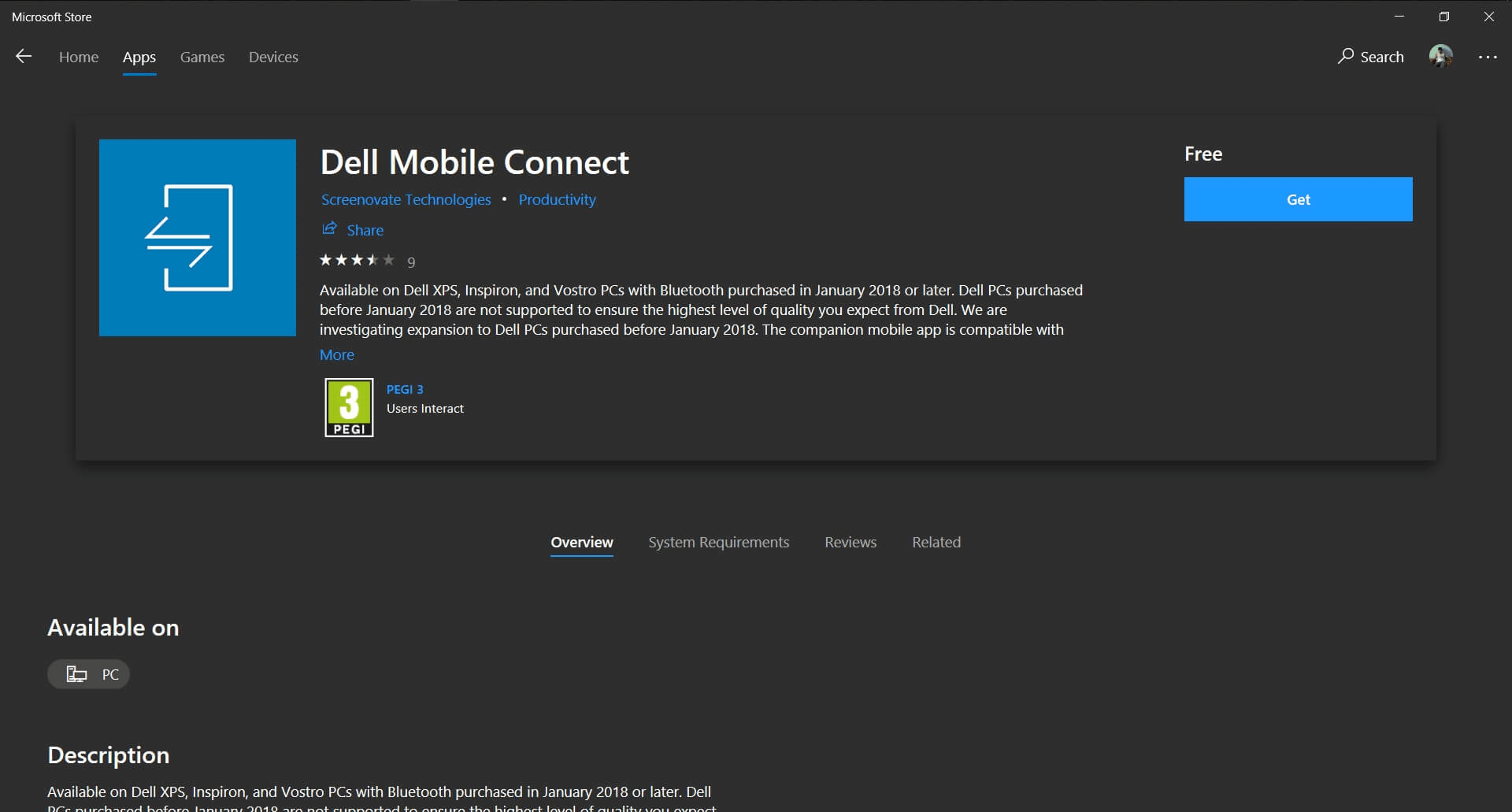
Etapa 1. Baixe e instale o Dell Mobile Connect no seu notebook Dell. Em seguida, abra-o.
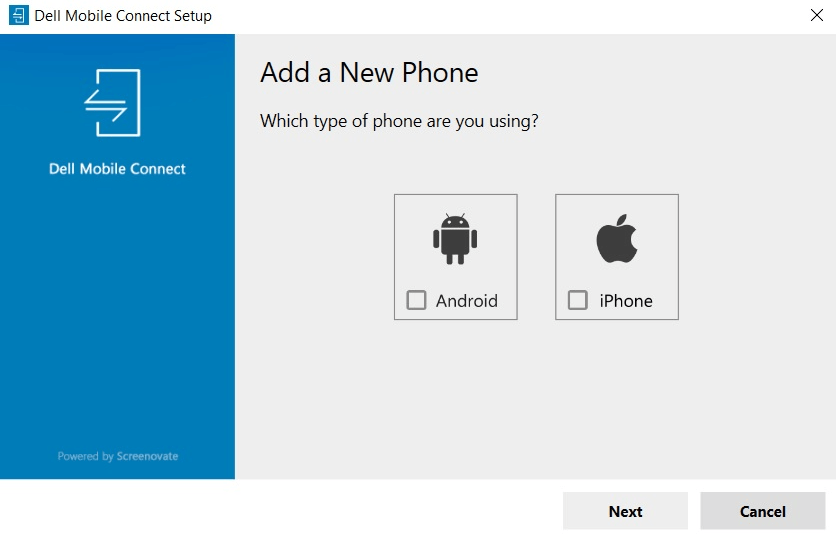
Etapa 2. Escolha qual tipo de celular você está usando e clique em Avançar.
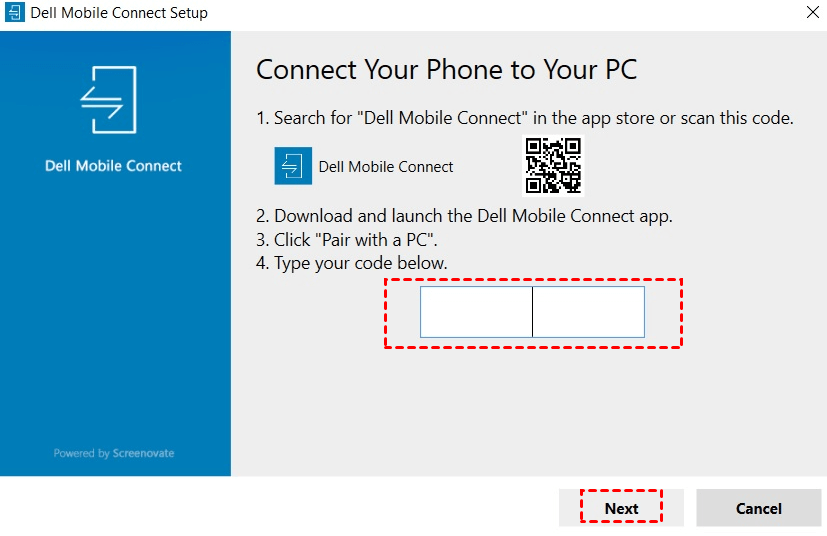
Etapa 3. Nesta página, você verá um código. Você pode usar a câmera do celular para escanear o código e baixar o Dell Mobile Connect no seu celular, ou baixá-lo na Google Play e na Apple App Store.
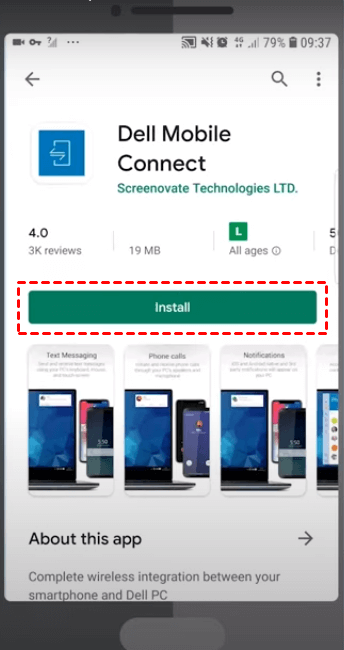
Etapa 4. Quer você opte por escanear o código ou baixá-lo na loja de aplicativos, clique em Instalar. Abra-o após a instalação.
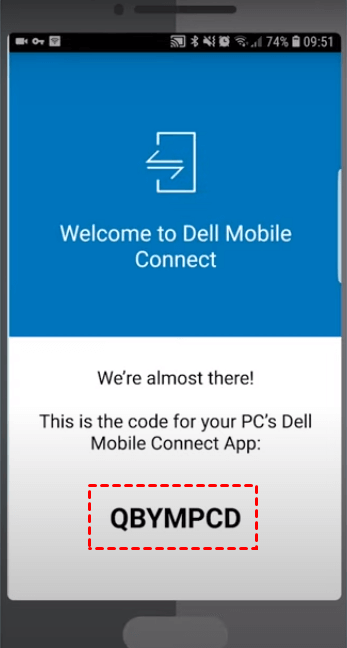
Etapa 5. Digite o código abaixo no seu notebook Dell (Etapa 3).
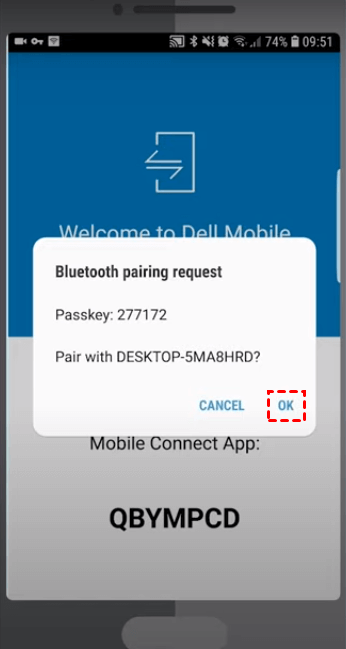
Etapa 6. Você receberá uma solicitação de emparelhamento Bluetooth; clique em OK para conectar ao seu notebook Dell.
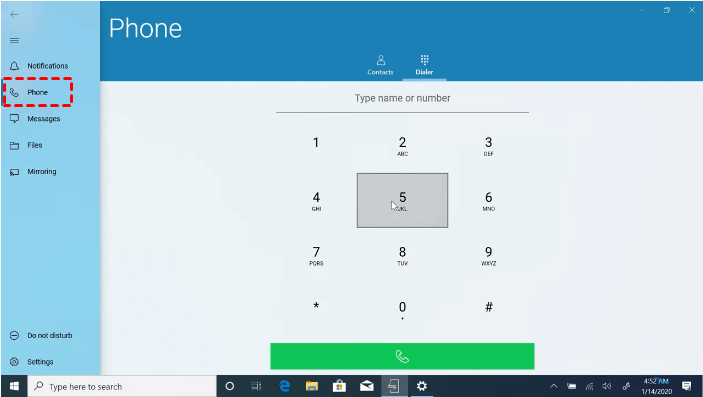
Passo 7. Após conectar-se com sucesso ao seu laptop a partir do seu telefone, você pode ver notificações no seu telefone do seu laptop, fazer chamadas telefônicas, ler mensagens, enviar arquivos, etc.
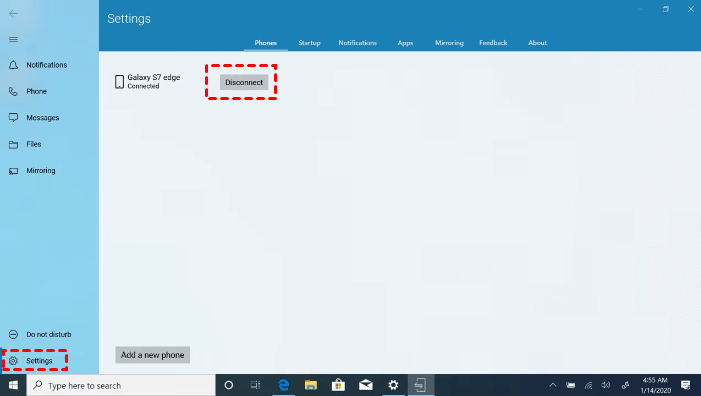
Passo 8. Se você quiser interromper a conexão, basta clicar em Configurações e depois em Desconectar.
AnyViewer: Controle o computador a partir do telefone
Dell Mobile Connect permite que você controle seu telefone a partir do seu PC. Mas e se você quiser controlar seu PC a partir do telefone? Aqui apresentamos a você o AnyViewer, que é o software de área de trabalho remota gratuito que permite controlar remotamente seu PC a partir de seus dispositivos iOS. Uma vez conectado, você poderá acessar os arquivos do computador, abrir programas, corrigir problemas do computador a partir do telefone.
Em seguida, vamos ver como usar o AnyViewer.
Parte 1. Preparação do computador Windows
Passo 1. Baixe, instale e inicie o AnyViewer no computador Windows.

Passo 2. Vá para Fazer login e depois clique em Inscrever-se. (Se você já se cadastrou no site oficial, você pode fazer login diretamente.)

Passo 3. Preencha as informações de cadastro.

Passo 4. Então você pode ver que fez login com sucesso no AnyViewer. Seu dispositivo será automaticamente atribuído à conta na qual você fez login.

Parte 2. Alcance acesso remoto não supervisionado no iPhone
Passo 1. Baixe e instale o AnyViewer para iOS no seu iPhone e abra-o.

Passo 2. Em seguida, todos os dispositivos que entraram na mesma conta serão exibidos aqui. Escolha o dispositivo que deseja controlar.

Passo 3. Clique em Controle remoto para obter acesso remoto não supervisionado ao computador específico.

Passo 4. Então, você conectará seu iPhone ao Windows 7 com sucesso. Ele suporta telas verticais e horizontais; você pode alternar livremente.

Conclusão
Este post apresenta principalmente como usar o Dell Mobile Connect para fazer e receber chamadas telefônicas ou enviar e receber mensagens diretamente no seu laptop. Se você quiser usar seu telefone para controlar remotamente um computador, aqui também fornecemos uma solução. Você pode usar o AnyViewer para acessar remotamente qualquer arquivo do computador ou abrir qualquer programa do computador a partir do seu iPhone, como se estivesse sentado em frente ao computador.

