

Corrigido: A Conexão Foi Encerrada Pelo Computador Remoto Antes de Ser Concluída

Este artigo explora por que uma conexão VPN foi encerrada antes de ser concluída. Ele guia gentilmente os leitores na compreensão das desconexões do computador remoto e na busca de resoluções simples e eficazes para suas redes.

Iota

Por Iota / Publicado em 12/03/2026

Compartilhe isso: instagram reddit

🌟 Visão Geral Rápida:

Se você está vendo o Erro 628 ("A conexão foi encerrada pelo computador remoto antes de poder ser concluída"), seu computador iniciou com sucesso a tentativa de conexão com um servidor remoto ou VPN, mas o "handshake" falhou durante a autenticação ou comunicação.

Os culpados mais comuns por trás dessa interrupção são drivers de rede desatualizados, adaptadores WAN Miniport corrompidos, configurações de firewall restritas ou o uso de um protocolo de VPN incompatível (como PPTP).

Como corrigir agora: Para resolver este problema imediatamente, você geralmente precisará verificar seu hardware de rede e ajustar as configurações do sistema. As soluções mais eficazes serão compartilhadas nesta passagem.

  • Atualizar seus drivers de rede para garantir a compatibilidade do hardware.

  • Reinstalar os adaptadores WAN Miniport para redefinir os componentes de VPN do Windows.

  • Habilitar o protocolo Microsoft CHAP Versão 2 para que o servidor remoto aceite suas credenciais.

  • Desabilitar seu servidor proxy ou pausar temporariamente o Firewall do Windows para garantir que o software de segurança não esteja bloqueando a conexão.

  • Mudar para uma ferramenta de suporte remoto direto (como o AnyViewer) se as configurações de VPN continuarem a falhar.

Se você está frustrado com este erro e só quer voltar a ficar online, continue lendo. Abaixo está nosso guia completo passo a passo para solucionar o Erro 628 e restaurar sua conexão remota de vez.

Quais são as causas mais comuns do Erro 628

"A conexão foi encerrada pelo computador remoto antes de poder ser concluída" é um erro de rede que aparece quando seu computador tenta se conectar a um servidor remoto ou VPN, mas o sistema remoto encerra a conexão antes que ela seja totalmente estabelecida.

No Windows, esse problema está comumente associado ao Erro 628. Significa que seu dispositivo iniciou o processo de conexão, mas o computador ou servidor remoto o interrompeu durante a etapa de autenticação ou comunicação. Como resultado, a conexão falha antes que você possa acessar o sistema remoto.

Encontrar essa mensagem pode ser incrivelmente frustrante. Aqui estão algumas causas comuns. Depois de conhecê-las, você pode seguir nosso guia para corrigir este erro.

❗Congestionamento de rede
Se o servidor estiver ocupado ou a conexão com a internet estiver instável, a solicitação de conexão pode ser interrompida antes de ser totalmente estabelecida.

❗Interferência de firewall ou software de segurança
Firewalls ou programas antivírus podem bloquear a conexão por detectá-la como um risco de segurança potencial.

❗Drivers de rede desatualizados ou com falha
Drivers antigos ou corrompidos do adaptador de rede ou do WAN Miniport podem impedir o sistema de concluir o processo de conexão.

❗Credenciais de login incorretas
Inserir o nome de usuário ou senha errados pode fazer com que o servidor encerre a conexão imediatamente.

Uma vez identificada a causa, você pode aplicar a solução apropriada para restaurar a conexão com sucesso.

Como corrigir o erro "A conexão foi encerrada pelo computador remoto antes de ser concluída"?

Método 1. Realizar verificações preliminares de conexão

Quando a conexão com um computador remoto falha, é melhor começar com etapas simples de solução de problemas. Problemas básicos como sinais fracos, cabos soltos ou falhas temporárias de rede podem interromper o processo de conexão e acionar o erro "a conexão foi encerrada pelo computador remoto antes de ser concluída". Realizar várias verificações rápidas pode ajudar a descartar problemas comuns antes de passar para soluções mais avançadas. Essa abordagem pode economizar tempo e restaurar rapidamente a conexão em muitas situações.

Passo 1. Verifique a intensidade do sinal no seu modem ou gerenciador de rede para garantir que a conexão está estável.

Passo 2. Certifique-se de que o modem ou dispositivo de rede está devidamente conectado ao computador. Passo 3. Remova o cabo do modem ou da rede e conecte-o novamente com segurança.

Passo 4. Reinicie o modem ou roteador para atualizar a conexão de rede.

Passo 5. Desative temporariamente o software antivírus que pode estar bloqueando a conexão.

Passo 6. Reinicie o computador no Modo de Segurança e tente conectar novamente.

Se o problema persistir após essas verificações básicas, a questão pode estar relacionada à configuração do sistema ou aos drivers. Nesse caso, atualizar o driver de rede é um bom próximo passo, pois drivers desatualizados ou corrompidos podem impedir o Windows de estabelecer uma conexão remota estável.

Método 2. Atualizar o driver de rede

Drivers de rede desatualizados ou corrompidos podem causar problemas de comunicação entre seu computador e o servidor remoto. Quando o driver não funciona corretamente, o processo de conexão pode falhar antes de ser totalmente estabelecido, levando ao Erro 628. Atualizar o driver de rede pelo Gerenciador de Dispositivos pode renovar os arquivos do driver e melhorar a compatibilidade com o hardware de rede. Este método é simples e frequentemente resolve erros de conexão relacionados a problemas de driver.

Passo 1. Pressione Win X e escolha Gerenciador de Dispositivos no menu.
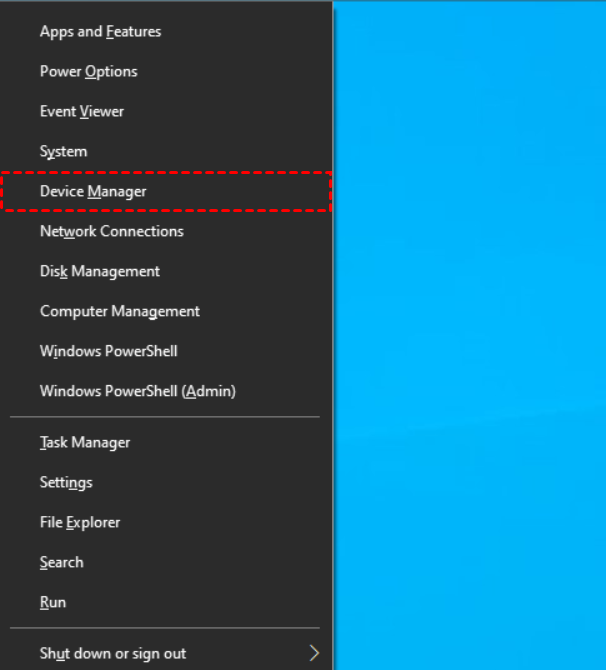
Abrir Gerenciador de Dispositivos

Passo 2. Expanda Adaptadores de rede e localize seu modem ou adaptador de rede.
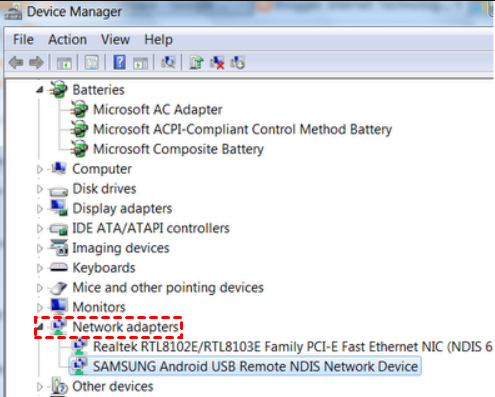
Selecionar Adaptadores de Rede

Passo 3. Clique com o botão direito no dispositivo e selecione Atualizar driver.

Atualizar Software do Driver

Passo 4. Escolha Procurar automaticamente por drivers e siga as instruções na tela.

Passo 5. Reinicie seu computador após a atualização ser concluída.

Se a atualização do driver não resolver o problema, a questão pode envolver componentes WAN Miniport corrompidos usados para conexões VPN ou remotas. Reinstalar esses componentes pode reconstruir a configuração de conexão no Windows.

Método 3. Reinstalar adaptadores WAN Miniport

Os adaptadores WAN Miniport são dispositivos virtuais usados pelo Windows para conexões de rede VPN e remotas. Se esses componentes ficarem corrompidos ou mal configurados, o sistema pode falhar ao estabelecer a conexão e exibir o erro de conexão encerrada. Reinstalar os adaptadores WAN Miniport força o Windows a reconstruir automaticamente esses componentes de rede. Esse processo frequentemente resolve problemas de conexão relacionados a protocolos VPN e serviços de acesso remoto.

Passo 1. Pressione Win X e abra o Gerenciador de Dispositivos.

Passo 2. Expanda Adaptadores de rede e encontre WAN Miniport (SSTP).

Passo 3. Clique com o botão direito no dispositivo e selecione Desinstalar dispositivo.

Passo 4. Confirme a ação de desinstalação quando o prompt aparecer.
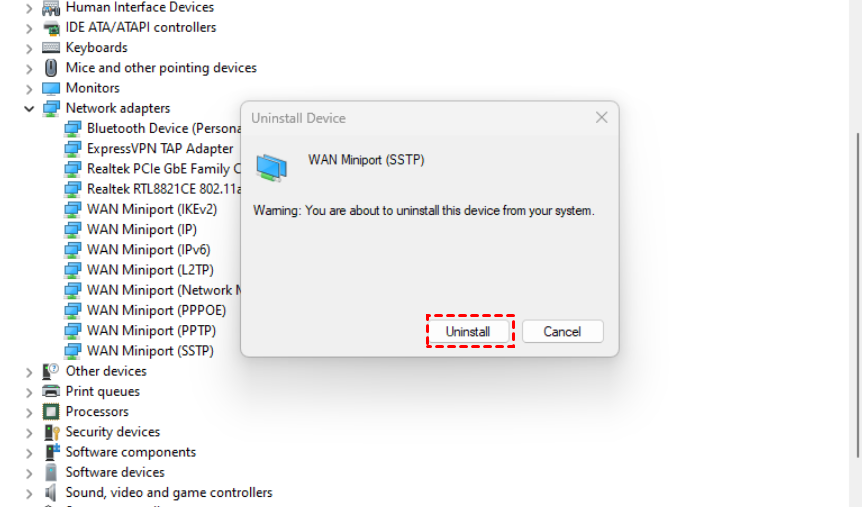
Desinstalar Wan Miniport

Passo 5. Repita o mesmo processo para desinstalar outros dispositivos WAN Miniport.

Passo 6. Clique com o botão direito em Adaptadores de rede e selecione Examinar alterações de hardware para reinstalá-los.
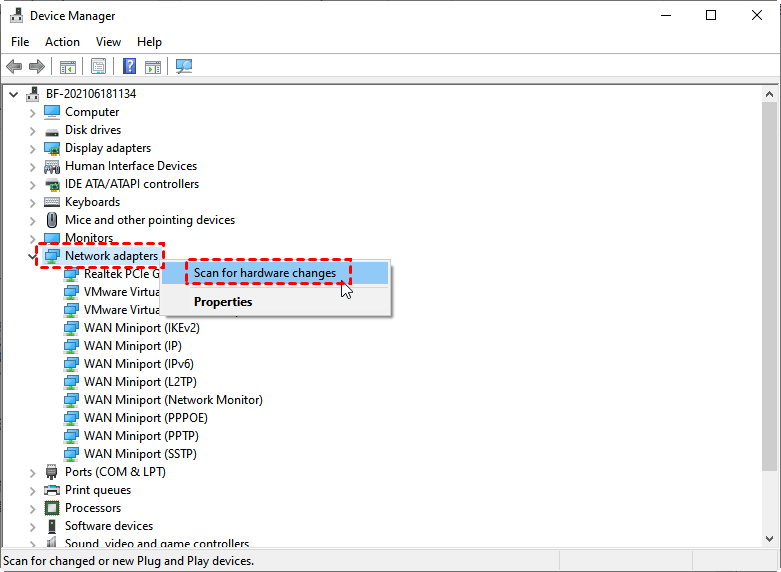
Examinar Alterações de Hardware

Se o problema ainda ocorrer após reinstalar os adaptadores WAN Miniport, as configurações de autenticação da VPN podem estar incorretas. Ajustar o protocolo de autenticação pode ajudar a garantir que a solicitação de conexão seja aceita pelo servidor remoto.

Método 4. Habilitar o protocolo Microsoft CHAP versão 2

Algumas conexões VPN ou remotas exigem protocolos de autenticação específicos para verificar as credenciais do usuário. Se o protocolo correto não estiver ativado, o servidor remoto pode rejeitar a solicitação de conexão e encerrá-la imediatamente. Ativar o Microsoft CHAP versão 2 nas configurações de segurança da VPN garante que o Windows use um método de autenticação compatível. Esse ajuste é comumente recomendado ao lidar com erros de conexão relacionados à VPN.

Passo 1. Abra o Painel de Controle e clique em Exibir status e tarefas da rede.

Passo 2. Selecione Alterar configurações do adaptador no painel esquerdo.
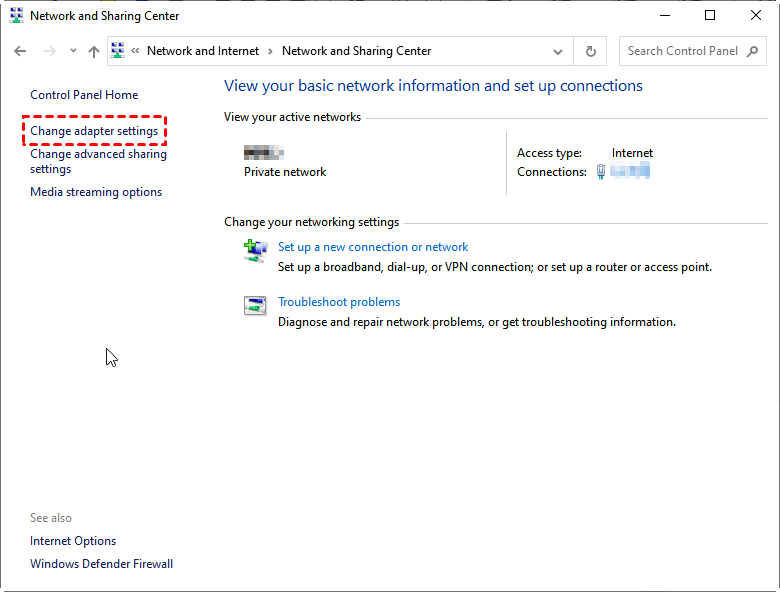
Change Adapter Setting

Passo 3. Clique com o botão direito na sua conexão VPN e escolha Propriedades.
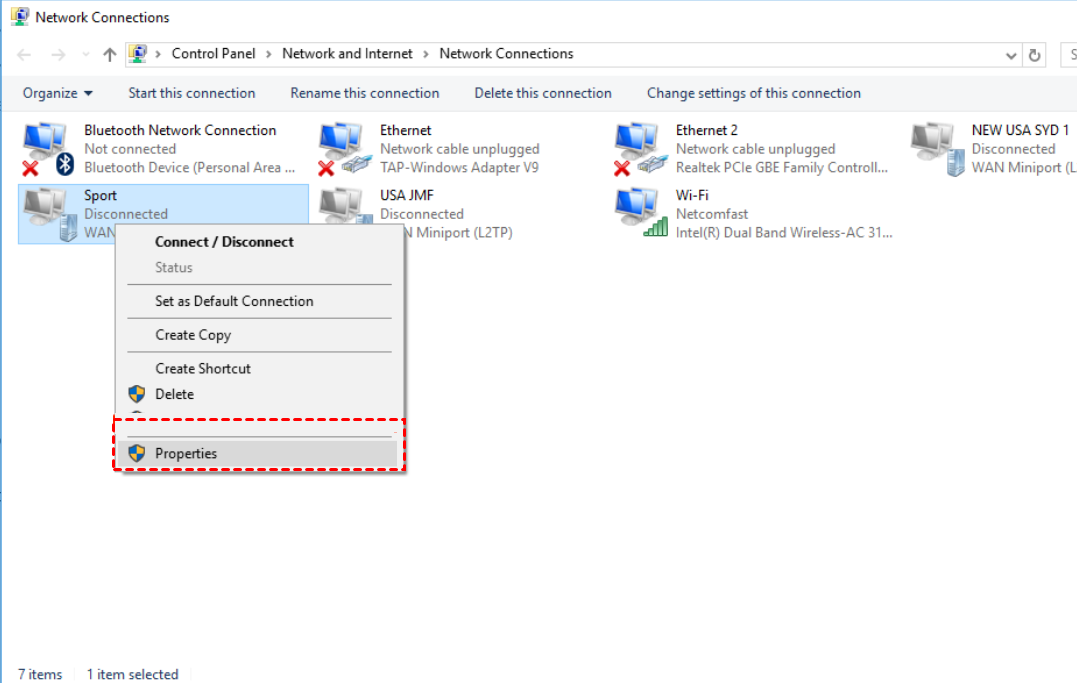
VPN Connection Properties

Passo 4. Vá para a guia Segurança.

Passo 5. Selecione Permitir estes protocolos e marque Microsoft CHAP Versão 2.
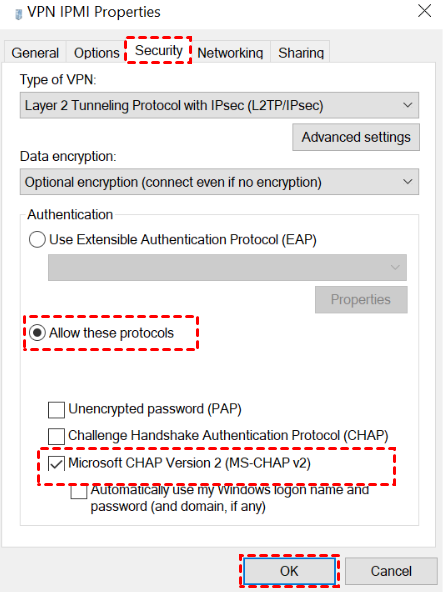
Check Microsoft CHAP Version

Passo 6. Clique em OK para salvar as configurações.

Se o problema de conexão persistir, ele pode ser causado por roteamento de rede incorreto através de um servidor proxy. Desativar as configurações de proxy às vezes pode resolver falhas de conexão remota.

Método 5. Desativar o servidor proxy

Servidores proxy são às vezes usados para gerenciar ou filtrar o tráfego de rede. No entanto, se a configuração do proxy estiver incorreta ou for incompatível com sua conexão VPN, ela pode interromper a comunicação entre seu computador e o servidor remoto. Desativar o proxy temporariamente pode ajudar a determinar se ele está causando o problema de encerramento da conexão. Este método é rápido de executar e frequentemente resolve conflitos de configuração de rede.

Passo 1. Pressione Win R, digite inetcpl.cpl e pressione OK.
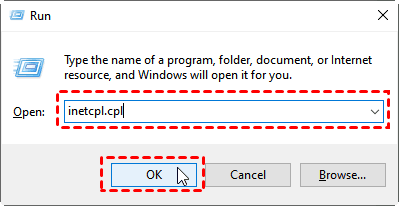
Open Internet Properties

Passo 2. Na janela Propriedades da Internet, abra a guia Conexões.

Passo 3. Clique em Configurações da LAN.
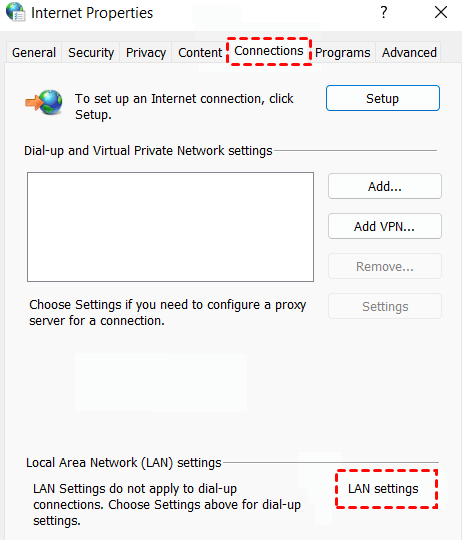
Internet Propeties

Passo 4. Desmarque Usar um servidor proxy para sua LAN.
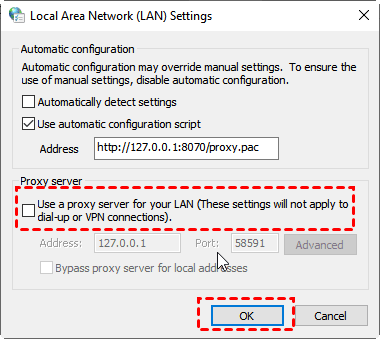
Uncheck Proxy

Passo 5. Clique em OK e feche a janela.

Passo 6. Tente reconectar ao servidor remoto.

Se desativar o proxy não resolver o problema, a questão pode estar relacionada a restrições de segurança do firewall do Windows. Ajustar as configurações do firewall pode ajudar a determinar se ele está bloqueando a solicitação de conexão.

Método 6. Ajustar as configurações do Firewall do Windows

O Firewall do Windows protege seu sistema bloqueando atividades suspeitas na rede. No entanto, em algumas situações, ele também pode bloquear o tráfego VPN ou protocolos de conexão remota que são necessários para o sucesso da conexão. Desativar temporariamente o firewall pode ajudar a determinar se ele está interferindo no processo de conexão. Se a conexão funcionar após essa alteração, você poderá posteriormente criar regras de firewall adequadas em vez de manter o firewall desativado.

Passo 1. Abra o Firewall do Windows Defender no Painel de Controle.

Passo 2. Clique em Ativar ou desativar o Firewall do Windows Defender.
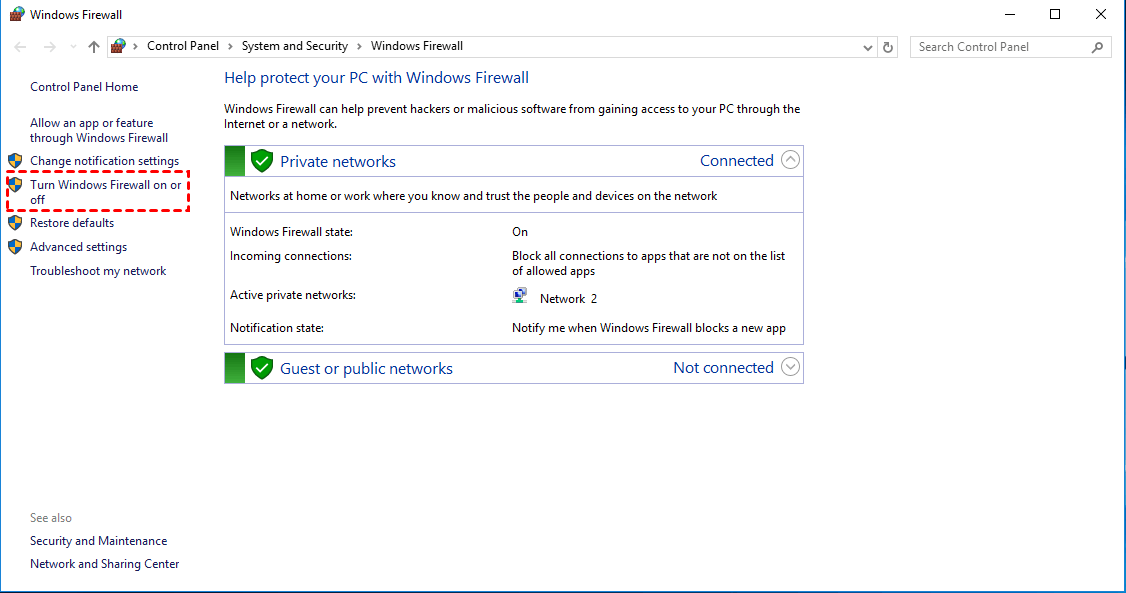
Ativar ou desativar o Windows

Passo 3. Selecione Desativar o Firewall do Windows Defender para redes privadas e públicas.

Passo 4. Clique em OK para aplicar as alterações.

Desativar o Firewall do Windows

Passo 5. Tente estabelecer a conexão novamente.

Se a conexão funcionar após desativar o firewall, isso confirma que as regras do firewall estão bloqueando a conexão. Você pode então criar exceções para o programa VPN ou de acesso remoto, em vez de deixar o firewall desativado por motivos de segurança.

🔥Leitura adicional: Use o AnyViewer para suporte remoto estável

Se você frequentemente encontra erros de conexão ao usar VPN ou configurações de rede complicadas, mudar para uma ferramenta de acesso remoto mais simples pode ajudar. Um programa profissional de área de trabalho remota como o AnyViewer fornece uma maneira mais estável de se conectar a outro computador. Ele permite que você acesse dispositivos remotos sem configurar VPN, encaminhamento de portas ou outras configurações complexas de rede. Esteja os computadores na mesma rede local ou conectados pela internet, o software pode estabelecer uma sessão remota direta e confiável.

Como uma solução completa de acesso remoto, o AnyViewer também inclui vários recursos úteis que facilitam o suporte remoto:

🔶 Acesso remoto desassistido
Você pode conectar-se a um computador remoto a qualquer momento sem que alguém precise aceitar a solicitação.

🔶 Transferência de arquivos flexível
Os arquivos podem ser transferidos entre dispositivos rapidamente, facilitando o compartilhamento de documentos ou a instalação de programas remotamente.

🔶 Gerenciamento de múltiplos dispositivos
O software permite que você gerencie vários computadores remotos ao mesmo tempo a partir de uma única interface.

🔶 Chat integrado
Durante uma sessão remota, você pode se comunicar com o outro usuário enviando mensagens diretamente na caixa de chat.

A segurança também é bem protegida. O AnyViewer usa criptografia ECC para manter seus dados seguros durante as conexões remotas. Ele também oferece modo de privacidade em planos superiores para ajudar a proteger informações sensíveis na tela remota.

Baixar GratuitoPCs Windows & Servidores
Baixar Seguro

Passo 1. Baixe, instale e execute o AnyViewer em ambos os computadores. Vá para Log in e, em seguida, clique em Sign up. (Se você já se cadastrou no site oficial, pode fazer login diretamente.)

Log in AnyViewer

Passo 2. Preencha as informações de cadastro.

Sign Up for AnyViewer

Passo 3. Então você pode ver que fez login no AnyViewer com sucesso. Seu dispositivo será automaticamente associado à conta em que você fez login.

Free Editions

Passo 4. Faça login na mesma conta do AnyViewer nos dois dispositivos, então você pode estabelecer uma conexão direta clicando em One-click control.

Connect to My Devices

Dicas: Você também pode atualizar sua conta para um plano profissional ou empresarial para desfrutar de mais direitos. Por exemplo, permite que você atribua mais dispositivos para acesso remoto não supervisionado, desfrute de uma velocidade de transferência de arquivos mais rápida e assim por diante.

Quais são os protocolos VPN mais comuns afetados?

Embora isso possa acontecer em qualquer conexão, é mais prevalente em protocolos mais antigos ou menos seguros.

ProtocoloProbabilidade de ErroMotivo Comum
PPTPAltaFrequentemente bloqueado por ISPs e firewalls modernos.
L2TP/IPsecMédiaGeralmente causado por Chaves Pré-Compartilhadas (PSK) incorretas.
OpenVPNBaixaGeralmente mais estável; falhas geralmente se devem a certificados expirados.

Como você pode evitar que isso aconteça novamente?

Se você se pegar corrigindo esse erro semanalmente, considere estes ajustes de longo prazo:

  • Mudar Protocolos: Se você estiver usando PPTP, tente mudar para L2TP ou IKEv2 nas configurações da sua VPN.

  • Atualizar o Windows: Certifique-se de que seu sistema operacional está totalmente atualizado, pois a Microsoft frequentemente lança correções para a "Pilha de Rede".

  • IP Estático: Se você estiver se conectando a um servidor doméstico ou de escritório, atribuir um IP estático à máquina pode evitar "confusão" no handshake.

Quando você deve entrar em contato com seu ISP? Se você tentou todas as etapas acima e a conexão ainda falha em múltiplos dispositivos, o "computador remoto" que está encerrando a conexão pode ser, na verdade, seu Provedor de Serviços de Internet. Alguns ISPs limitam ou bloqueiam portas VPN específicas para gerenciar a largura de banda. Uma ligação rápida para o suporte técnico deles pode confirmar se há um bloqueio em sua linha. Ou você pode recorrer diretamente ao AnyViewer para obter um acesso remoto estável.

Conclusão

Em conclusão, o erro "A conexão foi encerrada pelo computador remoto antes de ser concluída" geralmente ocorre quando o processo de conexão entre o seu computador e um servidor remoto falha antes de terminar. Este problema está comumente associado ao Erro 628 no Windows e pode ser causado por redes instáveis, restrições de firewall, drivers desatualizados ou credenciais de login incorretas.

Felizmente, este problema pode frequentemente ser resolvido com vários métodos práticos de solução de problemas. Verificar sua conexão de rede, atualizar drivers, reinstalar adaptadores WAN Miniport, ajustar protocolos de autenticação, desativar configurações de proxy e revisar configurações de firewall podem ajudar a restaurar a conexão. Se problemas relacionados a VPN persistirem, usar uma ferramenta de acesso remoto confiável, como o AnyViewer, pode fornecer uma maneira mais simples e estável de acessar computadores remotos. Ao identificar a causa raiz e aplicar a solução correta, você pode se reconectar com sucesso e evitar que o erro ocorra novamente.

Baixar GratuitoWin PCs & Servers
Baixar Seguro

Perguntas Frequentes

Como corrigir "não é possível fazer mais conexões com este computador remoto"?
Verifique se o computador remoto atingiu seu limite de conexões. Desconecte sessões inativas ou reinicie o sistema remoto para liberar conexões disponíveis.

Como corrigir "não foi possível estabelecer uma conexão com o computador remoto"?
Verifique o endereço do servidor, confira sua conexão com a internet e confirme se o serviço remoto ou servidor VPN está funcionando corretamente.

Como corrigir a incapacidade de conectar a um servidor remoto?
Reinicie sua rede, atualize os drivers de rede, revise as configurações do firewall e certifique-se de que o servidor permite conexões remotas.

O que o usuário final pode fazer quando não consegue conectar à VPN?
Verifique as credenciais de login, reinicie o cliente VPN, mude para outro servidor e confirme se sua conexão com a internet está estável.

Por que meu computador está bloqueando minha VPN?
Seu firewall, software antivírus ou configurações de segurança de rede podem bloquear o tráfego VPN porque ele é considerado um risco de segurança potencial.

Como corrigir meu problema de conexão VPN?
Reinicie seu dispositivo e roteador, atualize o aplicativo VPN, altere o protocolo ou servidor VPN e verifique as configurações de firewall ou proxy.


Corrigido: A Conexão Foi Encerrada Pelo Computador Remoto Antes de Ser Concluída

Corrigido: A Conexão Foi Encerrada Pelo Computador Remoto Antes de Ser Concluída

Este artigo explora por que uma conexão VPN foi encerrada antes de ser concluída. Ele guia gentilmente os leitores na compreensão das desconexões do computador remoto e na busca de resoluções simples e eficazes para suas redes.

Iota

Por Iota / Publicado em 12/03/2026

Compartilhe isso: instagram reddit

🌟 Visão Geral Rápida:

Se você está vendo o Erro 628 ("A conexão foi encerrada pelo computador remoto antes de poder ser concluída"), seu computador iniciou com sucesso a tentativa de conexão com um servidor remoto ou VPN, mas o "handshake" falhou durante a autenticação ou comunicação.

Os culpados mais comuns por trás dessa interrupção são drivers de rede desatualizados, adaptadores WAN Miniport corrompidos, configurações de firewall restritas ou o uso de um protocolo de VPN incompatível (como PPTP).

Como corrigir agora: Para resolver este problema imediatamente, você geralmente precisará verificar seu hardware de rede e ajustar as configurações do sistema. As soluções mais eficazes serão compartilhadas nesta passagem.

  • Atualizar seus drivers de rede para garantir a compatibilidade do hardware.

  • Reinstalar os adaptadores WAN Miniport para redefinir os componentes de VPN do Windows.

  • Habilitar o protocolo Microsoft CHAP Versão 2 para que o servidor remoto aceite suas credenciais.

  • Desabilitar seu servidor proxy ou pausar temporariamente o Firewall do Windows para garantir que o software de segurança não esteja bloqueando a conexão.

  • Mudar para uma ferramenta de suporte remoto direto (como o AnyViewer) se as configurações de VPN continuarem a falhar.

Se você está frustrado com este erro e só quer voltar a ficar online, continue lendo. Abaixo está nosso guia completo passo a passo para solucionar o Erro 628 e restaurar sua conexão remota de vez.

Quais são as causas mais comuns do Erro 628

"A conexão foi encerrada pelo computador remoto antes de poder ser concluída" é um erro de rede que aparece quando seu computador tenta se conectar a um servidor remoto ou VPN, mas o sistema remoto encerra a conexão antes que ela seja totalmente estabelecida.

No Windows, esse problema está comumente associado ao Erro 628. Significa que seu dispositivo iniciou o processo de conexão, mas o computador ou servidor remoto o interrompeu durante a etapa de autenticação ou comunicação. Como resultado, a conexão falha antes que você possa acessar o sistema remoto.

Encontrar essa mensagem pode ser incrivelmente frustrante. Aqui estão algumas causas comuns. Depois de conhecê-las, você pode seguir nosso guia para corrigir este erro.

❗Congestionamento de rede
Se o servidor estiver ocupado ou a conexão com a internet estiver instável, a solicitação de conexão pode ser interrompida antes de ser totalmente estabelecida.

❗Interferência de firewall ou software de segurança
Firewalls ou programas antivírus podem bloquear a conexão por detectá-la como um risco de segurança potencial.

❗Drivers de rede desatualizados ou com falha
Drivers antigos ou corrompidos do adaptador de rede ou do WAN Miniport podem impedir o sistema de concluir o processo de conexão.

❗Credenciais de login incorretas
Inserir o nome de usuário ou senha errados pode fazer com que o servidor encerre a conexão imediatamente.

Uma vez identificada a causa, você pode aplicar a solução apropriada para restaurar a conexão com sucesso.

Como corrigir o erro "A conexão foi encerrada pelo computador remoto antes de ser concluída"?

Método 1. Realizar verificações preliminares de conexão

Quando a conexão com um computador remoto falha, é melhor começar com etapas simples de solução de problemas. Problemas básicos como sinais fracos, cabos soltos ou falhas temporárias de rede podem interromper o processo de conexão e acionar o erro "a conexão foi encerrada pelo computador remoto antes de ser concluída". Realizar várias verificações rápidas pode ajudar a descartar problemas comuns antes de passar para soluções mais avançadas. Essa abordagem pode economizar tempo e restaurar rapidamente a conexão em muitas situações.

Passo 1. Verifique a intensidade do sinal no seu modem ou gerenciador de rede para garantir que a conexão está estável.

Passo 2. Certifique-se de que o modem ou dispositivo de rede está devidamente conectado ao computador. Passo 3. Remova o cabo do modem ou da rede e conecte-o novamente com segurança.

Passo 4. Reinicie o modem ou roteador para atualizar a conexão de rede.

Passo 5. Desative temporariamente o software antivírus que pode estar bloqueando a conexão.

Passo 6. Reinicie o computador no Modo de Segurança e tente conectar novamente.

Se o problema persistir após essas verificações básicas, a questão pode estar relacionada à configuração do sistema ou aos drivers. Nesse caso, atualizar o driver de rede é um bom próximo passo, pois drivers desatualizados ou corrompidos podem impedir o Windows de estabelecer uma conexão remota estável.

Método 2. Atualizar o driver de rede

Drivers de rede desatualizados ou corrompidos podem causar problemas de comunicação entre seu computador e o servidor remoto. Quando o driver não funciona corretamente, o processo de conexão pode falhar antes de ser totalmente estabelecido, levando ao Erro 628. Atualizar o driver de rede pelo Gerenciador de Dispositivos pode renovar os arquivos do driver e melhorar a compatibilidade com o hardware de rede. Este método é simples e frequentemente resolve erros de conexão relacionados a problemas de driver.

Passo 1. Pressione Win X e escolha Gerenciador de Dispositivos no menu.

Abrir Gerenciador de Dispositivos

Passo 2. Expanda Adaptadores de rede e localize seu modem ou adaptador de rede.

Selecionar Adaptadores de Rede

Passo 3. Clique com o botão direito no dispositivo e selecione Atualizar driver.

Atualizar Software do Driver

Passo 4. Escolha Procurar automaticamente por drivers e siga as instruções na tela.

Passo 5. Reinicie seu computador após a atualização ser concluída.

Se a atualização do driver não resolver o problema, a questão pode envolver componentes WAN Miniport corrompidos usados para conexões VPN ou remotas. Reinstalar esses componentes pode reconstruir a configuração de conexão no Windows.

Método 3. Reinstalar adaptadores WAN Miniport

Os adaptadores WAN Miniport são dispositivos virtuais usados pelo Windows para conexões de rede VPN e remotas. Se esses componentes ficarem corrompidos ou mal configurados, o sistema pode falhar ao estabelecer a conexão e exibir o erro de conexão encerrada. Reinstalar os adaptadores WAN Miniport força o Windows a reconstruir automaticamente esses componentes de rede. Esse processo frequentemente resolve problemas de conexão relacionados a protocolos VPN e serviços de acesso remoto.

Passo 1. Pressione Win X e abra o Gerenciador de Dispositivos.

Passo 2. Expanda Adaptadores de rede e encontre WAN Miniport (SSTP).

Passo 3. Clique com o botão direito no dispositivo e selecione Desinstalar dispositivo.

Passo 4. Confirme a ação de desinstalação quando o prompt aparecer.

Desinstalar Wan Miniport

Passo 5. Repita o mesmo processo para desinstalar outros dispositivos WAN Miniport.

Passo 6. Clique com o botão direito em Adaptadores de rede e selecione Examinar alterações de hardware para reinstalá-los.

Examinar Alterações de Hardware

Se o problema ainda ocorrer após reinstalar os adaptadores WAN Miniport, as configurações de autenticação da VPN podem estar incorretas. Ajustar o protocolo de autenticação pode ajudar a garantir que a solicitação de conexão seja aceita pelo servidor remoto.

Método 4. Habilitar o protocolo Microsoft CHAP versão 2

Algumas conexões VPN ou remotas exigem protocolos de autenticação específicos para verificar as credenciais do usuário. Se o protocolo correto não estiver ativado, o servidor remoto pode rejeitar a solicitação de conexão e encerrá-la imediatamente. Ativar o Microsoft CHAP versão 2 nas configurações de segurança da VPN garante que o Windows use um método de autenticação compatível. Esse ajuste é comumente recomendado ao lidar com erros de conexão relacionados à VPN.

Passo 1. Abra o Painel de Controle e clique em Exibir status e tarefas da rede.

Passo 2. Selecione Alterar configurações do adaptador no painel esquerdo.

Change Adapter Setting

Passo 3. Clique com o botão direito na sua conexão VPN e escolha Propriedades.

VPN Connection Properties

Passo 4. Vá para a guia Segurança.

Passo 5. Selecione Permitir estes protocolos e marque Microsoft CHAP Versão 2.

Check Microsoft CHAP Version

Passo 6. Clique em OK para salvar as configurações.

Se o problema de conexão persistir, ele pode ser causado por roteamento de rede incorreto através de um servidor proxy. Desativar as configurações de proxy às vezes pode resolver falhas de conexão remota.

Método 5. Desativar o servidor proxy

Servidores proxy são às vezes usados para gerenciar ou filtrar o tráfego de rede. No entanto, se a configuração do proxy estiver incorreta ou for incompatível com sua conexão VPN, ela pode interromper a comunicação entre seu computador e o servidor remoto. Desativar o proxy temporariamente pode ajudar a determinar se ele está causando o problema de encerramento da conexão. Este método é rápido de executar e frequentemente resolve conflitos de configuração de rede.

Passo 1. Pressione Win R, digite inetcpl.cpl e pressione OK.

Open Internet Properties

Passo 2. Na janela Propriedades da Internet, abra a guia Conexões.

Passo 3. Clique em Configurações da LAN.

Internet Propeties

Passo 4. Desmarque Usar um servidor proxy para sua LAN.

Uncheck Proxy

Passo 5. Clique em OK e feche a janela.

Passo 6. Tente reconectar ao servidor remoto.

Se desativar o proxy não resolver o problema, a questão pode estar relacionada a restrições de segurança do firewall do Windows. Ajustar as configurações do firewall pode ajudar a determinar se ele está bloqueando a solicitação de conexão.

Método 6. Ajustar as configurações do Firewall do Windows

O Firewall do Windows protege seu sistema bloqueando atividades suspeitas na rede. No entanto, em algumas situações, ele também pode bloquear o tráfego VPN ou protocolos de conexão remota que são necessários para o sucesso da conexão. Desativar temporariamente o firewall pode ajudar a determinar se ele está interferindo no processo de conexão. Se a conexão funcionar após essa alteração, você poderá posteriormente criar regras de firewall adequadas em vez de manter o firewall desativado.

Passo 1. Abra o Firewall do Windows Defender no Painel de Controle.

Passo 2. Clique em Ativar ou desativar o Firewall do Windows Defender.

Ativar ou desativar o Windows

Passo 3. Selecione Desativar o Firewall do Windows Defender para redes privadas e públicas.

Passo 4. Clique em OK para aplicar as alterações.

Desativar o Firewall do Windows

Passo 5. Tente estabelecer a conexão novamente.

Se a conexão funcionar após desativar o firewall, isso confirma que as regras do firewall estão bloqueando a conexão. Você pode então criar exceções para o programa VPN ou de acesso remoto, em vez de deixar o firewall desativado por motivos de segurança.

🔥Leitura adicional: Use o AnyViewer para suporte remoto estável

Se você frequentemente encontra erros de conexão ao usar VPN ou configurações de rede complicadas, mudar para uma ferramenta de acesso remoto mais simples pode ajudar. Um programa profissional de área de trabalho remota como o AnyViewer fornece uma maneira mais estável de se conectar a outro computador. Ele permite que você acesse dispositivos remotos sem configurar VPN, encaminhamento de portas ou outras configurações complexas de rede. Esteja os computadores na mesma rede local ou conectados pela internet, o software pode estabelecer uma sessão remota direta e confiável.

Como uma solução completa de acesso remoto, o AnyViewer também inclui vários recursos úteis que facilitam o suporte remoto:

🔶 Acesso remoto desassistido
Você pode conectar-se a um computador remoto a qualquer momento sem que alguém precise aceitar a solicitação.

🔶 Transferência de arquivos flexível
Os arquivos podem ser transferidos entre dispositivos rapidamente, facilitando o compartilhamento de documentos ou a instalação de programas remotamente.

🔶 Gerenciamento de múltiplos dispositivos
O software permite que você gerencie vários computadores remotos ao mesmo tempo a partir de uma única interface.

🔶 Chat integrado
Durante uma sessão remota, você pode se comunicar com o outro usuário enviando mensagens diretamente na caixa de chat.

A segurança também é bem protegida. O AnyViewer usa criptografia ECC para manter seus dados seguros durante as conexões remotas. Ele também oferece modo de privacidade em planos superiores para ajudar a proteger informações sensíveis na tela remota.

Baixar GratuitoPCs Windows & Servidores
Baixar Seguro

Passo 1. Baixe, instale e execute o AnyViewer em ambos os computadores. Vá para Log in e, em seguida, clique em Sign up. (Se você já se cadastrou no site oficial, pode fazer login diretamente.)

Log in AnyViewer

Passo 2. Preencha as informações de cadastro.

Sign Up for AnyViewer

Passo 3. Então você pode ver que fez login no AnyViewer com sucesso. Seu dispositivo será automaticamente associado à conta em que você fez login.

Free Editions

Passo 4. Faça login na mesma conta do AnyViewer nos dois dispositivos, então você pode estabelecer uma conexão direta clicando em One-click control.

Connect to My Devices

Dicas: Você também pode atualizar sua conta para um plano profissional ou empresarial para desfrutar de mais direitos. Por exemplo, permite que você atribua mais dispositivos para acesso remoto não supervisionado, desfrute de uma velocidade de transferência de arquivos mais rápida e assim por diante.

Quais são os protocolos VPN mais comuns afetados?

Embora isso possa acontecer em qualquer conexão, é mais prevalente em protocolos mais antigos ou menos seguros.

ProtocoloProbabilidade de ErroMotivo Comum
PPTPAltaFrequentemente bloqueado por ISPs e firewalls modernos.
L2TP/IPsecMédiaGeralmente causado por Chaves Pré-Compartilhadas (PSK) incorretas.
OpenVPNBaixaGeralmente mais estável; falhas geralmente se devem a certificados expirados.

Como você pode evitar que isso aconteça novamente?

Se você se pegar corrigindo esse erro semanalmente, considere estes ajustes de longo prazo:

  • Mudar Protocolos: Se você estiver usando PPTP, tente mudar para L2TP ou IKEv2 nas configurações da sua VPN.

  • Atualizar o Windows: Certifique-se de que seu sistema operacional está totalmente atualizado, pois a Microsoft frequentemente lança correções para a "Pilha de Rede".

  • IP Estático: Se você estiver se conectando a um servidor doméstico ou de escritório, atribuir um IP estático à máquina pode evitar "confusão" no handshake.

Quando você deve entrar em contato com seu ISP? Se você tentou todas as etapas acima e a conexão ainda falha em múltiplos dispositivos, o "computador remoto" que está encerrando a conexão pode ser, na verdade, seu Provedor de Serviços de Internet. Alguns ISPs limitam ou bloqueiam portas VPN específicas para gerenciar a largura de banda. Uma ligação rápida para o suporte técnico deles pode confirmar se há um bloqueio em sua linha. Ou você pode recorrer diretamente ao AnyViewer para obter um acesso remoto estável.

Conclusão

Em conclusão, o erro "A conexão foi encerrada pelo computador remoto antes de ser concluída" geralmente ocorre quando o processo de conexão entre o seu computador e um servidor remoto falha antes de terminar. Este problema está comumente associado ao Erro 628 no Windows e pode ser causado por redes instáveis, restrições de firewall, drivers desatualizados ou credenciais de login incorretas.

Felizmente, este problema pode frequentemente ser resolvido com vários métodos práticos de solução de problemas. Verificar sua conexão de rede, atualizar drivers, reinstalar adaptadores WAN Miniport, ajustar protocolos de autenticação, desativar configurações de proxy e revisar configurações de firewall podem ajudar a restaurar a conexão. Se problemas relacionados a VPN persistirem, usar uma ferramenta de acesso remoto confiável, como o AnyViewer, pode fornecer uma maneira mais simples e estável de acessar computadores remotos. Ao identificar a causa raiz e aplicar a solução correta, você pode se reconectar com sucesso e evitar que o erro ocorra novamente.

Baixar GratuitoWin PCs & Servers
Baixar Seguro

Perguntas Frequentes

Como corrigir "não é possível fazer mais conexões com este computador remoto"?
Verifique se o computador remoto atingiu seu limite de conexões. Desconecte sessões inativas ou reinicie o sistema remoto para liberar conexões disponíveis.

Como corrigir "não foi possível estabelecer uma conexão com o computador remoto"?
Verifique o endereço do servidor, confira sua conexão com a internet e confirme se o serviço remoto ou servidor VPN está funcionando corretamente.

Como corrigir a incapacidade de conectar a um servidor remoto?
Reinicie sua rede, atualize os drivers de rede, revise as configurações do firewall e certifique-se de que o servidor permite conexões remotas.

O que o usuário final pode fazer quando não consegue conectar à VPN?
Verifique as credenciais de login, reinicie o cliente VPN, mude para outro servidor e confirme se sua conexão com a internet está estável.

Por que meu computador está bloqueando minha VPN?
Seu firewall, software antivírus ou configurações de segurança de rede podem bloquear o tráfego VPN porque ele é considerado um risco de segurança potencial.

Como corrigir meu problema de conexão VPN?
Reinicie seu dispositivo e roteador, atualize o aplicativo VPN, altere o protocolo ou servidor VPN e verifique as configurações de firewall ou proxy.