

Como Corrigir o Chrome Remote Desktop que Não Conecta (Guia de 2026)
Este artigo explica por que o Chrome Remote Desktop não conecta e fornece 8 passos simples para corrigir o problema. Se você precisa de uma conexão mais estável, também mostramos como usar o AnyViewer como uma alternativa confiável e gratuita ao Chrome Remote Desktop.

Por Tyler / Atualizado em 06/03/2026


O Chrome Remote Desktop é uma ferramenta RDP gratuita e popular que permite aos usuários acessar arquivos e programas em seus computadores de qualquer lugar do mundo através de uma conexão com a internet. Seja para um suporte técnico rápido ou para acessar sua estação de trabalho do escritório de casa, ele é geralmente conhecido por sua simplicidade.
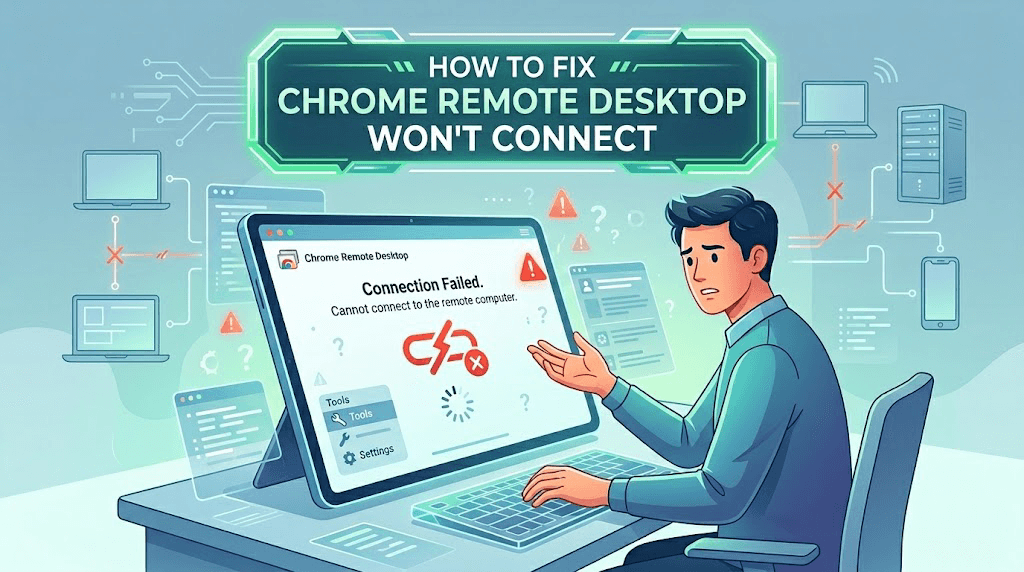
No entanto, "simplicidade" não significa que ele seja imune a falhas. É incrivelmente frustrante quando você vê a temida mensagem de que o Chrome Remote Desktop não consegue conectar, ou quando o aplicativo falha ao iniciar completamente.
Se você está atualmente encarando um ícone de carregamento girando ou uma mensagem de "dispositivo offline", não se preocupe. Este guia aborda os motivos mais comuns para falhas de conexão e fornece soluções passo a passo para que você volte a ficar online.
Motivos Comuns para Falhas do Chrome Remote Desktop
Antes de mergulhar nas correções, é útil entender por que a conexão pode estar caindo ou por que seu Google Remote Desktop não consegue conectar. A maioria dos problemas decorre de:
- Conflitos de Permissão: O aplicativo não possui os direitos necessários para transmitir sua área de trabalho.
- Problemas de Protocolo de Rede: Conflitos entre IPv4 e IPv6.
- Erros de Autenticação: PINs desatualizados ou falhas na sincronização da conta do Google.
- Versão do Software: Uso de versões "Beta" ou "Dev" do Chrome OS.
Solução de Problemas de Conexão do Chrome Remote Desktop
Para ajudá-lo a retomar uma experiência remota perfeita, compilamos uma lista detalhada de correções para os obstáculos mais frequentes que os usuários encontram quando o Chrome Remote Desktop não consegue conectar.
1. Problema: Chrome Remote Desktop Não Inicia Após a Instalação
Às vezes, a instalação é concluída, mas o serviço se recusa a iniciar, levando a problemas de conexão do Chrome Remote Desktop. Isso geralmente se deve a uma falha de configuração durante a configuração inicial.
Como Corrigir:
Passo 1. Certifique-se de que tanto o computador host quanto o cliente tenham acesso ativo à internet.
Passo 2. Abra o aplicativo Chrome Remote Desktop no seu computador. Vá para Dispositivos Remotos e exclua o dispositivo que está causando o problema.
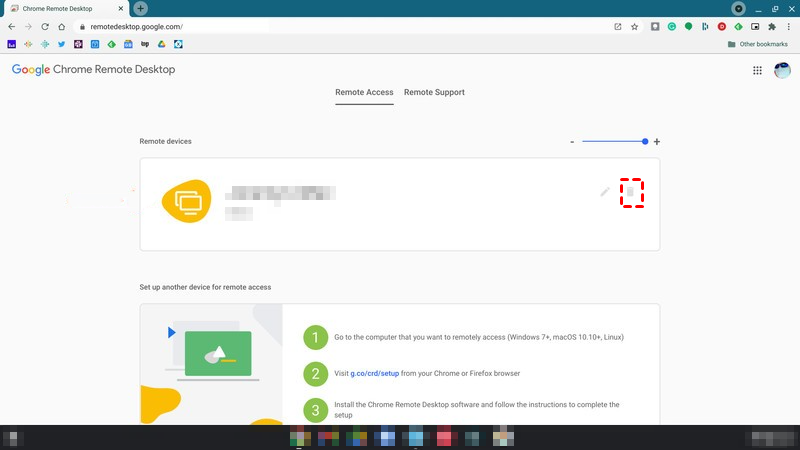
Passo 3. Navegue até Acesso Remoto e selecione Configurar acesso remoto para reconectar o computador desde o início.

2. Problema com o Chrome OS em Desenvolvimento
Se você está usando um Chromebook, verifique seu canal. O Google oferece os canais "Estável", "Beta" e "Dev" para o Chrome OS. Se você está em uma versão de desenvolvimento, é provável que ela contenha bugs que impedem o funcionamento correto da extensão CRD.
Como corrigir:
Volte para o canal Estável ou certifique-se de que seu sistema operacional está atualizado para a versão mais recente.
Passo 1. Abra as Configurações no seu Chromebook.
Passo 2. Selecione Sobre o ChromeOS no canto inferior esquerdo.
Passo 3. Clique em Verificar se há atualizações para garantir que você está na versão mais recente.
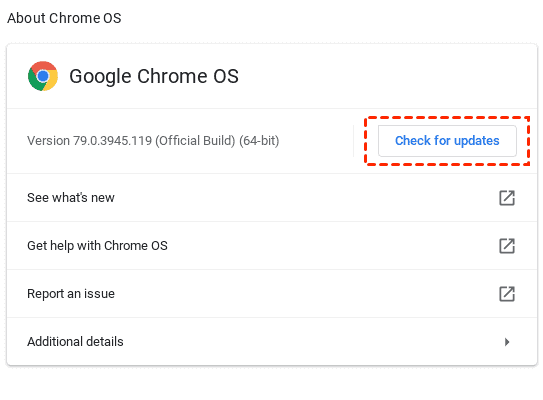
Passo 4. Para alterar os canais, clique em Detalhes adicionais > Alterar canal.
Passo 5. Selecione Estável e siga as instruções para "Alterar canal e executar Powerwash".
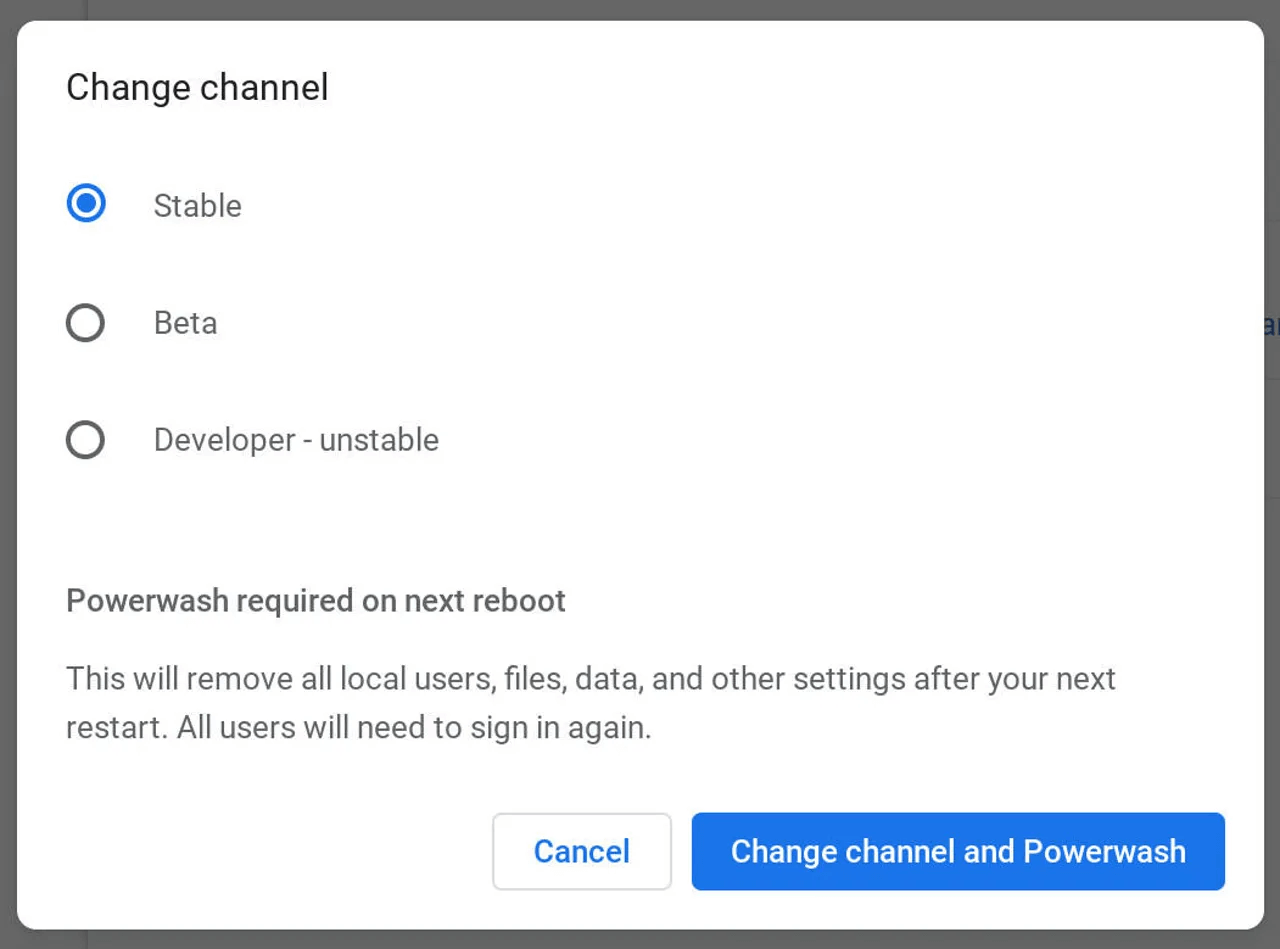
Observação: Mudar para o canal Estável irá "Powerwash" seu dispositivo, excluindo arquivos locais. Certifique-se de fazer backup dos seus dados no Google Drive primeiro.
3. Incapaz de Autenticar Devido a Erros do Servidor
Erros de autenticação geralmente ocorrem devido a conflitos entre múltiplas contas do Google ou credenciais de login desatualizadas salvas no seu navegador. Este é um problema comum para usuários que gerenciam contas do Gmail pessoais e de trabalho no mesmo dispositivo.
Como corrigir:
O objetivo é limpar o conflito de contas e ressincronizar suas credenciais com o servidor do Chrome Remote Desktop.
Passo 1. Abra seu navegador Google, clique no ícone do seu perfil e selecione Sair de todas as contas.
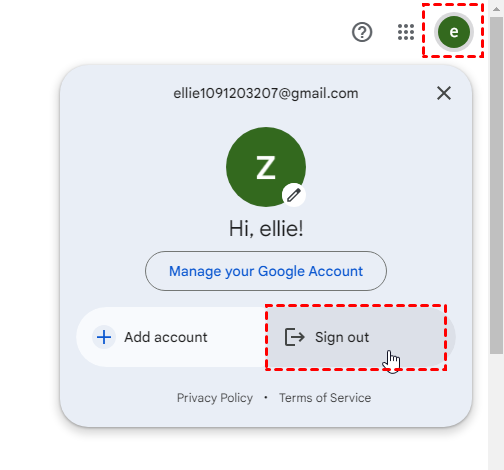
Passo 2. Faça login novamente usando apenas o endereço de e-mail específico usado para configurar o acesso remoto.
Passo 3. Se o erro persistir, vá para Configurações > Você e o Google e remova temporariamente quaisquer perfis de e-mail secundários.
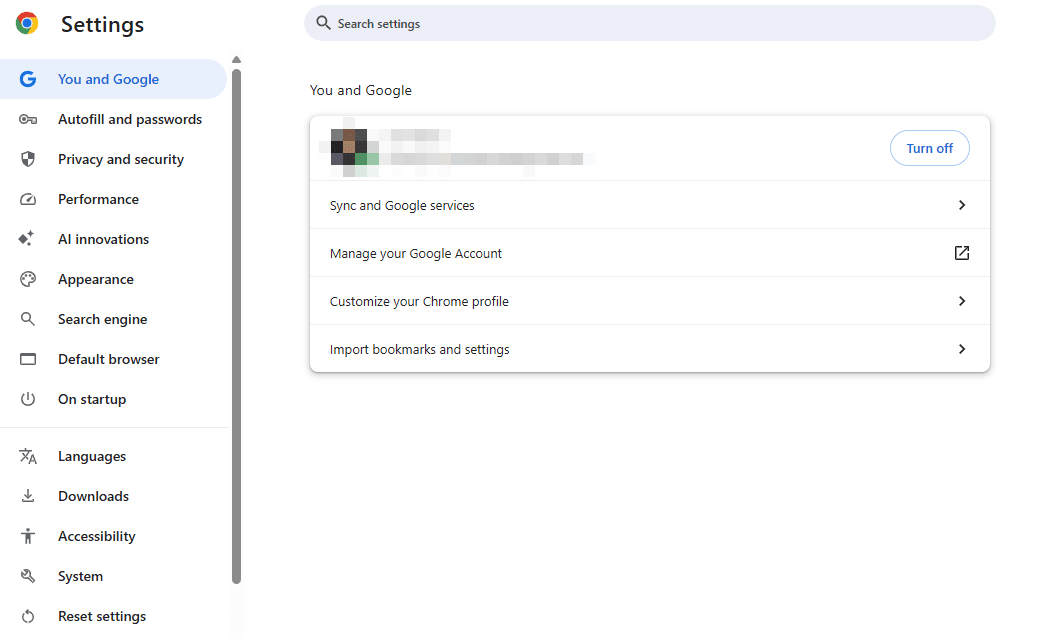
Passo 4. Inicie o aplicativo CRD novamente. Agora ele deve solicitar um login limpo, sem conflito de servidor.
4. O CRD Falhou ao Iniciar o Acesso Remoto
Conflitos de software, recursos limitados do sistema ou um serviço em segundo plano travado podem impedir que o Chrome Remote Desktop (CRD) inicie o serviço de acesso remoto. Isso frequentemente resulta no botão "Ativar" ficar esmaecido ou sem resposta.
Como corrigir:
Atualizar os serviços em segundo plano é a maneira mais eficaz de resolver este estado.
Passo 1. Reinicie o seu computador. Uma simples reinicialização frequentemente limpa processos travados, como o serviço Chrome Remote Desktop Host, que pode estar preso em um estado "Iniciando".
Passo 2. Certifique-se de que outras ferramentas de área de trabalho remota (como AnyViewer ou o RDP nativo do Windows) estejam totalmente fechadas, pois elas podem entrar em conflito com o controle da exibição pelo CRD.
Passo 3. Pressione "Win R", digite "services.msc", e certifique-se de que o "Chrome Remote Desktop Service" esteja configurado como Automático e esteja em execução no momento.
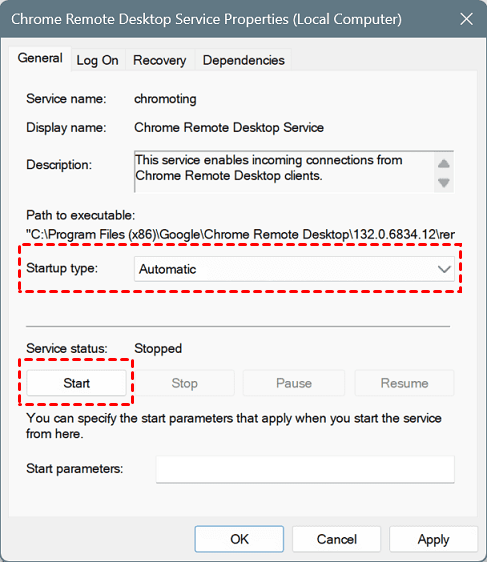
Passo 4. Reabra o aplicativo. Após a reinicialização, abra o aplicativo Chrome Remote Desktop e tente alternar o acesso remoto para "Ativado" novamente.
5. Conflitos com o Recurso "Conectar Sem um PIN"
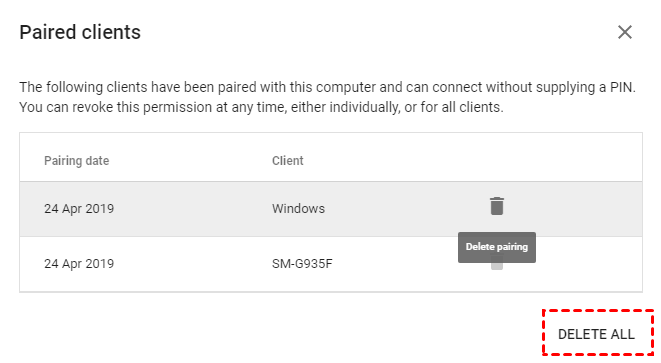
O recurso "Conectar Sem um PIN" é conveniente, mas é um culpado frequente para erros de "Chrome Remote Desktop não consegue conectar". Quando o token de "emparelhamento" salvo expira ou se corrompe, a conexão falha.
Como corrigir:
Passo 1. Acesse a interface web do Chrome Remote Desktop na máquina host.
Passo 2. Localize o seu dispositivo e clique em Ver/Editar.
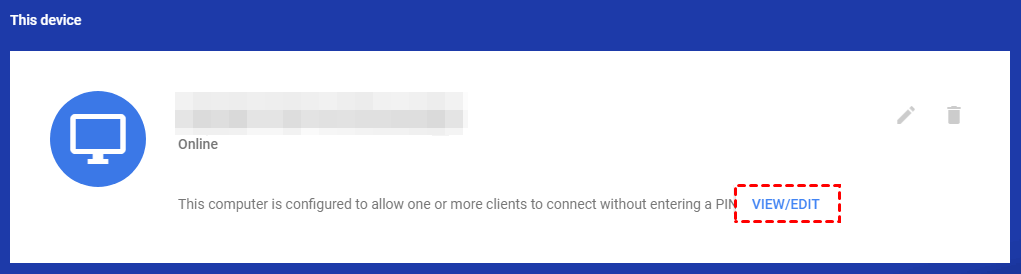
Passo 3. Selecione Excluir Tudo para remover todos os dispositivos autorizados a conectar sem um PIN.
Passo 4. Vá para a aba Suporte Remoto e clique em Compartilhar.
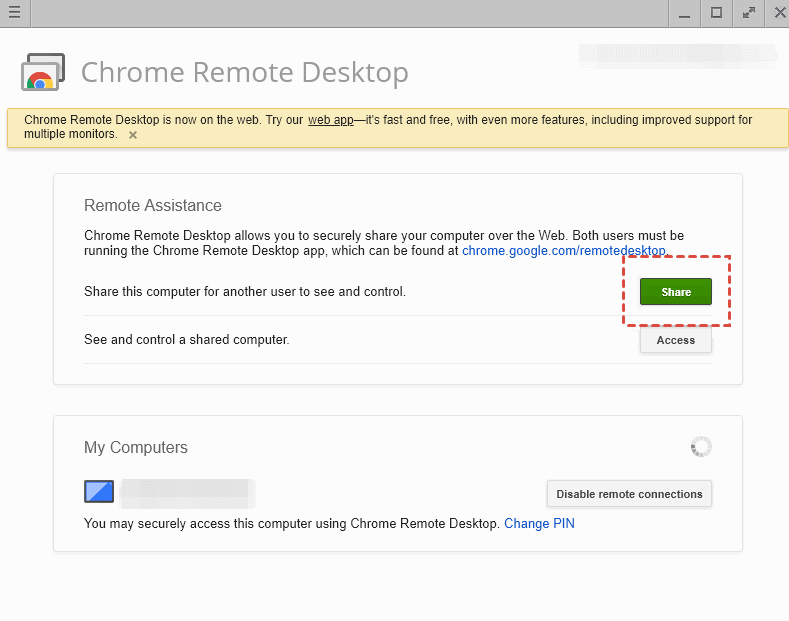
Passo 5. Isso irá gerar um novo código PIN. Tente conectar a partir do cliente usando este novo código para ressincronizar os dispositivos.
6. Permissões Insuficientes do CRD
O Chrome Remote Desktop (CRD) não funcionará corretamente se não tiver permissões de acesso remoto adequadas do sistema operacional. Nestes casos, você pode ver um erro informando: “O aplicativo não possui as permissões necessárias para funcionar corretamente.”
Como corrigir:
As configurações de segurança modernas tanto no Windows quanto no macOS exigem autorização explícita para compartilhamento de tela e controle de entrada.
Para Windows:
Passo 1. Certifique-se de estar conectado a uma conta com privilégios administrativos ao instalar ou habilitar o serviço.
Passo 2. Se uma janela de permissão estiver oculta atrás de outros aplicativos, o CRD pode parecer travado. Minimize outras janelas para verificar se há uma solicitação.
Para macOS:
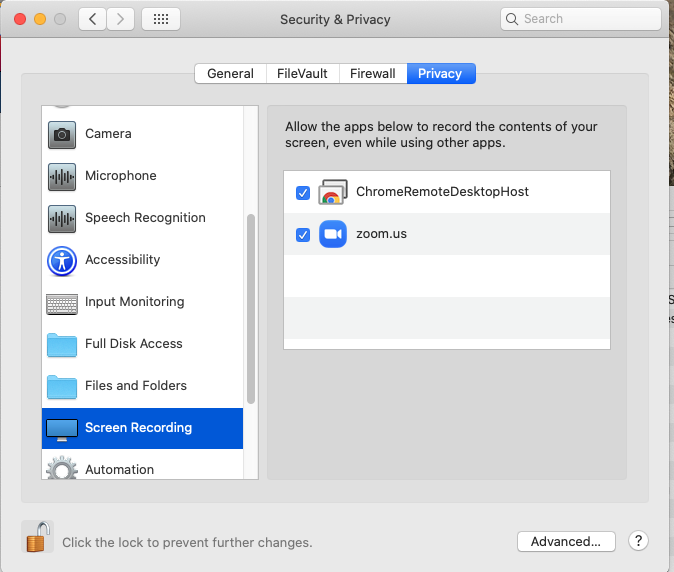
Passo 1. Vá para Configurações do Sistema > Privacidade e Segurança.
Passo 2. Localize Gravação de Tela e certifique-se de que o interruptor para Chrome Remote Desktop esteja LIGADO.
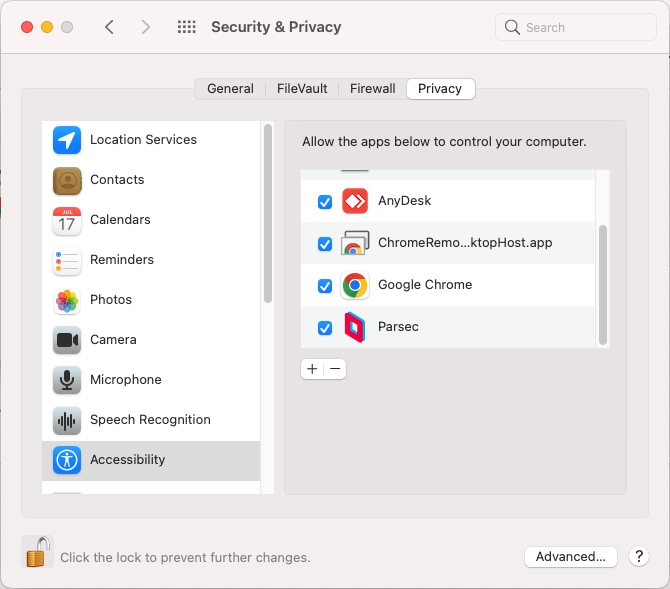
Passo 3. Navegue até Acessibilidade no mesmo menu e certifique-se de que o Chrome Remote Desktop (ou "remoting_host") também esteja habilitado.
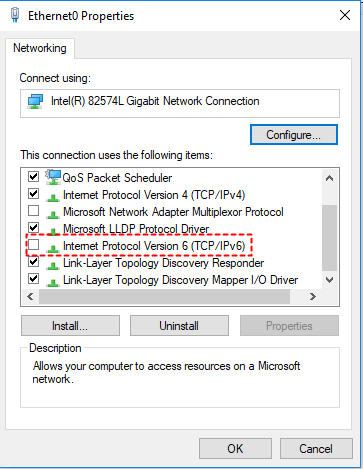
7. Problemas de Servidor IPv6
Embora o IPv6 seja o futuro da internet, muitos roteadores e ISPs ainda têm dificuldades com ele. O Windows geralmente prefere IPv6 por padrão, o que pode levar a erros de "host offline" no CRD se a conexão for instável.
Como mudar para IPv4:
Passo 1. Navegue até Configurações > Rede e Internet > Ethernet (ou Wi-Fi).
Passo 2. Clique em Alterar opções do adaptador.
Passo 3. Clique com o botão direito na sua conexão ativa e selecione Propriedades.
Passo 4. Localize Protocolo de Internet Versão 6 (TCP/IPv6) e desmarque a caixa.
Passo 5. Certifique-se de que Protocolo de Internet Versão 4 (TCP/IPv4) permaneça marcado.
Passo 6. Clique em OK e reinicie o computador.
8. CRD Mostrando "O Código de Acesso É Inválido"
Este erro normalmente ocorre ao usar o recurso de Suporte Remoto (código único) em vez do recurso permanente de Acesso Remoto (PIN). Os códigos de acesso são sensíveis ao tempo e expiram após apenas alguns minutos. Usar um código expirado ou digitado incorretamente acionará o erro "O código de acesso é inválido".
Como corrigir:
Dependendo se você está usando um código temporário ou um PIN permanente, siga estas soluções:
Passo 1. Se estiver fornecendo suporte remoto, certifique-se de que o host gere um novo código imediatamente antes de o cliente tentar se conectar. O código é válido apenas para uma sessão.
Passo 2. Se o problema for com o seu próprio dispositivo, vá para o separador Acesso Remoto, selecione o seu computador e clique no ícone do lápis (Editar) para "Alterar PIN". Introduza um novo número de 6 dígitos.
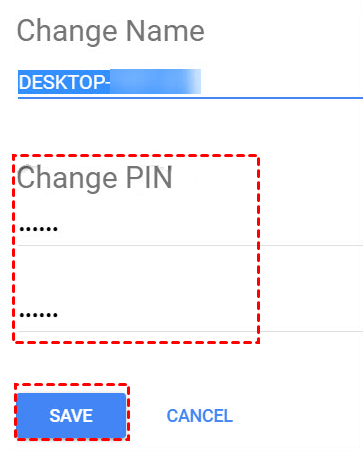
Passo 3. Se o seu navegador estiver a preencher automaticamente um PIN antigo e inválido, elimine o dispositivo da lista e adicione-o novamente para forçar um novo pedido de autenticação.
AnyViewer: A Melhor Alternativa Fiável ao Chrome Remote Desktop
Se tentou os passos acima e verifica que o Chrome Remote Desktop continua instável, talvez seja altura de mudar para uma solução mais robusta e de nível profissional.
O AnyViewer é um software de acesso remoto gratuito e poderoso, concebido para superar as limitações das ferramentas baseadas em navegador. Ao contrário do CRD, que depende fortemente do ecossistema do Chrome e da estabilidade do navegador, o AnyViewer é uma aplicação autónoma construída para desempenho.
Porquê Escolher o AnyViewer?
- Conexão Mais Rápida: Otimizado para transmissão de baixa latência, reduzindo o "atraso" frequentemente encontrado no CRD.
- Sem Extensão Necessária: Funciona como uma aplicação de desktop dedicada para Windows, macOS, iOS e Android.
- Configuração Fácil: Sem erros complexos de "PIN" ou "Sincronização de Conta", apenas um simples ID de Dispositivo e um código de segurança temporário.
- Funcionalidades Profissionais: Inclui transferência de ficheiros integrada, reinício remoto e suporte multi-monitor, funcionalidades que são frequentemente desajeitadas no Chrome.
Como Utilizar o AnyViewer para Acesso Remoto
Passo 1. Transfira e instale o AnyViewer tanto no computador anfitrião como no cliente.
Passo 2. Crie uma conta gratuita e inicie sessão nessa mesma conta em ambas as máquinas.

Passo 3. No seu dispositivo cliente, vá à lista de Dispositivos, selecione o computador anfitrião e clique em Controlo com um clique.

Passo 4. Está agora conectado! Pode gerir ficheiros, reiniciar o PC remoto ou alterar a resolução instantaneamente.
Conclusão
Corrigir o erro "Chrome Remote Desktop não conecta" geralmente envolve limpar emparelhamentos antigos de dispositivos, desativar o IPv6 ou garantir que suas permissões estejam configuradas corretamente. Embora o CRD seja uma ferramenta útil para uso casual, sua dependência do navegador Chrome pode levar a dores de cabeça persistentes com autenticação e desempenho.
Se você precisa de uma conexão que "simplesmente funcione" sem a constante solução de problemas, baixar uma alternativa dedicada ao Chrome Remote Desktop como o AnyViewer é frequentemente o caminho mais eficiente a seguir.

